
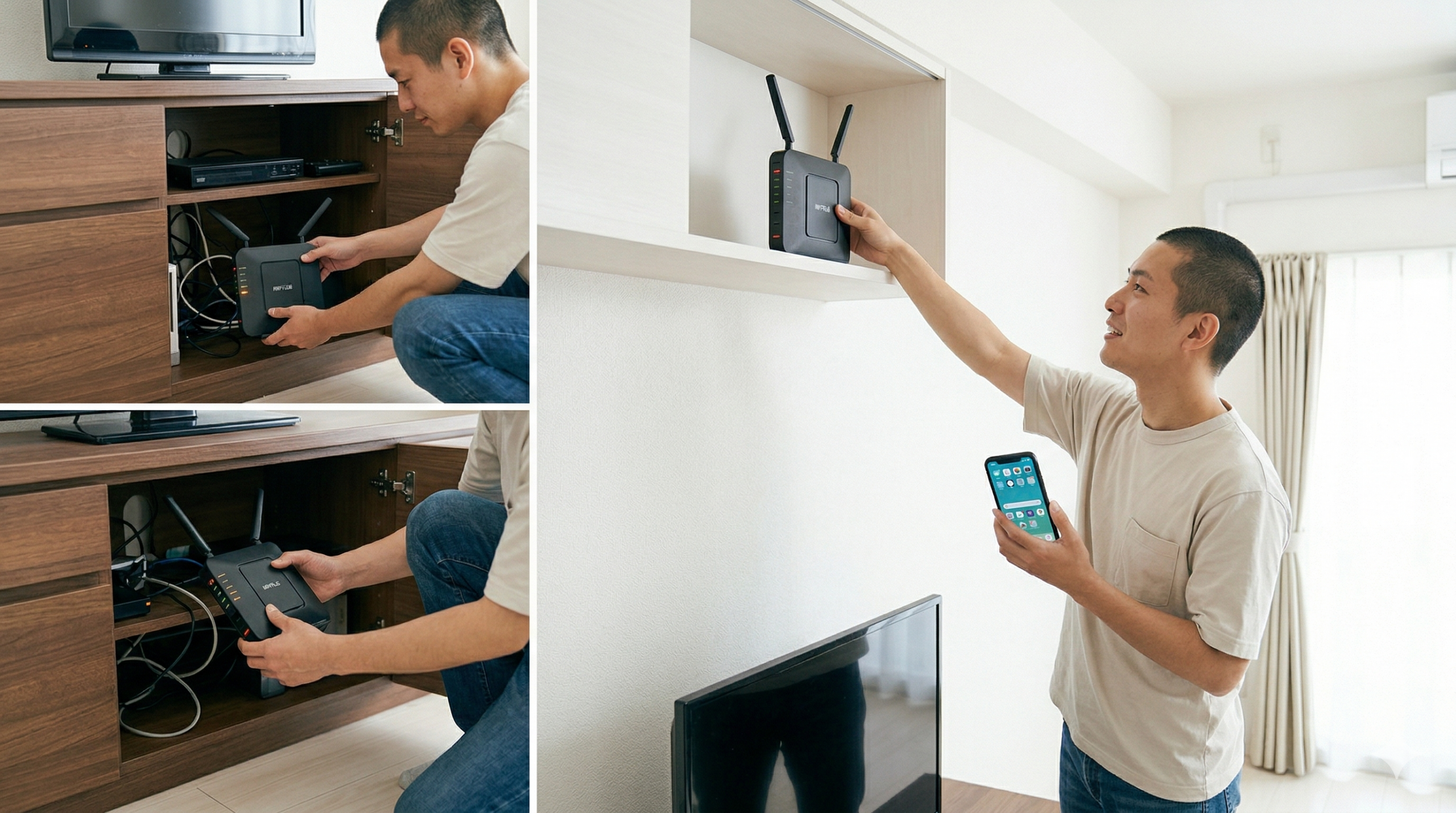
「家族のスマホやリビングのテレビはネットに繋がっているのに、なぜか自分のiPhoneだけがWi-Fiに繋がらない…」 「Wi-Fiのマークは出ているのに、YouTubeもゲームも全然読み込まない!」
こんな時、真っ先に「ルーターが壊れた?」と疑ってしまいますよね。でも、他の機器が繋がっているなら、犯人はルーターではなく**「あなたのiPhoneの設定」や「ちょっとした環境のズレ」**にあることがほとんどです。
この記事では、iPhoneだけがWi-Fi難民になってしまう**「見落としがちな原因10選」と、「小学生でも1人でできる解決法」**を、どこよりも詳しく、圧倒的なボリュームで解説します。これを読めば、もうWi-Fiトラブルでイライラすることはありません!
- なぜ「iPhoneだけ」繋がらないの?よくある原因と症状
- 【一目でわかる】症状別の原因チェック表
- iPhoneのWi-Fiを復活させる!15のステップ解決法
- ステップ1:コントロールセンターで「入れ直し」
- ステップ2:Wi-Fiの「登録削除」から再チャレンジ
- ステップ3:iPhoneの「脳」をリフレッシュ(再起動)
- ステップ4:「プライベートアドレス」を一時オフにする
- ステップ5:ケースを「全裸」にする
- ステップ6:周波数を手動で切り替える
- ステップ7:iOSのアップデートを確認
- ステップ8:「iCloudプライベートリレー」を止める
- ステップ9:省データモードをオフにする
- ステップ10:日付と時刻を「自動設定」にする
- ステップ11:Wi-Fiアシストをオフにする
- ステップ12:DNS設定を「8.8.8.8」に変えてみる(中級編)
- ステップ13:ルーターを「休ませる」
- ステップ14:ネットワーク設定のリセット(最終兵器)
- ステップ15:VPNアプリを削除してみる
- どうしてもダメな時の「故障チェック」
- 記事のまとめ:iPhoneのWi-Fiを救う黄金の3カ条
なぜ「iPhoneだけ」繋がらないの?よくある原因と症状
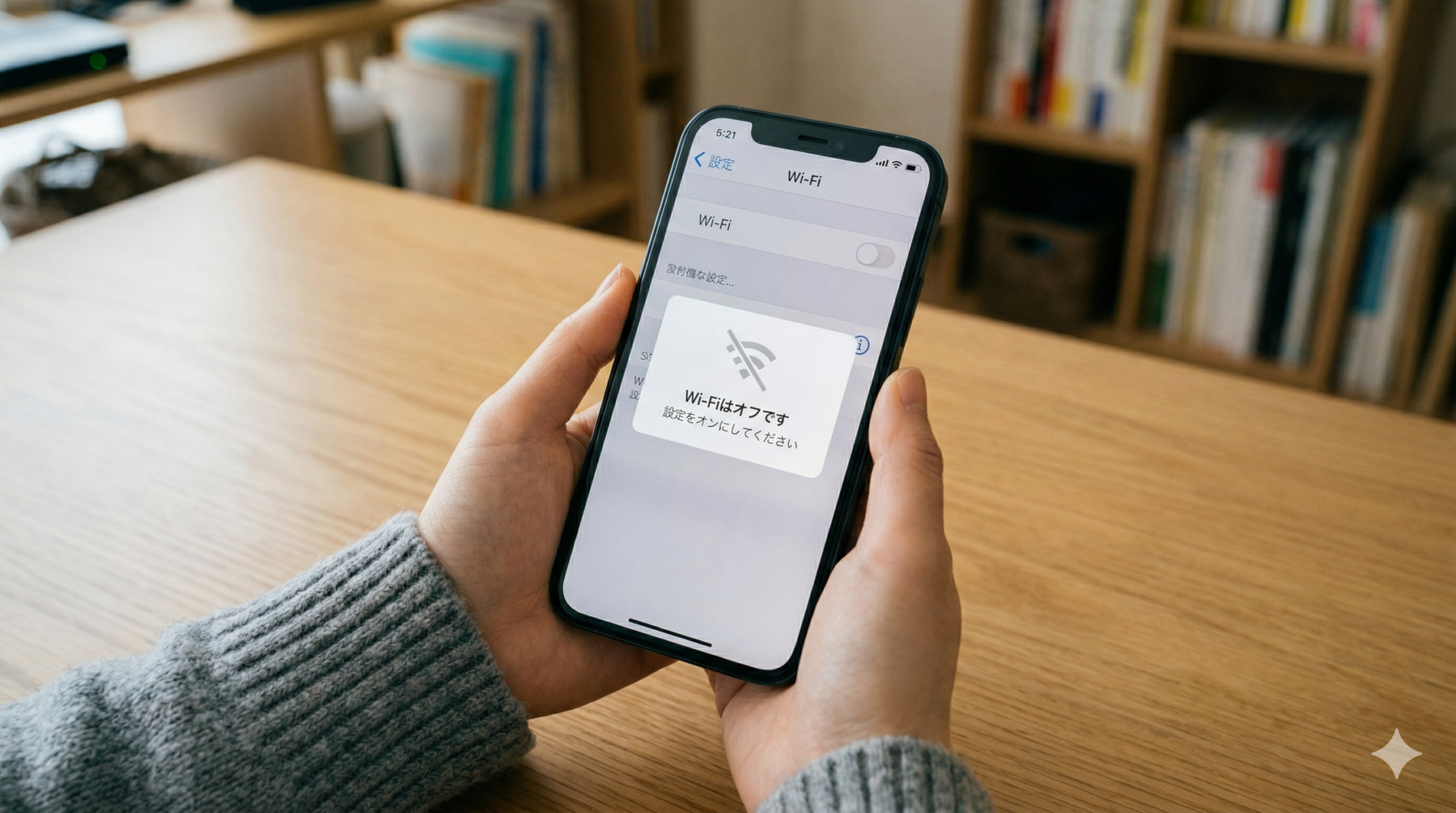
他のデバイスが元気なのにiPhoneだけがへそを曲げてしまうのには、ちゃんとした理由があります。iPhone特有の高機能なセキュリティや、賢すぎるがゆえの誤解が原因となっていることが多いのです。
まずは、問題の正体を突き止めるために、10の原因を深掘りしていきましょう。
1. 「プライベートWi-Fiアドレス」によるルーターの混乱
iPhoneには、持ち主のプライバシーを守るために自分の「ID(MACアドレス)」をランダムに変えて隠す機能があります。 しかし、セキュリティが厳しいルーターや古いルーターだと、「さっきまでいたAさんと、今来たBさんは別人だ!怪しいから通さないぞ!」と勘違いして、接続を拒否してしまうことがあるのです。
参照元:iPhone、iPad、iPod touch、Apple Watch でプライベート Wi-Fi アドレスを使う(Apple公式サイト)
2. 「Wi-Fiアシスト」機能の裏目
iPhoneには、Wi-Fiの電波が少しでも弱くなると、自動で「4Gや5G(モバイルデータ通信)」に切り替えてくれる「Wi-Fiアシスト」という賢い機能があります。 これがオンになっていると、Wi-Fiに繋がっているつもりでも、実はiPhoneが「このWi-Fiは遅いから使わない!」と勝手に判断して切断している場合があるのです。
3. 電波の「周波数」による得意・不得意
Wi-Fiには「2.4GHz(ギガヘルツ)」と「5GHz」という2つの通り道があります。
- 2.4GHz: 電子レンジ、Bluetooth、コードレス電話など、家中の家電と同じ道を使います。そのため「渋滞(電波干渉)」が起きやすいのが弱点です。
- 5GHz: Wi-Fi専用の道なので速いですが、壁やドアなどの「障害物」にぶつかると一気に弱くなってしまいます。 iPhoneがどっちの道を通ろうとしているかで、繋がりやすさが劇的に変わります。
参照元:総務省|電波利用ホームページ|Wi-Fi(無線LAN)の導入と利用
4. iPhoneケースが「電波のバリア」になっている
おしゃれなケースや頑丈なケースを使っていませんか?
- アルミやマグネシウムなどの金属製ケース
- 磁石(マグネット)内蔵のケース
- 厚みがかなりある耐衝撃カバー
これらはWi-Fiの電波を跳ね返したり、吸収したりしてしまいます。ケースを外した瞬間にアンテナがフルになるのは、非常によくある話です。
5. 「iCloudプライベートリレー」の不具合
iCloud+(有料プラン)を使っている人は注意です。通信の通り道を暗号化して隠す機能ですが、これが原因で特定のWi-Fiスポット(特に公共のフリーWi-Fiやマンション共用Wi-Fi)と喧嘩してしまうことがあります。
参照元:iCloud プライベートリレーについて(Apple公式サイト)
6. システム(iOS)の「一時的な記憶喪失」
iPhoneをずっと電源を切らずに使っていると、頭の中(メモリ)にゴミが溜まっていきます。すると、「Wi-Fiに繋ぐためのルール」を一時的に忘れてしまい、パスワードが合っているのに繋がらないというバグが発生します。
7. ネットワーク設定の「迷路」状態
過去に外で繋いだフリーWi-Fiの設定や、古いルーターの情報がiPhoneの中に残っていると、新しい設定とぶつかって迷子になることがあります。これを「ネットワーク設定の競合」と呼びます。
8. 省データモードがオンになっている
設定で「省データモード」がオンになっていると、iPhoneが「今は通信を節約しなきゃ!」と頑張りすぎて、一部の通信を勝手に止めてしまうことがあります。これが「繋がっているのに動かない」原因になることがあります。
9. 日付と時刻がズレている
「えっ、時計?」と思うかもしれませんが、ネット通信では「今が何時か」がとても重要です。iPhoneの時計が1分でもズレていると、セキュリティ上の理由で「この通信は信用できない」と判断され、ネットが遮断されることがあります。
10. IPアドレスの「重複(早い者勝ち)」
ルーターは各機器に「192.168.〜」という住所(IPアドレス)を割り当てます。まれに、別の家族のスマホと同じ住所がiPhoneに割り当てられてしまい、住所の奪い合いになって繋がらなくなることがあります。
【一目でわかる】症状別の原因チェック表
今のあなたのiPhoneの状況から、原因を特定してみましょう!
| 症状 | 可能性が高い原因 | 難易度 |
|---|---|---|
| Wi-Fiマークがあるのにネットが動かない | 電波干渉(電子レンジ等)/ プライベートリレー | ★☆☆ |
| 「パスワードが違います」と怒られる | iOSのバグ / ネットワーク設定の迷子 | ★★☆ |
| 繋がったり切れたりが激しい | ケースの影響 / 周波数の相性 | ★☆☆ |
| 設定画面のWi-Fiスイッチが押せない | iPhone本体(基板)の故障 | ★★★ |
| 外では繋がるのに家だけ繋がらない | プライベートアドレス機能の干渉 | ★★☆ |
| LINEは来るのにブラウザが開けない | DNSエラー / 日付設定のズレ | ★★☆ |
iPhoneのWi-Fiを復活させる!15のステップ解決法
軽いものから順番に紹介します。順番に試していけば、どこかで必ず「繋がった!」という瞬間が来るはずです。
ステップ1:コントロールセンターで「入れ直し」
- 画面の右上から下にスワイプしてコントロールセンターを出します。
- 「飛行機マーク(機内モード)」をポンと押して、オレンジ色にします。
- 10秒待ってから、もう一度押してオフにします。 これでiPhoneが周囲の電波を「再検索」してくれます。
ステップ2:Wi-Fiの「登録削除」から再チャレンジ
繋がらないWi-Fiを一度iPhoneから「忘れて」もらいましょう。
- 設定 > Wi-Fi を開く。
- 繋げたいWi-Fiの名前の横にある「i」マークをタップ。
- 「このネットワーク設定を削除」を押します。
- もう一度、パスワードをゆっくり丁寧に入れ直して繋ぎます。
ステップ3:iPhoneの「脳」をリフレッシュ(再起動)
iPhoneの再起動は最強の修理法です。
- iPhone 8以降: 「音量を上げるボタン」→「音量を下げるボタン」の順にポンポンと押し、最後に「サイドボタン(右側のボタン)」をリンゴマークが出るまで長押しします。 これで一時的なシステムエラーがリセットされます。
ステップ4:「プライベートアドレス」を一時オフにする
- 設定 > Wi-Fi > 繋げたいWi-Fiの「i」マークをタップ。
- 「プライベートWi-Fiアドレス」というスイッチをオフにします。
- 一度Wi-Fiを切り、もう一度繋げます。これでルーターがiPhoneを正しく認識できるようになります。
ステップ5:ケースを「全裸」にする
意外と効果絶大です。一度iPhoneのケースを完全に外した状態で、ルーターのすぐそば(1〜2メートル)で繋がるか試してみてください。これで繋がるなら、犯人はケースです。
ステップ6:周波数を手動で切り替える
ルーターには大体2つの名前(SSID)があります。
Buffalo-G-xxxx(2.4GHz)Buffalo-A-xxxx(5GHz) もし「G」でダメなら「A」に、「A」でダメなら「G」に切り替えてみてください。「A」は電子レンジの影響を受けないので、キッチン近くで使う時にオススメです。
参照元:バッファロー公式サイト|Wi-Fiの2.4GHzと5GHzの違い
ステップ7:iOSのアップデートを確認
古いiOSを使っていると、新しいルーターの技術についていけないことがあります。 設定 > 一般 > ソフトウェア・アップデート を見て、最新版があればインストールしましょう。
ステップ8:「iCloudプライベートリレー」を止める
- 設定 > 自分の名前(一番上) > iCloud を開く。
- 「プライベートリレー」を選び、オフにします。 これで通信経路がスムーズになり、ネットが繋がることがあります。
ステップ9:省データモードをオフにする
- 設定 > Wi-Fi > 繋げているWi-Fiの「i」マーク。
- 「省データモード」がオンになっていたらオフにします。
ステップ10:日付と時刻を「自動設定」にする
- 設定 > 一般 > 日付と時刻。
- 「自動設定」がオンになっているか確認します。オフならオンにして、今の時刻に合わせましょう。
ステップ11:Wi-Fiアシストをオフにする
- 設定 > モバイル通信。
- 一番下までスクロールして「Wi-Fiアシスト」をオフにします。これで「不安定なWi-Fiを勝手に捨てる」のを防げます。
ステップ12:DNS設定を「8.8.8.8」に変えてみる(中級編)
ネットの住所録(DNS)がバグっている場合に有効です。
- Wi-Fiの「i」マーク > DNSを構成 > 「手動」を選択。
- すでにある数字を消して、「8.8.8.8」と「8.8.4.4」を追加します。 ※これはGoogleが公開している安心なDNSです。
ステップ13:ルーターを「休ませる」
「iPhoneだけ繋がらない」場合でも、ルーター側がiPhoneの接続情報だけを詰まらせていることがあります。 ルーターのコンセントを抜き、1分待ってから差し直してください。これでルーターの中の「iPhone用の通り道」が掃除されます。
参照元:TP-Link公式サイト|Wi-Fiルーターの最適な設置場所
ステップ14:ネットワーク設定のリセット(最終兵器)
これをやると、今までのWi-Fiパスワードが全部消えます。でも、接続トラブルの9割はこれで直ります。
- 設定 > 一般 > 転送またはiPhoneをリセット > リセット。
- **「ネットワーク設定をリセット」**をタップ。
- iPhoneが再起動したら、もう一度パスワードを入れて繋ぎ直します。
ステップ15:VPNアプリを削除してみる
「広告ブロックアプリ」や「会社用セキュリティアプリ」を入れている場合、それが通信を遮断していることがあります。一度それらのアプリをアンインストールして試してみてください。
どうしてもダメな時の「故障チェック」
何をやっても直らない場合、悲しいですがiPhoneの物理的な故障(アンテナの断線など)かもしれません。
修理が必要な可能性が高いサイン
- Wi-Fiのスイッチがグレー(灰色)になっていて押せない
- ルーターの目の前にいても、アンテナが1本しか立たない
- Bluetoothも一緒に繋がらなくなった(Wi-FiとBluetoothは同じ部品を使っているため)
もしこれらに当てはまるなら、早めにAppleサポートや修理店に相談しましょう。
参照元:iPhone の修理サービス(Apple公式サイト)
記事のまとめ:iPhoneのWi-Fiを救う黄金の3カ条
最後に、覚えておきたい解決のコツをまとめます!
- 「再起動」と「機内モード」は最強の味方!
まずはこの2つを試すだけで、トラブルの半分は解決します。 - 「ケース」と「プライベートアドレス」を疑え!
見落としがちですが、これらが原因で繋がらないことは非常に多いです。 - 困ったら「ネットワーク設定のリセット」!
パスワードを入れ直す手間はありますが、迷子になった通信設定を真っさらにしてくれます。
Wi-Fiは今や、勉強にも遊びにも欠かせない「ライフライン」です。 「iPhoneだけ繋がらない!」と焦った時は、このガイドを上から順番に試して、落ち着いて対処してみてくださいね。
もし、この記事の方法をすべて試してもダメだった場合は、iPhone自体の寿命や故障の可能性もあります。「長く使いすぎていないか?」を一度振り返ってみるのも良いかもしれません。
快適な爆速Wi-Fiライフを応援しています!
SEO対策キーワード
iPhone, Wi-Fi 繋がらない, 自分だけ, 原因, 対処法, 再起動, ネットワーク設定のリセット, 電波干渉, プライベートアドレス, iOS, アップデート, 5GHz, 2.4GHz, Wi-Fiアシスト, 修理


コメント