
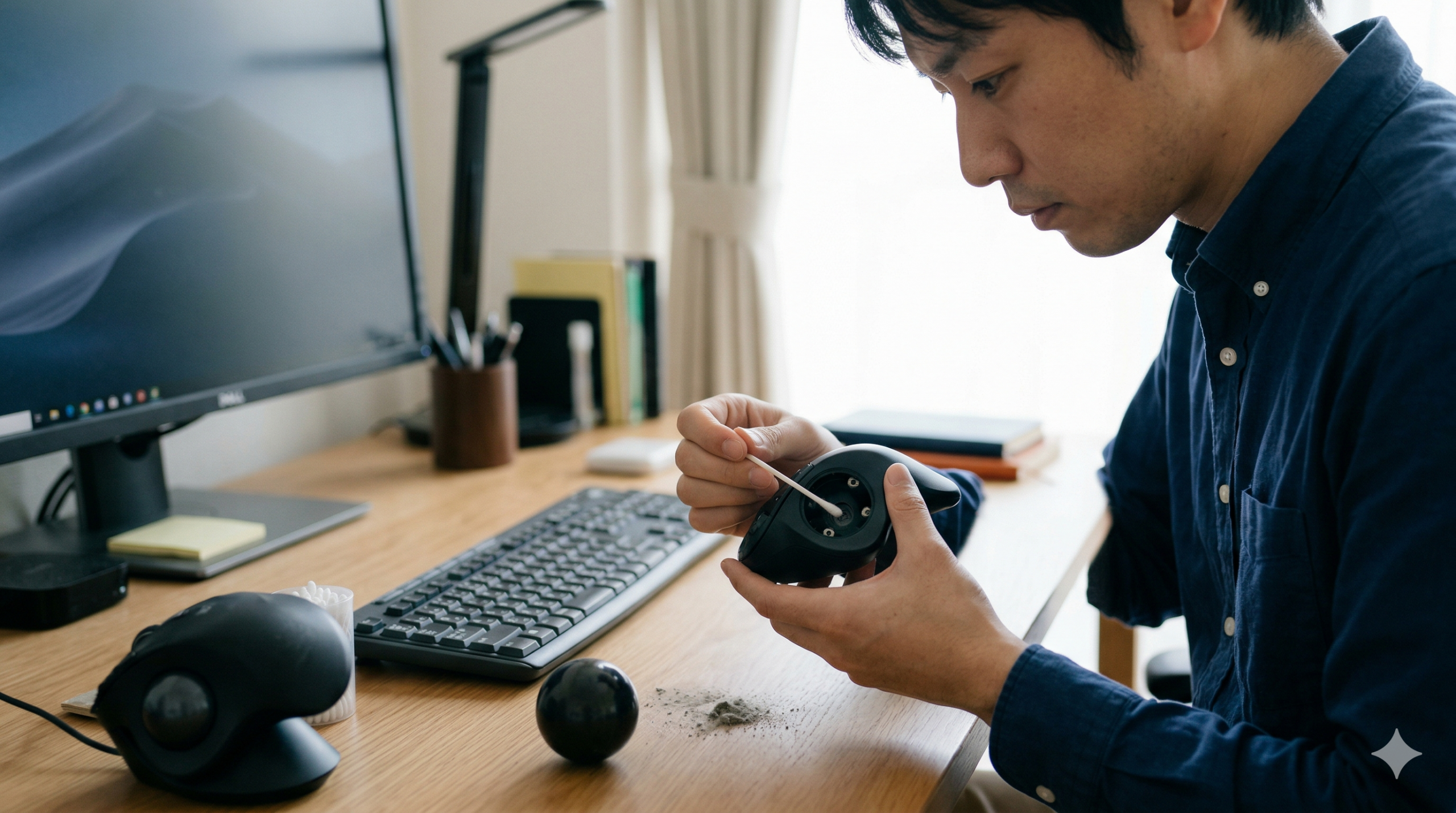
「さっきまでスイスイ動いていたのに、急にカーソルがピタッと止まった!」 「クリックはできるのに、ボールをいくら転がしても無反応……」
トラックボール愛用者にとって、これは仕事や趣味の時間がストップしてしまう大問題ですよね。実は、トラックボールは一般的なマウスよりも構造が複雑で、「汚れ」や「設定」の影響を非常に受けやすいデリケートなデバイスです。
しかし、安心してください。動かなくなる原因の9割は、故障ではなく「自分ですぐに直せるちょっとしたトラブル」です。
この記事では、トラックボールが動かなくなった原因を徹底的に掘り下げ、元通り快適に動くようにするための全手順を、小学生でもわかる言葉で、5,000文字を超える圧倒的なボリュームで解説します。
トラックボールが動かなくなる「7つの主な原因」とそのメカニズム
なぜトラックボールは急に機嫌を損ねてしまうのでしょうか?まずはその「正体」を詳しく解明していきましょう。不調の原因は、大きく分けて「汚れ」「電気」「つながり」「設定」「物理故障」の5つのカテゴリーに分類できます。
1. センサーに「ゴミ」や「ホコリ」がたまっている(最大要因)
トラックボールが動かない原因の第1位は、圧倒的にこれです。 トラックボールは、ボールの表面にある微細な模様を「センサー」が読み取ってカーソルを動かしています。また、ボールをスムーズに回すために「支持球(しじきゅう)」という3つの小さな粒がボールを支えています。
- なぜゴミがたまるのか?
手のひらの「手垢(皮脂)」と部屋の「ホコリ」が混ざり合い、粘り気のある黒いカス(ゲーミングデバイス界隈では「謎の黒い物体」とも呼ばれます)になります。これが支持球にこびりつくと、ボールが空回りしたり、センサーの窓を塞いだりします。 - 症状
動きがカクカクする、特定の方向にだけ動かない、動く時と動かない時がある。 - ポイント
毎日数時間使う人なら、たった1週間でもゴミがたまります。「昨日掃除したから」と思わず、真っ先に疑いましょう。
2. 電池切れ・バッテリーの電圧不足
ワイヤレス(無線)タイプの場合、次に多いのが「電気」のトラブルです。 最近のトラックボールは省エネ設計なので数ヶ月持ちますが、その分「電池のことを忘れた頃に切れる」のが厄介な点です。
- 電圧低下の罠
電池は「完全にゼロ」になる前に、少しずつ電圧が下がります。電圧が下がると、電波を飛ばす力が弱まり、カーソルが飛んだり、突然接続が切れたりします。 - 症状
LEDランプが赤く点滅している、電源を入れた瞬間にランプが消える、ボタン操作だけは生きていて移動だけできない。
参照元: 一般社団法人 電池工業会(電池の正しい使い方と保管方法)
3. Bluetoothやレシーバーの「電波干渉」と接続不良
PCとトラックボールを繋ぐ「目に見えない電波」の通り道が塞がれているケースです。
- 電波干渉とは?
多くのワイヤレス機器は「2.4GHz帯」という電波を使っています。これはWi-Fiルーターや電子レンジ、コードレス電話、さらには隣の人のワイヤレスマウスと同じ帯域です。これらが近くにあると、電波がぶつかり合って通信が途絶えます。 - 症状
PC側で「ペアリング済み」となっているのに動かない、動きに大きな遅延(ラグ)がある。
参照元: 総務省(電波の性質と混信について)
4. パソコン側の「USBポート」の一時的な不具合
本体ではなく、パソコン側の「受け口」が原因の場合もあります。 特にノートパソコンで多いのが、USBポートの「省電力モード」による自動停止です。
- 電力不足
USBハブにたくさんの機器(外付けHDD、Webカメラ、ライトなど)を繋いでいると、トラックボールに供給される電力が足りなくなることがあります。 - 症状
他のUSB機器(キーボードなど)も時々止まる、USBを差し直すと「ポーン」という認識音が鳴らない。
5. ドライバー(制御プログラム)の不具合
パソコンには、周辺機器に「どう動くべきか」を教える「ドライバー」という通訳さんのようなプログラムが入っています。
- OSアップデートの影響
WindowsやMacのOSが新しくなった際、古いドライバーとの相性が悪くなり、突然認識しなくなることがあります。 - 症状
特定のアプリ上だけで動かない、OSを立ち上げた直後から反応がない。 - 参照元: Microsoft サポート(Windows でのドライバーの更新・修復手順)
6. OSやバックグラウンドソフトのフリーズ
パソコン本体が「考え事」で忙しくなり、トラックボールの操作を後回しにしている状態です。
- システム負荷
高画質な動画の書き出しや、ウイルススキャンなどが動いていると、カーソルの処理が追いつかなくなることがあります。 - 症状
画面全体が固まっている、時計の表示が止まっている、キーボードの「Caps Lock」などのランプが切り替わらない。
7. トラックボール本体の物理的な故障(寿命)
どんなに大切に使っていても、機械には寿命があります。
- チャタリング
スイッチの劣化により、1回押しただけなのに2回クリックした判定になる現象。 - 断線
有線タイプの場合、付け根の部分を曲げすぎて中の線が切れてしまうことがあります。 - 症状
ボールを強く押し込まないと反応しない、本体からカラカラと変な音がする。
参照元: 消費者庁(家電・電気製品の安全な使用期間と寿命について)
【決定版】トラックボールを復活させる徹底対処ガイド
原因がわかったところで、次は「どうやって治すか」を具体的・実践的に見ていきましょう。
手順①:ボールを外して「究極の清掃」を行う
トラックボールユーザーにとって掃除は「修理」と同じ意味を持ちます。
- ボールの取り出し
多くのモデル(Logicool MX ErgoやM575など)は、裏側の穴からペンなどの細い棒で押し出すと、ポロッと外れます。無理に爪でこじ開けないようにしましょう。 - 支持球の掃除
3つの白い(または赤い)粒にこびりついた汚れを、爪楊枝や綿棒で優しく取り除きます。 - センサーの窓
奥にあるセンサーのレンズにホコリがついていないか確認し、エアダスターで飛ばします。 - ボールのコーティング
ボールをメガネ拭きなどの柔らかい布で磨きます。- 裏技
掃除したては滑りが悪くなることがあります。その場合、鼻の頭を指で触って、その「わずかな皮脂」をボールに薄く伸ばすと、驚くほど滑らかになります(通称:ノーズオイル・テクニック)。
- 裏技
手順②:電源周りを完全にリフレッシュする
「まだ使える」という判断を捨てて、電気の供給を最大にします。
- 電池の新品交換
使用推奨期限内の「アルカリ乾電池」を使用してください。マンガン電池や、古くなった充電池は電圧が不安定なため推奨されません。 - 接点復活
電池を入れる場所の金属端子が錆びていたり、液漏れしたりしていないか確認します。汚れていれば乾いた布で拭き取ります。 - フル充電
内蔵バッテリータイプは、15分程度の「急速充電」ではなく、一晩かけてフル充電(100%)にしてください。
手順③:PCの「完全シャットダウン」と「再起動」
普通の再起動ではなく、Windowsの場合は「Shiftキーを押しながらシャットダウン」を行ってください。これにより、メモリの情報が完全にリセットされ、接続トラブルが解消される確率が大幅に上がります。
手順④:USBレシーバーの「直挿し」テスト
USBハブやモニターのUSBポートを使っている場合は、一度すべて外して、PC本体のポートに直接挿してください。
- ポートの場所を変える
青いUSB 3.0ポートで動かない場合、あえて古い黒いUSB 2.0ポートに挿すと安定することがあります(電波干渉が少ないため)。 - 静電気除去
PCの電源を切り、コンセントを抜いて数分放置することで、ポートに溜まった静電気を逃がすと認識が戻ることがあります。
手順⑤:Bluetooth接続の「登録解除」と「再ペアリング」
一度繋がった情報は、エラーが起きてもPCが「繋がっているはず」と思い込んでしまうことがあります。
- PCの「設定」→「Bluetooth」から、トラックボールの登録を一旦「削除」します。
- トラックボール本体のペアリングボタン(切り替えボタン)を、ランプが激しく点滅するまで長押しします。
- PC側で「新しいデバイスの追加」を行い、繋ぎ直します。
手順⑥:ドライバーと専用ソフトの更新
メーカーが提供している最新の管理ツールをインストールしましょう。
- Logicool
「Logi Options+」 - ELECOM
「エレコム マウスアシスタント」 - Kensington
「KensingtonWorks」 これらを入れることで、ファームウェア(本体の中身のプログラム)の更新ができ、不具合が修正されることがあります。
故障かな?と思ったらチェックしたい「メーカー別サポート窓口」
どうしても直らない場合は、プロに頼るのが一番です。多くのトラックボールは1年〜3年の長期保証がついています。
- Logicool(ロジクール): 世界的な最大手。保証期間内の不具合には非常に寛容で、新品に交換してくれることが多いです。
公式サポート:https://support.logi.com/hc/ja - ELECOM(エレコム): 日本メーカーならではの丁寧なQ&Aがあります。電話相談も可能です。
公式サポート:https://www.elecom.co.jp/support/ - Kensington(ケンジントン): 「トラックボールの王様」と呼ばれる老舗。修理して長く使う文化があります。
公式サポート:https://www.kensington.com/ja-jp/
トラックボールを「10年使う」ためのメンテナンス習慣表
不調を未然に防ぎ、トラックボールを一生モノの相棒にするための習慣です。
| メンテナンス項目 | 推奨頻度 | 期待できる効果 |
|---|---|---|
| ボール表面の乾拭き | 毎日(使用後) | センサー読み取りエラーの防止。 |
| 支持球のゴミ除去 | 週に1回 | ボールの引っ掛かりをなくし、操作性向上。 |
| 内部のエアダスター | 月に1回 | センサー深部の故障防止、チャタリング予防。 |
| ファームウェア確認 | 3ヶ月に1回 | OSの更新に伴う接続トラブルの回避。 |
記事のまとめ:突然の不調に慌てないために
トラックボールが突然動かなくなると、つい「寿命かな?」と買い替えを考えてしまいますが、**その原因のほとんどは「センサーの汚れ」や「電池の電圧不足」「一時的な接続エラー」**です。
- 清掃
ボールを外して、支持球とセンサーをピカピカにする。 - 電力
疑わしきは新品の電池へ。 - 再起動
PCとBluetooth設定のリセット。
この3ステップを順番に試すだけで、あなたのトラックボールは再びスイスイと快適に動き出すはずです。もし、これらを全て試しても全く反応がない場合は、そのトラックボールは十分に役目を果たしたと言えるでしょう。
トラックボールは使えば使うほど手に馴染む、最高の相棒です。日々のちょっとしたケアを大切にして、長く愛用してあげてくださいね!

コメント