

「パソコンの電源ボタンを押したのに、画面が真っ暗なまま……。でも、よく見ると電源ランプや充電ランプはついている。これって故障? もしかしてデータが消えちゃったの?」
そんな状況に困っているあなたへ。実は、パソコンがこの状態になるのには、いくつかの決まった「理由」があります。決して、すぐに「もう買い替えなきゃ!」と絶望する必要はありません。
この記事では、パソコンに詳しくない人や小学生のみなさんでも100%わかるように、なぜランプだけがつくのか、そして今すぐ自分でできるチェック方法を詳しく、丁寧に紹介します。
パソコンの電源ランプはつくのに画面が真っ暗な原因とは?
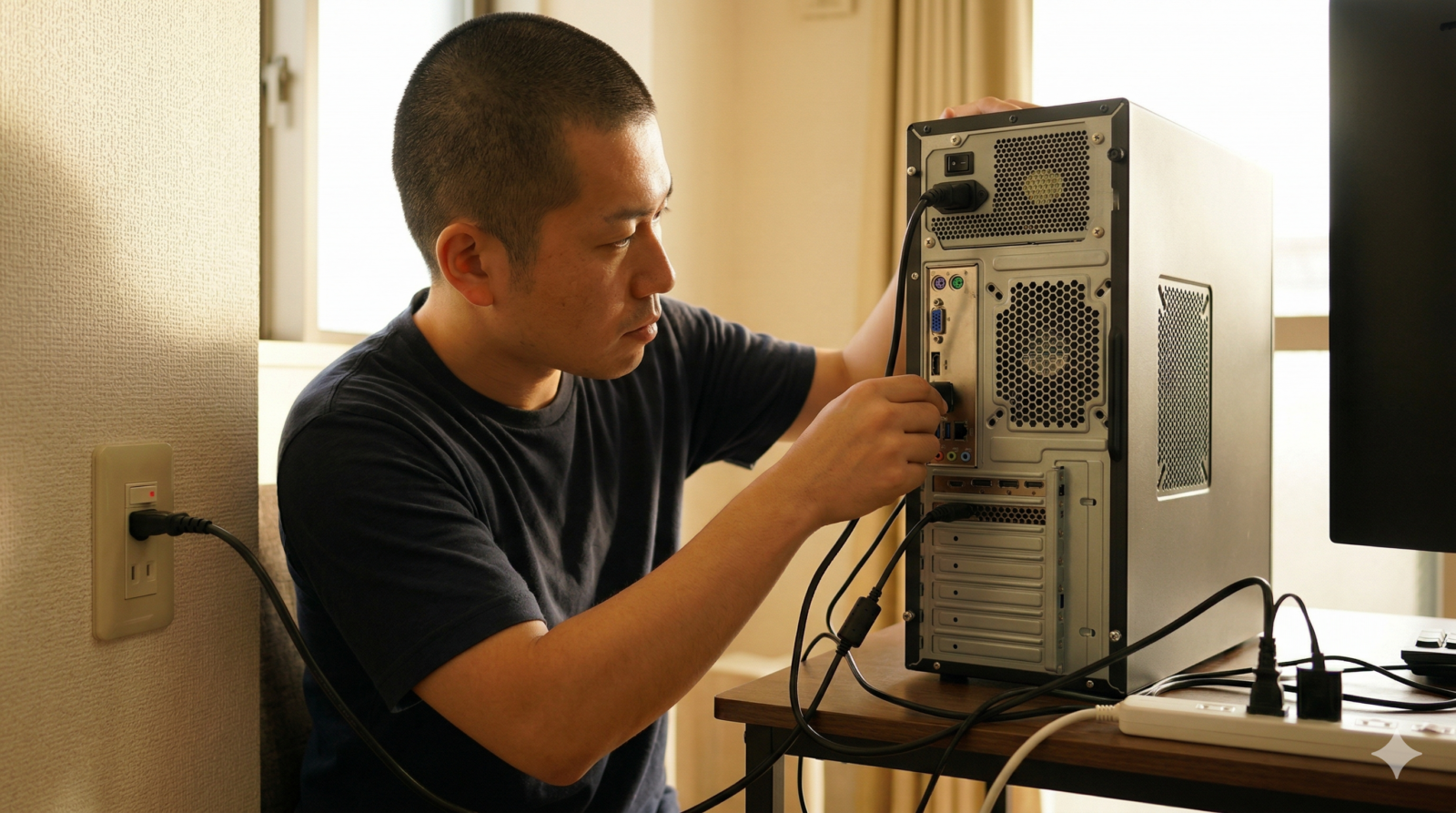
パソコンの電源が入っている(ランプが点灯している)のに、画面に何も映らないとき、パソコンの中では「命令がうまく伝わっていない」か「どこかが通せんぼをしている」状態です。
人間でいえば、**「目は開いているけれど、頭がぼーっとしていて動けない」**という状態に似ています。ここでは、考えられる主な原因を深掘りして見ていきましょう。
1. パソコン内部に余計な電気が溜まっている(帯電)
一番多い原因がこれです。パソコンを長時間使っていたり、ずっとコンセントに差しっぱなしにしていたりすると、パソコンの中に余分な電気が溜まってしまうことがあります。これを**「帯電(たいでん)」**と言います。
冬にドアノブを触って「パチッ」とする静電気を思い出してください。あの電気がパソコンの中に閉じ込められているイメージです。この余分な電気が、パソコンの大事な脳みそ(CPU)や記憶装置を混乱させて、画面を出すのを邪魔してしまいます。
2. モニター(液晶ディスプレイ)の機嫌が悪い
パソコン本体は頑張って動こうとしていても、映し出す「鏡」であるモニターが休んでいれば、画面は真っ暗なままです。
- ケーブルのゆるみ
長年使っていると、掃除のときにケーブルが少しだけ抜けてしまうことがあります。 - 明るさの設定
誰かがいたずらで(あるいは間違えて)、画面の明るさを「ゼロ」に設定してしまったのかもしれません。 - 入力切替のミス
ゲーム機をつないだ後に、パソコンの画面に戻す設定を忘れている場合もあります。
特にデスクトップパソコンの場合は、本体のランプとモニターのランプの両方を確認する必要があります。
3. 「お友達(周辺機器)」とのケンカ
パソコンには、マウス、キーボード、USBメモリ、外付けHDD、プリンター、Webカメラなど、たくさんの「お友達」がつながっています。 しかし、この中の誰かが故障していたり、パソコンが起動するときに「先に僕を読み込んで!」とわがままを言ったりすると、パソコンが困ってしまい、起動が止まってしまうことがあります。
4. メモリという「机」のガタつき(接触不良)
パソコンの中には「メモリ」というパーツが入っています。これは、パソコンが作業をするときの「机の広さ」のようなものです。 この机が、振動やホコリのせいで少しだけ浮いてしまうことがあります。机がガタガタの状態では、パソコンは怖くて作業(起動)を始めることができません。これを「メモリの接触不良」と呼びます。
5. 体がアツアツ!「熱暴走(ねつぼうそう)」
パソコンは動いているとき、実はものすごく熱くなります。一生懸命走り続けているマラソン選手と同じです。
- ホコリが詰まっている
風の通り道がふさがっている。 - 部屋が暑すぎる
夏場の閉め切った部屋などで使う。 このような状態になると、パソコンは自分の身を守るために「これ以上動いたら壊れちゃう!」と判断して、画面を出すのをやめてしまいます。
6. 寿命やパーツの故障(ハードウェアトラブル)
パソコンの中には、電気を配る「電源ユニット」や、すべてのパーツをつなぐ「マザーボード」という大事な部品があります。 これらが古くなって疲れてしまうと、ランプをつけるくらいのパワーはあっても、画面を動かすほどの大きなパワーが出せなくなることがあります。一般的にパソコンの寿命は5年〜10年と言われています。
7. 「脳みそ」のシステム(OS)が迷子になっている
パソコンのシステム(Windowsなど)が、アップデートの途中で無理やり電源を切られたりしたことで、壊れてしまうことがあります。 「次に何をすれば画面が出るんだっけ?」とシステムが忘れてしまい、暗闇の中で迷子になっている状態です。
パソコンが動かない問題を解決するための対処法
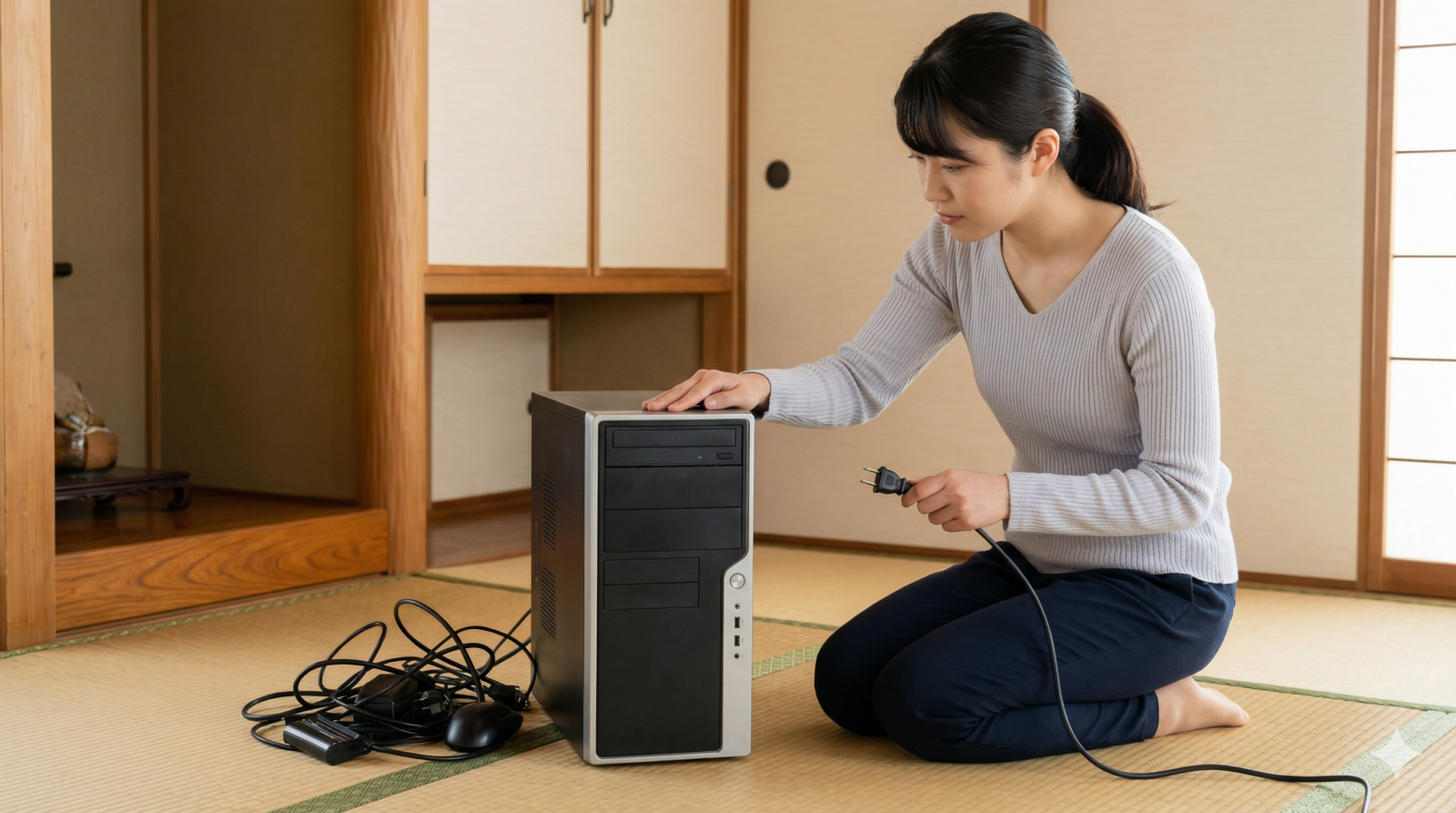
原因がわかったところで、次はどうすれば直るのか、具体的な「解決の魔法」を順番に試していきましょう。簡単なものから順に並べています。
ステップ1:必殺「放電(ほうでん)」の儀式
まずは、溜まった悪い電気を逃がしてあげましょう。これで直る確率がとても高いです!
- 電源を切る
電源ボタンを長押し(5〜10秒)して、ランプを一度完全に消します。 - すべて抜く
電源ケーブル、ACアダプター、バッテリー(外せる場合)、マウス、USBなど、とにかく全部抜きます。 - 待つ
そのまま15分〜30分放置してください。この間にパソコンの中の電気が抜けていきます。 - 最小限で戻す
電源ケーブル(またはアダプター)だけをつなぎ、スイッチをオン!
ステップ2:周辺機器を一人ぼっちにする
周辺機器が邪魔をしているか確認します。
- マウスもキーボードも、USBメモリもSDカードも、すべて抜いた状態で電源を入れてみてください。
- もしこれで画面がついたら、後から一つずつ周辺機器を戻していけば、「犯人(壊れている機器)」が見つかります。
ステップ3:モニターの「健康診断」
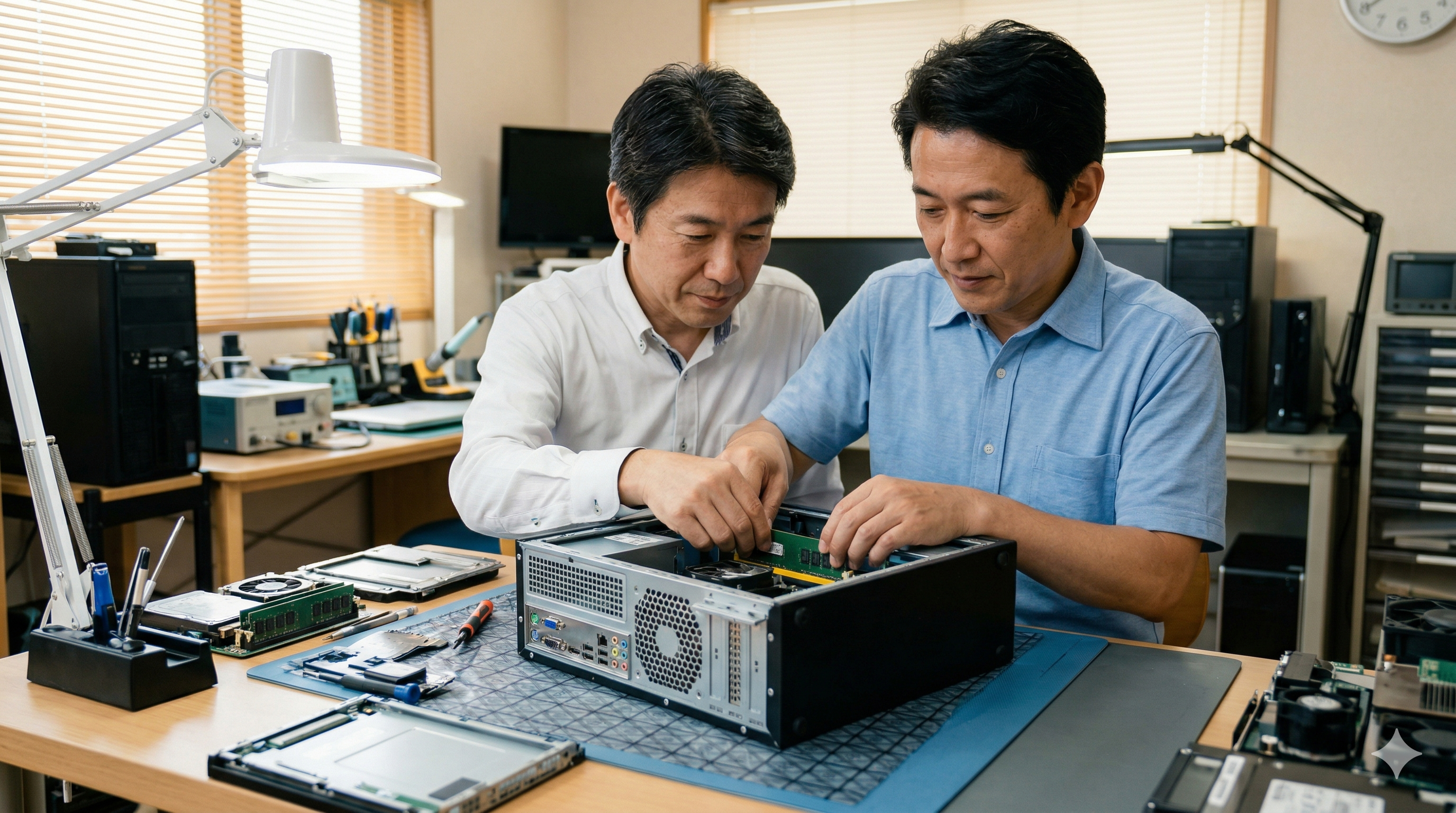
デスクトップの方は、以下の表をチェックしましょう。
| チェック項目 | やってみること |
|---|---|
| 電源の確認 | モニター自体のボタンを押して、ランプが青や白になるか確認。 |
| ケーブルの抜き差し | HDMIケーブルなどを一度抜き、カチッと音がするまで差し直す。 |
| 入力切替 | モニターのボタンで「HDMI1」や「DisplayPort」を切り替えてみる。 |
| 別のモニター | もしテレビがあるなら、テレビとつないで映るか試してみる。 |
参照元:Microsoft サポート:Windows の画面が真っ暗な場合のトラブルシューティング
ステップ4:セーフモードで「お助け画面」を呼ぶ
もし、メーカーのロゴ(「NEC」「富士通」「DELL」など)だけは出る場合、Windowsの機能を絞って起動する「セーフモード」が有効です。
- 電源を入れてロゴが出たらすぐに電源ボタンを長押しして切る、という操作を3回繰り返すと、青い画面の「回復環境」が出てくることがあります。
- そこから「詳細オプション」→「スタートアップ設定」を選んで再起動すると、最小限のシステムで画面を開ける場合があります。
ステップ5:キーボード操作で画面を「起こす」
実は、画面が映っていないだけで、パソコン自体は起きていることがあります。キーボードで以下の魔法のキーを同時に押してみてください。
Windowsキー + Ctrl + Shift + B
これを押すと、グラフィックドライバー(映像を出す仕組み)がリセットされ、画面が「パッ」とつくことがあります。
ステップ6:修理のプロに相談するタイミング
ここまでやってもダメなら、無理は禁物です。無理に分解すると、静電気でさらに壊してしまったり、火事の原因になったりして、とても危険です。
- 買ったお店(保証期間内なら無料かも!)
- メーカーの公式サポート
- 街のパソコン修理屋さん
相談するときは、「ランプはつくけれど画面は映らないこと」「放電を試したこと」を伝えるとスムーズです。
参照元:消費者庁:消費生活相談窓口
パソコンを長持ちさせるための「予防法」
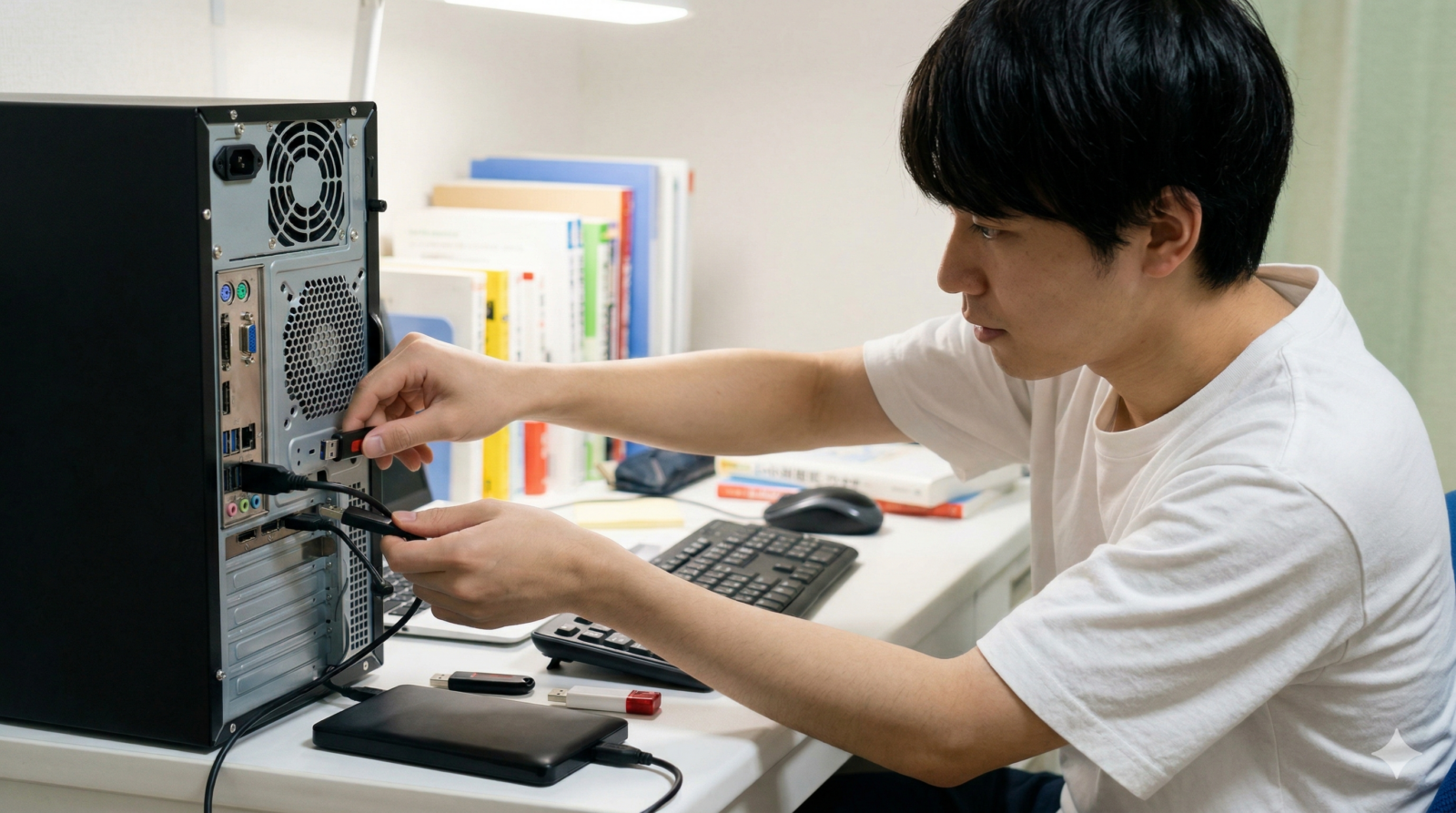
二度と同じトラブルで困らないために、日頃からできる工夫を紹介します。
- 定期的に掃除する
通気口のホコリを掃除機などで軽く吸い取りましょう。 - 雷対策をする
雷が鳴ったらコンセントを抜くか、「雷サージ対策」の電源タップを使いましょう。 - 強制終了を避ける
画面が動かなくても、できるだけ正しくシャットダウンしましょう。 - バックアップをとる
万が一のために、大事な写真はUSBメモリやクラウド(Googleドライブなど)に保存しておきましょう。
記事のまとめ:まずは落ち着いて「おやすみ」させてあげよう
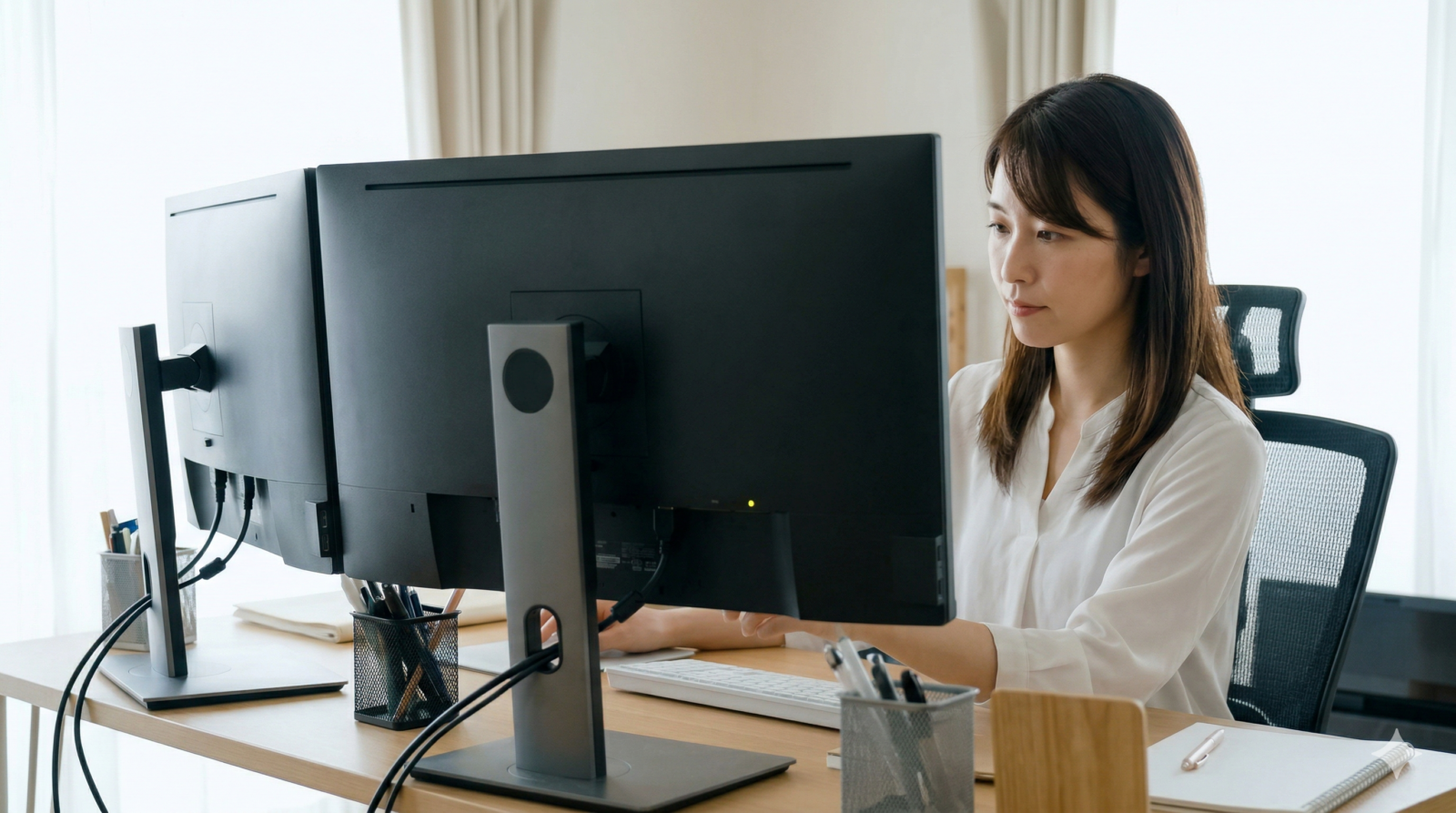
パソコンの電源ランプがついているのに動かないのは、パソコンからの「ちょっと疲れたから休ませて」というサインかもしれません。
- 焦って叩かない! 壊れる原因になります。
- 放電が最強の解決策! 15分待つ余裕を持ちましょう。
- 周辺機器を疑う! 意外とUSBメモリが原因だったりします。
- 無理ならプロへ! 専門家の力も借りましょう。
トラブルチェックリスト
| 優先度 | 確認すること | 備考 |
|---|---|---|
| ★★★ | ケーブルが抜けていないか | 意外とこれが一番多いです。 |
| ★★★ | 15分以上の「放電」 | ほとんどの軽度なトラブルはこれで直ります。 |
| ★★☆ | 周辺機器を全部外す | 壊れたUSB機器が邪魔をしているかも。 |
| ★☆☆ | 画面の明るさ設定 | 明るくするボタンを連打してみて。 |
あなたのパソコンが、無事に元気を取り戻して、また楽しく使えるようになることを応援しています!
コメント