
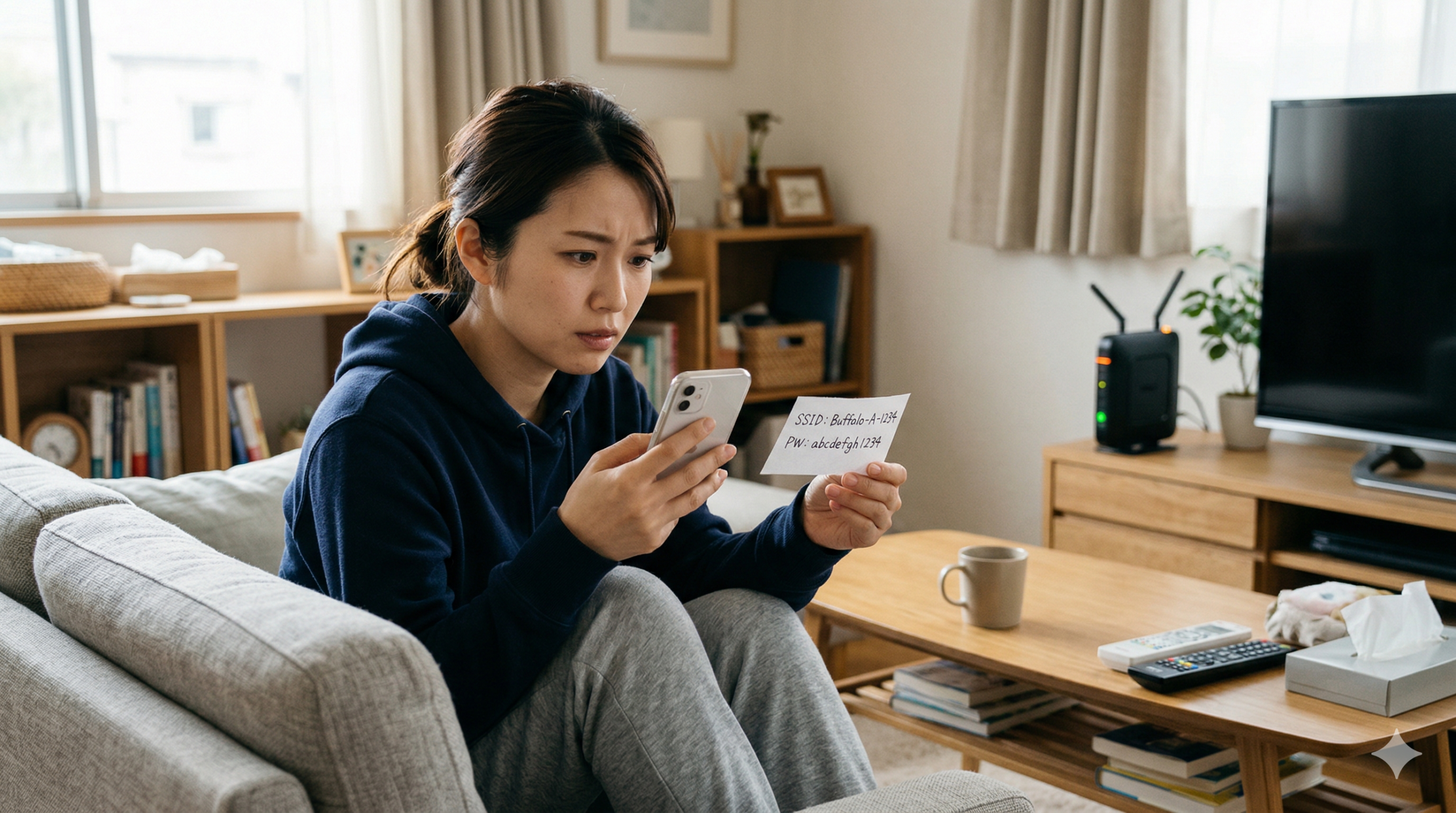
「パスワードは何度も確認した!」「大文字も小文字も合ってる!」 それなのに、スマホやパソコンがWi-Fiに繋がらない…。そんな経験はありませんか?
実は、Wi-Fiがつながらない原因はパスワード以外にあることが非常に多いのです。 この記事では、機械が苦手な人や小学生でもわかるように、Wi-Fiがつながらない「意外な理由」と「今すぐできる解決策」を、どこよりも詳しくまとめました。
Wi-Fiが繋がらない!よくある症状と「意外な原因」
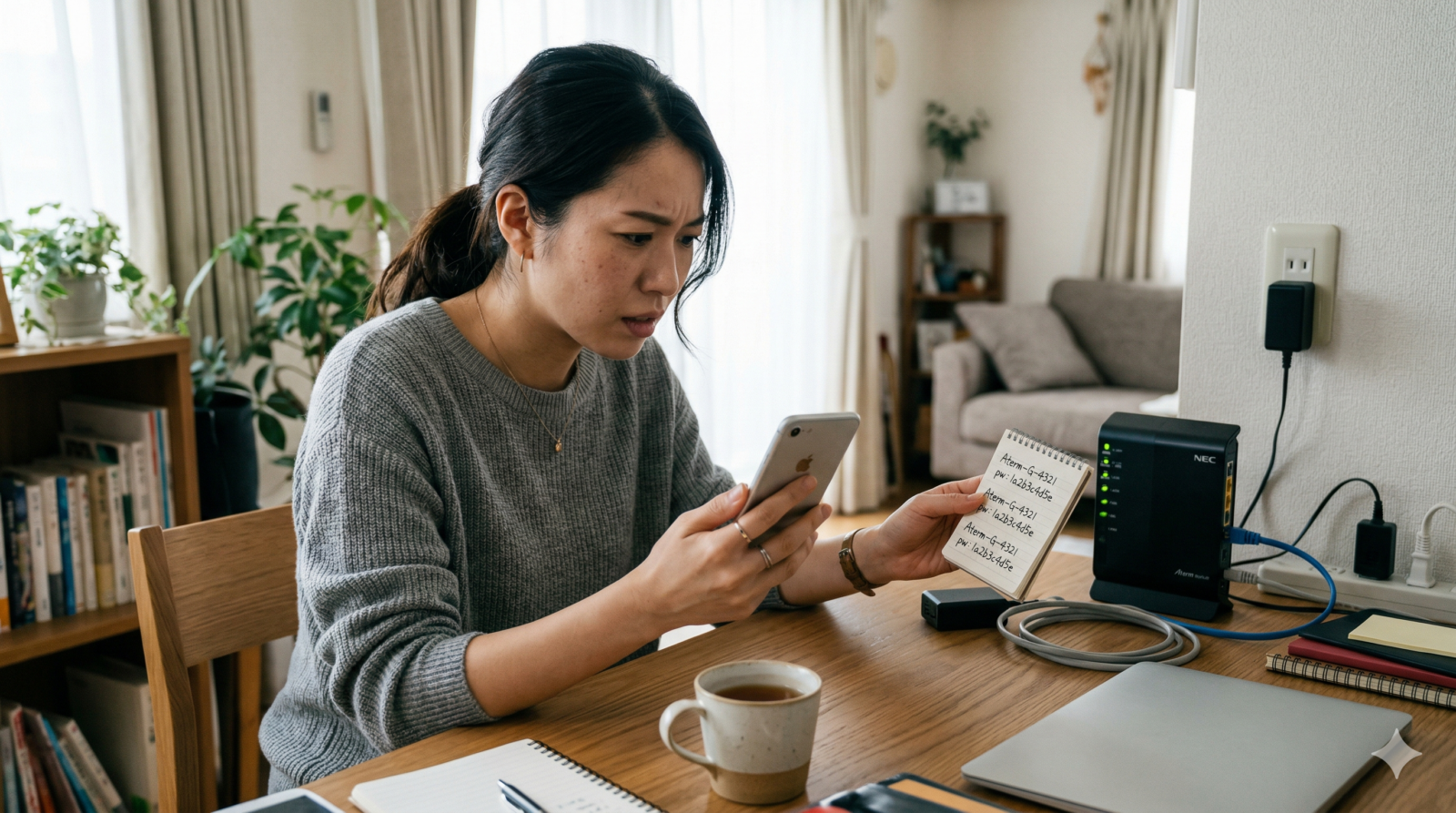
「パスワードは合っているはず」という前提で、裏側に隠れている原因を詳しく探ってみましょう。
1. ルーターやスマホが「お疲れモード(フリーズ)」になっている
機械も人間と同じで、ずっと働き続けると頭が混乱してしまいます。これを「フリーズ」や「内部エラー」と呼びます。
- 症状
パスワードを入力しても「接続済み(インターネットなし)」と出たり、ずっと「確認中」のまま動かなかったりします。 - 盲点
ルーターは365日24時間つけっぱなしのことが多いですよね。すると、ルーターの中に「ゴミデータ(キャッシュ)」が溜まってしまい、新しい接続を拒否してしまうことがあります。これは、いわば「脳みそのパンク状態」です。
2. 「電波の通り道」が渋滞・干渉している
Wi-Fiは目に見えない「電波」という道を通っています。この道が混んでいたり、邪魔者がいたりすると繋がらなくなります。
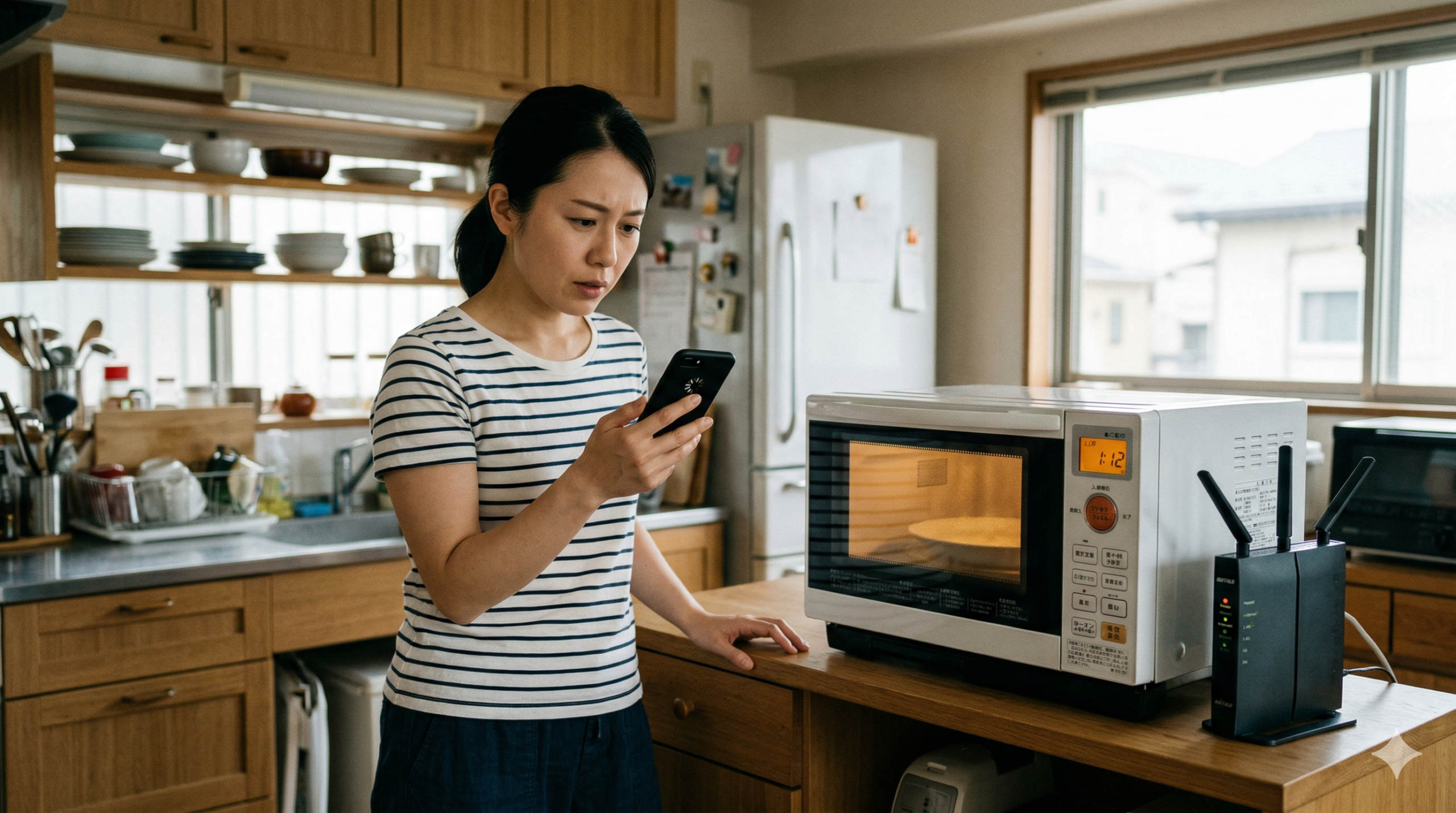
- 2.4GHz帯の干渉
電子レンジ、コードレス電話、Bluetoothスピーカーなどは、Wi-Fiと同じ「2.4GHz」という電波を使います。電子レンジが動いている間だけWi-Fiが切れるのは、これが原因です。 - USB 3.0のノイズ
意外な盲点として、パソコンに繋いでいるUSB 3.0のケーブルやハードディスクから漏れるノイズが、Wi-Fi(2.4GHz)を邪魔することもあります。
参照元:総務省|公衆無線LANの安全な利用(電波の特性について)
3. 部屋の中にある「電波を跳ね返すもの」
Wi-Fiの電波は特定の物質にとても弱いです。以下のものが近くにありませんか?
- 水(水槽・花瓶)
電波は水に吸収されてしまいます。 - 金属(アルミホイル・スチール棚)
電波を跳ね返してしまいます。 - 鏡
鏡の裏側にある金属コーティングが、電波を遮断する壁になります。 - コンクリート・土壁
木の板は通り抜けられますが、厚いコンクリートや水分を含んだ土壁は電波を通しにくいです。
4. 同時に繋いでいる「人数」が多すぎる
Wi-Fiルーターには「一度に相手ができる台数」が厳格に決まっています。
- 家族みんなで使っている
スマホ、タブレット、ゲーム機、スマートテレビ、スマートスピーカー、お掃除ロボット…。最近の家では、気づかないうちに20〜30台の機器が繋がっていることも珍しくありません。 - DHCPサーバーの限界
ルーターが各機器に配る「整理券(IPアドレス)」の数が足りなくなると、新しい機器が入れなくなります。
5. セキュリティ規格(カギの種類)が合っていない
パスワード(合鍵)は合っていても、ドアの鍵穴(セキュリティ規格)の形が新しすぎたり古すぎたりすると開きません。
- WPA3とWPA2
最新のルーターは「WPA3」という最新の鍵を使いますが、3〜5年前の古いスマホはこの鍵に対応していません。この場合、パスワードが合っていてもエラーになります。
6. IPアドレスの「衝突(ぶつかり合い)」
インターネット上の住所である「IPアドレス」が、家の中の2つの機械で同じになってしまうことがあります。
- 住所がダブるとどうなる?
郵便屋さんがどっちの家に届ければいいか迷うのと同じで、データが届かなくなり、通信が止まってしまいます。
| 原因の分類 | 詳しい内容 | 小学生向けの例え |
|---|---|---|
| 一時的なエラー | メモリ不足・フリーズ | 算数の計算をしすぎて頭がパンクした状態 |
| 電波干渉 | 家電や近所のWi-Fi | 騒がしい教室で友達の声が聞こえない状態 |
| 物理的障害 | 水槽・鏡・コンクリート | 目隠しをされて道が見えない状態 |
| 接続台数制限 | 繋ぎすぎ(上限オーバー) | 10人乗りのバスに20人が乗ろうとしている状態 |
| 規格の不一致 | セキュリティ設定のズレ | 鍵の形は同じだけど、鍵穴が錆びついている状態 |
問題をズバッと解決!今すぐ試すべき対処法

原因がわかったら、次は具体的な解決策です。簡単なものから順に試してみましょう。
1. 【最強の解決策】すべての電源を一度切る(再起動)
世界中のエンジニアが最初に行う「魔法の解決法」です。
- スマホやパソコンのWi-Fi設定を一度「オフ」にする。
- Wi-Fiルーターのコンセントを抜く。
- そのまま1分間待つ(これが最も重要!内部の電気や悪いデータを完全に消去します)。
- コンセントを差し直し、ランプがチカチカから点灯に変わるまで待つ。
- 最後にスマホのWi-Fiを「オン」にする。
2. 「ネットワーク設定の削除」をしてから入れ直す
スマホが覚えている「古い記憶」をリセットします。
- 手順
スマホの「設定」→「Wi-Fi」→接続できないWi-Fi名(SSID)を選択→「このネットワークを削除」を押します。 - なぜこれが必要?
過去に一度繋がった設定に「小さな間違い」が紛れ込んでいる場合、それを消さない限り何度パスワードを打っても失敗し続けるからです。記憶をまっさらにして、新しい気持ちで繋ぎ直しましょう。
3. 周波数(2.4GHzと5GHz)を切り替える
多くのWi-Fiルーターには「2つのチャンネル」があります。
- 2.4GHz (末尾がGや-2G)
- メリット:壁やドアを通り抜けやすい。遠くまで届く。
- デメリット:電子レンジや他の家電の影響を受けやすい。
- 5GHz (末尾がAや-5G)
- メリット:家電の邪魔が入らない。通信速度がとても速い。
- デメリット:壁や水に弱く、隣の部屋に行くと切れやすい。
- 試すべきこと: 今「G」に繋いでダメなら「A」に、逆に「A」で届かないなら「G」に切り替えてみてください。
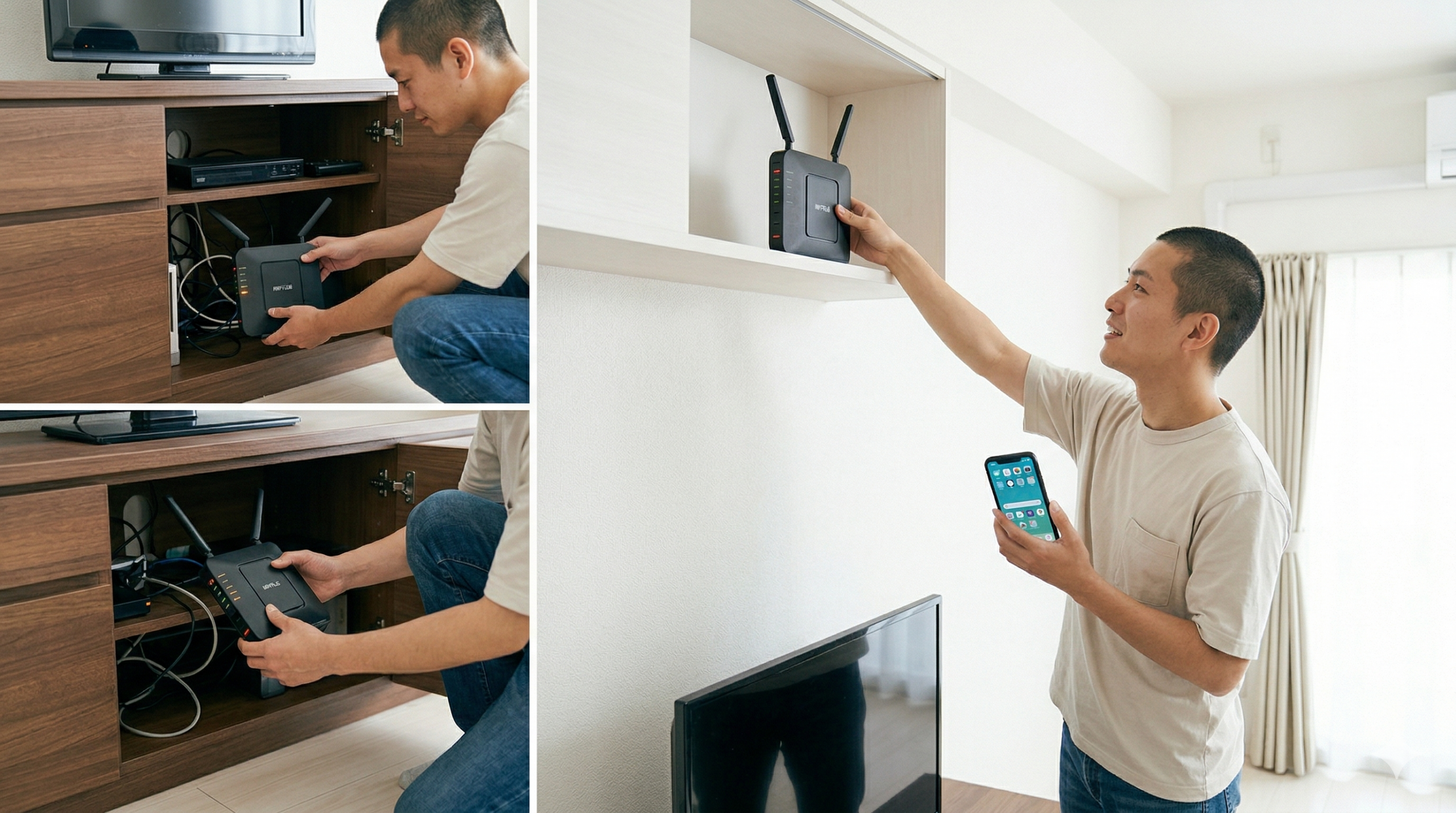
4. ルーターの置き場所を「高く・真ん中」に変える
Wi-Fiルーターは「置き場所」が命です。
- 理想の場所
床から1.5メートルくらいの高さ。家の中心にある棚の上。 - ダメな場所
床に直置き(電波が床に吸い込まれます)、テレビの裏(テレビの金属が邪魔をします)、棚の中(木箱でも電波は弱まります)。
5. 「DNS設定」を手動で変えてみる(中級者向け)
「パスワードは通るけど、ページが開かない」という場合に有効です。
- DNSとは?
ネット上の「住所録」です。これが古いとサイトに辿り着けません。 - 方法
スマホのWi-Fi設定の「DNS」という項目を「8.8.8.8」や「1.1.1.1」に変えてみてください。これはGoogleなどが無料で提供している「超高速な住所録」です。
6. ルーターの「ファームウェア」を更新する
ルーターも「アップデート」が必要です。
- 理由
新しいスマホ(iPhoneの最新機種など)が登場すると、古いルーターとの相性が悪くなることがあります。メーカーが配っている最新の「脳みそ(プログラム)」を管理画面からインストールしましょう。
意外な落とし穴:見落としがちなチェックポイント
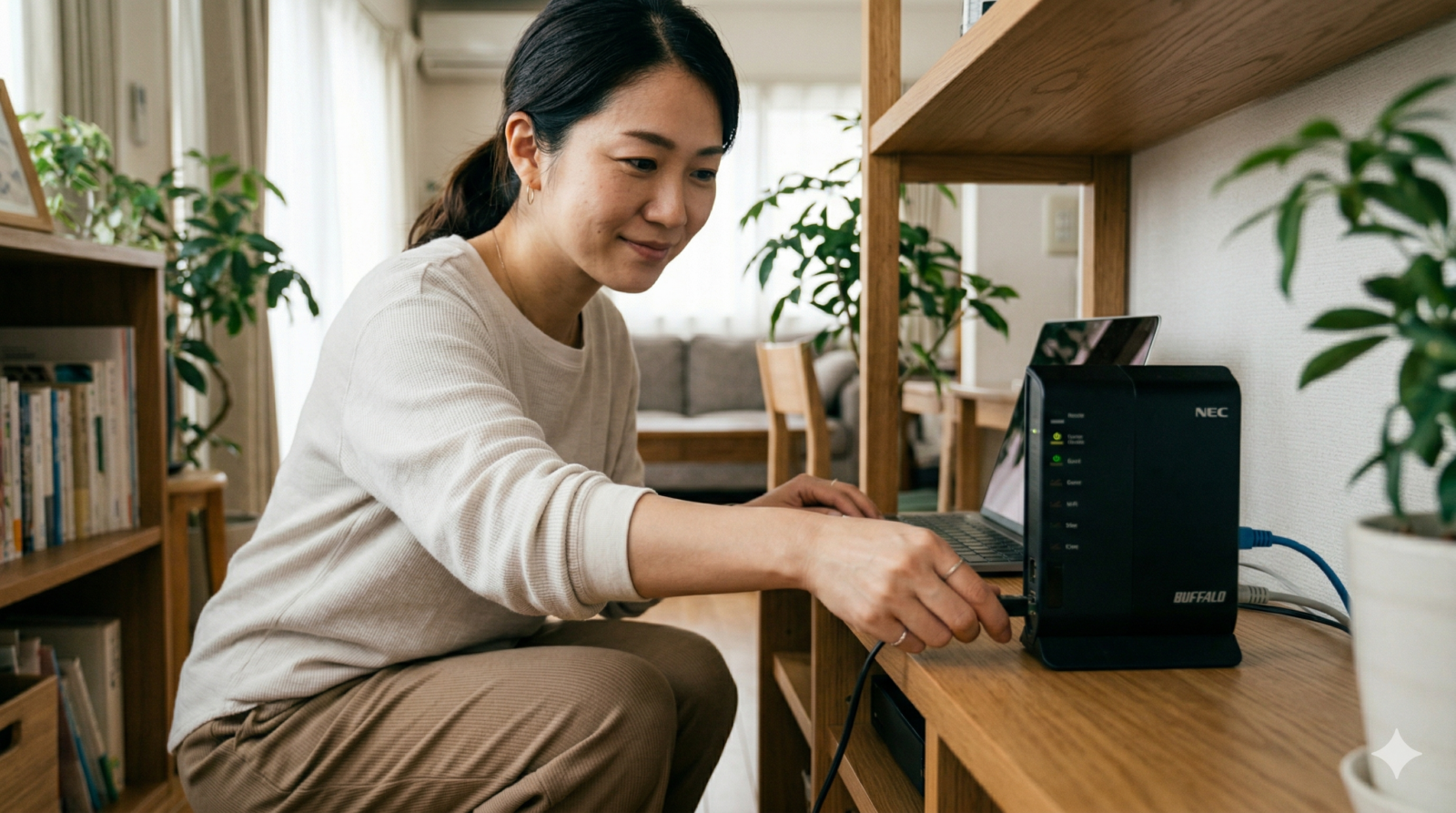
どうしても繋がらない時、実はこんな「意外なところ」に原因があるかもしれません。
1. LANケーブルが「古すぎる」
ルーターと壁の機械(モデム/ONU)を繋いでいる「線」を見てください。
- 盲点
ケーブルに「CAT5(カテゴリー5)」と書かれていませんか?これは昔の規格で、今の高速通信には対応していません。「CAT5e」または「CAT6」と書かれたケーブルに変えるだけで、Wi-Fiの問題が解決することがよくあります。
2. MACアドレスフィルタリングがかかっている
お父さんやお母さんが「セキュリティのために」設定している可能性があります。
- 内容
「許可された端末以外は入れない」という設定です。新しいスマホを買った時は、この設定をオフにするか、新しいスマホを登録する必要があります。
3. プロバイダーの「通信制限」や「障害」
ルーターではなく、インターネットの「おおもと」が止まっているケースです。
- 確認
プロバイダーの公式サイトで「通信障害」が出ていないか確認しましょう。また、稀に料金の支払い忘れで止まっていることもあります。
4. ルーターの「寿命」
Wi-Fiルーターは消耗品です。
- 目安
4〜5年。それ以上使っていると、中の部品が熱で劣化し、繋がりにくくなります。 - 買い替えのメリット
最新の「Wi-Fi 6(または6E/7)」対応ルーターにすると、接続台数が増えても安定し、速度も数倍速くなります。
まとめ:Wi-Fiが繋がらない時の最強チェックリスト

最後に、今すぐ確認すべきことを順番に並べました。上から順番にチェックしてください!
- 【1分間待つ再起動】
コンセントを抜いて、しっかり1分待つ。 - 【機内モード確認】
スマホの飛行機マークがオフになっているか? - 【パスワードの再入力】
一度設定を削除してから、大文字・小文字を間違えずに入れる。 - 【周波数の変更】
「A」と「G」を入れ替えてみる。 - 【場所の移動】
ルーターの目の前で繋がるか試す(これで繋がるなら距離や障害物が原因)。 - 【最新版への更新】
ルーターのファームウェアを最新にする。
Wi-Fiがつながらない原因のほとんどは、このリストのどこかに隠れています。 「パスワードは合ってるのに!」というイライラを、一つひとつのチェックで解消していきましょう。快適なインターネット生活を取り戻してくださいね!
コメント