
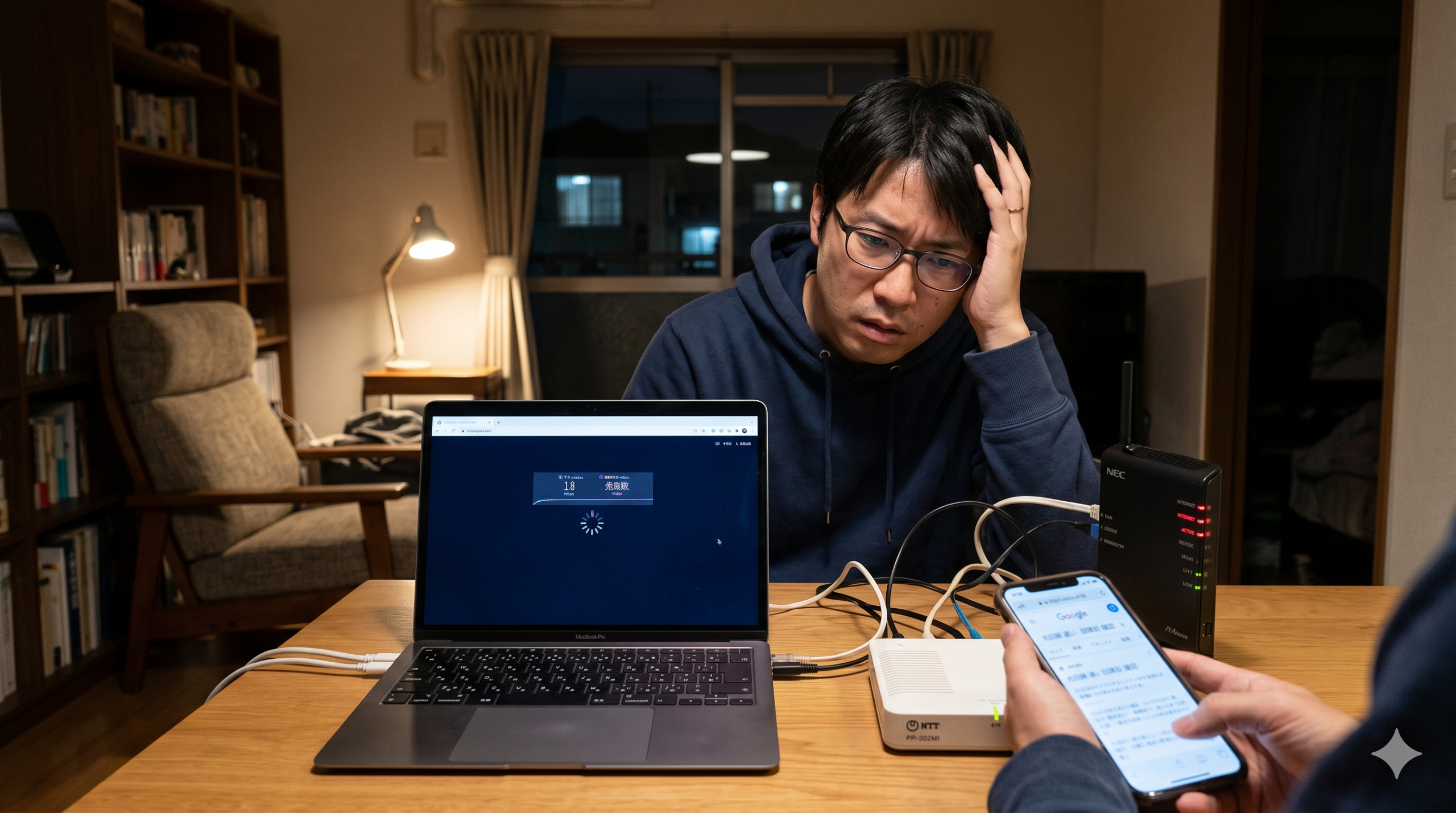
「昨日まではサクサク動いていたのに、急に動画が止まるようになった…」 「オンラインゲームでラグがひどくて勝てない!」
そんなお悩みをお持ちではありませんか?光回線は、いわば「情報の水道管」です。水が出にくくなる原因が「蛇口の詰まり(設定や機器)」なのか「本管の故障(回線自体)」なのかを見極めることで、意外とあっさり解決することがあります。
この記事では、ネットが遅くなった時に真っ先に確認すべきポイントを、プロの視点で、かつ小学生の方でもわかるように優しく、徹底的に解説します。
1. ネットが突然遅くなるのはなぜ?主な原因を徹底解剖
光回線が遅くなる原因は、大きく分けて「家の中(自分の持ち物)」と「外(会社側の設備)」の2つに分かれます。犯人を特定するために、まずは以下の可能性をチェックしましょう。
① 通信機器(ルーターやONU)の「熱暴走」と「お疲れモード」
インターネットの入り口にある「ONU(光回線終端装置)」や「Wi-Fiルーター」は、24時間365日働き続けています。 精密機械なので、夏場に熱がこもったり、ホコリが通気口を塞いだりすると、頭がボーッとして動きが鈍くなります。これを「熱暴走」と呼びます。人間も暑い中でずっと走ると倒れてしまうのと同じですね。
② Wi-Fi(電波)を邪魔する「透明な壁」と「天敵」
Wi-Fiは目に見えない電波でデータを飛ばしていますが、これには苦手なものがたくさんあります。
- 電子レンジやコードレス電話
Wi-Fiと同じ周波数(2.4GHz)を使うため、使うたびに電波が「衝突」します。 - 水
水槽や花瓶、あるいは人間(体は水分が多い)も電波を吸収します。 - 金属や土壁
電波を反射・遮断してしまいます。 家の間取りや家具の配置を変えただけで、急に届かなくなることがあるのです。
③ 接続している「家族やデバイス」が多すぎる
一つの回線を家族全員で使い、スマホ、タブレット、PC、ゲーム機、さらにスマート家電(冷蔵庫や電球)まで何十台も繋いでいませんか? 水道と同じで、一つの蛇口から100本のホースを繋げば、一箇所あたりの水の勢いはチョロチョロになります。特に古いルーターだと、処理できる台数の限界を超えて「パンク」してしまいます。
④ LANケーブルの「ランク(規格)」が実は古かった
意外と盲点なのが、有線接続に使っているLANケーブルです。実はLANケーブルには「CAT(カテゴリ)」という数字があり、見た目は同じでも中身の性能が違います。 古いケーブル(CAT5など)を使っていると、どんなに速い10ギガ契約をしていても、100分の1の速度しか出せません。
参照元:総務省|電気通信消費者情報
⑤ 通信方式が「IPv4(PPPoE方式)」のまま
従来の接続方式「IPv4 PPPoE」は、インターネットの入り口にある「関所(網終端装置)」を通ります。 夜間(20時〜24時)など、みんながネットを使う時間帯はこの関所が大渋滞し、どんなに頑張っても速度が上がりません。例えるなら、通勤ラッシュ時の狭い改札口のような状態です。
⑥ マンションの「配線方式」が物理的に限界
お住まいがマンションの場合、部屋までどうやってネットを届けているかが重要です。
- 光配線方式
部屋まで光ファイバーが来ている(一番速い)。 - VDSL方式
建物の中が古い「電話線」を使っている(最大100Mbpsが限界)。 この場合、どんなに最新のルーターを買っても、建物の設備そのものが原因で速度が頭打ちになります。
参照元:NTT東日本|フレッツ光 全戸加入プラン
⑦ スマホやPCが裏側で「内職」をしている
ネットが遅いのではなく、スマホやPC自体の処理が重くなっている場合があります。
- OSの自動更新
裏側で大きなデータをダウンロードしている。 - クラウド同期
写真や動画をGoogleドライブやiCloudに勝手にアップロードしている。 - セキュリティソフト
ウイルスチェックのために通信を一つずつ厳しく検査している。
2. 【比較表】原因別の症状とチェックポイント
今のあなたの状態がどれに当てはまるか、この表で確認してみましょう。
| 原因 | よくある症状 | 誰でもできる確認ポイント | 深刻度 |
|---|---|---|---|
| ルーターの疲れ | 突然プツッと切れる、不安定 | ルーター本体を触って「熱い」か確認 | 中 |
| 電波の干渉 | 料理中や隣の部屋で遅くなる | 電子レンジを止めたら速くなるか | 低 |
| LANケーブル | 有線なのに100Mbps以上出ない | ケーブルに「CAT5」と書いてないか | 中 |
| 回線の混雑 | 夜の決まった時間だけ遅い | 昼間は速いかどうかを確認 | 高 |
| マンション設備 | 常に100Mbps以下で安定 | 壁の差し込み口が「電話線」か確認 | 激高 |
| 端末の不調 | 特定のスマホ1台だけが遅い | 別のスマホでは速いかを確認 | 中 |
3. 速度を劇的に戻す!11の対処法と解決ステップ
原因が分かったら、次は改善のための具体的なアクションです。お金がかからない順に説明します。
Step 1:全ての機器を「再起動」する(魔法の杖)
これが最も効果的です。以下の順番で試してください。
- ルーターとONU(壁に繋がっている箱)のコンセントを抜く。
- そのまま10分放置する(中の熱を逃がし、電気を完全に放電させるため)。
- ONUから先に電源を入れ、5分待つ。
- 次にルーターの電源を入れ、さらに5分待つ。 これだけで、迷子になっていた通信データがリセットされ、多くのトラブルが解決します。
Step 2:ルーターを「部屋のど真ん中」に置く
ルーターは「家の中心」かつ「床から1m以上の高さ」に置くのが黄金ルールです。
- 隠さない
棚の中や、テレビの裏に隠すと電波が遮られます。 - 離す
水槽、電子レンジ、鏡(電波を反射する)からはできるだけ離しましょう。 - アンテナを立てる
アンテナがあるタイプは、扇状に広げると効率よく電波が飛びます。
Step 3:LANケーブルを「CAT6A」にする
1,000円前後の投資で一番効果があるのがこれです。 ケーブルに「CAT5」や「Category 5」と書いてあったら、それは「100Mbps」までしか対応していません。**「CAT6A(カテゴリ6A)」**と書かれたケーブルに買い替えましょう。これは「10Gbps」まで耐えられる未来の規格です。
Step 4:周波数帯を「5GHz」に切り替える
Wi-Fiの設定画面を見ると、似たような名前が2つ出てきませんか?
- SSIDの末尾が「g」
2.4GHz。壁に強いが、家電とぶつかりやすく遅い。 - SSIDの末尾が「a」
5GHz。家電と干渉せず非常に速い。 基本的には「a」の方(5GHz)を選んで繋ぎましょう。
Step 5:最新の「IPv6(IPoE方式)」を申し込む
夜の混雑を避けるための「新ルート」を使えるようにしましょう。 多くのプロバイダでは無料で申し込めますが、手続きが必要です。「v6プラス」や「OCNバーチャルコネクト」といったサービス名で提供されています。これに変えるだけで、夜の速度が10倍以上になることも珍しくありません。
参照元:日本ネットワークイネーブラ株式会社(JPNE)|v6プラスとは
Step 6:Wi-Fiの「チャンネル」を調整する
近所の家のWi-Fi電波と、自分の家の電波が同じ「通り道(チャンネル)」を使っていると速度が落ちます。 ルーターの設定画面から「オート(自動)」になっているか確認し、もし固定されているなら変更してみましょう。
Step 7:不要な接続デバイスを「断捨離」する
使っていない古いゲーム機や、以前使っていた古いスマホがWi-Fiに繋がったままになっていませんか? これらが通信の順番待ちを増やす原因になります。使わない端末は設定からWi-FiをOFFにするか、ネットワーク設定を削除しましょう。
Step 8:ルーターの「ファームウェア」を更新する
ルーターは「小さなコンピューター」です。中身のソフト(ファームウェア)を最新にすることで、バグが直ったり速度が改善したりします。 多くのルーターは管理画面から「更新」ボタンを押すだけでアップデートできます。
Step 9:DNSサーバーを「Google」に変更する(中級者向け)
インターネットの住所録の役割をする「DNS」を、より速いものに変更します。 スマホやPCのWi-Fi設定から、DNSサーバーを「8.8.8.8」と「8.8.4.4」に変更してみてください。Webサイトの画像が表示されるスピードが速くなることがあります。
Step 10:「メッシュWi-Fi」を導入する
もし「ルーターの近くは速いけど、自分の部屋に行くと遅い」という場合は、中継機よりも強力な**「メッシュWi-Fi」**がおすすめです。家の中に網目(メッシュ)のように電波を張り巡らせ、どこにいても最適な速度を維持できます。
Step 11:それでもダメなら「回線・プロバイダの乗り換え」
全ての対策をしてもダメな場合、住んでいる地域の回線利用者が多すぎて、設備がパンクしている可能性があります。
- 10ギガプランへのアップグレード
- 独自回線(auひかり、NURO光など)への変更
これらは工事が必要ですが、最終的かつ最強の解決策になります。
4. そもそも今、何Mbps出てる?正しいスピードテストの方法
「遅い気がする」という感覚だけでなく、数字で確認しましょう。
- Googleスピードテスト
検索窓に「スピードテスト」と打つだけ。 - Fast.com
Netflixが提供しているサイト。アクセスするだけで測定開始。
目安となる速度
- 10Mbps以下
非常に遅い。動画が止まるレベル。 - 30Mbps
標準。YouTubeのフルHD動画が普通に見られる。 - 100Mbps
速い。4K動画や複数台での利用も快適。 - 300Mbps以上
爆速。オンラインゲームのダウンロードもすぐ終わる。
5. 故障かな?と思ったら確認すべき「ランプ」の秘密
機器が故障しているかどうかは、本体のランプの色でわかります。
- POWER(電源)
消えていたらアダプタの故障か停電。 - ALARM / 警告
「赤色」に光っていたら、機器の故障や回線の断線のサインです。 - Optical / 光回線
消えていたら、外の光ファイバーが台風や工事で切れている可能性があります。 - Internet / WAN
緑色に点滅していれば通信中。オレンジ色なら「繋がっているけど設定が違う」というサインです。
ランプが赤色の場合は、自分で直すことはできません。すぐにサポートセンターに電話しましょう。
参照元:NTT西日本|工事故障情報
6. まとめ:快適なネット環境を取り戻すために
光回線が遅くなった時、パニックになってすぐに高いルーターを買いに走る必要はありません。まずは以下の「3つの基本」を思い出してください。
- 「再起動」
コンセントを抜いて、ゆっくりお茶でも飲んでから挿し直す。 - 「確認」
LANケーブルの文字を見て、古いものでないかチェックする。 - 「設定」
夜に遅いなら「IPv6」に申し込んでいるか確認する。
インターネットは今や、電気や水道と同じくらい大切な「ライフライン」です。 少しの知識があれば、業者を呼ばなくても自分の手で速くすることができます。この記事の手順を一つずつ試して、ぜひ快適でサクサクなネットライフを取り戻してくださいね!
ご注意
本記事の対策をすべて試しても改善しない場合は、お住まいの地域の地下にある光ファイバーケーブル自体に不具合があるか、プロバイダ側の設備限界である可能性が高いです。その際は「通信会社への問い合わせ」や「回線の乗り換え」を本格的に検討しましょう。

コメント