
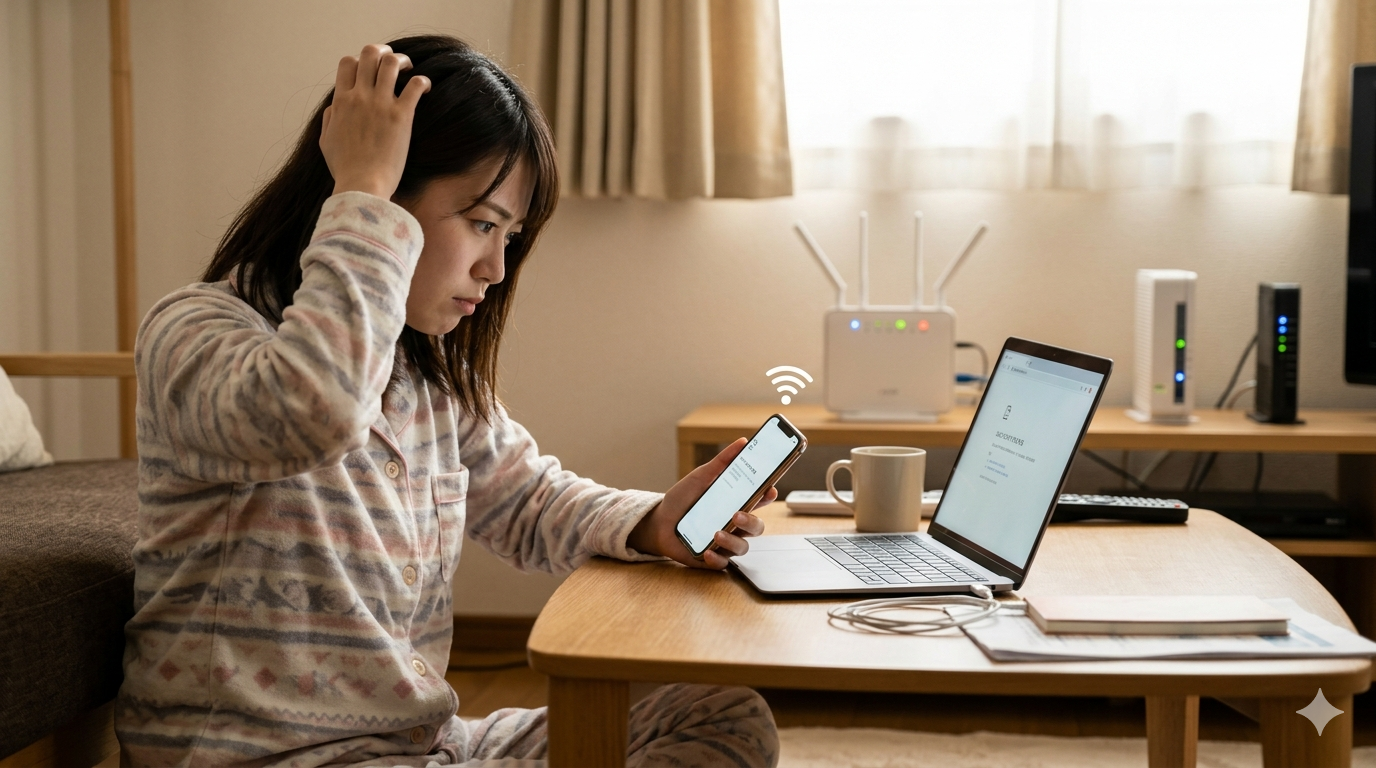
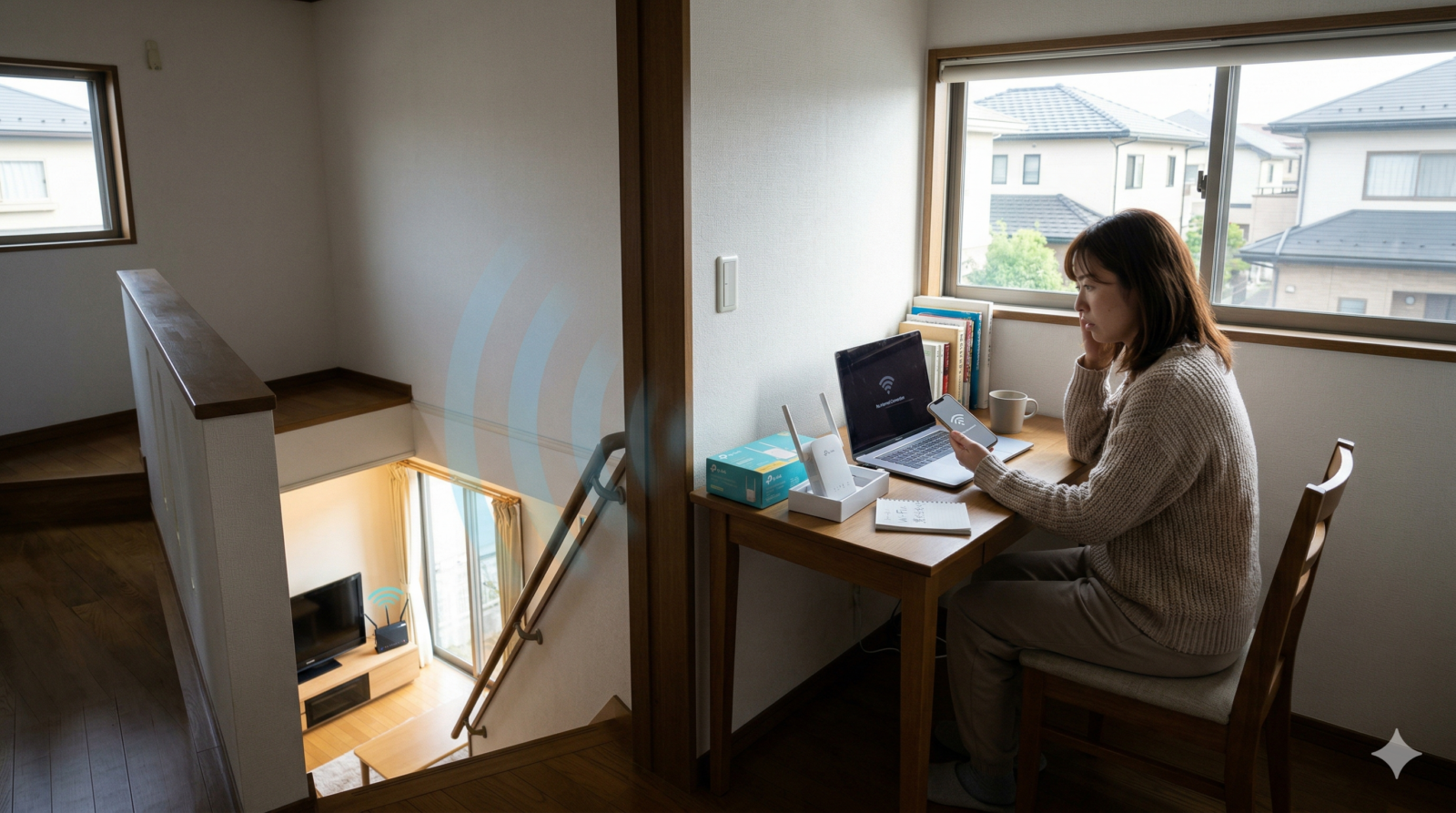
Wi-Fiのアイコンは正常に表示されている(アンテナが立っている)のに、ブラウザを開くと「インターネットに接続されていません」と表示されたり、動画がいつまでも読み込まれなかったりすることがあります。
この状態は、「デバイスとルーター間の通信(宅内LAN)」は確立されているものの、「ルーターから先のインターネット網(外部ネットワーク)」への出口が塞がっていることを意味します。本記事では、この現象が起きる主要な原因と、初心者でも試せる詳細な解決ステップを解説します。
1. 通信機器(ルーター・ONU)の一時的なシステムエラー
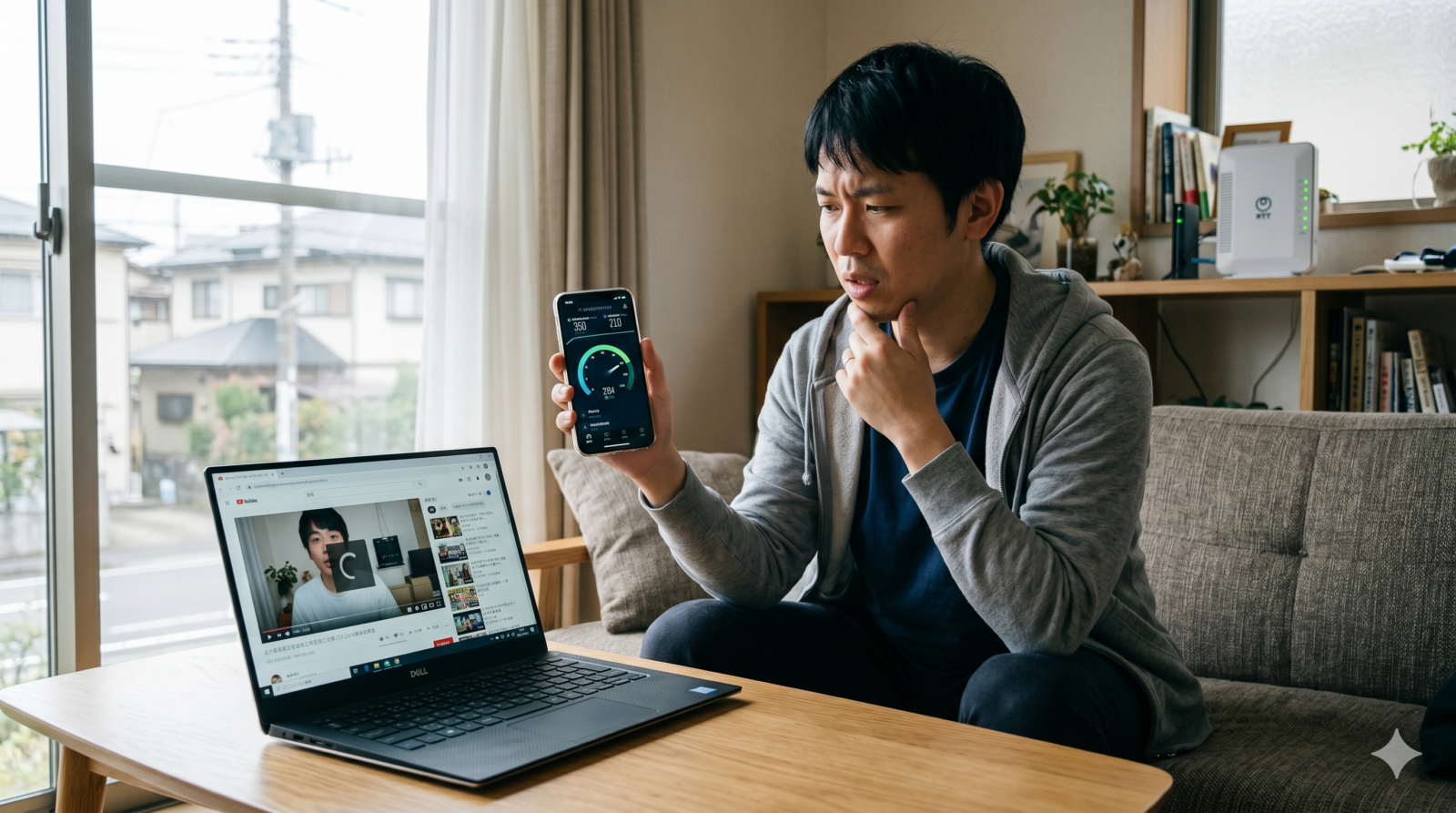
家庭内ネットワークの心臓部であるルーターやONU(回線終端装置)は、24時間365日稼働し続けています。そのため、内部メモリにログが溜まったり、夏場の熱暴走によって処理能力が著しく低下したりすることがあります。
- 発生する背景
長期間の連続稼働、または真夏の高温環境下での設置。 - 症状
家中のすべてのデバイス(スマホ、PC、テレビ等)が同時にネットに繋がらなくなる。 - 詳細な対策
1. ルーターとONUの電源をコンセントから抜きます。 2. 内部の放電を促すため、そのまま2〜3分放置してください。 3. まず「ONU(壁側から繋がっている機械)」の電源を入れ、ランプが安定するまで待ちます。 4. 次に「ルーター」の電源を入れます。この「順番」が重要です。
2. IPアドレスの割り当て失敗(DHCPエラー)
ルーターは、接続される各デバイスに「IPアドレス(ネット上の住所)」を自動的に割り振ります(DHCP機能)。しかし、デバイスがスリープから復帰した際などに、古い住所を使い続けようとしたり、他のデバイスと住所が重複(競合)したりして、通信が成立しなくなることがあります。
- 症状
「IPアドレス取得中」から進まない、または特定の1台だけが繋がらない。 - 詳細な対策
- Wi-Fiの再登録
端末の設定から、一度接続先のSSIDを**「ネットワーク設定を削除」**し、最初からパスワードを打ち直して再接続してください。これにより、新しいIPアドレスが再発行されます。 - 固定IPの確認
もし手動でIPアドレスを設定している場合は、自動取得(DHCP)に変更して試してみてください。
- Wi-Fiの再登録
3. 接続台数の上限オーバーとリソース不足
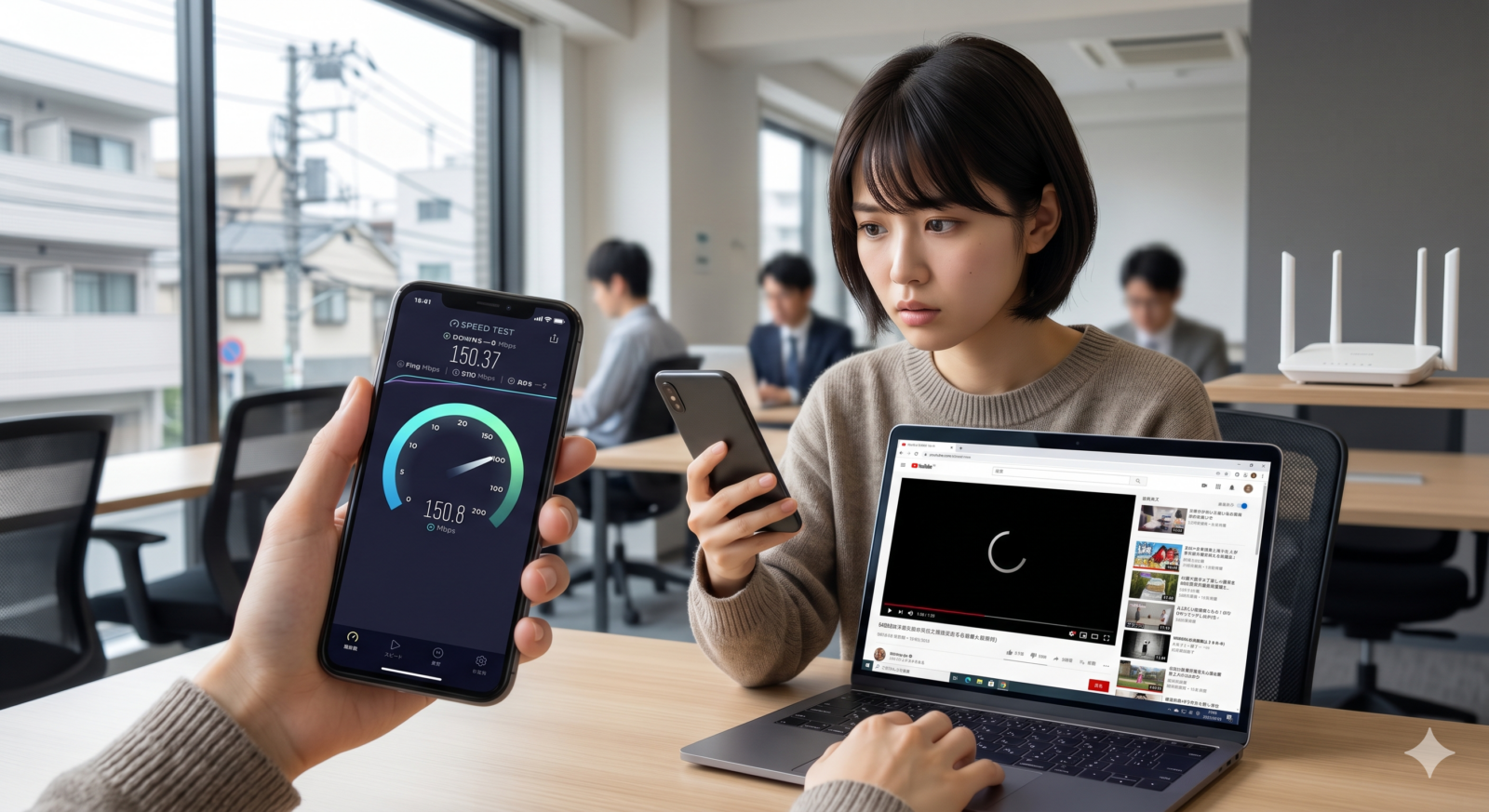
ルーターには「同時接続推奨台数」が設定されています。近年のスマートホーム化により、スマホだけでなくスマートスピーカー、電球、掃除機、家電などが無意識のうちにWi-Fiを占有しているケースが増えています。
- 症状
新しく買ったデバイスだけが繋がらない、または誰かが動画を見始めると他の人の通信が切れる。 - 詳細な対策
- 接続機器の整理
使っていない古いスマホやゲーム機のWi-Fiをオフにします。 - 最新規格への移行
古いルーター(Wi-Fi 4や5)を使っている場合、最新のWi-Fi 6(802.11ax)対応ルーターへ買い替えることで、多台数接続時の安定性が劇的に向上します。
- 接続機器の整理
4. DNSサーバーの応答停止
DNS(Domain Name System)は、「google.com」のような名前を、コンピュータが理解できる数字の羅列(IPアドレス:172.217.161.46 など)に翻訳する役目を持っています。この翻訳機が故障すると、電波はあってもサイトに辿り着けません。
- 症状
LINEやSkypeなどの「アプリ」は通知が来るのに、Google検索やWebサイト閲覧だけができない。 - 詳細な対策
端末のDNS設定を、信頼性の高いパブリックDNSへ手動で変更してみてください。- Google Public DNS
優先8.8.8.8/ 代替8.8.4.4 - Cloudflare DNS
優先1.1.1.1/ 代替1.0.0.1
- Google Public DNS
5. IPv6 / IPv4の互換性とプロバイダー障害
現在、インターネットは従来の「IPv4」から高速な「IPv6(IPoE)」への移行期にあります。プロバイダー側の設備更新や、特定の通信プロトコルの不整合により、一部のサービスだけが繋がらなくなることがあります。
- 症状
特定のサイト(YouTubeは見れるが会社のHPは見れない等)が発生する。 - 詳細な対策
- プロバイダー確認
契約しているプロバイダー(So-net, BIGLOBE, OCN等)の公式サイトをスマホの4G/5G通信で確認し、障害情報が出ていないかチェックしてください。 - 未払い確認
意外と多いのが、クレジットカードの期限切れ等による利用停止です。マイページを確認しましょう。
- プロバイダー確認
6. 【新要因】物理的干渉と周波数帯の使い分け
Wi-Fiには 2.4GHz と 5GHz の2つの周波数があります。
- 2.4GHz
壁などの障害物に強いが、電子レンジやBluetoothと干渉しやすい。 - 5GHz
高速で干渉に強いが、壁やドアなどの障害物に弱い。 - 対策
電子レンジ使用時にネットが切れるなら 5GHz へ、ルーターから離れた部屋で使うなら 2.4GHz へと、SSIDを切り替えてみてください。
【デバイス別】緊急時の個別チェックリスト
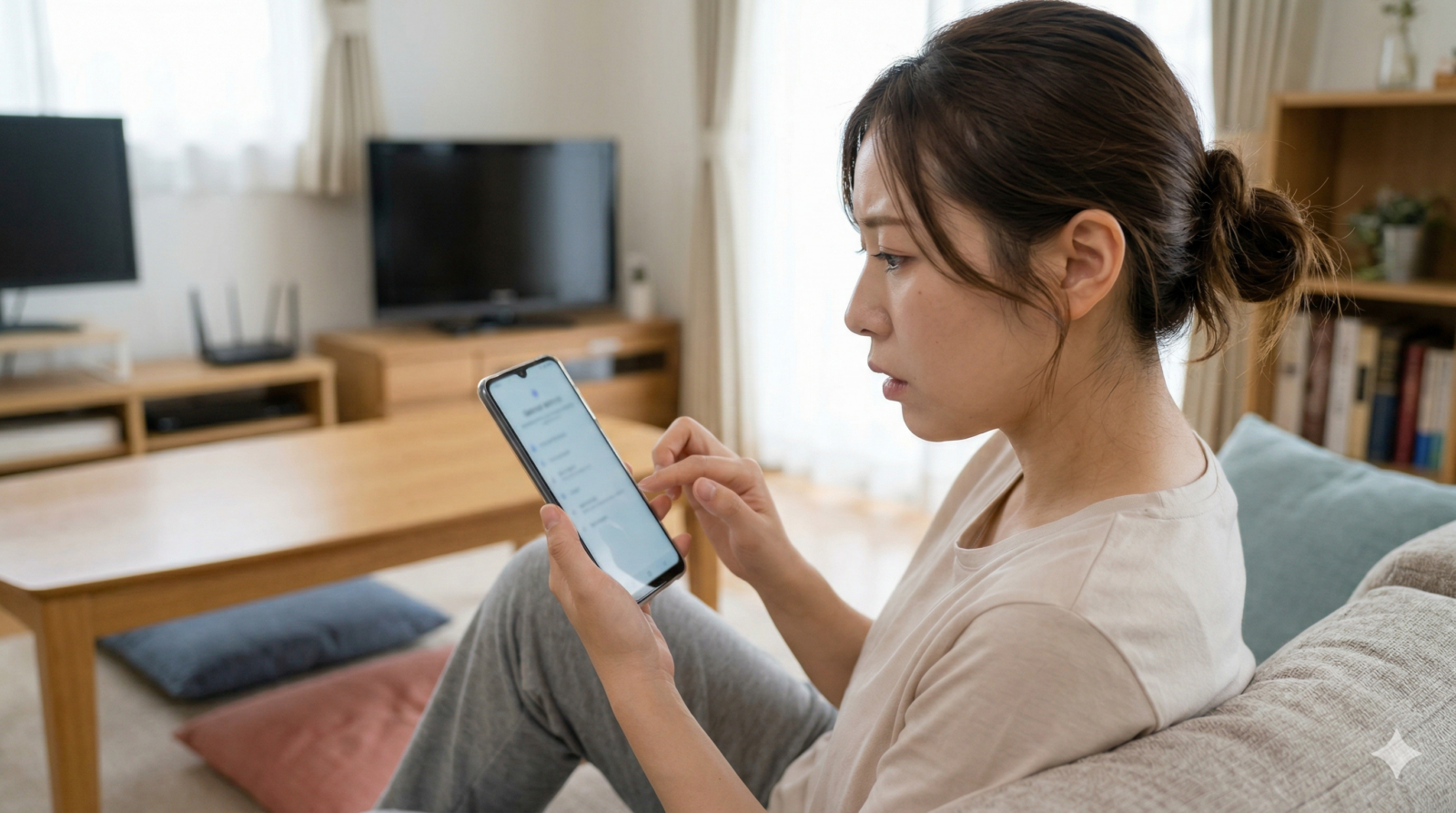
スマートフォン(iPhone/Android)
- プライベートWi-Fiアドレスのオフ
セキュリティ機能がルーターの認証を弾いている場合があります。 - ネットワーク設定のリセット
(最終手段)設定からネットワーク設定のみをリセットします(Wi-Fiパスワードが消えるので注意)。
パソコン(Windows/Mac)
- ブラウザのキャッシュ消去
ブラウザ自体に古いエラーデータが残っている場合があります。 - セキュリティソフトの一時無効化
ウイルス対策ソフトのアップデートにより、誤って通信が遮断されることがあります。 - LANケーブルの確認
有線接続を併用している場合、ケーブルの断線やカテゴリーの古さ(Cat5などは低速)も確認してください。
まとめ
「Wi-Fiは繋がっているのに…」という状況の 80% は、「ルーターの再起動」と「SSIDの再登録」で解決します。これらを試しても改善しない場合は、ルーターの寿命(物理的故障)か、プロバイダー側の広域障害である可能性が高いため、サポートセンターへ問い合わせることをお勧めします。
コメント