
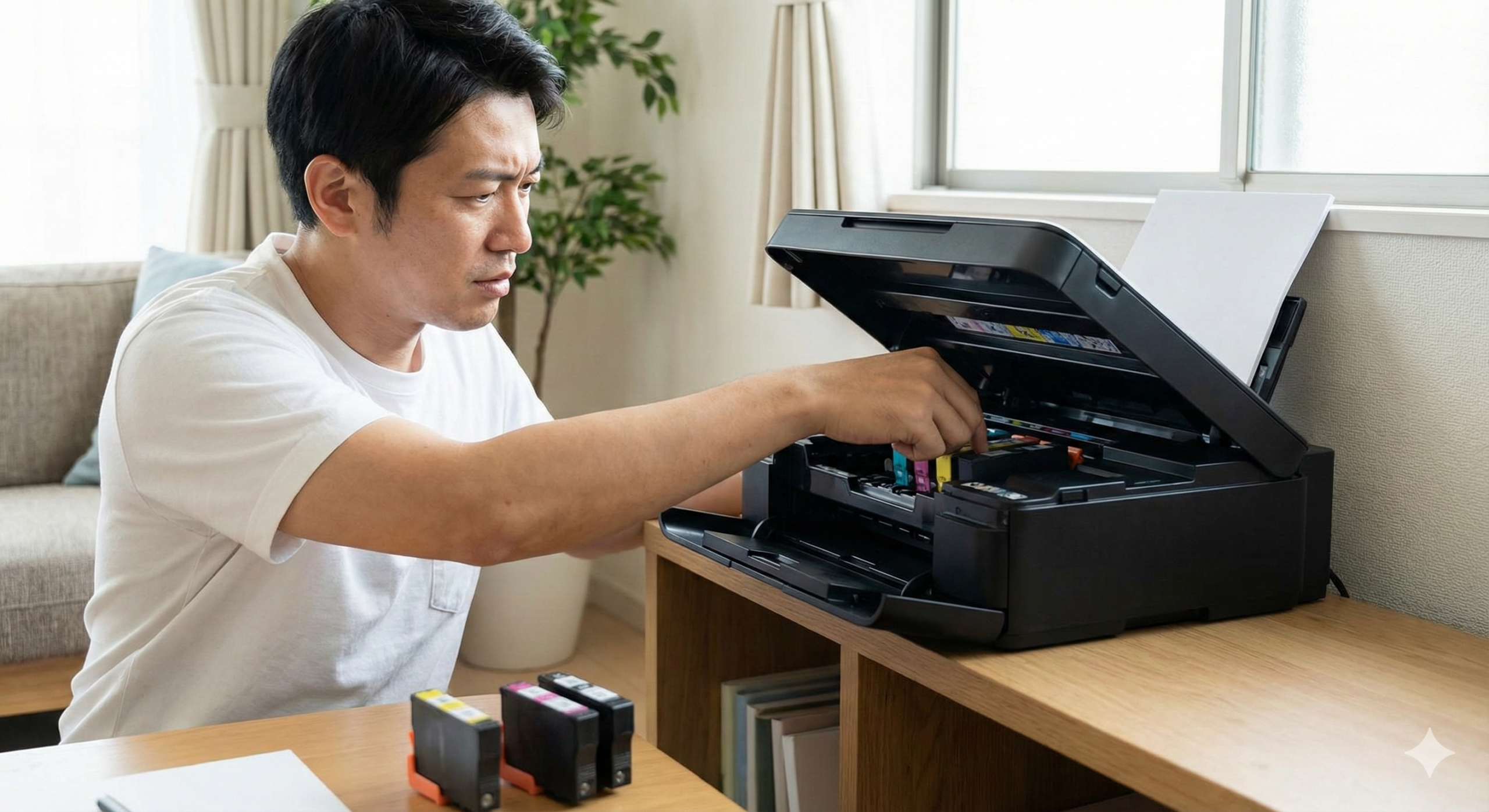
「さあ、大事な書類を印刷しよう!」とボタンを押したのに、プリンターが静まり返ったまま……。そんな経験、誰にでもありますよね。明日の宿題の提出や、大事な会議の直前など、急いでいる時に限ってトラブルは起きるものです。
プリンターが動かない原因は、実は「ちょっとした確認不足」や「パソコンとの小さな勘違い」であることがほとんどです。この記事では、機械が苦手な人や小学生のみなさんでも、まるでお医者さんが診断するように一つずつ解決できる「完全ガイド」を作りました。
なぜ?プリンターが印刷できない理由とよくある症状
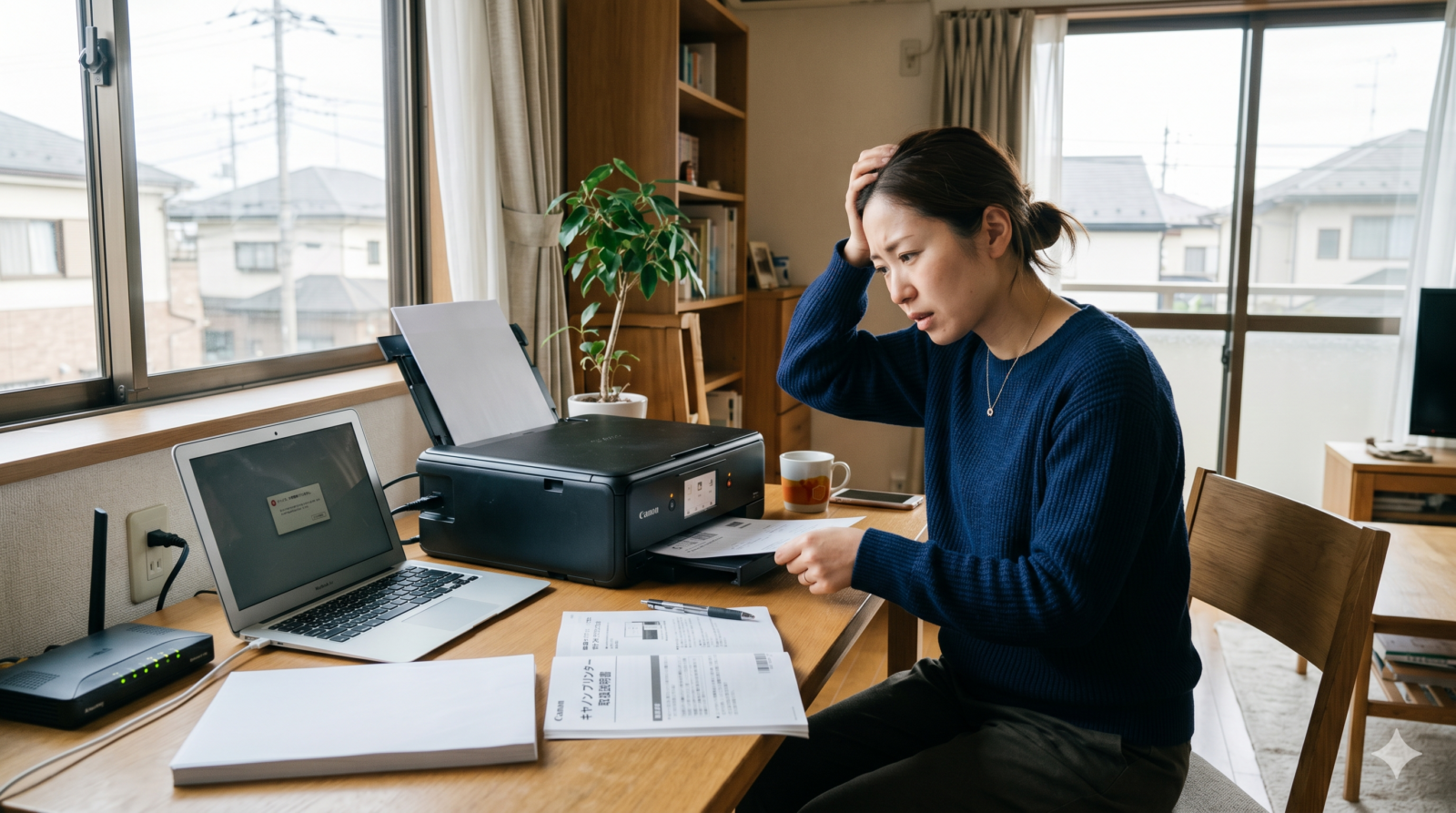
プリンターが動かないとき、まずは「何が起きているのか」をじっくり観察しましょう。原因を突き止めることは、名探偵が事件の証拠を見つけるのと似ています。
1. プリンターの電源やランプの状態がおかしい
まず一番に確認するのが本体です。プリンターも人間と同じで、エネルギー(電気)がないと動けません。
- 電源ボタンのライトが消えている
ただの押し忘れならいいのですが、コンセントがゆるんでいたり、タコ足配線で電気が足りなくなっていたりすることもあります。また、雷ガード付きのタップを使っている場合、スイッチが切れていないか確認しましょう。 - オレンジ色のランプが点滅している
これはプリンターからの「緊急信号」です。点滅の回数(例:3回点滅、5回点滅など)によって、何が起きているか決まっていることが多いです。 - 液晶画面のエラーコード
「1003」や「E02」といった記号は、プリンターの「言葉」です。これをメーカーのホームページで検索すると、「あ、紙が詰まってるんだな」とすぐにわかります。
2. パソコンやスマホと「お話し」できていない(接続トラブル)
プリンターとパソコンは、目に見えるケーブル、または目に見えない電波(Wi-Fi)でつながっています。この「会話のルート」が途切れると、いくら印刷ボタンを押しても命令が届きません。
- Wi-Fi(ワイファイ)が迷子になっている
ルーターを新しくしたり、パスワードを変えたりしませんでしたか?プリンターは古いパスワードのまま、一生懸命つなごうとしているかもしれません。 - USBケーブルの「お疲れ様」現象
ケーブルは見た目がきれいでも、中で線が切れている(断線)ことがあります。特に掃除のときに無理に曲げたりすると、お話ができなくなります。 - まわりの家電のジャマ
実は、電子レンジやコードレス電話、さらには水槽のポンプなどが、Wi-Fiの電波を弱めてしまうことがあります。
3. 印刷する「準備」が整っていない(インク・紙・トレイ)
プリンターは、材料が揃って初めて仕事ができる職人さんです。
- インク・トナーが空っぽ、または固まっている
「まだ少し残っているはず」と思っても、プリンターは安全のために早めに止まることがあります。また、数ヶ月使っていないと、インクの出口で絵の具が固まったようになり、出なくなることもあります。 - 紙のトラブル(湿気と静電気)
雨の日は紙が湿気を吸って、2枚くっついて吸い込まれやすくなります。逆に冬は静電気でくっつきます。 - 排紙トレイが閉まっている
最近のプリンターは、印刷した紙が出てくる「ベロ」のようなトレイが開いていないと、エラーを出して止まる賢い機種が多いです。
4. パソコンの設定が「お休みモード」になっている
本体は元気でも、指示を出すパソコンが「今日は印刷しないよ」と決めつけていることがあります。
- 「通常使うプリンター」のすれ違い
昔使っていた古いプリンターが「メインの担当者」に設定されていると、新しいプリンターにデータが届きません。 - 「オフライン」設定の罠
ネットがつながっていない時に印刷しようとすると、パソコンが気を利かせて「今は無理だからオフライン(お休み)にするね」と設定を変えてしまい、そのまま忘れていることがあります。
これで解決!印刷できない時の徹底チェックリスト
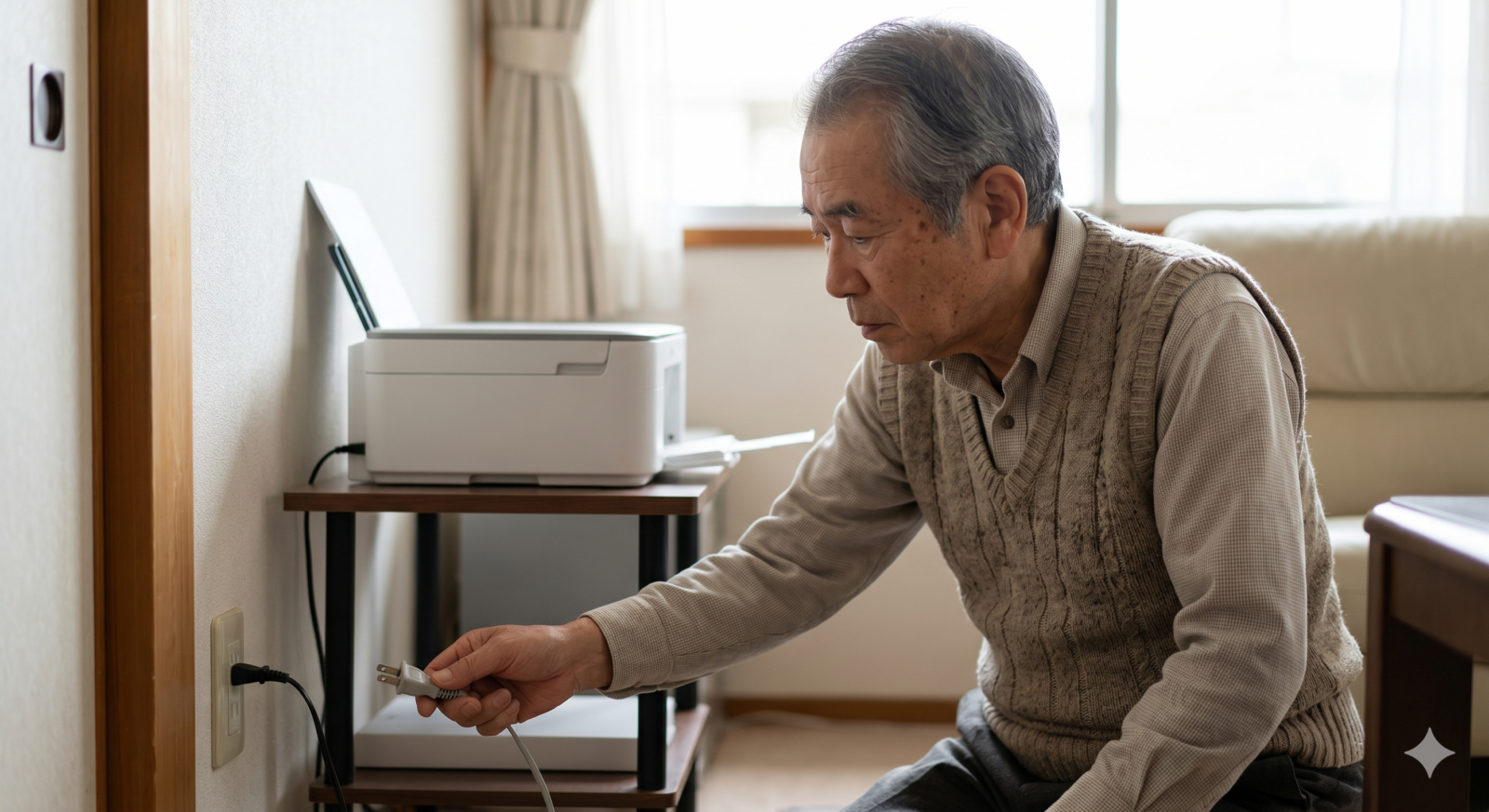
原因がわかったら、次は実際に直してみましょう!プロの修理屋さんも、実はこの順番でチェックしています。
【ステップ1】まずはこれ!「基本のキ」を深掘り
機械トラブルの解決において、最も強力なのは「やり直し」です。
- 完全なる「放電(ほうでん)」
電源を切ってコンセントを抜き、3分間待ってください。プリンターの中のコンピューターが完全に「リセット」され、小さなエラーが消えてなくなります。 - 「カチッ」という音を聴く
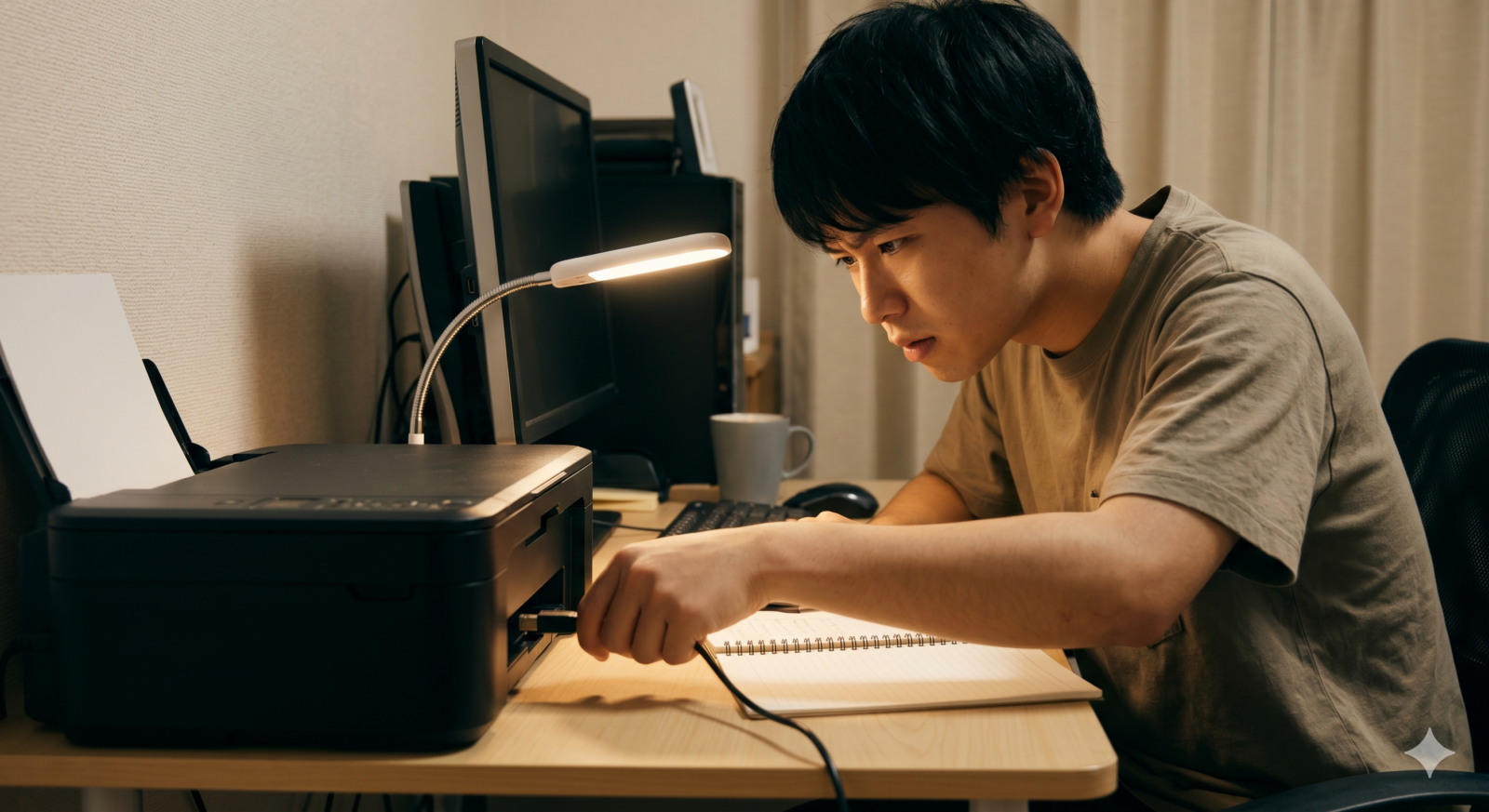
ケーブルをさすときは、耳をすませてください。中途半端にささっていると、電気が通ったり通らなかったりして、印刷が途中で止まる原因になります。 - 紙の「パラパラ・トントン」
紙の束をパラパラとめくって空気を入れ、机の上でトントンと端を揃えてからセットしてください。これだけで「紙詰まり」の確率は半分以下になります。
【ステップ2】Wi-Fi(無線LAN)接続の再構築
見えない電波を捕まえるためのテクニックです。
- IPアドレスの確認(少し上級者向け)
プリンターの設定画面から「ネットワーク設定の印刷」をしてみてください。もし「0.0.0.0」になっていたら、Wi-Fiに全くつながっていません。 - Wi-Fiルーターの「休憩」
お家のルーターを一度コンセントから抜き、1分待ってさし直すと、お家全体の電波が元気になります。家族が動画を見すぎていると電波が混み合うこともあります。 - 2.4GHz(ニーヨンジー)を選ぼう
Wi-Fiには速い電波(5GHz)と、遠くまで届く電波(2.4GHz)があります。プリンターは「2.4GHz」しか使えないことが多いので、スマホがどちらにつながっているか確認しましょう。
【ステップ3】パソコンの設定を魔法のように変える
パソコンの中に溜まった「ゴミ」を掃除して、プリンターを動かします。
Windowsの場合:印刷待ち(ジョブ)の消去
- 「設定」→「デバイス」→「プリンターとスキャナ」を開きます。
- 自分のプリンターを選んで「待ち行列を開く」をクリック。
- リストに残っている古いデータを右クリックして「キャンセル」します。これが残っていると、後ろに並んでいる新しいデータがいつまでも印刷されません。
Macの場合:AirPrint(エアプリント)の確認
Macは「AirPrint」という仕組みを使っています。もし動かない時は、一度プリンターを削除(マイナスボタン)して、もう一度追加(プラスボタン)すると、最新の設定で自動的に作り直してくれます。
参照元:Apple サポート:Mac でのプリントトラブル解決法
【ステップ4】インクとヘッドの「本格お掃除」
「色が変」「白い線が入る」ときは、お掃除の出番です。
- ノズルチェック
まず「テスト印刷」をして、どの色がかすれているか見極めます。 - ヘッドクリーニングの注意点
クリーニングはインクをたくさん使います。1回やってダメなら、**時間を空けて(できれば一晩)**もう一度やってみてください。時間が経つと、固まったインクがふやけて、すんなり取れることがあります。 - 物理的な掃除
インクの出口(ヘッド)を濡れたティッシュなどで直接拭くのはNGです!精密な部分なので、必ずメニュー画面のクリーニング機能を使いましょう。
【ステップ5】最新の「ドライバー(通訳さん)」を雇い直す
「ドライバー」はパソコンとプリンターをつなぐ大事なソフトです。OS(Windows 11など)が新しくなったのに、ドライバーが古いままでは言葉が通じません。
- アンインストール
古いドライバーを一度捨てます。 - 公式サイトへ
メーカーのサイトで型番を入れます。 - フルパッケージを導入
「一括インストール」などの名前がついたものを入れるのが、一番失敗がありません。
| メーカー | 公式ダウンロード・サポート窓口 |
|---|---|
| エプソン (EPSON) | 製品別サポート・ダウンロード |
| キヤノン (Canon) | インクジェットプリンター サポート |
| ブラザー (Brother) | よくあるご質問 (FAQ) |
| 日本HP (HP) | カスタマー・サポート |
【番外編】スマホ・タブレットから印刷できない時の特効薬
最近はパソコンを使わず、スマホだけで年賀状や写真を印刷する人も多いですね。スマホならではの解決法です。
- 「同じWi-Fi」の鉄則
スマホが「4G/5G」になっていると、プリンターは見つかりません。必ず家のWi-Fiマークが出ているか確認しましょう。 - アプリの権限(けんげん)
スマホのアプリで「写真へのアクセスを許可しますか?」と聞かれた時に「いいえ」にしていると、写真が選べず印刷できません。設定画面から「許可」に変えましょう。 - 機内モードのオンオフ
一度「機内モード」にして通信を切り、すぐ戻すと、Wi-Fiがシャキッとしてプリンターを見つけやすくなります。
トラブル解決!一目でわかる比較チャート
困ったときは、この表を見て今の状態をチェックしてください。
| 症状(どうなった?) | 考えられる犯人(原因) | 今すぐ試すこと(対処法) |
|---|---|---|
| 音が全くしない | 電源・コンセント | コンセントの抜き差し、電源ボタンの長押し |
| 「オフライン」と出る | 通信のすれ違い | Wi-Fi設定のやり直し、パソコンの再起動 |
| 紙が吸い込まれない | 給紙ローラーの汚れ | ローラーを少し湿らせた布で拭く |
| 変な横線が入る | インクの目詰まり | ノズルチェックとヘッドクリーニング |
| 印刷がカクカク遅い | 通信が弱い・データ重 | ルーターに近づける、解像度を下げる |
| 白紙が出てくる | インク切れ・保護シール | インクのシールを剥がしたか確認 |
知っておきたい「プリンターの寿命」と「賢い買い替え」

どんなに大切にしていても、機械はいつか壊れます。無理に直そうとしてお金をかけるより、新しくしたほうが良い場合もあります。
1. 廃インク吸収パッドの限界
プリンターがお掃除した後のインクを貯める「廃インクパッド」。これが満タンになると、多くの家庭用プリンターは動かなくなります。
- 解決策
最近は、このパッド(メンテナンスボックス)を自分でお店で買ってきて、カチッと交換できる便利な機種が増えています。次に買うときは「交換式」を選びましょう。
2. 修理代の「逆転現象」
修理には「技術料」と「部品代」と「送料」がかかります。合計で1万5千円を超えることも珍しくありません。
- アドバイス
修理代が新品価格の半分を超えるなら、買い替えを検討しましょう。最新のプリンターは、昔のものよりインク代が安く、スマホとの連携もずっとスムーズです。
3. セキュリティも忘れずに
プリンターは「小さなコンピューター」です。古いプリンターをそのままネットに繋いでいると、ウイルスに狙われることもあります。新しい機種はセキュリティもしっかりしています。
記事のまとめ:トラブルを未然に防ぐ「3つの良い習慣」

無事に印刷できましたか?せっかく直ったプリンター、これからも仲良く付き合うための「秘密の習慣」を教えます。
- 「週に一度はカラー印刷」
インクは生き物です。ずっと使わないと、中で干からびてしまいます。特に用事がなくても、きれいな写真を1枚印刷してあげましょう。 - 「純正(じゅんせい)インク」の魔法
安すぎるインクを使うと、最初はお得ですが、後でヘッドが詰まって修理代が高くつくことがあります。大切な思い出を印刷するなら、メーカー推奨のインクが一番きれいで安心です。 - 「プリンターに帽子(カバー)を」
ホコリは故障の原因のトップクラスです。使わない時は布をかけておくだけで、寿命が1〜2年伸びることもあります。
印刷トラブルは、焦らず一つずつチェックすれば必ず解決します。もし自分ではどうしても無理だと思ったら、無理にこじ開けたりせず、メーカーの「チャットサポート」などで相談してみてくださいね。
あなたのプリンターが元気に動き出し、素敵な写真や大切な書類が無事に出来上がることを応援しています!

コメント