
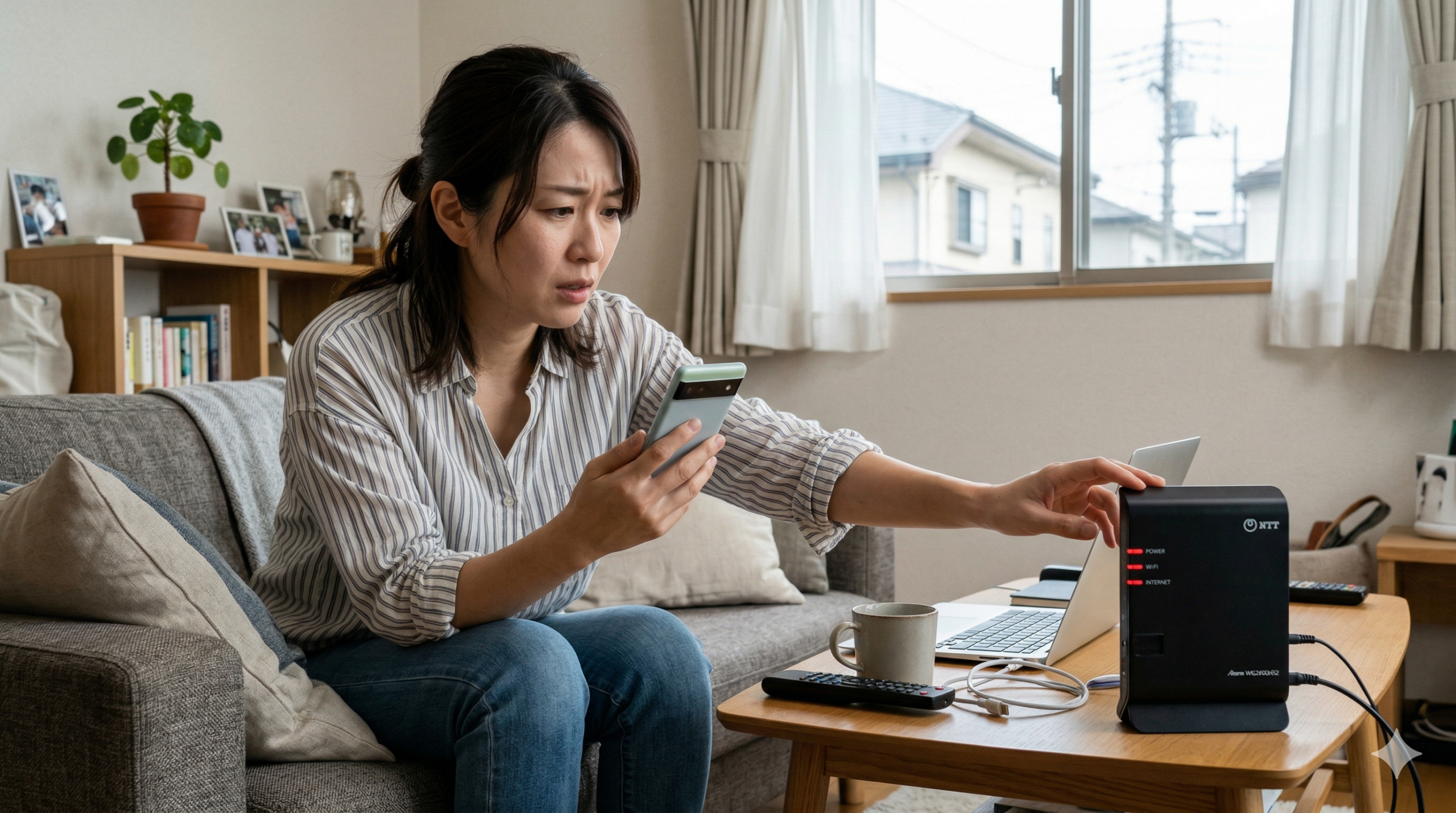
「昨日まで使えていたのに、急にWi-Fiが繋がらなくなった!」 「スマホの画面に『インターネット接続なし』と出て困っている…」
インターネットは、今や電気や水道と同じくらい大切な「ライフライン」です。Wi-Fiが繋がらない原因は、実はそんなに難しくありません。ほとんどの場合、ちょっとした「コツ」を知っていれば自分で直せます。
この記事では、初心者の方や小学生の方でも迷わずチェックできるように、原因と対策をどこよりも詳しく、そして分かりやすくまとめました。圧倒的ボリュームで、あなたの「困った」をスッキリ解決します!
なぜ?Wi-Fiが繋がらなくなる主な症状と原因
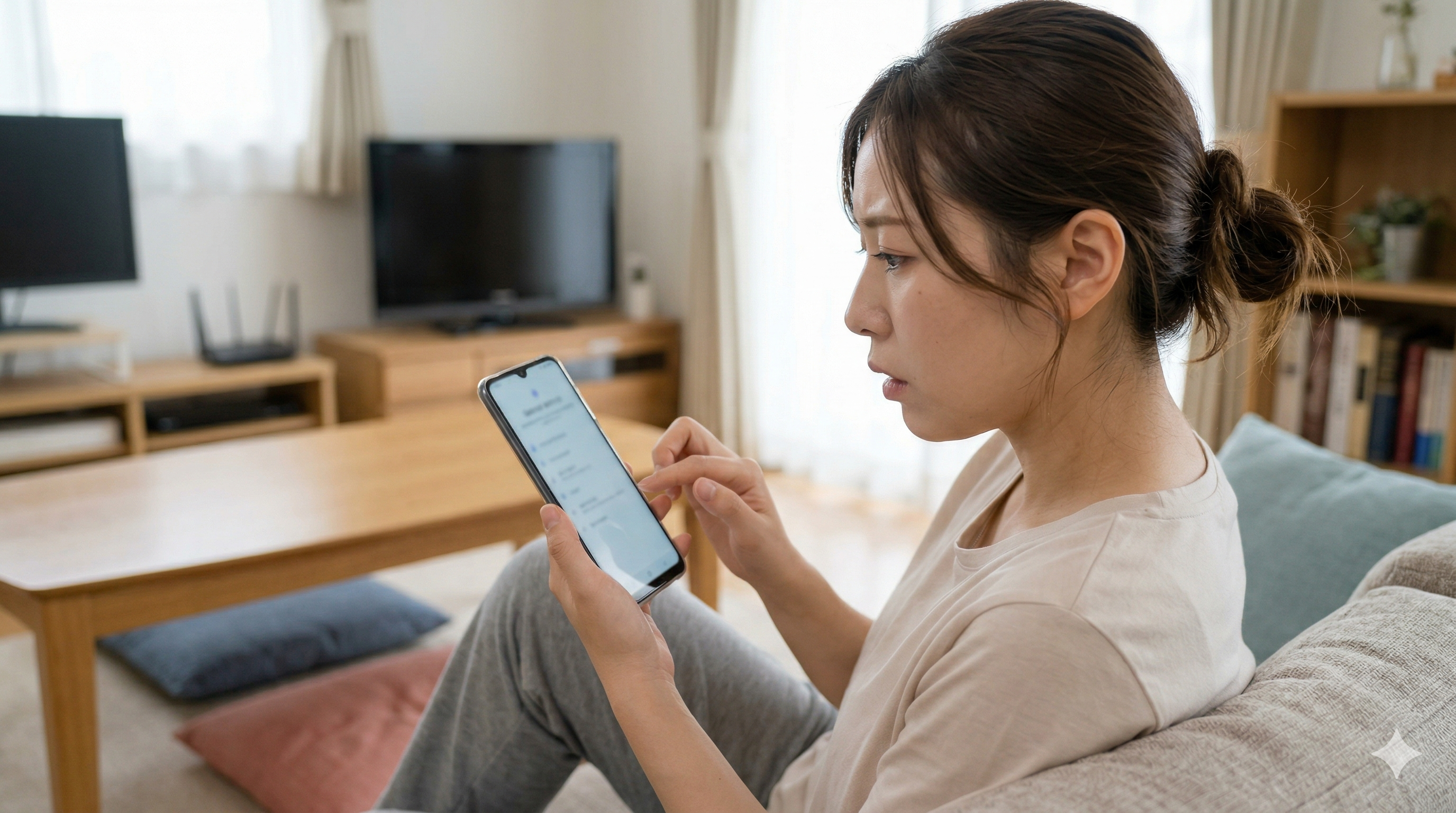
Wi-Fiが繋がらない理由は、大きく分けて「スマホやパソコン」「ルーター(親機)」「インターネットの線(回線)」「周りの環境」の4つのどこかに問題があります。
まずは、自分の状況がどこに当てはまるか、犯人探し(原因特定)から始めましょう。
1. スマホ・パソコン・ゲーム機など「デバイス側」の不具合
Wi-Fiのマークは出ているのにネットが見られない、あるいはマークすら出ない場合は、使っている端末が一時的に「フリーズ(思考停止)」している可能性があります。
- 機内モードがオンになっている
カバンの中でボタンが押されたり、設定をいじっている時にうっかり触ってしまう「あるある」な原因です。 - Wi-Fi設定がオフになっている
アップデート後などに設定がリセットされたり、省電力モードで勝手に切れたりすることがあります。 - 一時的なシステムエラー(メモリ不足)
機械も人間と同じで、ずっと動いていると頭がパンクします。「キャッシュ」と呼ばれるゴミデータが溜まると、通信がうまく処理できなくなります。 - OS(ソフト)が古すぎる
iPhoneやAndroid、Windowsのバージョンが古いと、新しいWi-Fiの守り方(セキュリティ)についていけず、拒否されることがあります。 - IPアドレスの衝突
家族でたくさんの機械を使っていると、ネット上の「出席番号(IPアドレス)」が重なってしまい、喧嘩して繋がらなくなることがあります。
2. Wi-Fiルーター(親機)のトラブル
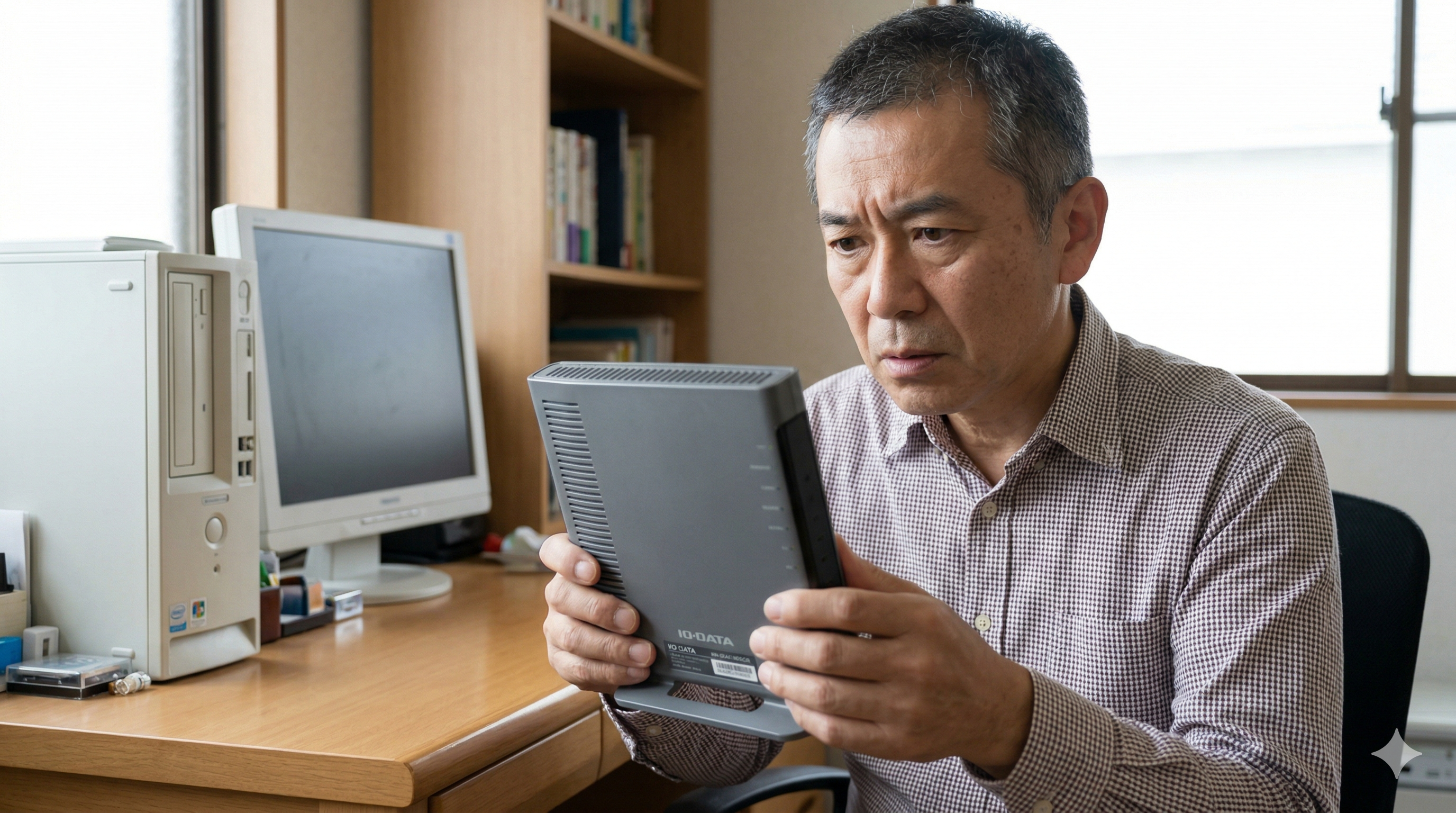
家の中で電波を飛ばしている「Wi-Fiルーター」や、壁から繋がっている「ONU(回線終端装置)」が原因のケースは非常に多いです。
- ルーターのオーバーヒート(熱中症)
24時間365日動いているルーターは、夏場や風通しの悪い場所に置くと熱を持ち、正常に動かなくなります。 - 寿命(経年劣化)
一般的にルーターの寿命は4〜5年と言われています。古いルーターは、最近の4K動画やオンラインゲームなどの「重いデータ」を運ぶ力が足りず、すぐ息切れしてしまいます。 - ファームウェア(脳みそ)が古い
ルーターを動かすプログラムが古いと、最新のスマホとの相性が悪くなったり、安全上の穴(脆弱性)を突かれて動かなくなったりします。 - 接続台数の限界突破
安いルーターだと「10台まで」などの決まりがあります。スマホ、PC、テレビ、ゲーム機、お掃除ロボット…と繋いでいくと、あっという間に定員オーバーになります。
3. 通信回線やプロバイダー(外側)の障害
家の中の機械は元気でも、外から来ている「インターネットの道」が壊れていることがあります。
- 地域全体の通信障害
近くでの工事、台風や雷による電線の切断、雪の重みなどで、ネットの供給がストップすることがあります。 - 夜間の混雑(渋滞)
みんながネットを使う夜20時〜24時頃は、プロバイダーの設備がパンパンになり、繋がりにくくなることがあります。 - マンション共有部の不具合
マンション住まいの場合、建物全体でネットを分けているため、共有スペースにある機械が故障すると全室繋がらなくなります。 - 料金の未払い・契約切れ
クレジットカードの有効期限が切れていて、気づかないうちに支払いが止まり、回線を止められてしまうケースも意外と多いです。
4. 電波干渉や設置場所(環境)の問題
Wi-Fiの電波は目に見えない「光」のようなものです。障害物があると届きません。
- 家電製品のジャマ
電子レンジ、コードレス電話、BluetoothイヤホンなどはWi-Fiと同じ周波数(2.4GHz)を使うため、これらを使っている間だけネットが切れることがあります。 - 「水」や「金属」の壁
Wi-Fiは水に吸収されやすく、金属に跳ね返されます。大きな水槽、お風呂の壁、アルミホイル、鏡などは大敵です。 - 近所のWi-Fiとの喧嘩
マンションなどで隣の部屋も同じチャンネルのWi-Fiを使っていると、電波がぶつかり合って弱くなってしまいます。
今すぐ試せる!Wi-Fiトラブル解決のチェックリスト
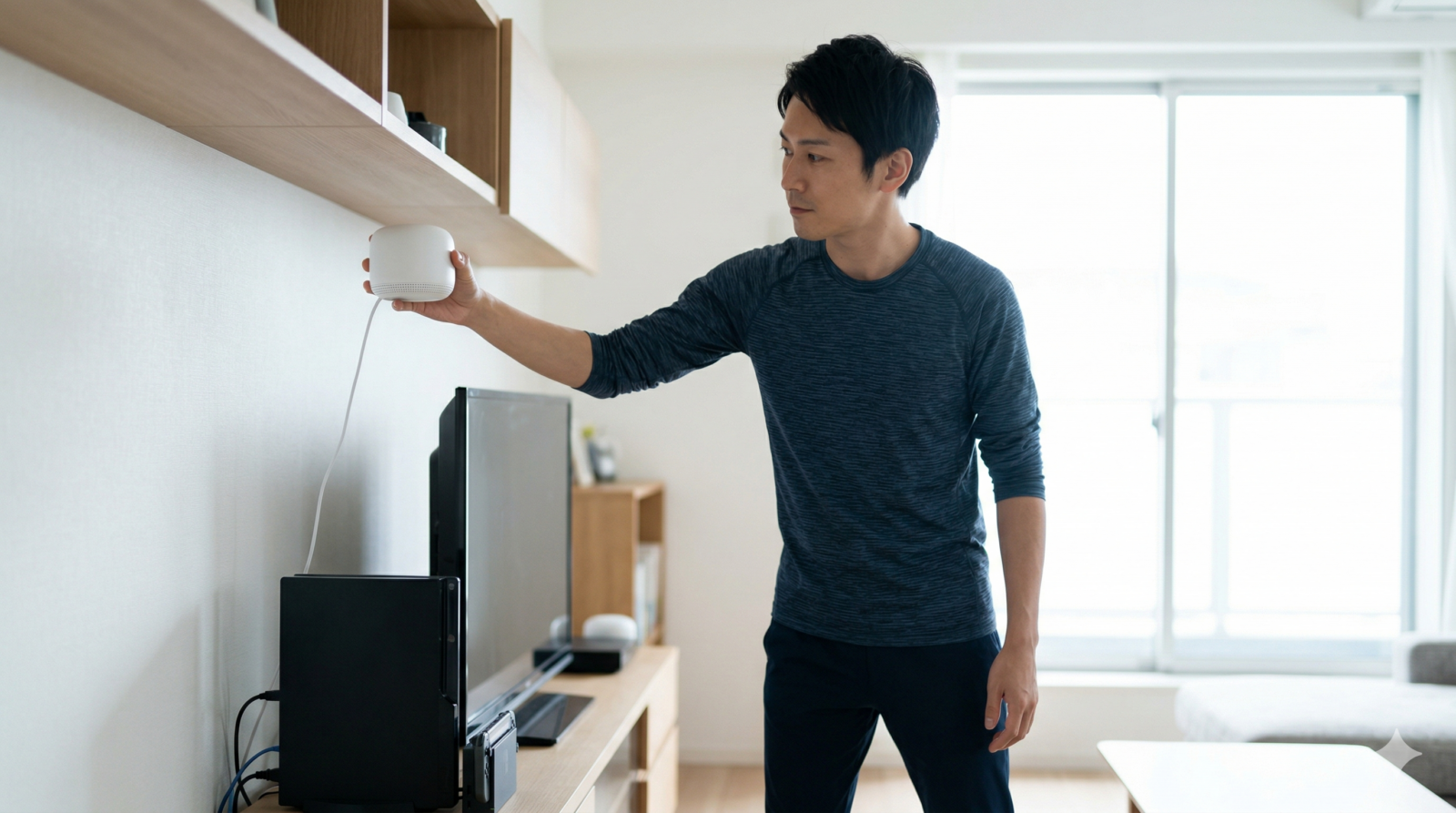
原因がなんとなく分かったところで、次は「どうやって直すか」の具体的なステップを見ていきましょう。上から順番に試すと、もっとも効率よく解決できます!
【ステップ1:初級】まずはこれ!魔法の「再起動」
機械のトラブルの8割は、再起動で直ると言っても過言ではありません。
- スマホ・ゲーム機・パソコンを再起動する
- 一度完全に電源を切り、1分ほど待ってからもう一度つけましょう。これで頭の中のゴミデータ(キャッシュ)が消えてスッキリします。
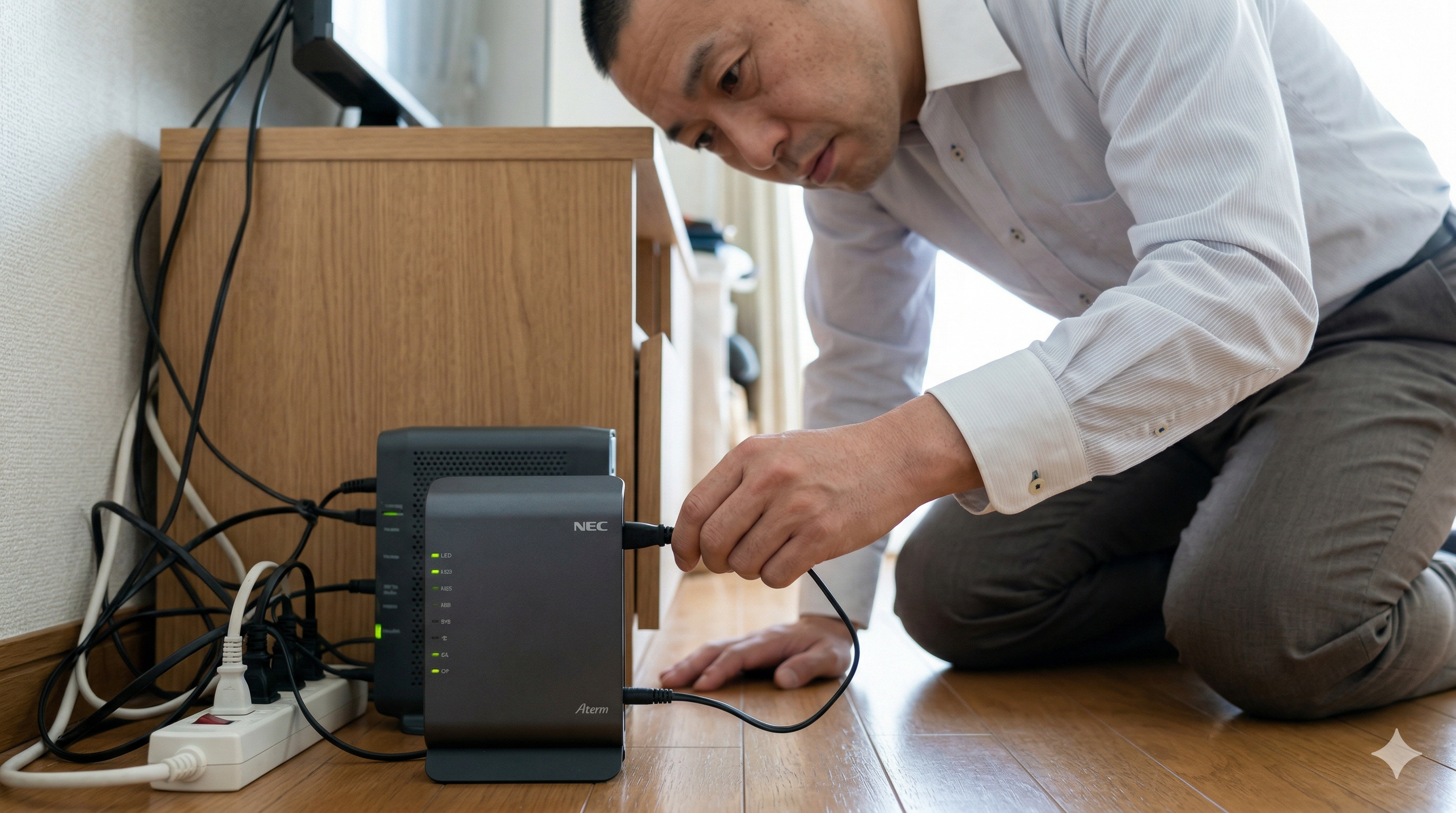
- ルーターとモデムの電源を抜く(重要!)
- コンセントからプラグを抜き、**「30秒〜1分以上」**放置してください。
- すぐに差し込むと、電気が残っていてリセットされないことがあります。しっかり「放電」させるのがコツです。
- 差し込む順番は、**「壁に近い機械(ONU/モデム)」→「Wi-Fiルーター」**の順です。それぞれ電気がついてから2〜3分待つのがポイントです。
【ステップ2:中級】設定の見直しと「再接続」
再起動してもダメな場合は、繋ぎ方の設定を確認します。
- Wi-Fiを「一度忘れる」
- 設定画面で繋ぎたいWi-Fi名(SSID)を選び、「このネットワーク設定を削除(忘れる)」を押します。
- その後、もう一度パスワード(暗号化キー)を入れ直してください。これで、古くなった接続情報が新しく書き換わります。
- 「周波数(バンド)」を使い分ける
- 多くのルーターには「2.4GHz(G)」と「5GHz(A)」があります。
- 2.4GHz (G): 遠くまで届く。壁に強い。でも電子レンジに弱い。
- 5GHz (A): スピードが爆速。他の家電と干渉しない。でも壁やドアに弱い。
- 今の状況に合わせて、違う方の名前に繋ぎ直してみましょう。
- 参照元:Wi-Fiの2.4GHzと5GHzの違い(総務省 電波利用ホームページ)
【ステップ3:環境編】置き場所を変えるだけで劇的改善
「さっきまで繋がっていたのに、この部屋に入ると切れる」という場合は置き場所の問題です。
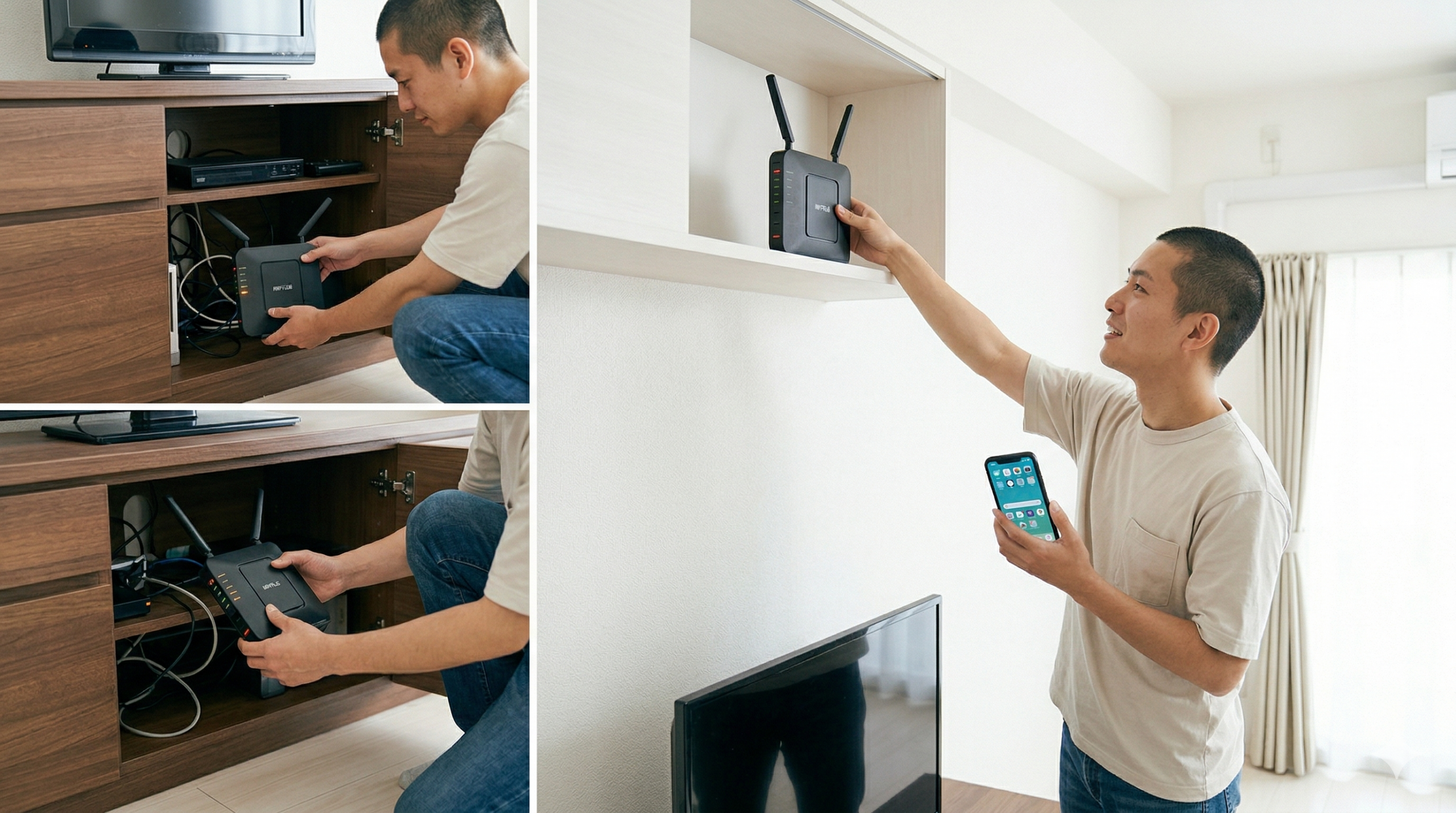
- 「家の中心」の「高い場所」へ
ルーターは全方向に電波を飛ばします。床に置くと半分が地面に吸収されるので、棚の上など1〜2メートルの高さに置きましょう。 - 「隠さない」勇気
インテリアに合わないからとカゴに入れたり、扉付きの棚に隠すと電波が弱まります。風通しの良い、見える場所に置いてください。 - アンテナの向きを調節
アンテナがついているタイプなら、2階に飛ばしたい時は横に、同じ階に広げたい時は垂直に立てるのが基本です。
【ステップ4:上級】ルーターの中身をメンテナンス
少し難しいですが、お父さんやお母さんと一緒にやってみましょう。
- ファームウェアの自動更新をオンにする
- ルーターの専用アプリや管理画面から、最新のソフトが入っているか確認します。
- DNS設定の変更
- 稀にプロバイダーの案内役(DNS)が遅いことがあります。Googleが無料で貸してくれている「8.8.8.8」という数字に設定を変えると、爆速になることがあります(※やり方は機種によります)。
- 初期化(リセットボタン)
- どうしてもダメなら、後ろの小さな穴を長押しして「工場出荷状態」に戻します。ただし、これを行うと最初に設定したIDやパスワードを入れ直す必要があるので、契約書類を手元に用意してからにしましょう。
【ステップ5:確認編】外の問題をプロに聞く
ここまでやってダメなら、あなたにできることはもうありません。プロの出番です。
- スマホの回線で障害情報をチェック
- Wi-Fiがダメでもスマホの4G/5Gは動くはずです。「(会社名) 障害」で検索しましょう。
- 参照元:ソフトバンク 障害情報
- 参照元:auひかり 障害情報
- サポートセンターに電話する
- 「ルーターを再起動しても繋がらない」と伝えると、外の線に異常がないか調べてくれます。
状況別!こんな時はどうする?Q&A
Q1. スマホは繋がるのに、Nintendo Switchだけ繋がらない!
- 原因
SwitchはWi-Fiの電波を拾う力が少し弱めです。また、セキュリティ設定の「WPA3」に対応していない古いソフトがあるかもしれません。 - 解決策
Switch本体をルーターの1メートル以内まで近づけてみてください。それで繋がるなら、電波が届いていない証拠です。また、Switchの「インターネット設定」から、接続テストを行い、エラーコードを確認しましょう。
Q2. テレワークや授業のビデオ会議だけがカクカクする
- 原因
下り(受け取る)スピードは速くても、上り(送る)スピードが足りていないか、通信が不安定な「パケロス」が起きています。 - 解決策
ルーターとパソコンを「LANケーブル」で直接繋ぐのが最強です。どうしても無理なら、5GHz帯(A)の電波を使いましょう。
Q3. 夜になると極端に遅くなる・動画が止まる
- 原因
近所の人が一斉にネットを使っている「渋滞」です。 - 解決策
プロバイダーに連絡して「IPv6 IPoE(アイピーブイロク)」という繋ぎ方ができるか聞いてみましょう。これは、混んでいる道を避けて通れる「特急券」のようなものです。多くの会社で無料で申し込めます。
Q4. フリーWi-Fi(お店のWi-Fi)に繋がらない
- 原因
パスワードを入れるだけでなく、ブラウザ(SafariやChrome)を開いて「利用規約に同意」ボタンを押さないと繋がらないタイプがほとんどです。 - 解決策
一度ブラウザを開いて、適当なページを表示させてみてください。ログイン画面が出てくるはずです。
Wi-Fiトラブル解決のフローチャートまとめ
迷った時は、この順番で確認してください!
| 手順 | 確認すること | なぜやるの? |
|---|---|---|
| 1. 端末の再起動 | スマホやPCの電源を入れ直す | 端末の小さなバグを消すため |
| 2. ルーターの再起動 | コンセントを抜き1分待つ | ルーターの熱やデータの詰まりを解消するため |
| 3. ケーブルの点検 | 線の抜け、折れがないか | 物理的な断線を確認するため |
| 4. 周波数の変更 | A(5GHz) ↔ G(2.4GHz) | 近所の電波や家電との喧嘩を避けるため |
| 5. 置き場所の変更 | 高い場所、中心へ移動 | 電波が届きやすくするため |
| 6. 障害情報の確認 | 会社のお知らせを見る | 自分では直せない「外の故障」を知るため |
| 7. 買い替え検討 | 4〜5年以上前の機種なら | 性能不足(寿命)を疑うため |
記事のまとめ
Wi-Fiが繋がらないと、本当に不安で不便ですよね。でも、パニックにならなくて大丈夫です。原因のほとんどは、「機械が疲れている(再起動が必要)」「電波が届いていない(置き場所が悪い)」「外の道が混んでいる(IPv6が必要)」のどれかです。
まずは落ち着いて、スマホの電源を切り、ルーターのコンセントを抜いて30秒待つ。これだけで解決するはずです。
もし、何をやっても数年前から使っているルーターがダメなら、それは新しいルーターに交代してほしいという「お疲れ様」の合図かもしれません。最新の「Wi-Fi 6」や「Wi-Fi 7」対応ルーターなら、家族全員で使ってもサクサク動き、設定もスマホをかざすだけで終わるほど簡単です。
あなたのインターネット環境が、今日からまた快適に、ストレスなく繋がることを願っています!
免責事項
本記事の内容は一般的な対処法をまとめたものです。具体的な設定方法や契約内容は、お使いの機器メーカーや契約している通信会社の公式サイトをご確認ください。無理な分解や改造は、感電や火災の恐れがあり大変危険ですので、絶対におやめください。
コメント