

Windowsのパソコンを使っていて、「急に画面が固まった」「動作がめちゃくちゃ重い」「青い画面が出て動かなくなった」なんて経験はありませんか?
そんなとき、パソコンを正常に戻すための「第一歩」として使われるのが**セーフモード(Safe Mode)**です。セーフモードはいわば、パソコンの「非常用モード」。
この記事では、パソコンに詳しくない方や小学生でもわかるように、Windows 10やWindows 11でセーフモードを起動する方法を、どこよりも詳しく、そしてやさしく解説します。スマホでこの記事を見ながら、落ち着いて操作してみてくださいね。
パソコンが壊れた!?こんな困った症状の原因とセーフモードが必要な理由

「パソコンが故障したかも!」とパニックになる前に、まずは今の症状をチェックしてみましょう。セーフモードが必要になるのは、パソコンの「中身(ソフトウェア)」が混乱しているときです。
1. パソコンが重い・画面が固まる(フリーズ)
昨日までは普通に使えていたのに、急にマウスが動かなくなったり、クリックしても1分くらい反応しなかったりすることはありませんか? これは、新しく入れたアプリや、パソコンの部品を動かすための「ドライバー」というプログラムが、Windows本体とケンカをしているのが主な原因です。
参照元:Microsoft 公式サポート – PC のパフォーマンスを向上させるためのヒント
2. 「青い画面(ブルースクリーン)」が出て動かない
画面がいきなり真っ青になり、英語やQRコードが出てくることがあります。これは「ブルースクリーン(BSOD)」と呼ばれるもので、Windowsが「これ以上動くと壊れちゃうから止まるね!」と緊急停止したサインです。深刻に見えますが、実はセーフモードで起動して、原因となっている設定を一つ直すだけで、あっさり元通りになることが多いのです。
3. 変なソフトやウイルスが入ってしまったかも?
「怪しい広告が勝手に出てくる」「覚えのないソフトが勝手にインストールされている」という場合もセーフモードが有効です。通常のモードではウイルスが「自分を消されないように」隠れたり邪魔したりしますが、セーフモードならウイルスの動きも止まっているため、簡単に退治できることがあります。
参照元:IPA 独立行政法人 情報処理推進機構 – コンピュータウイルス・不正プログラムの対策
4. Windowsアップデートの失敗
Windowsを更新した後に、起動が終わらなくなったり、動作が不安定になったりすることがあります。これは更新データの一部がうまく入らなかったことが原因です。セーフモードを使えば、失敗した更新データだけを「取り消す」ことができます。
5. セーフモードは「パソコン専用の診察室」
Windowsがうまく起動できないとき、パソコンは「何が原因で動けないのか」を必死に探しています。セーフモードは、必要最小限のプログラムだけで立ち上がる特別な状態です。 例えるなら、**「重い荷物を全部おろして、身軽な格好で家を出る」**ようなもの。これで動けるなら、「重い荷物(最近入れたソフトなど)」の中に原因があることがわかります。
【知識】セーフモードの種類と使い分け

セーフモードを起動しようとすると、いくつか選択肢が出てきます。自分に合ったものを選べるようにしておきましょう。
| 種類 | 特徴と使い分け |
|---|---|
| セーフモード (4) | 【基本】 インターネットにも繋がず、本当に最小限で動かします。ウイルス駆除や設定変更に。 |
| セーフモードとネットワーク (5) | インターネットが使えます。直し方を調べながら作業したい時や、対策ソフトをダウンロードしたい時に便利。 |
| セーフモードとコマンドプロンプト (6) | 上級者向け。黒い画面に文字を打ち込んで操作します。通常のセーフモードも動かない時に使います。 |
【全パターン解説】Windows セーフモードの起動方法と正しい手順
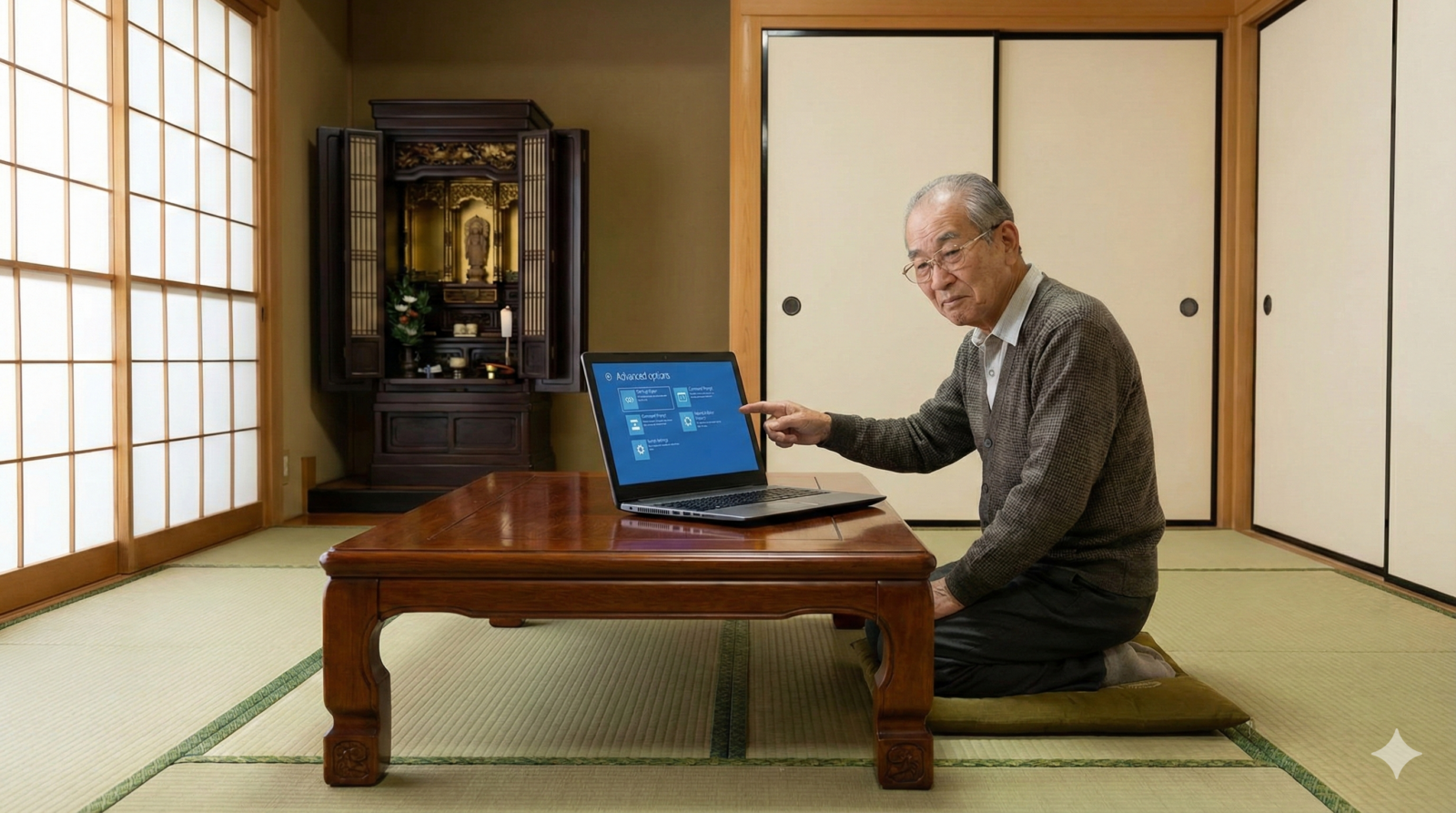
それでは、実際にセーフモードを起動してみましょう。今のパソコンの状態に合わせて、一番やりやすい方法を選んでください。
【方法1】Windowsが動く状態からの起動(設定アプリ)
デスクトップ画面が開けるけれど、動作が重くて困っている時に一番安全な方法です。
- 「設定」画面を開く 左下の「スタートボタン(田のマーク)」をクリックして、歯車マークの「設定」を押します。
- 「回復」メニューへ進む
- Windows 11の場合: [システム] > [回復] をクリックします。
- Windows 10の場合: [更新とセキュリティ] > [回復] をクリックします。
- 「今すぐ再起動」をクリック 「PCの起動をカスタマイズする」という項目の横にある「今すぐ再起動」ボタンを押します。「保存していないデータは消えます」と出たら、作業中のファイルを保存してから進んでください。
- オプションの選択(青い画面) 画面が青くなったら、マウスまたはキーボードの矢印キーで以下の順に進みます。 「トラブルシューティング」 > 「詳細オプション」 > 「スタートアップ設定」 > 「再起動」
- 数字の「4」を押す 再起動するとメニューが出てきます。キーボードの**「4」または「F4」**を押すと、セーフモードで起動が始まります。
参照元:Microsoft 公式サポート – Windows のセーフ モードで PC を起動する
【方法2】ログイン画面(パスワード入力)からの起動
「パソコンはつくけど、パスワードを入れた後から先に進めない」という時に使います。
- 電源アイコンを探す パスワードを入力する画面の右下に、丸い「電源マーク」があります。
- Shiftキーがカギ! キーボードの**「Shift(シフト)キー」を指でずっと押したまま**にします。
- 押したまま再起動 Shiftキーを押した状態で、画面の電源マークをクリックし、「再起動」を選びます。「強制的に再起動」と出てもそのまま進めてOKです。
- 画面が切り替わったら離す 青いメニュー画面(オプションの選択)が出たら、Shiftキーを離して大丈夫です。あとは【方法1】の手順4と同じです。
【方法3】パソコンが全く起動しない時の強制起動(回復環境)
「ロゴマークのまま止まる」「真っ暗で何も出ない」という、一番焦る状況で使う裏技です。
- 電源を無理やり切る 電源ボタンを10秒くらい長押しして、一度完全に電源を落とします。
- 「つける→すぐ消す」を繰り返す 電源ボタンを押し、メーカーのロゴ(NEC, 富士通, DELLなど)が出たら、すぐにまた電源ボタンを長押しして消します。
- 3回繰り返すと… これを3回連続で行うと、Windowsが「何かおかしいぞ、自分で直さなきゃ!」と判断し、「自動修復を準備しています」というメッセージが出ます。
- 詳細オプションボタンを押す しばらく待つと「PCが正常に起動しませんでした」と出ます。ここで「再起動」ではなく**「詳細オプション」**ボタンを押してください。そこからセーフモードへ進めます。
参照元:富士通 公式 – [Windows 11] セーフモードで起動する方法を教えてください。
【実践】セーフモードに入った「後」にすべきトラブル解決法

セーフモードで起動できた!…でも、そこで満足してはいけません。セーフモードはあくまで「診断中」の状態。ここから原因を取り除きましょう。
最近入れたアプリを消してみる
トラブルが起きる直前にインストールしたゲームやソフトはありませんか? セーフモード中に「コントロールパネル」または「設定」から、それらのアプリをアンインストール(削除)してみましょう。これだけであっさり直ることがよくあります。
「システムの復元」でタイムスリップ
パソコンが元気だった「数日前の状態」に時間を巻き戻す機能です。
- セーフモードのメニューから「トラブルシューティング」>「詳細オプション」>「システムの復元」を選びます。
- 正常だった日付を選んで進めると、ファイルはそのままにシステム設定だけを元に戻せます。
データのバックアップを最優先に!
もし「もうこのパソコンはダメかも…」と思ったら、セーフモードが動いているうちに、大事な写真や書類をUSBメモリや外付けハードディスクにコピーしましょう。セーフモードは、壊れかけのパソコンからデータを救い出す最後のチャンスです。
デバイスドライバーの更新・削除
「グラフィックボード」や「ネットワークカード」など、部品を動かすソフト(ドライバー)が古いとエラーが起きます。セーフモードで「デバイスマネージャー」を開き、ビックリマーク(!)がついている項目がないか確認しましょう。
セーフモードに関するよくある質問(FAQ)
Q. セーフモードで起動してもデータは消えませんか?
A. はい、消えません。 セーフモードは起動の仕方を変えるだけなので、写真や文書などのデータが勝手に消えることはありません。ただし、システムの復元や初期化を行う場合は注意が必要です。
Q. セーフモードを終わらせるにはどうすればいい?
A. 普通に「再起動」するだけです。 左下のスタートメニューから「再起動」を選べば、次はいつもの綺麗な画面に戻ります。もし何度もセーフモードになってしまう場合は、設定の「msconfig(システム構成)」で「セーフブート」にチェックが入っていないか確認しましょう。
Q. セーフモードでも画面が真っ暗なままです…
A. 機械の故障の可能性があります。 セーフモードすら動かない場合、ソフトウェアではなく、パソコンの頭脳(CPU)や記憶場所(SSD/HDD)、あるいは画面自体が物理的に壊れているかもしれません。
参照元:DELL 公式サポート – Windows 10およびWindows 11でセーフ モードで起動する方法
まとめ:焦らず一つずつ試してパソコンを救おう!
パソコンの調子が悪いと、つい「買い替えなきゃいけないかな…」と不安になりますよね。でも、今回紹介したセーフモードをマスターすれば、自分一人で直せるトラブルがぐんと増えます。
- 動くなら「設定」から
- 固まっているなら「Shift+再起動」
- つかないなら「3回強制終了」
この3つの呪文を覚えておくだけで、あなたのパソコンスキルは初心者卒業レベルです。
もしセーフモードでも直らない、あるいは操作が怖くてできないという時は、無理をせずにお近くのパソコン修理ショップやメーカーのサポートに相談してください。大切なのは、無理に動かし続けて大切なデータを完全に壊してしまわないことです。
この記事が、あなたの快適なパソコンライフの手助けになれば嬉しいです!


コメント