

「この漢字、なんて読むんだろう? 読み方がわからないから検索もできない…」 「スマホの画面をシュッとはじく『フリック入力』がどうしても苦手で、文字を打つのがおっくう…」
そんな悩みを一瞬で解決してくれる魔法のような機能が、iPhoneには標準で備わっています。それが「手書き入力(手書きパッド)」です。
ノートに鉛筆で字を書くように、指先で画面に直接文字を書くだけで、iPhoneがあなたの書いた字を読み取って正しい文字に変換してくれます。実はこの機能、隠れた「神機能」なのですが、買ったばかりの状態ではオフになっているため、出し方がわからず損をしている人がたくさんいます。
この記事では、スマホ操作が全く初めての初心者の方や、読み書きを覚えたての小学生でも一人で設定できるように、手順を一つずつ丁寧に、そして詳しく解説します。この記事を読み終わる頃には、あなたもiPhoneの「手書きマスター」になれますよ!
iPhoneで手書きパッドが出てこない!考えられる「4つの大きな原因」
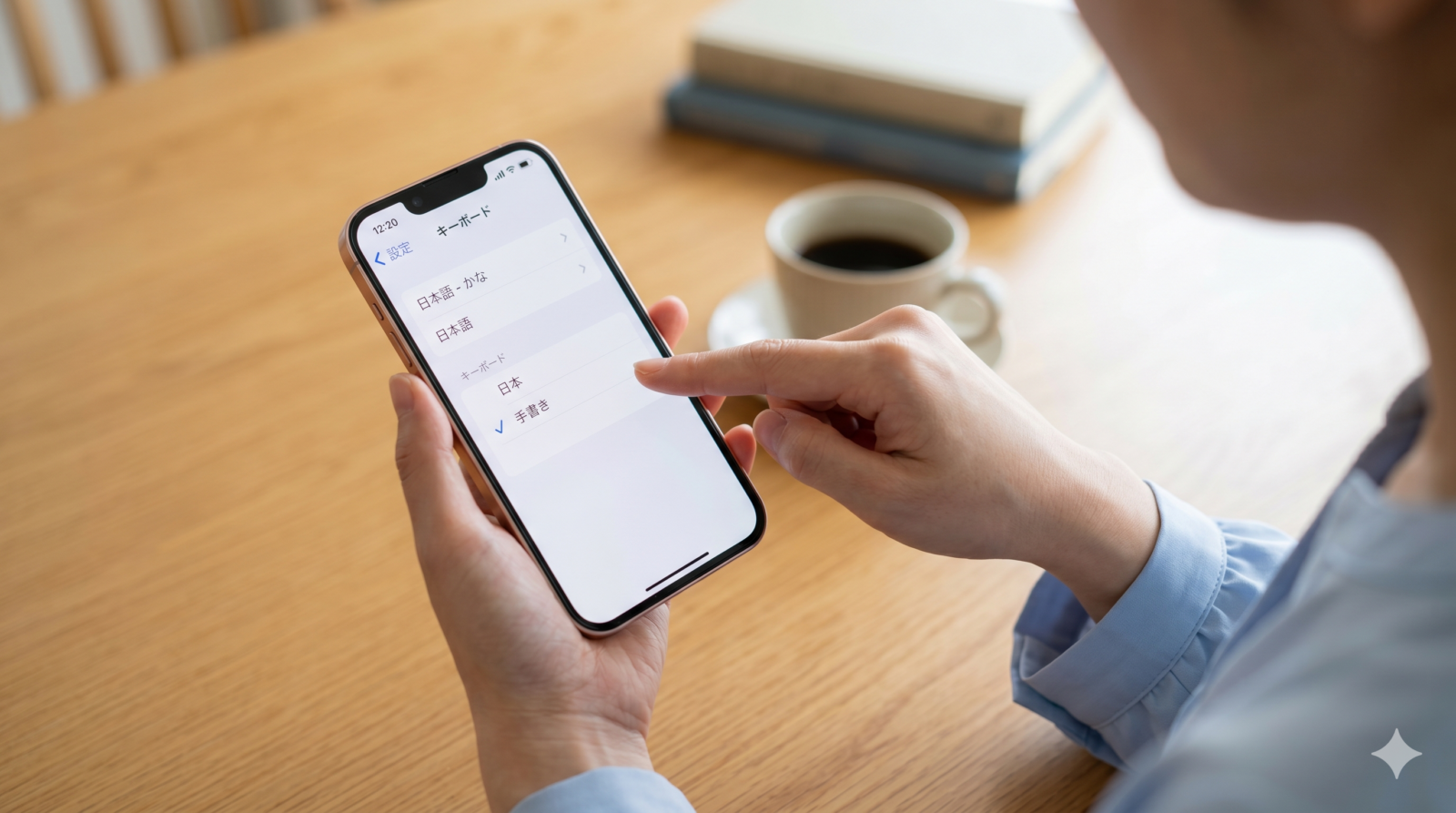
「キーボードのどこを探しても、手書きにするボタンがない!」と困っている場合、そこには必ず理由があります。まずは、あなたのiPhoneでなぜ手書きが使えないのか、その「犯人」を特定しましょう。
1. 「手書き用キーボード」がまだ登録されていない
これが最も多い、9割以上の原因です。iPhoneのキーボードは「日本語かな」「英語」「絵文字」など、色々な種類を自分で選んで追加する仕組みになっています。「手書き」は初期設定では隠されているため、自分で「これを使いたい!」と設定画面でお願いをしない限り、画面には出てきません。
参照元:iPhoneでキーボードを追加する(Apple公式サポート)
2. 「地球儀マーク」の切り替えルールを知らない
設定は終わっているのに、出し方がわからないパターンです。キーボードの左下にある「地球儀のマーク(🌐)」は、実は「軽く押す」のと「長く押す」ので動きが違います。この使い分けを知らないと、せっかく追加した手書きパッドを通り過ぎてしまうことがあります。
3. iOSのバージョンが古くて設定場所が違う
iPhoneを動かす基本ソフト「iOS」が数年前の古いバージョンのままだと、最新の設定画面と少し見た目が違うことがあります。古いiPhoneを大切に使っている方は、設定の場所が少しだけズレているかもしれません。
4. 画面の保護フィルムや汚れが反応を邪魔している
設定は完璧なのに、いざ書こうとすると「反応しない」「変な線が引かれる」という場合は、画面の汚れや、厚すぎる保護フィルムが原因で、指の動きをiPhoneが正しく感知できていない可能性があります。
【準備編】手書きパッドを「設定」で呼び出そう!

それでは、実際にiPhoneを操作して、手書き機能をいつでも呼び出せる状態にしましょう。深呼吸して、ゆっくり進めてくださいね。
ステップ1:魔法の入り口「設定アプリ」を開く
iPhoneのホーム画面(アプリがたくさん並んでいる画面)を見てください。グレー色で、歯車のような形をした「設定」アイコンがありますね。まずはここをポンと叩いて(タップして)開きます。
ステップ2:「一般」という項目を探す
設定を開くと、たくさんの項目が並んでいます。少し下に指を滑らせていくと、**「一般」**という項目が見つかります。これは、iPhoneの「脳みそ」に関する大事な設定が集まっている場所です。見つけたらタップしましょう。
ステップ3:「キーボード」へと進む
「一般」の中にある項目から、「キーボード」を選びます。ここで、文字入力に関するすべてのカスタマイズを行うことができます。
ステップ4:一番上の「キーボード」をもう一度確認
一番上に、現在あなたが使っているキーボードの数が数字で表示されています(例:「3」など)。そこをもう一度タップすると、今使えるキーボードの名前が一覧で表示されます。
ステップ5:「新しいキーボードを追加…」をタップ
一覧の一番下に、青い文字で「新しいキーボードを追加…」と書いてあります。ここが新しい機能を増やすためのボタンです。
ステップ6:「日本語」から「手書き」を指名する
- 一覧を下にスクロールして、「日本語」という項目を見つけてタップします。
- 次の画面で、「かな」「ローマ字」「手書き」という3つの選択肢が出てきます。
- 「手書き」をタップして、横にチェックマークがついたことを確認してください。
- 最後に、画面の右上にある「完了」を忘れずに押してください。これで設定完了です!
| 項目 | 選ぶもの | 役割 |
|---|---|---|
| アプリ | 設定(歯車アイコン) | すべての変更の入り口 |
| 場所 | 一般 > キーボード | 文字入力の調整場所 |
| 追加内容 | 日本語 > 手書き | 今回追加したい「手書き機能」 |
【実践編】手書きパッドの「出し方」と「魔法のテクニック」
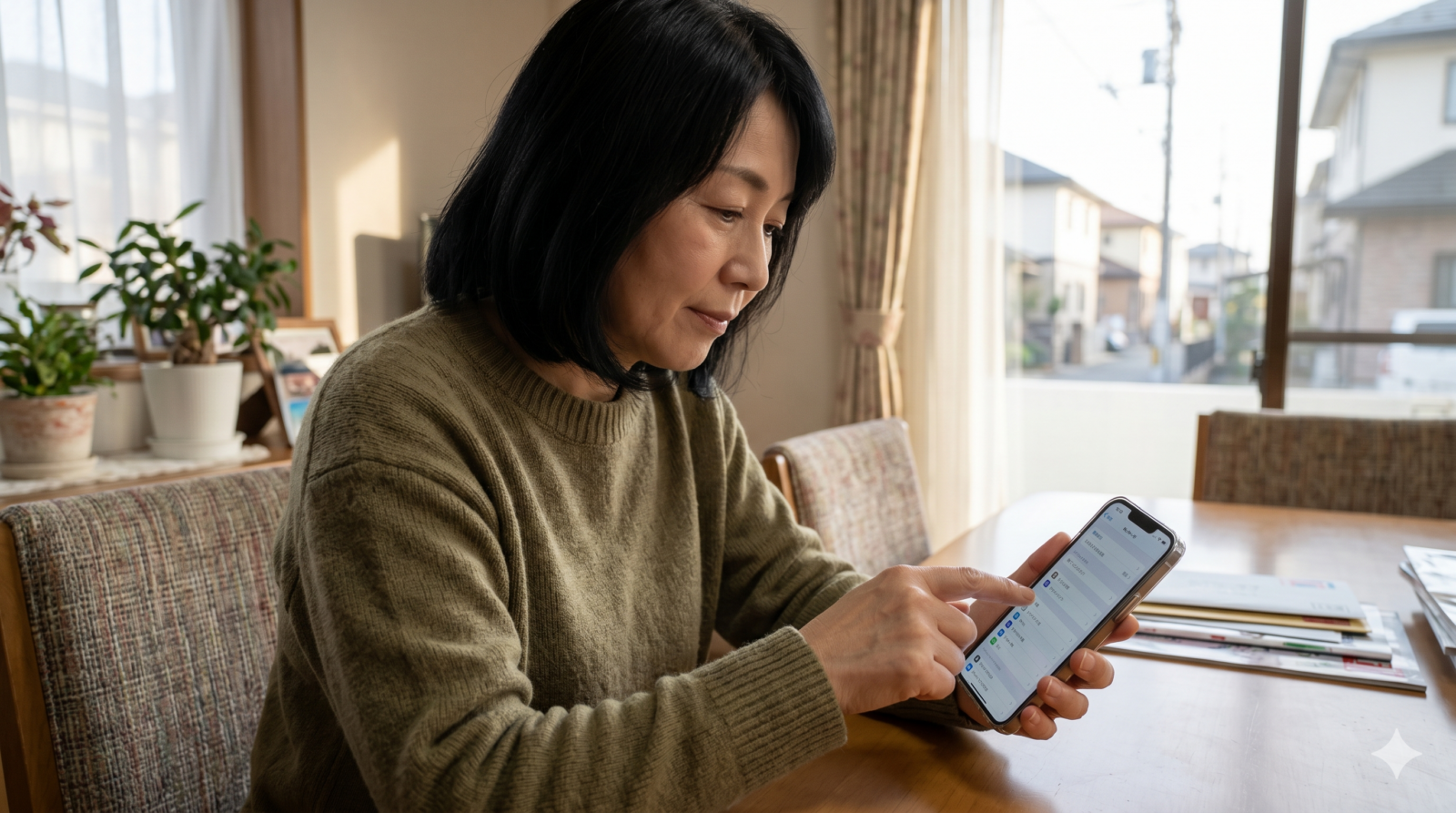
設定ができたら、さっそく使ってみましょう!LINEやメール、メモ帳など、文字を打つ画面ならどこでもOKです。
「地球儀マーク」を長押しするのが一番の近道!
キーボードの左下にある「地球儀のマーク(🌐)」。これを1回ずつポン、ポンと押すと、キーボードが順番に切り替わります(日本語→英語→絵文字…といった具合です)。でも、これだと手書きが出てくるまで何度も押さなくてはなりません。
【もっと便利な出し方】
地球儀マークを**「指でずっと押しっぱなし(長押し)」にしてみてください。すると、メニューが「ピョコン!」と浮き上がってきます。その中に「日本語手書き」**という文字があるはずです。そこまで指を滑らせてから離すと、一瞬で手書きパッドに切り替わります!
実際に文字を書いてみよう(使い方の手順)
キーボードが消えて、グレーの大きな空き地のような画面になったら、それが手書きパッドです。
- 大きく書く
枠の中に、自分の指をペンだと思って、大きく文字を書きましょう。 - 書き順は気にしなくてOK
多少書き順が違っても、iPhoneが「たぶんこの漢字だろうな」と推測してくれます。 - 候補をタップ
画面の上に、あなたの字をきれいに変換した候補がいくつか並びます。自分が書きたい文字を選んでポンと押すと、文章の中に入力されます。 - まとめて書ける
1文字ずつではなく、2〜3文字続けて書いても認識してくれることがあります。
便利なボタンの役割を知っておこう
手書きパッドの周りにあるボタンを使いこなすと、もっと楽になります。
- 「削除」
書き間違えた時や、一字消したい時に使います。 - 「空白」
文字と文字の間にスペースを開けたい時に使います。 - 「改行」
次の行に行きたい時(決定したい時)に使います。 - 「地球儀マーク」
フリック入力(いつもの画面)に戻したい時に、また長押しして選びます。
iPhone手書き入力が活躍する「3つの神シーン」
手書き機能は、ただ「字が書ける」だけではありません。こんな時に使うと、驚くほど便利なんです。
1. 読み方がわからない漢字を調べたい時
本や看板で見かけた、読み方が不明な漢字。「これなんて読むの?」と思っても、読みがわからなければ入力できませんよね。そんな時は手書きパッドで、形をそのまま真似して書いてみてください。 入力された漢字をコピーしてネットで検索すれば、一瞬で読み方も意味も解決します。
2. フリック入力が覚えられない・疲れちゃう時
スマホを使い始めたばかりの方にとって、あの「弾く入力」は指のトレーニングのように疲れるものです。手書きなら、紙にペンで書く感覚と全く同じなので、脳も指も疲れにくく、リラックスしてメッセージが送れます。
3. 難しい漢字をスマートに打ちたい時
「薔薇(ばら)」や「挨拶(あいさつ)」、あるいは珍しい苗字の漢字など。変換候補をずっと下まで探すよりも、特徴的な部分をササッと書く方が、実は早く入力できることがよくあります。
上手く書けない・反応しない時の「5つの解決策」
もし「設定したのにうまくいかない!」という時は、以下のポイントをチェックしてください。
① 画面をきれいに拭いてみる
指の脂やホコリがたまっていると、iPhoneのセンサーが「どこを触っているの?」と迷ってしまいます。メガネ拭きのような柔らかい布で、画面をピカピカにしてみましょう。
② 指を少しだけ湿らせる
冬場など手がカサカサに乾燥していると、静電気が起きにくく、iPhoneが指を感知できないことがあります。ハンドクリームを塗ったり、軽く息を吹きかけたりして、少しだけ「しっとり」させてみてください。
③ 保護フィルムを確認する
もし、画面に貼っているガラスフィルムがとても分厚いものだったり、ヒビが入っていたりすると、手書きの繊細な動きが伝わりません。反応が悪い場合は、フィルムを貼り替えることも検討しましょう。
④ キーボードの順番を入れ替える(上級編)
「設定」>「一般」>「キーボード」>「キーボード」の画面で、右上の「編集」を押すと、キーボードの並び順を変えられます。「手書き」を一番上に持ってくると、地球儀マークを1回押すだけで最初に出るようになりますよ。
⑤ iPhoneを再起動してみる
何をやってもダメな時は、一度iPhoneの電源を切って、もう一度入れ直してみましょう。これでシステムがリフレッシュされ、元通りに動くようになることがよくあります。
参照元:iPhone を再起動する(Apple公式サポート)
さらなるステップアップ!あわせて使いたい機能
手書きに慣れてきたら、以下の機能も組み合わせてみましょう。あなたのiPhoneがもっと便利になります。
文字の大きさを調整する
「手書きの候補が見えにくいな」と感じたら、文字サイズを大きくしましょう。
- 設定 > 画面表示と明るさ > テキストサイズを変更
これで、選ぶべき候補の漢字がハッキリと見えるようになります。
音声入力の「マイクボタン」も味方につける
手書きをする時間すらない時は、キーボードにある**「マイクのマーク」**を押してみてください。iPhoneに話しかけるだけで、あなたの言葉をすべて文字にしてくれます。手書きと音声入力を使い分ければ、文字入力のストレスはゼロになります!
参照元:iPhoneで音声入力を使用する(Apple公式サポート)
まとめ:手書きパッドはあなたの「最高の助手」です!

いかがでしたか?iPhoneの手書きパッドは、使いこなせばこれほど頼もしい機能はありません。
- 「設定」で日本語手書きを追加する
- キーボードの「地球儀マーク」を長押しして切り替える
- 指をペンにして、自由に大きく書く!
この3ステップを覚えるだけで、あなたのスマホライフは劇的に快適になります。読み方のわからない難しい漢字も、もう怖くありません。
もし周りに「文字を打つのが大変そうだな」と困っているお友達や家族がいたら、ぜひこの方法を教えてあげてください。スマホは、自分に合った使い方を見つけることで、もっと楽しく、もっと自由な道具になります。
どうしても操作がわからなくなってしまったら、各携帯キャリア(NTTドコモ、KDDI、ソフトバンク、楽天モバイルなど)のショップで開催されている「スマホ教室」に参加してみるのもおすすめです。専門のスタッフが、手取り足取り教えてくれますよ。
それでは、自分らしい便利な入力方法を見つけて、楽しいiPhoneライフを送りましょう!

コメント