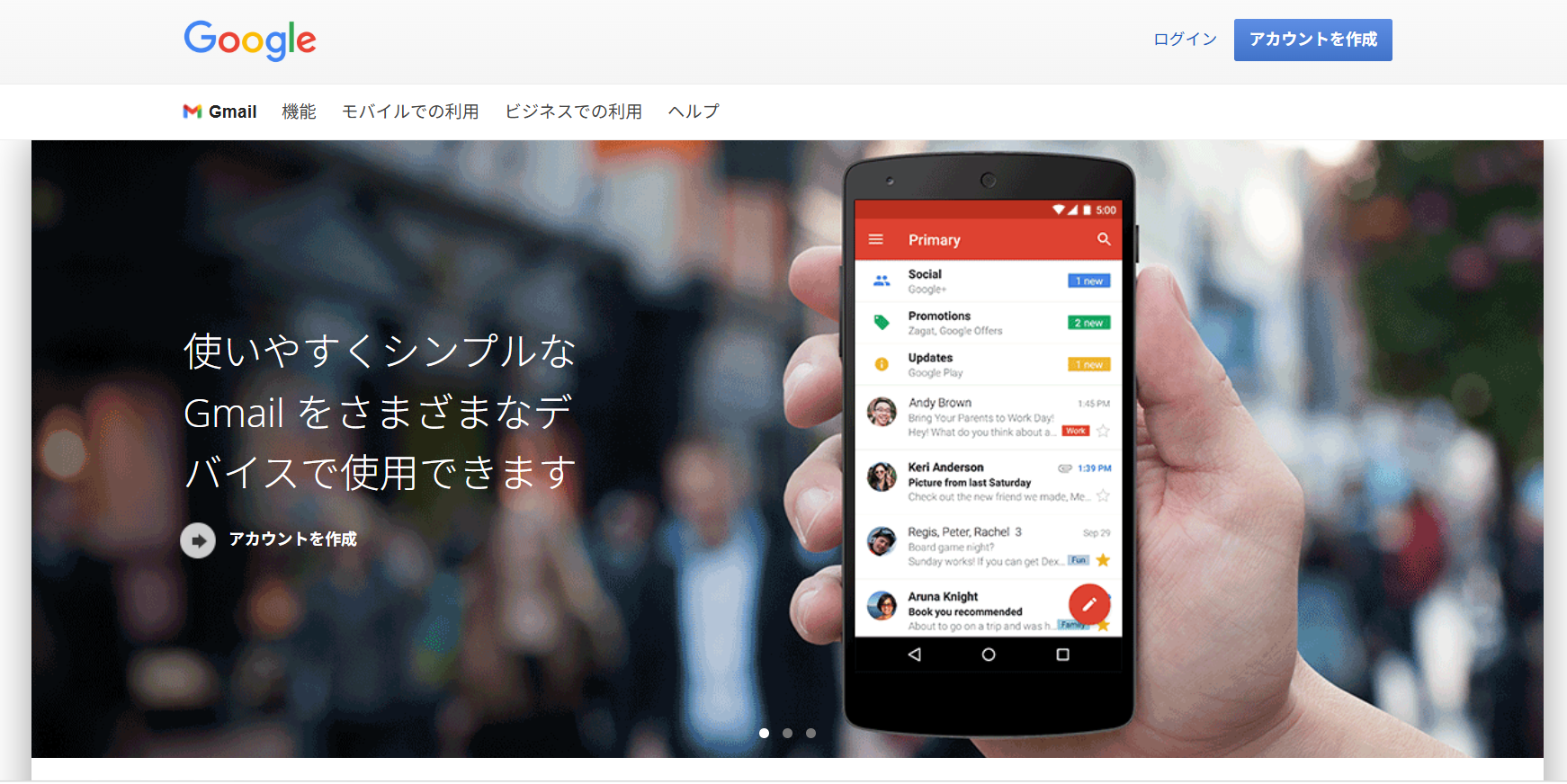
副業でアフィリエイトを始める際、最初につまずきがちなのが「メールアドレスの選択」です。普段使っているドコモやau、ソフトバンクなどの携帯メール(キャリアメール)で登録しようと考えているなら、今すぐ立ち止まってください。アフィリエイト運用において、Googleが提供する「Gメール(Gmail)」は単なる連絡ツールにとどまらず、作業効率やセキュリティ、成果確認の正確性を左右する不可欠なインフラとなります。この記事では、44歳の会社員として副業アフィリエイトを実践してきた私自身のリアルな体験談や失敗談を交えつつ、Gメールがなぜ必須なのか、携帯メールとの決定的な違い、ASPやGoogleサービスとの連携方法、さらには受信トレイを自動整理するフィルタ・ラベル機能の具体的な設定手順まで徹底的に解説します。
【この記事で分かること】 ・アフィリエイト運営でGメールが推奨される明確な理由 └ 15GBの大容量、爆速の検索機能、PC・スマホ間の自動同期により、副業の作業効率を飛躍的に向上させるインフラとしての強みがわかります。 ・キャリアメール(携帯メール)との決定的な機能差と不達リスク └ キャリアメール特有のPCメール拒否設定や解約・格安SIM移行時のアドレス消滅リスク、提携審査通知が届かないことによる重大な機会損失の回避法を学べます。 ・ASP登録やGoogleアドセンスで効率よく運用する設定手順 └ A8.netやafbなどの主要ASPへの登録手順から、Googleアドセンスや各種解析ツール(サチコ・アナリティクス)を1つのアカウントで一括管理する連携テクニックを把握できます。 ・複数アカウント作成やフィルタ機能を使ったメール整理術 └ 特化ブログごとのマルチアドレス作成、Chromeプロファイルによるワンタップ切り替え、成果発生通知を目立たせる自動フィルタ設定手順をマスターできます。
- Gメールがアフィリエイトに必須な理由|携帯メールとの違いを比較
- アフィリエイト用Gメールの作り方と便利な使い方を初心者向けに解説
Gメールがアフィリエイトに必須な理由|携帯メールとの違いを比較
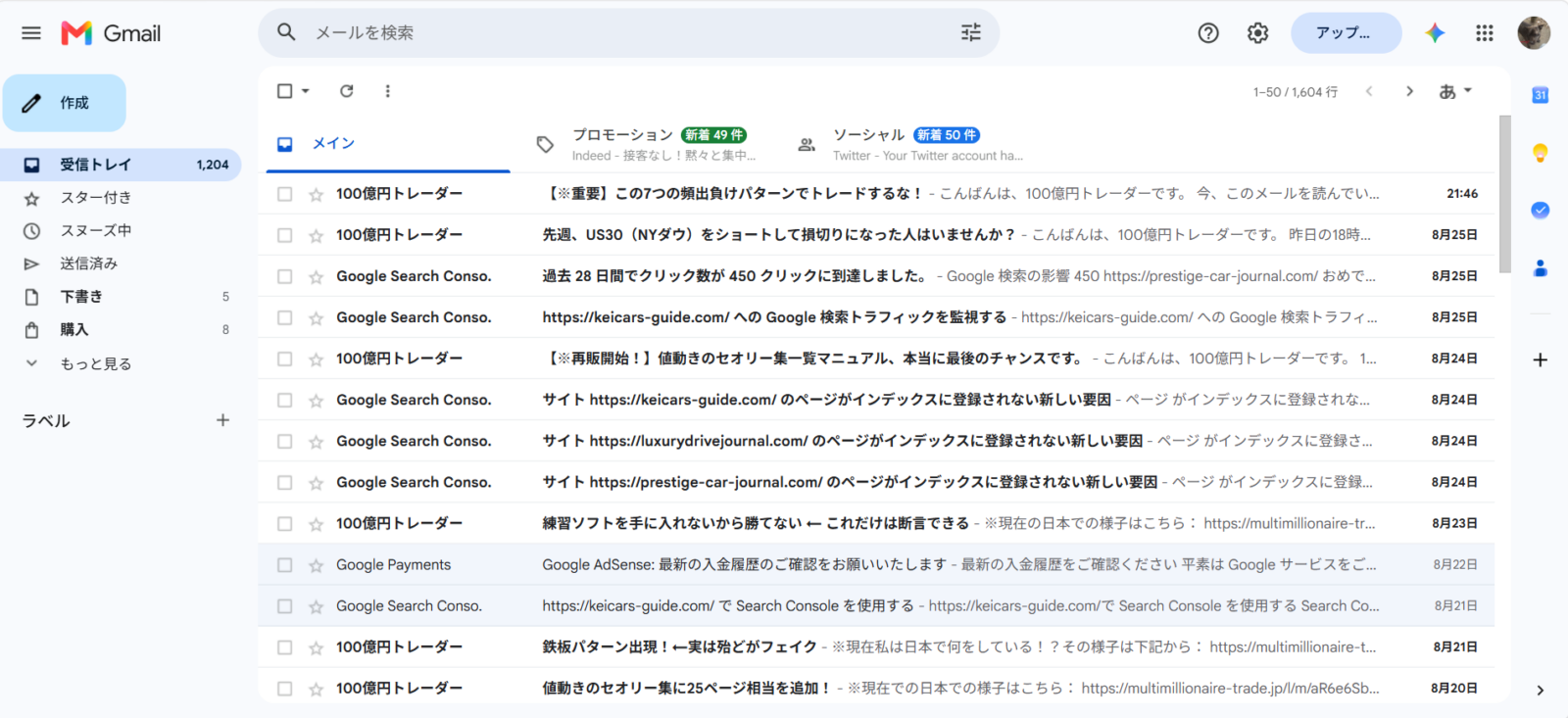
副業でブログやアフィリエイトを本格的にスタートする際、最初に準備すべきツールが「アフィリエイト専用のGメールアドレス」です。私自身、最初は普段使いの携帯メールでASPに登録しようとしましたが、通知が届かなかったりプライベートなメールに埋もれたりとトラブル続きでした。アフィリエイトでは日々、ASPからの提携承認、成果発生の通知、広告案件の終了連絡、報酬振込の案内など重要なメールが大量に届きます。これらを漏れなく安全に管理し、PCとスマホでスムーズに連携するためには、Gメールの存在が欠かせません。
Gメール(Gmail)とは?無料で使えるGoogleのメールサービス
Gメール(Gmail)は、Googleが提供する完全無料のクラウド型メールサービスです。インターネット環境さえあれば、パソコン、スマートフォン、タブレットなど、あらゆる端末からブラウザやアプリを通じてアクセスできます。
私自身、20代の頃は中国料理の調理師として長時間の現場仕事をしており、パソコンとは無縁の生活を送っていました。その後、30代で訪問販売の営業や派遣社員、派遣会社の管理業務へと転職し、40代になってYouTubeの広告をきっかけに副業ブログ塾へ入会しました。その時に「まずGメールを作ってください」と言われ、半信半疑で作成したのが最初の出会いです。
調理師時代や営業職時代には考えられなかったことですが、クラウド上でメールが常に同期されている便利さに感動しました。Gメールは従来の携帯メールのように「特定の端末にメールデータをダウンロードして保存する」のではなく、Googleの強力なサーバー上にデータが保存されます。そのため、端末が壊れてもデータが消える心配がなく、15GBという大容量ストレージを無料で利用できるのが最大の特徴です。
参照元:Google Workspace「Gmail の機能」
| 項目 | Gメール(Gmail) | 従来のキャリアメール |
|---|---|---|
| 利用料金 | 無料(15GBまで) | 携帯契約に含まれる(または有料オプション) |
| 対応端末 | PC、スマホ、タブレット(全自動同期) | 主に契約中のスマートフォン |
| 機種変更時 | ログインするだけで引き継ぎ完了 | 住所・契約変更時に再設定や引き継ぎが必要 |
| メール保存容量 | 15GB(Googleドライブ等と共有) | 数百MB~数GB程度(事業者による) |
| 検索機能 | Googleの高度な検索エンジンで一瞬 | 端末内の簡易検索(重い・遅い) |
| セキュリティ | 世界最高水準・2段階認証対応 | 各キャリアの標準設定(制限あり) |
アフィリエイトでGメールを使うメリット7選
アフィリエイト作業においてGメールを採用することには、単に「無料だから」という以上の強力なメリットが7つ存在します。
1. 15GBの大容量でメールが溢れない
ASPからのメルマガや成果通知、画像添付メールなどが日々届いても、容量不足で送信エラーになる心配がありません。
2. 爆速かつ高精度な検索機能
過去に届いた「提携承認通知」や「クローズド案件の問い合わせ」を、キーワードや送信者名を入力するだけで一瞬で探し出せます。
3. 圧倒的に優秀な迷惑メールフィルター
GoogleのAIがスパムメールやフィッシング詐欺メールを自動で検知し、「迷惑メールトレイ」に隔離してくれます。
4. パソコンとスマホのシームレスな同期
会社の昼休みや通勤中にスマホアプリで成果を確認し、帰宅後に自宅のパソコンで詳細をチェックして返信するといった柔軟な働き方が可能です。
5. Googleの関連サービスと一元管理が可能
アフィリエイト運営に不可欠なGoogleアドセンス、Googleアナリティクス、Googleサーチコンソールなどと1つのGoogleアカウントで連携できます。
6. 複数アカウントの作成と切り替えが簡単
ブログのジャンル別や、個人用・ビジネス用などで複数のメールアドレスを簡単に持ち、ワンタップで切り替えられます。
7. 2段階認証による鉄壁のセキュリティ
アフィリエイトの成果報酬情報や個人情報を守るため、最高レベルのアカウント保護機能が備わっています。
Gメールと携帯メールは何が違う?キャリアメールとの違いを比較
ドコモ(@docomo.ne.jp)、au(@ezweb.ne.jp / @au.com)、ソフトバンク(@softbank.ne.jp)などが提供するキャリアメールとGメールには、構造的な違いがあります。
一番の大きな違いは「PCメールの受信拒否フィルター」です。キャリアメールは初期設定でセキュリティが非常に厳しく設定されており、PCから送信された一斉メールや、URLリンクが含まれたメールを自動的にブロックしてしまう特性があります。
| 比較項目 | Gメール(WEBメール) | キャリアメール |
|---|---|---|
| ドメイン | @gmail.com | @docomo.ne.jp / @ezweb.ne.jp など |
| PCからのメール受信 | 確実に受信可能(迷惑メール設定も調整可) | 初期設定で拒否・ブロックされやすい |
| URL付きメールの扱い | 受信トレイまたは迷惑メールフォルダに入る | 届かずに消滅・エラーになることがある |
| 解約・NMP乗り換え | 携帯会社を変えても永久に使用可能 | 解約するとアドレスが消滅(持ち運びは有料) |
| 添付ファイルの扱い | 大容量ファイルもGoogleドライブ経由で楽々 | 容量制限が厳しくエラーになりやすい |
私が営業職から派遣会社の管理職に転職した時期、格安SIM(MVNO)に乗り換えてドコモを解約したことがありました。もしあの時、キャリアメールでASPや重要サービスに登録していたら、ログインIDやパスワード再設定メールを受け取れず、アカウントが凍結状態になっていたところでした。Gメールなら、携帯会社を何度変えても同じアドレスを使い続けられます。
アフィリエイトで携帯メールよりGメールがおすすめな理由
アフィリエイトの作業環境は、基本的に「パソコン(PC)」がメインになります。ブログ記事を書くのも、ASPで案件を探すのも、HTML/CSSやWordPressの設定をするのもPCです。
もし携帯メールをASP登録に使っていると、以下のような致命的なデメリットが発生します。
- PCで作業中にスマホを見ないとメールが確認できない(集中力の断絶)
- ASPからの重要な提携条件や修正依頼のメールがセキュリティで弾去される
- 成果が発生した際の通知メールに気づかず、対応が遅れる
- メール内に貼られた確認用URLをPCのブラウザで開くのに手間がかかる
特に、提携申請を出した後に広告主から「記事修正依頼」や「確認事項」が届くことがあります。キャリアメールの不達設定によってこれを見落とすと、提携拒否や提携解除につながり、稼げるチャンスを自ら捨ててしまうことになりかねません。PCの画面上でメールを開き、そのままリンクをクリックして記事の修正作業に移れるGメールは、作業効率を何倍にも高めてくれます。
ASP登録にGメールは使える?アフィリエイト専用アドレスを作るメリット
結論から言うと、A8.net、afb(アフィb)、バリューコマース、アクセストレード、もしもアフィリエイトなど、日本国内のすべての主要ASP(アフィリエイト・サービス・プロバイダ)でGメールは問題なく使用できます。むしろ、ASP側もエラーメールの少ないGメールなどのフリーメールや独自ドメインメールでの登録を推奨しています。
そして、最も重要なのは「プライベート用とは別に、アフィリエイト専用のGメールを作る」ことです。
アフィリエイト専用アドレスを作る3つのメリット
メリット1:成果発生通知を見逃さない
プライベートの友人からの連絡やネットショッピングのメルマガに紛れることなく、ASPからの大事な「確定通知」や「成果発生メール」を瞬時に把握できます。
メリット2:確定申告や収支管理が圧倒的に楽になる
毎年2月〜3月の確定申告の時期に、1年分の支払通知書や経費関連のメールを探す際、専用アドレスにしておけば検索欄に一括で表示させることができます。
メリット3:メンタル面のモチベーション維持
副業で作業する時間に「アフィリエイト専用アカウント」を開くことで、気持ちのオン・オフを明確に切り替えられます。
GoogleアドセンスやWordPress運営でもGメールが役立つ
アフィリエイトで成果を出すためには、ASPだけでなく「Google AdSense(アドセンス)」や「WordPress(ワードプレス)」の導入が必須となります。
私自身、副業アフィリエイトの収益はアドセンス広告がメインで、毎月手取りの給料(27〜28万円)に加えて2〜3万円ほどの副収入を得ています。このアドセンス審査に合格した際も、審査結果の通知はGメールに届きました。
【Googleエコシステムとの親和性】
・Google AdSense(広告配信・収益確認)
・Google Search Console(検索キーワード分析・インデックス登録)
・Google Analytics(アクセス解析・ユーザー行動分析)
・Google Drive(記事の下書き・画像データのバックアップ)
これらはすべて「1つのGメール(Googleアカウント)」で一括管理できます。サービスごとに異なるメールアドレスやパスワードを設定する必要がなく、ログインやアクセス権限の付与もワンクリックで完了します。また、WordPressの管理者メールアドレスにGメールを設定しておけば、問い合わせフォームからの通知やセキュリティプラグインからの警告も確実に受け取ることができます。
Gメールはスマホとパソコンの両方で使えて管理しやすい
44歳で会社員として働きながら、自宅の住宅ローン(毎月78,000円)を払いつつ副業に取り組む私にとって、最大の敵は「時間のなさ」です。日中は給湯器のメンテナンスや管理業務で動き回っており、じっくりPCに向かえるのは夜の数時間しかありません。
ここで力を発揮するのが、Gメールの優れたマルチデバイス機能です。
隙間時間を活用した管理フロー
- 朝の通勤・移動時間:スマホのGメールアプリで、昨夜から今朝にかけて発生した成果通知やASPからの新着案件をチェック。
- 昼休み:重要なメールがあれば「スター(お気に入りマーク)」を付けておく。
- 夜の自宅PC作業:PCでGメールを開くと、昼間にスターを付けたメールが同期されているため、優先度の高い作業から即座に取りかかる。
わざわざメールを転送したり、自分宛てにメモを送ったりする必要は一切ありません。クラウド上でリアルタイムに状態が同期されるため、無駄な作業時間を極限まで削減できます。
Gメールは複数アカウントを作れる?ブログごとの使い分け方法
「Gメールアカウントは1人で複数作っても大丈夫なの?」という疑問を持つ初心者は非常に多いですが、規約上、何個でも作成可能です。実際にGoogleの公式ヘルプでも、用途に応じた複数アカウントの作成が認められています。
参照元:Google アカウント ヘルプ「複数のアカウントの作成と管理」
ブログ運営が軌道に乗り、2つ目、3つ目の特化ブログを立ち上げる段階になったら、以下のようにアカウントを使い分けるのが理想的です。
| アカウント用途 | アドレス作成例 | 主な役割 |
|---|---|---|
| プライベート用 | masayuki.private@gmail.com | 家族・友人との連絡、趣味、ショッピング |
| メインブログ用 | masayuki.blog01@gmail.com | メインサイトのASP登録、AdSense、問合せ |
| サブブログ用(特化) | masayuki.kitchen@gmail.com | 特化ジャンル専用のASP管理、SNS連携 |
ブラウザのプロファイル機能を活用した神管理術
Google Chromeブラウザの「ユーザー追加」機能を使うと、アカウントごとにChromeのウィンドウを完全に分けることができます。画面上のアイコンをクリックするだけで、切り替え作業なしでそれぞれのGメールやWordPress管理画面に一瞬でアクセスできるため、作業効率が劇的に向上します。
Gメールのセキュリティは大丈夫?2段階認証で不正アクセスを防ぐ
アフィリエイトで稼げるようになってくると、Gメールのアカウントは「お金を生み出す資産への鍵」となります。万が一、悪意のある第三者にGメールが乗っ取られた場合、ASPの登録情報を書き換えられて報酬の振込先を変更されたり、WordPressのアドミン権限を奪われたりする大惨事になりかねません。
Gメールのセキュリティレベルは世界最高水準ですが、それを確実なものにするために「2段階認証プロセス」の設定が必須です。
参照元:IPA 独立行政法人情報処理推進機構「不正アクセス被害防止のための2段階認証」
2段階認証の仕組みと設定手順
1. パスワード入力(第1の壁)
通常のログインIDとパスワードを入力します。
2. スマホでの承認(第2の壁)
自分のスマートフォンに届く通知をタップするか、認証アプリ(Google Authenticator等)に表示される6桁の数字を入力します。
この設定をしておけば、仮にIDとパスワードが漏洩したとしても、本人のスマートフォンがない限り第三者は絶対に入力・ログインできません。大切な成果報酬とブログを守るため、Gメールを作成したら必ず最初に設定してください。
アフィリエイト用Gメールの作り方と便利な使い方を初心者向けに解説
ここからは、実際にアフィリエイト専用のGメールアドレスを作成する手順と、日々の作業を何倍も効率化するための実践的なテクニックを分かりやすく解説していきます。初心者の方でも迷わないように、具体的な設定手順からトラブル対処法まで順番に見ていきましょう。
【この記事でわかること】 ・道具を使わず窓を閉める応急処置 ・モーター交換にかかる費用相場 ・ディーラーと修理工場の比較 ・自分で交換する場合のリスクと難易度
アフィリエイト専用Gメールアドレスの作り方
アフィリエイト専用のGメールアドレスを作成するのは非常に簡単で、5分もあれば完了します。パソコンでもスマートフォンからでも作成可能です。
ステップ1:Googleアカウント作成ページにアクセス
ブラウザで「Googleアカウントの作成」と検索するか、Gメールのログイン画面から「アカウントを作成」>「個人で使用」を選択します。
ステップ2:基本情報の入力
氏名、生年月日、性別を入力します。本名で登録しても、メールアドレス自体に本名を含める必要はありません。
ステップ3:ユーザー名(メールアドレス)の決定
「○○○@gmail.com」の「○○○」の部分を決めます。
アドレス命名のおすすめパターン
- ブログ名を入れる:
myblog.masayuki@gmail.com - 用途と名前を組み合わせる:
masayuki.affiliate@gmail.com - ランダムな英数字を組み合わせる:
msyk.work88@gmail.com
※注意:プライベート感が強すぎるアドレスや、あまりにも適当な文字列は、将来的に広告主やASP担当者と直接やり取りする際に信頼感を損ねる可能性があるため、シンプルでビジネスライクなアドレスをおすすめします。
ステップ4:安全なパスワードの設定
英大文字・小文字・数字・記号を組み合わせた8文字以上の強力なパスワードを設定します。
ステップ5:電話番号の確認と再設定用情報の登録
本人確認のための電話番号認証を行い、万が一のパスワード忘れに備えて再設定用メールアドレスを登録して完了です。
個人用とアフィリエイト用のGメールは分けたほうがいい?
「すでに個人用のGメールを持っているから、それでASPに登録してもいいのでは?」と考える方もいるかもしれません。しかし、結論から言うと「絶対に分けるべき」です。
私自身、副業を始めた当初は横着をして個人用アドレスでASP(A8.netなど)に登録してしまいました。その結果、どうなったかをお伝えします。
個人用と混在させたことで起きた失敗体験談
- 日々のネットショッピング(Amazonや楽天)の発送メール、メルマガ、友人からの連絡の中に、ASPからの「重要なお知らせ」が埋もれてしまった。
- 確定申告の際、経費の領収書メールとプライベートの買い物のメールを選別する作業に丸2日かかった。
- 家族に見られたくない副業の収益メールが、共有タブレットの通知で画面に表示されて焦った。
アドレスを完全に分けることで、プライベートのノイズを完全に遮断し、副業の作業に100%集中できる環境が整います。精神的なストレスを減らすためにも、最初から専用アドレスを用意しましょう。
ASP・広告サービス・ブログごとにメールを整理する方法
アフィリエイトを続けていくと、登録するサービスは一気に増えていきます。
【登録する主要サービス例】
・ASP:A8.net、afb、バリューコマース、アクセストレード、もしもアフィリエイト
・ブログ関連:レンタルサーバー(XServer等)、ドメイン取得会社(お名前.com等)、WordPress
・広告・解析:Google AdSense、Google Analytics、Search Console
・テーマ・プラグイン販売元、問い合わせフォーム
これらから届くメールを何も設定せずに受信トレイに放置しておくと、あっという間にメール数が数千件に達し、必要な情報が見つからなくなります。
そこでおすすめなのが、Gメール特有の機能である「ラベル機能」と「フィルタ機能」を組み合わせた自動整理システムです。従来のメールソフトのような「フォルダ分け(メールを移動させる)」ではなく、メールに「タグ(属性)」を貼って管理するイメージです。
Gメールのラベル機能を使えばASPからのメールを簡単に整理できる
Gメールには「フォルダ」という概念がなく、代わりに「ラベル」を使ってメールを分類します。1つのメールに対して複数のラベルを貼ることができるため、非常に柔軟な管理が可能です。
ラベル作成と階層化の手順
- Gメールの左側メニューから「ラベル」の横にある「+(新しいラベルを作成)」をクリック。
- ラベル名を入力(例:
01_ASP)。 - 親ラベルの中に子ラベルを作成する(例:
01_ASPの下にA8.netやafbを作成)。
おすすめのラベル階層構造
[01_ASP]
  ├── A8.net
  ├── afb
  ├── バリューコマース
  └── もしもアフィリエイト
[02_Google]
  ├── AdSense
  └── SearchConsole
[03_ブログ管理]
  ├── サーバー・ドメイン
  └── お問い合わせ
さらに、ラベルごとに「文字色」と「背景色」を設定できます。例えば、成果発生メールに関するラベルを「赤色」、重要連絡を「黄色」にしておくだけで、受信トレイを開いた瞬間に視覚的にメールの重要度が判別できるようになります。
フィルタ機能で重要なメールを自動振り分けする方法
ラベルを手動で貼っていては時間がかかります。Gメールの「フィルタ機能」を使えば、届いたメールを条件に応じて自動でラベル貼りし、受信トレイを綺麗に保つことができます。
参照元:Google Workspace 学びセンター「メールの自動振り分けルールの作成」
設定例:A8.netからのメールを自動で振り分ける手順
- Gメール上部の検索ボックス右側にある「検索オプションアイコン」をクリック。
- 「From」の欄に
a8.netと入力。 - 下部の「フィルタを作成」をクリック。
- 実行する操作を選択する:
- 「受信トレイをスキップ (アーカイブする)」にチェック(※通知を減らしたい場合)
- 「ラベルを適用」で
01_ASP/A8.netを選択 - 「絶対に迷惑メールにしない」にチェック
- 最後に「フィルタを作成」をクリック。
成果発生メールを目立たせる神フィルタ設定
件名(Subject)に「成果発生」や「確定」というキーワードが含まれている場合、「スターを付ける」および「処理を優先する」という条件を設定しておきます。こうすることで、モチベーションが上がる嬉しい通知を見落とすことがなくなります。
お問い合わせ用メールアドレスとしてGメールを使う時の注意点
ブログを運営する上で、「特定商取引法に基づく表記」やプライバシーポリシーの設置とともに、「お問い合わせフォーム」の設置は必須です。サイトの信頼性を高め、クローズドASPからのスカウトメールを受け取る窓口となるからです。
しかし、お問い合わせフォームの送信先や、問い合わせ画面上に直接Gメールアドレスを記載する場合は、以下の注意点と対策が必要です。
1. スパムbotによるアドレスの収集対策
サイト上に「○○○@gmail.com」とベタ貼り表記すると、自動収集プログラム(bot)に拾われて世界中から大量のスパムメールが届くようになります。必ずWordPressの「Contact Form 7」や「MW WP Form」などのプラグインを使用し、フォーム経由でメールが届く仕組みにしましょう。
2. Google reCAPTCHA(リキャプチャ)の導入
問い合わせフォームにスパム投稿が来ないよう、Googleが無料で提供しているスパム防止ツール「reCAPTCHA v3」を連携させておきましょう。
3. 自動返信メールの設定
問い合わせを送ってくれたユーザーや企業に対して、「お問い合わせを受け付けました。3営業日以内に返信いたします」といった自動返信メールが届く設定にしておくと、プロフェッショナルな印象を与えられます。
Gメールが届かない・迷惑メールに入る時に確認したい設定
「ASPに登録したのに確認メールが届かない」「Googleアドセンスの審査結果が来ない」というトラブルが発生した際、焦る必要はありません。原因の9割は設定やフォルダの確認漏れです。
チェックすべきポイントと対処法
1. 「迷惑メール」フォルダを確認する
Gメールの高度なAIフィルターが誤作動し、必要なメールを迷惑メールフォルダに入れてしまうことがあります。該当のメールを開き、上部の「迷惑メールではない」ボタンをクリックすれば、次回から正常に受信トレイに入ります。
2. 「すべてのメール」または「プロモーション」タブを探す
Gメールの初期設定では、「メイン」「プロモーション」「社会」などのタブ分けが有効になっています。ASPからのメルマガや通知が「プロモーション」タブに入っているケースが多いため、確認してみましょう。
3. 迷惑メールの自動削除(30日ルール)に注意
迷惑メールフォルダに入ったメールは、30日経過するとGoogleのシステムによって永久に自動削除されます。週に1回は迷惑メールフォルダを開き、必要なメールが混ざっていないかチェックする習慣をつけましょう。
アフィリエイト初心者がGメールを使う時に注意したいこと
Gメールは非常に便利なツールですが、初心者が陥りがちな落とし穴や注意点がいくつかあります。安全に長期運用するために、以下の3つのポイントを必ず押さえておいてください。
1. 長期間(2年間)の放置によるアカウント削除ポリシー
Googleは2023年末以降、「2年間以上アクセス(ログイン)や利用実績がない非アクティブなアカウントを削除する」というポリシーを適用しています。副業を一時休止する場合でも、定期的にログインしてメールを開くなどしておかないと、アカウントごと消去されるリスクがあります。
参照元:Google アカウント ヘルプ「非アクティブな Google アカウントに関するポリシー」
2. 公共のパソコンや会社のPCでのログイン管理
会社のPCやカフェのWi-FiでGメールにログインした際、ログアウトを忘れてブラウザを閉じると、他の人にメール内容を見られたり乗っ取られたりする危険があります。私のように会社員として働いている方は、会社のPCで個人のアフィリエイト用Gメールを開くのは避け、自分のスマホや自宅のPCのみで管理するのが鉄則です。
3. ストレージ容量(15GB)の定期チェック
Gメールの15GB容量は、GoogleドライブやGoogleフォトとも共有されています。大きな画像データなどをGoogleドライブに保存しすぎると、メールの受信ができなくなるエラーが発生します。残り容量は定期的に確認しておきましょう。
Gメールを活用してアフィリエイト作業を効率化しよう【まとめ】
最後に、アフィリエイトで成果を出し、作業効率を劇的に高めるためのGメール活用ポイントをまとめます。副業アフィリエイトは、正しいツール選びと環境構築から始まります。
・アフィリエイト運用にはキャリアメールではなくGメールの利用が絶対条件である ・Gメールは完全無料で15GBの大容量ストレージが使用可能である ・PCとスマホでリアルタイムに自動同期され隙間時間での成果確認に最適である ・プライベート用とは別にアフィリエイト専用のGメールアドレスを作成すべきである ・ASP登録やGoogleアドセンス、WordPress管理を一元化して効率化できる ・ラベル機能と階層化を活用してASPごとのメールを視覚的に整理できる ・フィルタ機能を設定すれば重要な成果発生メールを自動で振分・強調できる ・アカウントの乗っ取りを防ぐために必ず「2段階認証プロセス」を設定する ・問い合わせフォーム設置時はスパム対策(reCAPTCHA等)をセットで行う ・2年以上放置するとアカウント削除の対象になるため定期的に運用・ログインする
コメント