こんにちは、愛知県で給湯器のメンテナンスをしている会社員のまさゆき(44歳)です。毎月78,000円の住宅ローンを払いながら、ベトナム人の奥さんとの生活を少しでも豊かにするため、副業でブログアフィリエイトやFXに奮闘しています。元々は調理師や訪問販売など肉体労働ばかりでパソコンとは無縁でしたが、YouTubeの広告をきっかけにネットビジネスの世界に飛び込みました。
本業でクタクタになった後の限られた副業時間で成果を出すには「作業の極限までの効率化」が絶対に欠かせません。そこで今回は、私がブログ執筆で数年間愛用し続けている最強の時短フリーソフト「クリップノート(クリップNOTE)」の魅力と、具体的な活用法について、私の泥臭い実体験を交えながら徹底的にレビューしていきます。
【この記事で分かること】
- クリップノートの基本機能と導入メリット
- 記事作成を圧倒的に時短するコピペテクニック
- 機密情報を守るためのセキュリティ対策
- 人気ソフト「Clibor」との違いと使い分け
- クリップノートとは?アフィリエイト記事作成が効率化する便利機能
- クリップノートをアフィリエイト記事作成で活用する方法と注意点
クリップノートとは?アフィリエイト記事作成が効率化する便利機能
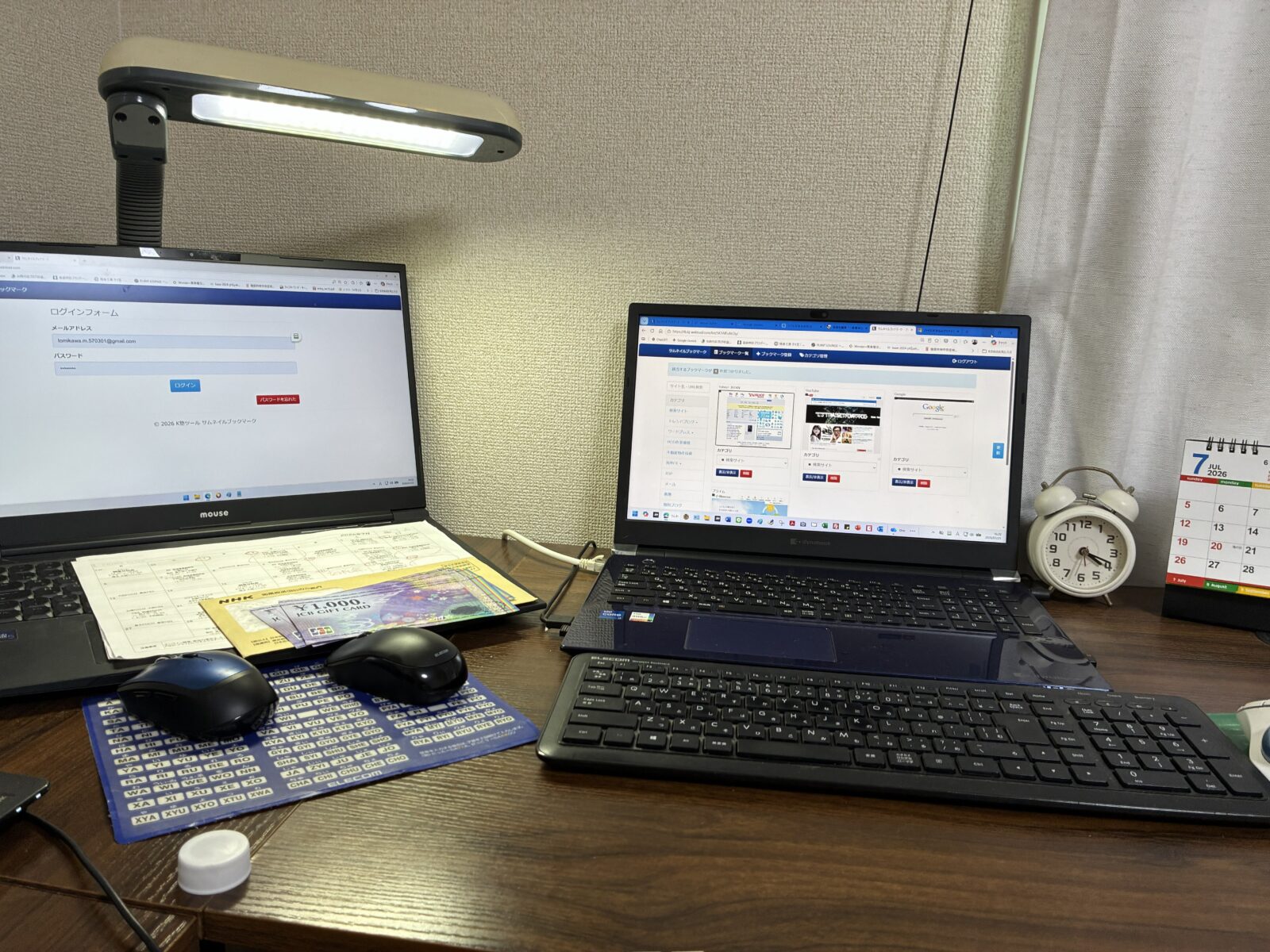
クリップノート(クリップNOTE)は、私のように本業の拘束時間が長く、副業の時間が1日1〜2時間しか取れないブロガーにとって、まさに救世主とも言えるフリーソフトです。普段、パソコンで文字を入力する際に行う「コピー&ペースト」の作業を劇的に効率化し、手首や指の疲労まで軽減してくれます。ここでは、クリップノートの基本的な機能や、なぜアフィリエイト記事の作成においてこれほどまでに重宝するのか、その具体的な理由と背景を私のリアルな体験談を交えて詳しく解説していきます。
クリップノート(クリップNOTE)とは?コピー&ペーストを効率化できる無料ツール
クリップノート(クリップNOTE)は、Windows環境で利用できる完全無料のクリップボード拡張ソフトです。標準のWindows機能では、直前にコピーした「1つのデータ」しか記憶できません。しかし、クリップノートを導入すると、過去にコピーしたテキストデータを数十〜数百件と裏側で記憶し、いつでも瞬時に引き出せるようになります。
私は元々、YouTubeの広告で流れてきた高額なアフィリエイト塾に入ったのがネットビジネスを始めたきっかけでした。商業高校卒とはいえ、調理師や営業の現場仕事ばかりだった私にとって、当初は文章を書くこと自体が苦痛でした。毎回同じような挨拶文や、アフィリエイトリンクのHTMLタグを手打ちしていて、たった1記事書くのに5時間以上かかっていたこともあります。夏の暑い日に給湯器の修理で汗だくになり、クタクタになって帰宅した後のパソコン作業は本当に過酷で、何度も挫折しかけました。
しかし、ブログ仲間からこの「クリップノート」というツールを教えてもらってからは、作業のストレスが文字通り激減しました。今では月2〜3万円のアドセンス収益を安定して稼げるようになりましたが、このツールなしでは絶対にここまで継続できなかったと断言できます。
クリップノートの基本スペックと安全性
まずは、クリップノートがどのようなソフトなのか、基本的なスペックや開発元の情報を表にまとめました。
| 項目 | 詳細内容 |
|---|---|
| ソフト名 | クリップNOTE(ClipNOTE) |
| 利用料金 | 完全無料(フリーソフト) |
| 対応OS | Windows(Windows 10/11でも動作確認済み) |
| 主な機能 | コピー履歴の自動保存、定型文の登録・フォルダ分け、マクロ機能 |
| 動作の軽快さ | 非常に軽く、数年前の低スペックな中古PCでもサクサク動く |
| 開発元 | Ost-net様(長年多くのユーザーに愛用されている老舗ソフト) |
| インストール | レジストリを使用しないため、PCを汚さずUSBメモリでの持ち運びも可能 |
このソフトの最大の魅力は、圧倒的な「シンプルさ」と「軽さ」です。難しい初期設定が一切不要で、ダウンロードして起動するだけですぐに使えるため、パソコン操作にそこまで自信がない40代の私でも直感的に使いこなすことができました。また、長年にわたり多くのプログラマーやライターに支持されているソフトであり、信頼性も非常に高いです。
クリップボードのコピー履歴を保存できるのが便利
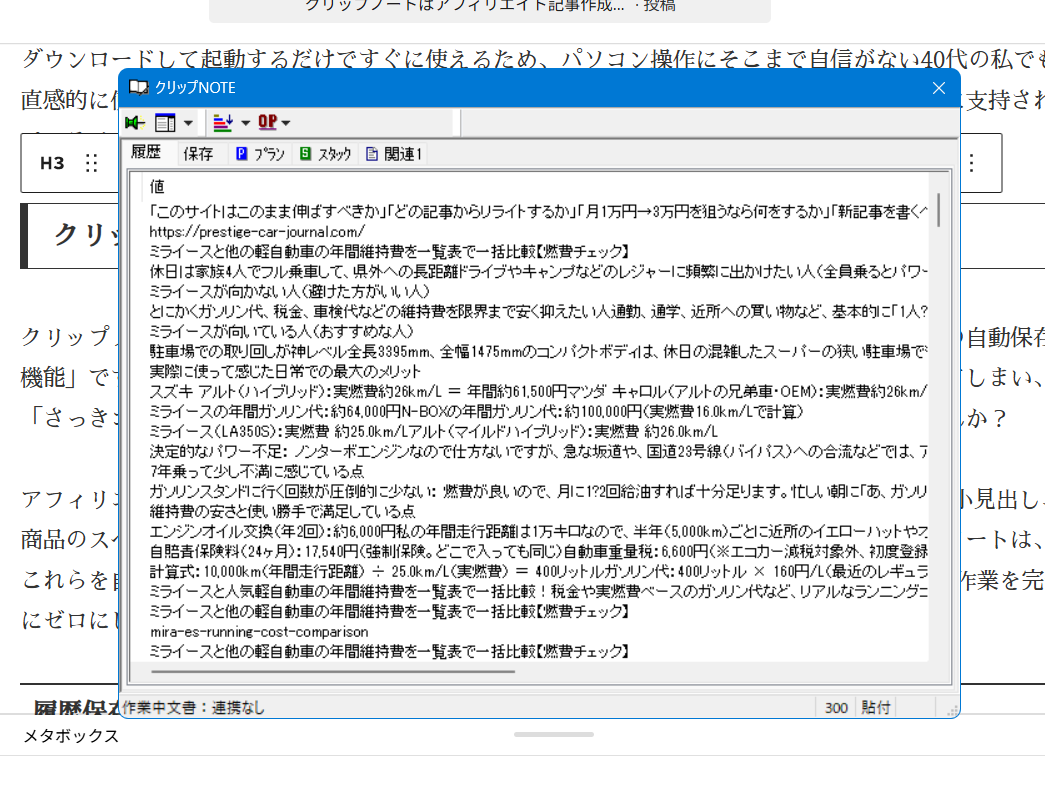
クリップノートの最も根幹となる機能であり、最大のメリットとも言えるのが「コピー履歴の自動保存機能」です。皆さんは、一生懸命文章をコピーした後に、うっかり別のテキストをコピーしてしまい、「さっきコピーした大事な文章が消えちゃった!」と画面の前で頭を抱えた経験はありませんか?
アフィリエイトブログを書いていると、紹介する商品のリンク、公式サイトのURL、記事の小見出し、商品のスペックなど、次から次へと色々なテキストをコピーする必要があります。クリップノートは、これらを自動的に数十件〜数百件と保存してくれるため、「コピーし直す」という無駄な往復作業を完全にゼロにしてくれます。
履歴保存機能がもたらす圧倒的な安心感と効率化
私は休日に、ベトナム人の奥さんと愛知県内のお店(特に東南アジア系の料理店やカフェ)へ食べ歩きに行くのが趣味なのですが、そのレビュー記事を書く際にもこの機能が大活躍します。
お店の名前、住所、GoogleマップのURL、食べログのURL、営業時間などを、リサーチ段階で「とりあえず全部コピー」しておきます。その後、WordPressの編集画面を開き、クリップノートの履歴から順番にポンポンと貼り付けていくだけで、あっという間に店舗情報が完成します。画面を行ったり来たりする手間が省けるため、作業スピードが体感で2倍近くになりました。
ちなみに、最近のWindows 10やWindows 11には「クリップボードの履歴(Winキー+V)」という標準機能も搭載されています。標準機能でも直近の履歴は保存できますが、保存件数に制限があったり、パソコンを再起動すると消えてしまったりすることがあります。一方クリップノートは、設定次第でパソコンを再起動しても履歴を保持でき、一覧性や操作のカスタマイズ性において圧倒的に優れています。
参照元:Microsoft サポート(クリップボードの履歴の使用方法)
過去にコピーした文章を簡単に呼び出して再利用できる
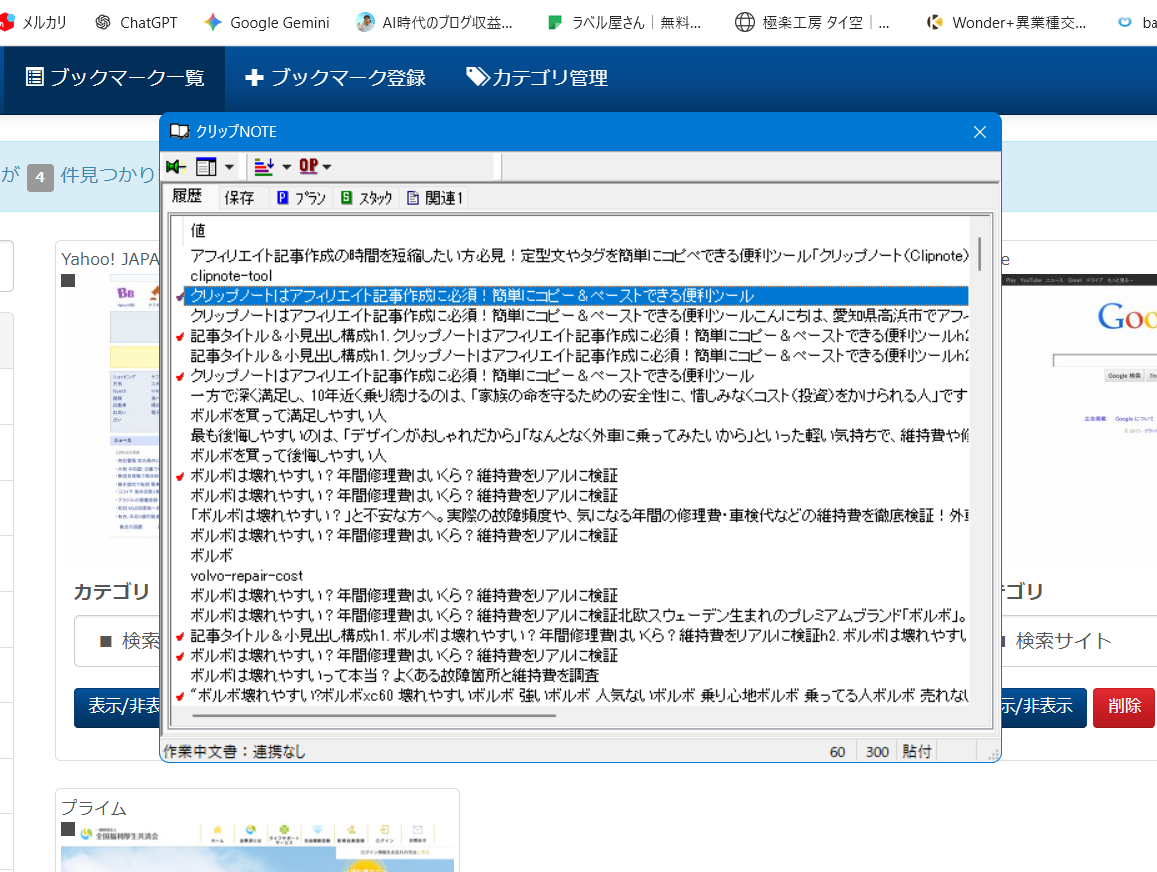
保存された大量のコピー履歴は、簡単なマウス操作、あるいはキーボード操作だけで瞬時に呼び出すことができます。アフィリエイト記事を執筆していると、「あれ?この記事の前半で書いたあのフレーズ、まとめの部分でもう一回使いたいな」と思う場面が多々あります。
そんな時、いちいちマウスのホイールをカリカリ回して記事の上部までスクロールし、コピーし直す必要はありません。手元でクリップノートを呼び出せば、過去の履歴一覧がポップアップ表示され、そこから選ぶだけで瞬時に再利用が可能です。
時短効果のシミュレーションと精神的ゆとり
実際に、過去のテキストを再利用できることでどれくらいの時間が節約できるのか、私の日々の執筆体験を元にシミュレーション表を作成してみました。
| 作業内容 | 通常のコピペ(画面切替あり) | クリップノート使用時 | 1記事(約1万文字)あたりの時短効果 |
|---|---|---|---|
| 過去の小見出しの再入力 | 1回あたり約10秒 | 1回あたり約2秒 | 約3分の短縮 |
| アフィリエイトリンクの再挿入 | 1回あたり約15秒 | 1回あたり約3秒 | 約5分の短縮 |
| 専門用語や商品名の入力 | 1回あたり約5秒 | 1回あたり約1秒 | 約4分の短縮 |
| リサーチ元のURL管理 | 1回あたり約10秒 | 1回あたり約2秒 | 約3分の短縮 |
| 合計 | – | – | 約15分の短縮! |
たった15分と思うかもしれませんが、1日1時間しか副業ができない会社員にとっての「15分」は、作業時間の25%に相当する極めて貴重な時間です。この浮いた時間を、競合サイトのリサーチに回したり、別の副業であるFXのチャート分析に充てたり、あるいは奥さんとゆっくりお茶を飲む時間に充てたりできるのです。ツール一つで生活の質(QOL)が変わると言っても過言ではありません。
よく使う文章を定型文として登録すれば入力時間を短縮できる
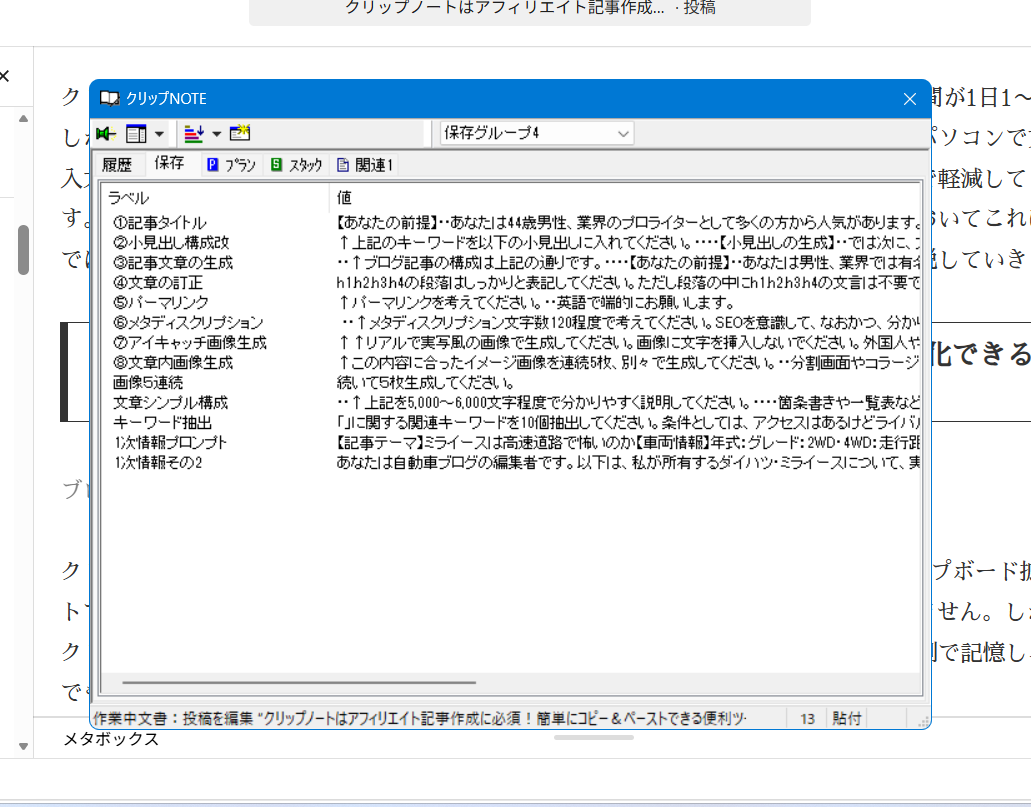
コピー履歴の自動保存と並んで、私がクリップノートを手放せない最大の理由が「定型文(テンプレート)の登録機能」です。これは、よく使う文章、HTMLタグ、アフィリエイトリンクなどをあらかじめクリップノート内の「フォルダ」に整理して登録しておき、いつでも一瞬で引き出せるようにする機能です。
私の場合、ブログの冒頭の挨拶、記事のまとめで使う装飾ボックスのコード、さらには給湯器メンテナンスの専門用語(「エコジョーズ」「リモコンエラーコード111」など)まで、あらゆるものを登録しています。
ブロガーにおすすめの定型文登録アイデアとフォルダ分け
私が実際にクリップノートに登録している定型文を、どのようにフォルダ分けして管理しているか、その具体的なアイデアをいくつか紹介します。
- 挨拶・プロフィール系:「こんにちは、まさゆきです。今回は〇〇について解説します。」といった定型文。
- 装飾ショートコード系:WordPressテーマ(私が使っているのはSWELLです)特有の吹き出しタグや、マーカー線のコードなど。
- アフィリエイトリンク系:ASP(A8.netやafbなど)から発行した改変不可のボタンリンクコード。
- 本業の知識系:給湯器の型番や、メーカー名(リンナイ、ノーリツなど)、よくある故障原因の箇条書きテンプレート。
これらを毎回手打ちしていると、必ずと言っていいほどスペルミス(タイポ)が発生します。特にアフィリエイトの広告タグは、1文字でも欠けたり間違えたりすると、いくら商品が売れても自分の収益(トラッキング)が発生しません。定型文から呼び出せば100%正確に貼り付けられるため、ミスによる収益の取りこぼしを完全に防ぐことができます。
クリップノートのダウンロード・インストール方法
ここからは、実際にクリップノートをあなたのパソコンに導入する手順を、画像がない状態でも分かるように丁寧に解説します。先ほども触れましたが、パソコンが苦手な方でも3分あれば終わるくらい本当に簡単なので安心してください。
ステップ1:ソフトの安全なダウンロード
クリップノートは、日本の有名なフリーソフト共有サイトである「Vector(ベクター)」や、窓の杜などから安全にダウンロードすることができます。変な海外サイトからダウンロードする必要はありません。
- Googleなどの検索ブラウザで「Vector クリップノート」と検索します。
- Vectorのダウンロードページ(Ost-net様が提供しているページ)にアクセスします。
- 「ダウンロードページへ」という緑色のボタンをクリックし、「このソフトを今すぐダウンロード」を押して、zipファイルを自分のPC(デスクトップなど)に保存します。
ステップ2:インストールと初期設定のコツ
クリップノートは、レジストリ(Windowsのシステム内部の奥深い設定)を書き換えない「ポータブル版」に近いソフトです。そのため、面倒なインストール画面(次へ、次へ、と押すやつ)は不要です。
- ダウンロードしたzipファイルの上で右クリックし、「すべて展開(または解凍)」を選びます。
- 展開されたフォルダの中にある「clipnote.exe」(メモ帳にクリップが挟まったようなアイコン)をダブルクリックします。
- パソコンの画面右下(時計が表示されているタスクトレイ)に、クリップノートのアイコンが表示されれば、無事に起動完了です。
【おすすめの設定】 毎回パソコンを立ち上げるたびに起動するのは面倒なので、私は「スタートアップ」フォルダにこのクリップノートのショートカットを入れています。こうすることで、パソコンの電源を入れた瞬間に自動的にクリップノートが裏側で待機してくれるようになります。また、会社のパソコン(※持ち込み許可がある場合に限る)と自宅のパソコンで同じ定型文を使いたい場合は、USBメモリにフォルダごと入れて持ち歩くことも可能です。
クリップノートの基本的な使い方とコピー&ペーストの手順
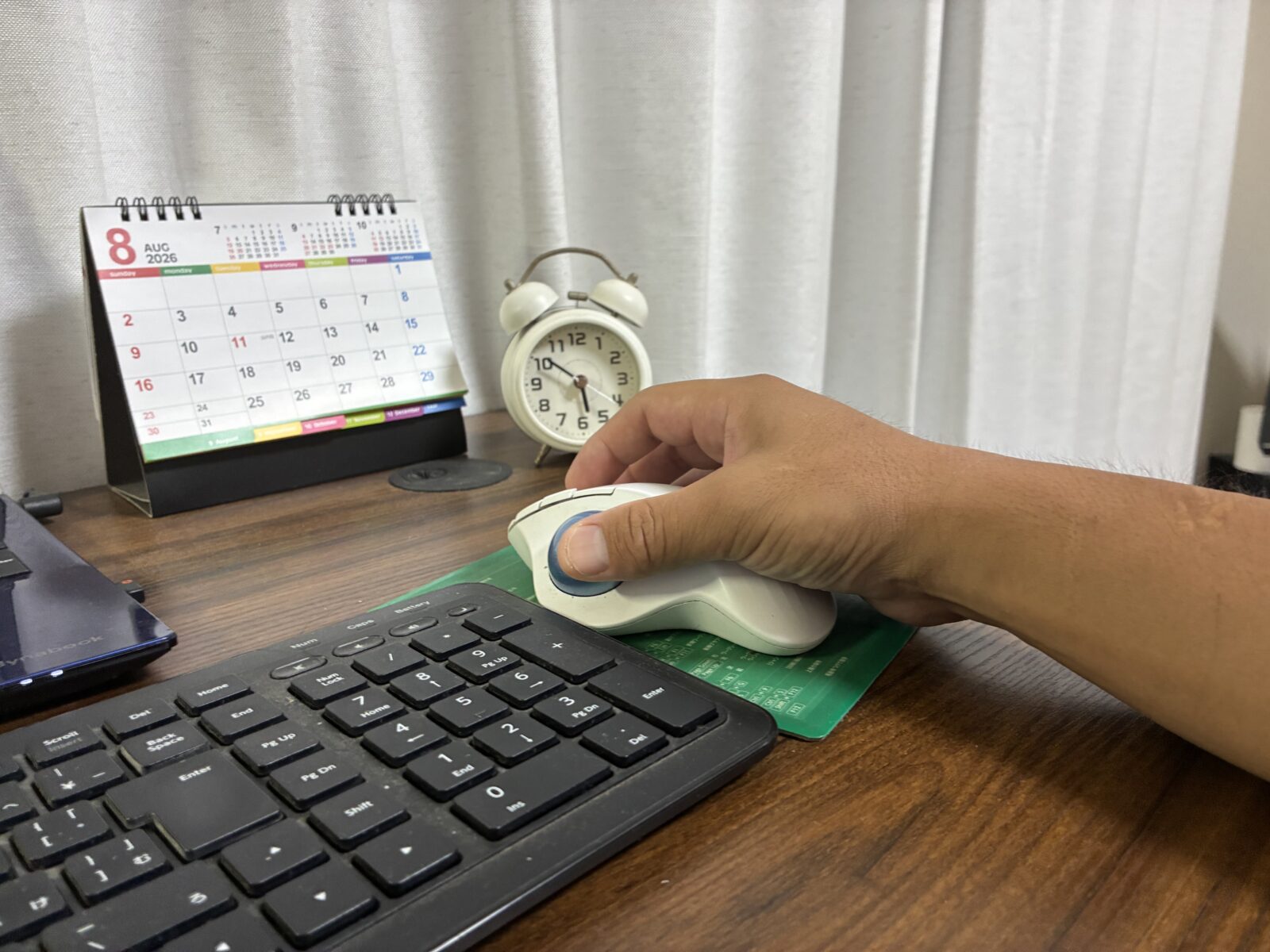
無事にインストールが完了したら、さっそく使ってみましょう。クリップノートの最大の特徴は、必要な時にサッと現れる「呼び出し方のスマートさ」にあります。
指に優しい基本的な呼び出し操作
最も簡単な呼び出し方法は、キーボードの「Shiftキー」を素早く2回ポンポンッと連打することです(※これが初期設定になっています)。
- ブラウザなどでコピーしたい文字をマウスで選択し、「Ctrl+C」でコピーします。(これを複数回繰り返して、履歴を裏側に溜めていきます)
- WordPressの投稿画面や、メモ帳など、文字を貼り付けたい場所にカーソルを合わせます。
- キーボードの「Shiftキー」を2回連打します。
- マウスカーソルの位置に、クリップノートの履歴一覧メニューがフワッとポップアップ表示されます。
- 貼り付けたいテキストをマウスでクリック、またはキーボードの上下矢印キーで選んで「Enter」を押すと、ペーストが完了します。
私は本業の給湯器メンテナンスで、重い工具を持ったり、固いボルトを回したりするため、夜には指先や手首が荒れて疲労困憊していることが多いです。マウスを細かく動かして「右クリック→貼り付け」とするのすら辛い時があるのですが、この「Shiftキー2回」という極めて軽い操作だけでメニューが開くのは、地味ですが非常に指に優しくて大助かりしています。
ショートカットキーを使えばマウス操作を減らして作業できる
クリップノートはマウス操作だけでも十分に直感的で便利なのですが、キーボードのショートカットキーをいくつか覚えると、さらに「爆速」で記事作成ができるようになります。
かつて私が調理師として中国料理店で働いていた頃、包丁さばきや中華鍋を振る動作は「頭で考えるのではなく体で覚える」ものでした。パソコン作業も全く同じです。アフィリエイターにとって、右手でマウスを持ち、またキーボードに戻す……という手の移動時間は、「塵も積もれば山となる」大きなタイムロスです。
覚えておきたい便利ショートカットキー表と活用シーン
私がブログ執筆中に日常的に使っている、クリップノート関連(およびWindows標準)のショートカットキーを表にまとめました。これだけ覚えれば、作業スピードは劇的に変わります。
| 操作内容 | ショートカットキー | 活用シーン・圧倒的効果 |
|---|---|---|
| メニューの呼び出し | Shiftキーを2回連打 | 記事執筆中、ホームポジションから手を離さずに一瞬で履歴を開きたい時 |
| 履歴の順次貼り付け | メニュー表示中に数字キー | メニューの左側に表示された番号(1, 2, 3…)を押すだけで、エンターを押さずとも瞬時にペースト可能 |
| 定型文フォルダへ移動 | メニュー表示中に右矢印(→) | コピー履歴から、登録しておいた定型文(テンプレート)のタブへ切り替える時 |
| 通常のコピー | Ctrl + C | WEBサイトからの情報収集時(左手の小指と人差し指でサッと押す) |
| 通常のペースト | Ctrl + V | 直前にコピーしたものを、そのままシンプルに貼る時 |
| 全て選択 | Ctrl + A | 記事全体の文字数をカウントツールにかけたり、一気に削除したりする時 |
これらのショートカットを使いこなせるようになると、まるでピアニストが鍵盤を叩くように、流れるようにスムーズにブログ記事を書き進めることができます。最初は意識して使う必要がありますが、1週間もすれば指が勝手に動くようになりますよ。
クリップノートはどんな人におすすめ?向いている人を紹介
ここまでクリップノートの様々な機能を紹介してきましたが、客観的な視点に立って「どのような人に向いているツールなのか」、逆に「どのような人には不必要なのか」を整理してみました。
現在、以下のような悩みを抱えている方には、騙されたと思って一度導入してみることを強くおすすめします。
クリップノート導入が絶対におすすめな人の特徴
- 副業ブロガー・アフィリエイター:私のように本業があり、限られた隙間時間で大量の文字を書き、効率を極限まで高めたい人。
- プログラマー・WEBデザイナー:同じHTMLタグやCSSコード、関数の記述を何度もミスなく使い回す必要がある人。
- カスタマーサポート・事務職の人:顧客からの「よくある質問」に対して、決まった案内文や定型文を素早くメールで返信する必要がある人。
- パソコンの操作に不慣れな人:難しい設定画面や複雑なマニュアルが苦手で、とにかくシンプルで直感的に動くツールを探している人。
逆に、あまりおすすめしない人
- パソコンを使って文章を書く機会が月に数回しかない人。
- コピー&ペーストという作業自体をほとんど行わない人。
- Macユーザー(クリップノートはWindows専用ソフトのため、Macの場合は「Clipy」などの別ソフトを探す必要があります)。
しかし、この記事をここまで読んでくださっているあなたは、少なからずブログやアフィリエイト、あるいは仕事の効率化に強い興味があるはずです。導入費はゼロ円ですので、試してみて損をすることは絶対にないと断言できます。
クリップノートをアフィリエイト記事作成で活用する方法と注意点
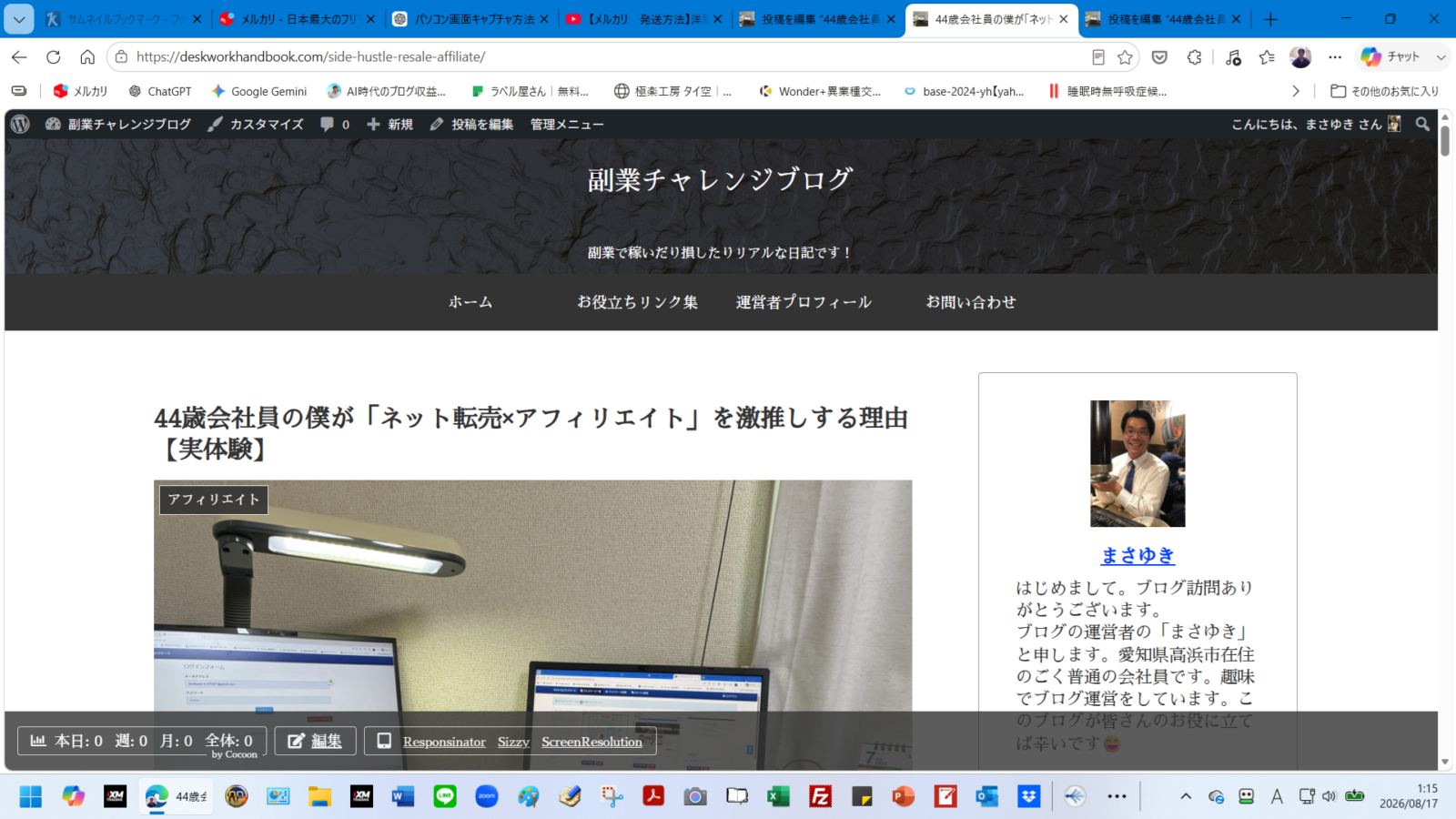
クリップノートの基本的な機能と魅力を押さえたところで、ここからはさらに踏み込んで、「アフィリエイト記事作成」という極めて実践的な場面で、どのようにこのツールを活用していくべきか。その具体的なノウハウと、利用する上で絶対に知っておくべきセキュリティ上の注意点について解説します。私はこの活用法を取り入れてから、作業時間が半減しただけでなく、アドセンス広告のクリック率や、物販アフィリエイトの成約率も目に見えて安定するようになりました。
【以下で分かること】
- アフィリエイトリンクの効率的な配置術
- ChatGPTを活用したAIブログ執筆の時短法
- 情報漏洩を防ぐパスワード管理の注意点
- 自分に最適な拡張ソフトの選び方
アフィリエイト記事作成でクリップノートが便利な理由
アフィリエイト記事の作成は、一般的な芸能人の日記ブログや、日常のつぶやきを書くのとは全く異なります。読者の悩みを解決し、商品購入へと誘導するためには、非常に多くの「定型作業」と「情報の整理」が発生します。
例えば、私の得意分野である「給湯器の選び方」に関する記事を書く場合、メーカーごとのスペックを表にまとめたり、メリット・デメリットを箇条書きにしたり、読者の「お湯が出なくて困っている」という悩みに寄り添う共感文を入れたりする必要があります。これらを毎回ゼロからウンウンと頭を抱えて考えるのではなく、あらかじめ決まった「型(テンプレート)」にはめて書いていくのが、SEO(検索上位表示)的にも、成約率を高めるためにも大正解なのです。
クリップノートは、この「型」を保存し、必要な時に瞬時に呼び出すためのデータベースとして完璧に機能します。アフィリエイトで継続的に稼ぐためには、モチベーションに頼らない「作業の自動化・効率化システム」を構築することが必須であり、クリップノートはその強固な土台を作ってくれる最強の相棒なのです。
よく使う見出しや文章テンプレートを定型文として登録する
アフィリエイト記事の構成(見出しの並び順)は、扱うジャンルが同じであれば、ある程度パターン化されています。これを毎回真っ白な画面から手打ちするのは、圧倒的な時間の無駄です。クリップノートの定型文機能を使って、記事の骨組みとなる「構成テンプレート」を丸ごと登録してしまいましょう。
記事構成テンプレートの登録例と活用法
私が実際に定型文に登録し、使い回している見出し(h2, h3)の構成テンプレートを一部紹介します。
| テンプレート名 | 登録している見出し構成の具体例 |
|---|---|
| 商品レビュー記事型 | 1. 〇〇を実際に使ってみた私のリアルな口コミ2. 〇〇のネット上の評判・悪い口コミまとめ3. 〇〇のメリット・デメリットを徹底解説4. 〇〇を最安値でお得に購入する方法まとめ |
| 悩み解決(ノウハウ)型 | 1. 〇〇で悩む根本的な原因とは?2. 〇〇を素早く解決するための3つのステップ3. 〇〇をそのまま放置する危険性について4. まとめ:〇〇で快適な生活を手に入れよう |
| 比較ランキング型 | 1. 〇〇の失敗しない選び方・3つのポイント2. 〇〇おすすめ人気ランキングTOP53. 各商品のスペック・価格の徹底比較表4. 迷ったらコレ!私が〇〇を推す最大の理由 |
このように、記事の目的やジャンルに合わせた見出しのテンプレートをあらかじめ複数登録しておきます。新規記事を書く際は、まずこのテンプレートをエディタにペーストします。あとは「〇〇」の部分にターゲットとなるキーワード(例:「リンナイ エコジョーズ」など)を入れ込み、中身の文章を埋めていくだけです。白紙の状態から「次は何を書こうか…」と悩みながら書くより、信じられないほど早く記事の骨格が完成します。
商品名・URL・キーワードをコピー履歴から素早く呼び出す
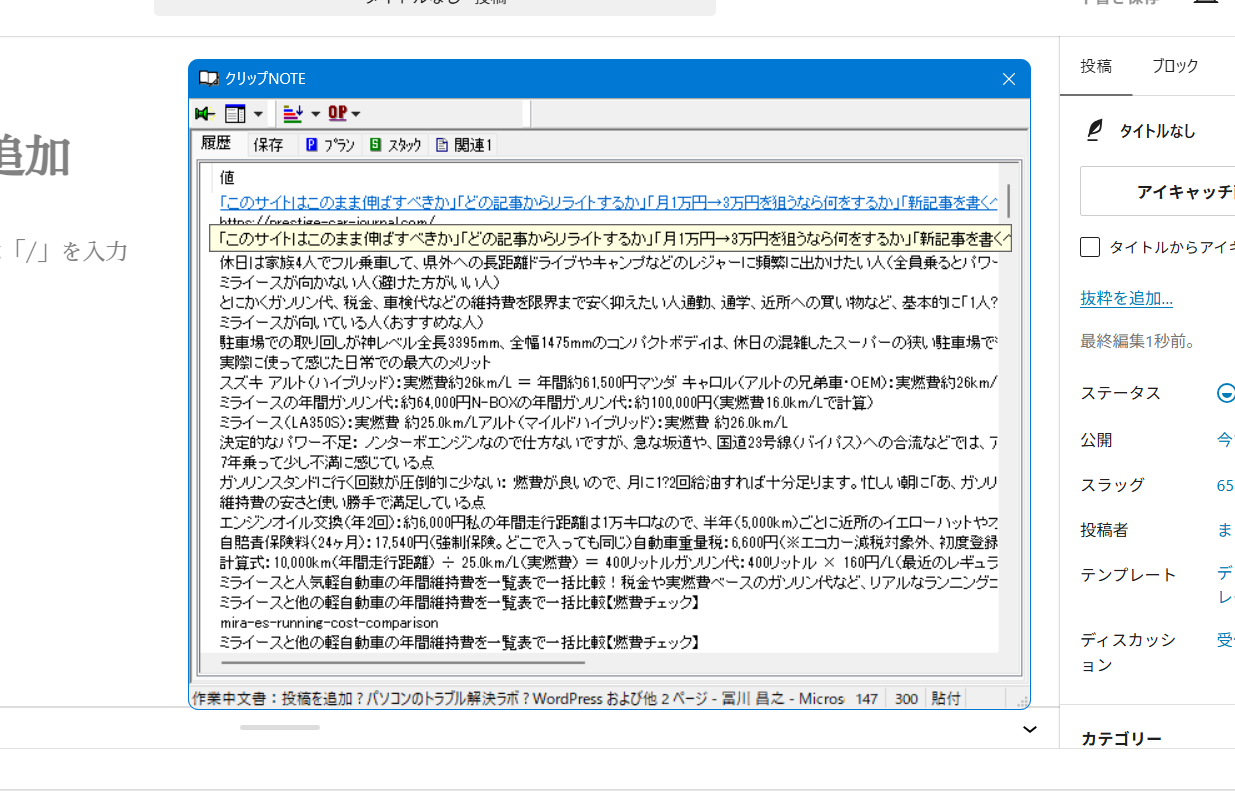
SEO(検索エンジン最適化)を意識してブログを書く際、ターゲットとなる「検索キーワード」を記事内の適切な場所(タイトル、見出し、本文中、画像の代替テキストなど)に、不自然にならない程度に散りばめる必要があります。
また、アフィリエイトにおいて最も重要かつ慎重に行うべき作業が「アフィリエイトリンク(広告URL)」の挿入です。ここをミスすると全てが水の泡になります。
コピペミスによる機会損失(報酬の取りこぼし)を確実に防ぐ
化粧品やサプリメント、あるいは家電製品などは、商品名が長くて複雑な場合が多いです(例:「高濃度ビタミンC配合〇〇美容液プレミアムエッセンス」など)。これを毎回手打ちしていると、必ずどこかで誤字脱字のリスクが高まります。誤字があると、読者に「この記事、適当に書かれているな」と不信感を与えたり、検索エンジンにキーワードとして正しく認識されなかったりします。
また、A8.netやバリューコマースなどのASPから取得したアフィリエイトリンクのコードは非常に長く複雑です。1文字でも欠けたり、余計なスペースが入ったりすると、広告が正常に表示されず、せっかく読者が商品を買ってくれても自分の報酬(トラッキング)になりません。
クリップノートを使えば、ASPの管理画面でコピーした長いリンクコードを履歴にしっかりと保持したまま、別の作業(文章の執筆など)を進めることができます。「広告リンクを貼るためだけに、わざわざASPの画面に戻って再ログインする」という途方もない手間が省け、かつ100%正確にタグを貼り付けられるため、報酬の取りこぼし(機会損失)を確実に防ぐことができるのです。
WordPressの記事投稿で繰り返し使う文章を簡単に貼り付ける
現在、多くの副業ブロガーが「WordPress(ワードプレス)」を使ってブログを運営していると思います。WordPressには最新のブロックエディタ(Gutenberg)と、昔ながらの旧エディタ(クラシックエディタ)がありますが、クリップノートはどちらのエディタとも非常に相性が良いです。
装飾タグや独自ショートコードの効率的な管理
WordPressの有料テーマ(JIN、SWELL、AFFINGERなど)には、記事を読みやすくするための独自の装飾用ショートコードが多数用意されていることが多いです。
例えば、以下のような装飾は記事内で頻繁に使うはずです。
- メリット・デメリットをまとめるチェックマーク付きのリスト
- 読者の注意を引くための、赤枠の警告ボックス
- 筆者とキャラクターが対話する会話風の吹き出し
これらをWordPressの編集画面上部のボタンから毎回クリックして呼び出すことも可能ですが、マウスを何度も動かすのは面倒です。よく使う装飾に関しては、ショートコードそのもの(例:[box class="red_box" title="注意点"]ここにテキスト[/box]など)をクリップノートの定型文に登録しておきましょう。
私は本業の給湯器メンテナンスで泥だらけになり、クタクタに疲れている夜などは、マウスをカチカチ動かすのすら億劫になります。しかし、定型文に登録しておけば、キーボード操作だけでサクサクと美しい装飾が完了するため、モチベーションが低い日でも作業を進めることができています。
ChatGPTのプロンプトを登録して記事作成を効率化する
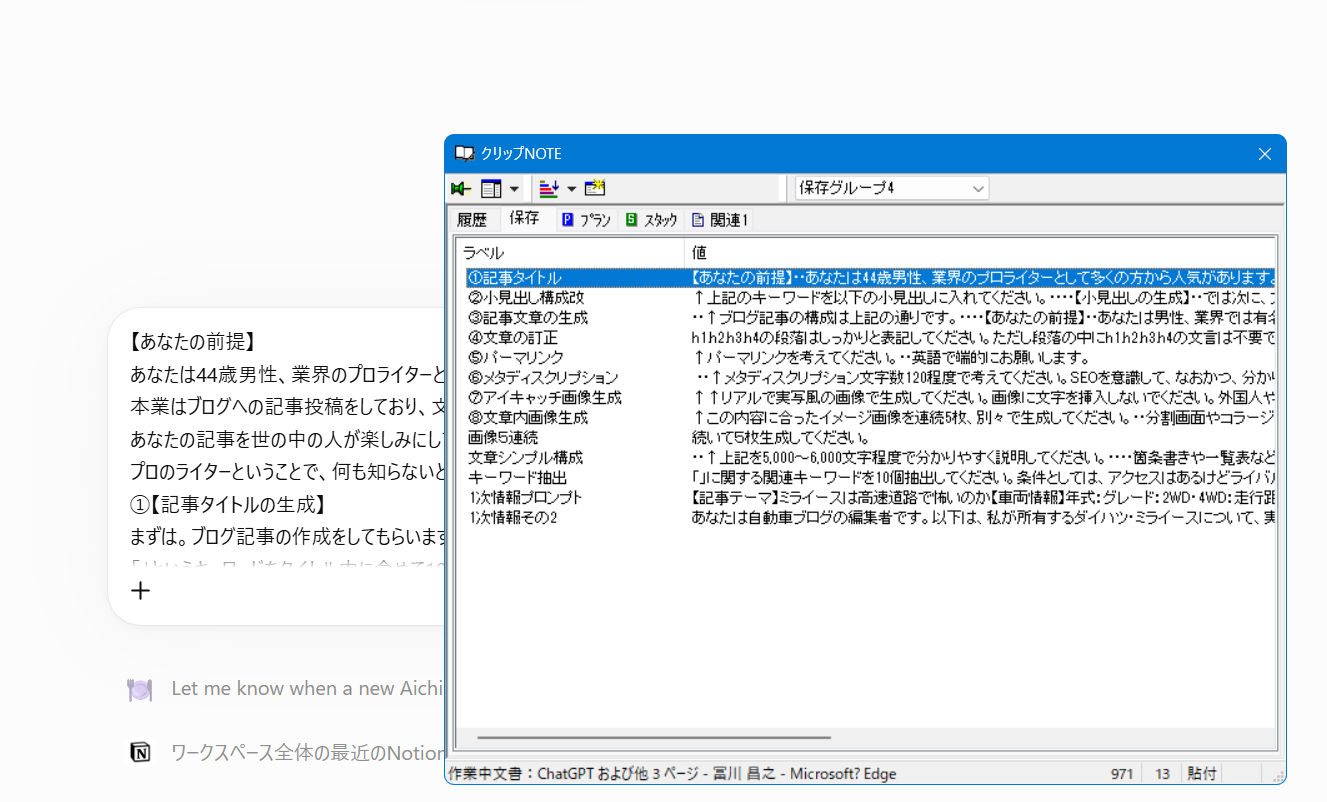
最近のブログ運営において、AI(特にChatGPTやClaudeなど)を活用している方は非常に多いのではないでしょうか。私も時代の波に乗り遅れまいと、記事の構成案を作ってもらったり、書いた文章の誤字脱字チェックを頼んだりして、作業の圧倒的な時短を図っています。
AIから質の高い回答を引き出すには、こちらから指示を出す文章、すなわち「プロンプト」の質が極めて重要になります。適当な指示を出すと、いかにもAIが書いたような不自然な文章が返ってきてしまいます。
AI活用を加速させるプロンプトのストック管理
毎回同じような長文のプロンプトを手打ちするのは非効率の極みなので、私はクリップノートの定型文の中に「ChatGPT用プロンプト」という専用フォルダを作って一括管理しています。
| プロンプトの用途 | クリップノートに登録しているプロンプトの具体例 |
|---|---|
| タイトル考案 | 「以下のSEOキーワードを含め、ブログ記事のタイトル案を、読者が思わずクリックしたくなる魅力的な表現で10個提案してください。文字数は32文字以内でお願いします。キーワード:[ここにキーワード]」 |
| 見出し構成作成 | 「以下の読者の悩みを解決するための、ブログ記事の見出し構成(h2, h3)を作成してください。論理的な順序で、結論から先に述べる構成にしてください。ターゲット層:[ここにターゲット]」 |
| 文章の校正・リライト | 「以下の文章を、誤字脱字の修正と、より自然で読みやすい日本語に校正してください。トーン&マナーは『40代の親しみやすい男性ブログ風』でお願いします。専門用語は噛み砕いて説明してください。」 |
このように、精度の高い回答が得られた「成功プロンプト」をクリップノートにどんどん蓄積していくことで、AIへの指示出しがワンタッチで行えるようになります。最新のAIテクノロジーと、昔ながらのクリップボード拡張ソフトを組み合わせることで、ブログ運営のスピードはさらに加速します。
コピー&ペーストの回数が多いブログ作業ほど時短効果を実感しやすい
アフィリエイトブログの運営は、自分の頭で文章を書くというクリエイティブな作業であると同時に、膨大な「単純作業(コピペ)」の連続でもあります。
競合サイトの分析、検索ボリュームの調査、商品の画像URL取得、ASPでの提携申請、完成した記事のX(旧Twitter)への更新通知など、1つの記事を公開して読者に届けるまでに、私たちは何十回、何百回とコピー&ペーストを繰り返しています。
塵も積もれば山となる!時短がもたらす生活への好影響
1回のコピペ操作で削減できる時間は、わずか数秒かもしれません。しかし、それが1日100回、1ヶ月で3000回と積み重なると、月に数時間、年間で見れば数十時間という膨大な「命の時間」の節約になります。
私はこのクリップノートを導入してブログ作業の無駄を徹底的に削ぎ落としたおかげで、毎晩深夜2時までパソコンに張り付くような無理な生活がなくなり、十分な睡眠時間を確保できるようになりました。また、空いた時間を利用して、FXのチャート検証を行ったり、休日に奥さんの手料理(本場のフォーが絶品です!)をゆっくり楽しんだり、趣味である海外旅行(来年はベトナムのダナンに行く予定です)の計画を立てる心の余裕も生まれました。
たかがフリーソフト一つですが、使い方次第で人生の質(QOL)を大きく向上させてくれると言っても過言ではありません。
パスワードなど重要な情報をコピーする際は履歴保存に注意する
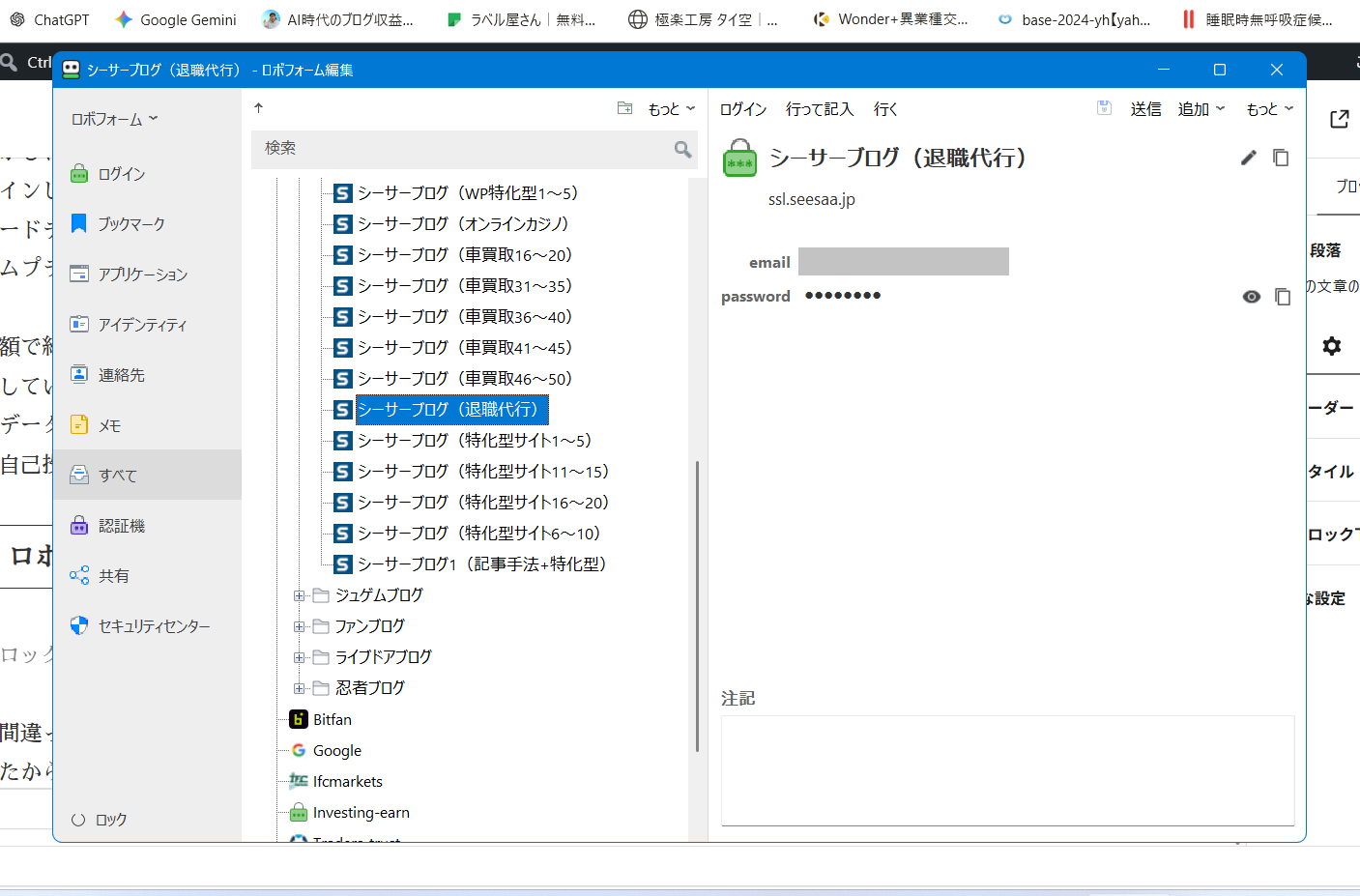
ここまでクリップノートの素晴らしいメリットばかりを熱く語ってきましたが、利用する上で絶対に気をつけなければならない「セキュリティ上の重大な注意点」が一つあります。
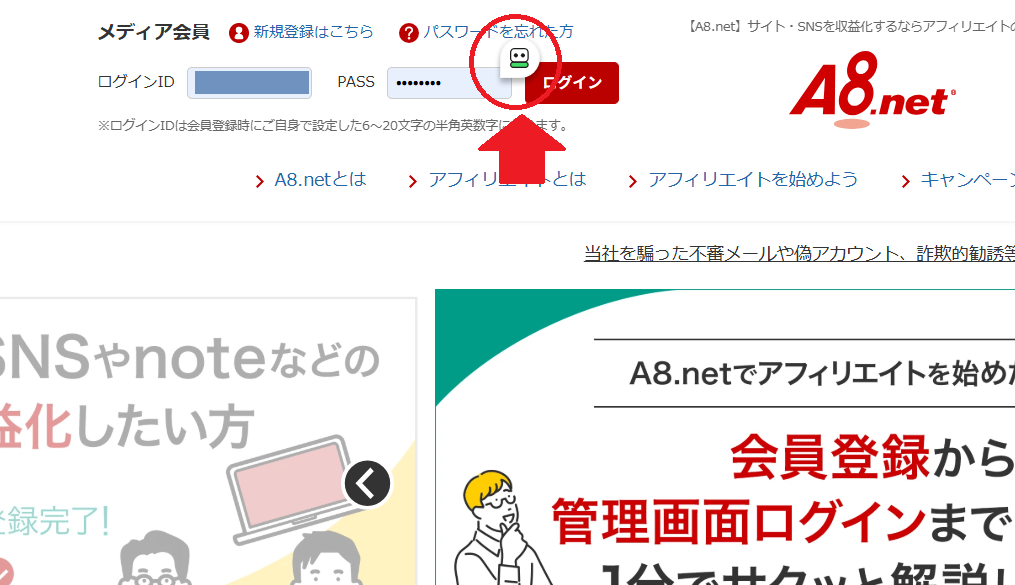
それは、「パスワードやクレジットカード番号、個人情報などの機密情報も、一度コピーしてしまうと無意識のうちに履歴に残ってしまう」ということです。その点については以下のロボフォームというツールの方がおすすめです。
ロボフォームはログイン情報(ID・パスワード)の保管&管理にすごく便利!
情報漏洩のリスクと、自分の身を守るための対策
例えば、私がもう一つの副業としてやっているFXの海外口座にログインする際、メモ帳からパスワードをコピーして貼り付けたとします。すると、その複雑なパスワードはクリップノートの履歴にバッチリ保存されてしまいます。もし、そのパソコンを家族や他人が触ったり、あるいは悪意のあるマルウェア(ウイルス)に感染してクリップボードのデータが外部に送信されたりした場合、重大な情報漏洩や資金の盗難に直結します。
過去には、別の副業(MLM関連)で顧客の連絡先を扱っていた友人が、クリップボードの管理を怠ってヒヤリとしたという話も聞いたことがあります。公的機関であるIPA(情報処理推進機構)などでも、パスワードの適切な管理や、安易なコピペによる情報漏洩のリスクについて、度々注意喚起がなされています。
- クレジットカード番号や重要なパスワード、個人情報をコピーした後は、クリップノートの履歴一覧を開き、該当のテキストを選択して「Deleteキー」を押し、手動で確実に履歴から削除する。
- 削除が面倒な場合は、適当な無害な文字(「あ」や「テスト」など)を連続して十数回コピーし、重要な情報が履歴の奥底に押し流される(または設定上限を超えて上書き消去される)ようにする。
- 定期的に(例えば週に1回など)、クリップノートの「履歴クリア」機能を使って、保存されている履歴全体をリセットする習慣をつける。
非常に便利で手放せないツールだからこそ、こうしたリスクを正しく理解し、自己責任で安全に運用することが社会人としての基本です。
参照元:独立行政法人情報処理推進機構(IPA)情報セキュリティに関する注意喚起
Cliborなど他のクリップボード拡張ソフトとの違いも確認しよう
クリップボードを拡張して作業を効率化しようとネットで検索していると、クリップノートの他に「Clibor(クリボー)」という非常に有名なソフトも必ず目にするはずです。
どちらもWindows環境で使える非常に優れた無料ソフトであり、甲乙つけがたいのですが、それぞれ設計思想や特徴が異なります。自分に合ったものを選ぶために、簡単な比較表を作成しました。
| 比較項目 | クリップノート(ClipNOTE) | Clibor(クリボー) | Windows標準(Win+V) |
|---|---|---|---|
| 使いやすさ | 非常にシンプル、直感的にすぐ使える | 多機能だが、最初の設定が少し複雑 | 標準機能なので手軽さはNo.1 |
| 動作の軽さ | ◎(非常に軽く、古いPCでも余裕) | 〇(普通。環境によっては少し重い) | 〇(普通) |
| デザイン変更 | △(シンプルな画面でほぼ固定) | ◎(色やフォントなど細かくカスタマイズ可能) | △(OSのテーマに依存) |
| 定型文の管理 | 〇(シンプルなフォルダ分けが可能) | ◎(より細かくツリー化して大量管理が可能) | ×(ピン留め機能のみで整理不可) |
| こんな人向け | シンプルにサクサク、迷わず使いたい人 | 細部まで自分好みに設定を追い込みたい人 | 外部ソフトを一切PCに入れたくない人 |
私はブログを始めた当初、両方のソフトを実際にダウンロードして数週間ずつ試してみました。しかし、40代になり頭が固くなってきた私には、Cliborの豊富すぎる設定画面や細かなカスタマイズ項目が少し複雑に感じられ、「設定すること自体に疲れてしまう」という本末転倒な状態になってしまいました。
そのため、インストールして「Shiftキー2回」を押すだけでパッとメニューが出てきて、直感的にサクサク動く、良い意味で枯れたシンプルな「クリップノート」を現在も愛用し続けています。
機能性をとことん追求し、画面の色合いまで自分好みに染め上げたい方はCliborを。私のように「シンプル・イズ・ベスト」を求め、今すぐ記事作成の時短を始めたい方はクリップノートを選ぶと良いでしょう。どちらを選んでも、Windows標準機能だけで作業するよりは遥かに快適になります。
クリップノートを活用してアフィリエイト記事作成を効率化しよう【まとめ】
- クリップノートは過去のコピー履歴を自動保存できる無料の必須ツール
- 履歴から直感的にテキストを呼び出せるためコピペ作業のストレスが激減する
- よく使うブログの挨拶文やHTMLタグを定型文(テンプレート)として登録可能
- Shiftキーを2回押すだけの簡単な操作で、パソコン初心者や疲れた指にも優しい
- アフィリエイトリンクの貼り付けミスを防ぎ、報酬の取りこぼし(機会損失)をなくす
- WordPressのブロックエディタやクラシックエディタの各種装飾にも相性抜群
- ChatGPT等を活用する際の「定型プロンプト保存場所」としても大活躍
- コピペ作業の多いブログ運営において、月間数時間レベルの圧倒的な時短効果が見込める
- パスワードなどの機密情報をコピーした際は、手動で履歴の消去を徹底し身を守る
- 多機能なCliborと比較して、シンプルで軽快な動作を好む人に特におすすめ
いかがだったでしょうか。ブログアフィリエイトは、正しい方向にコツコツと継続すれば必ず結果が出る素晴らしいビジネスですが、そのためには「作業を継続できる環境づくり(効率化)」が何よりも大切です。ぜひクリップノートを導入して、私と一緒に限られた時間の中で最大の成果を出していきましょう!最後まで読んでいただき、ありがとうございました。
コメント