こんにちは!普段は給湯器のメンテナンスをしながら、副業でアフィリエイトやFX、MLMに奮闘している44歳のまさゆきです。 副業やネットサーフィンをしていると、どんどん増えていくのがWebサイトのIDとパスワードですよね。
「あれ?このサイトのパスワード何だったっけ…」とログイン画面で毎回立ち止まってしまい、「パスワードをお忘れの方はこちら」をクリックする。そしてメールフォルダを開いて再設定リンクを踏み、新しいパスワードを入力したら「以前使用したパスワードは設定できません」と怒られる…。こんな不毛な「パスワード再発行ループ」に時間を奪われてイライラしてしまうのは、絶対に僕だけではないはずです。
今回は、そんな面倒なログイン情報(ID・パスワード)の保管と管理を劇的にラクにしてくれる「ロボフォーム(RoboForm)」というツールを、僕のリアルな体験談を交えながら徹底解説します。 この記事を読めば、もう二度とパスワード忘れで作業を中断されることはなくなり、副業や日々のネット生活が嘘のように快適になりますよ!
【以下で分かること】
- ロボフォームを使ったパスワード管理の仕組みと具体的なメリット
- パソコンやスマホでの使い方、生体認証やフォーム自動入力の便利さ
- 強固なセキュリティの裏側と、絶対に破られないマスターパスワードの管理方法
- 無料版と有料版(プレミアム)の機能比較、他ツールからの移行手順
- ロボフォームがID・パスワードの保管&管理に便利な理由
- ロボフォームの安全性・料金・使い方で知っておきたいポイント
- ロボフォームは安全?パスワードを預けても大丈夫なのか(ゼロ知識とは)
- マスターパスワードとは?忘れないための最強の管理方法(アナログ推奨)
- 自分に万が一のことがあったら?「緊急アクセス機能」の安心感
- ロボフォームの無料版と有料版(エブリウェア)の違いを分かりやすく解説
- ロボフォームに登録したパスワードを確認・編集する方法(安全なメモ機能)
- 他のパスワード管理ツールからインポートできる?データ移行の方法
- ロボフォームで自動入力できない・ログインできない時の対処法
- ロボフォームを使う時に注意したい3つのポイント(セキュリティ対策)
- ロボフォームがおすすめな人・おすすめしない人
- ID・パスワード管理の手間を減らしたいならロボフォームは最強【まとめ】
ロボフォームがID・パスワードの保管&管理に便利な理由
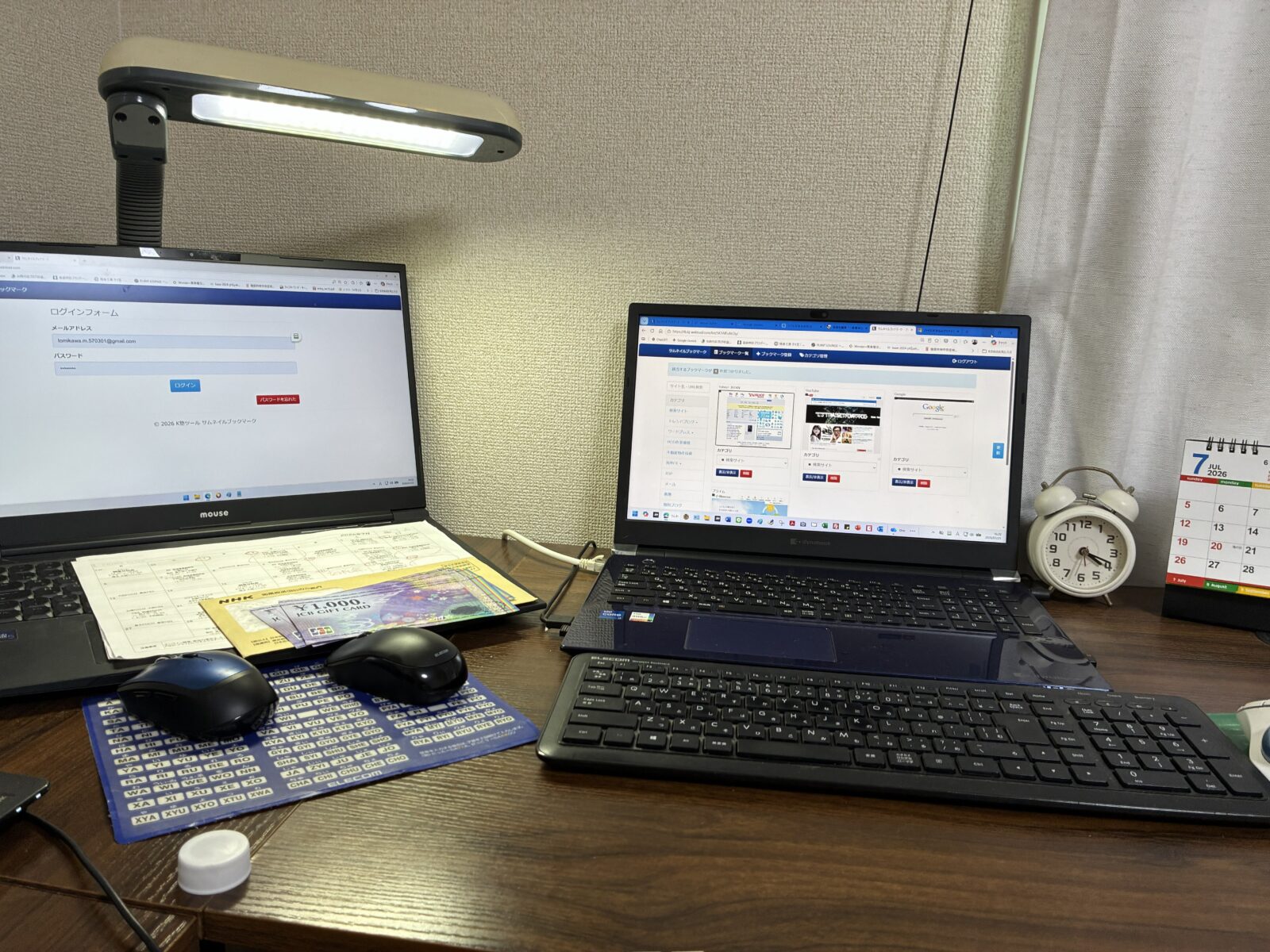
僕が副業でアフィリエイトやネット転売を始めた頃、最初にぶち当たった壁であり、一番苦労したのが「増え続けるアカウント情報の管理」でした。 ASP(アフィリエイト・サービス・プロバイダ)や転売用の仕入れサイト、リサーチツール、FXの複数口座、仮想通貨の取引所など、登録するサイトが数十個を超えると、頭の中だけでパスワードを覚えておくのは絶対に不可能です。
最初はエクセルやスマホのメモ帳で管理していましたが、いちいちファイルを開いてコピー&ペーストするのが面倒なうえに、出先でスマホから確認できないことも多く、ついに限界を感じました。そこで導入したのがパスワード管理ツールのロボフォームです。 ここでは、なぜ数あるツールの中でもロボフォームがID・パスワードの管理にそこまで便利なのか、その理由を僕の体験ベースで詳しくお伝えしていきます。
ロボフォームとは?パスワード管理を簡単にできる便利なツール

ロボフォーム(RoboForm)とは、一言でいうと「インターネット上のあらゆるIDとパスワードを極めて安全な金庫にまとめて保管し、必要な時に全自動で入力してくれるツール」です。 実は1999年にリリースされて以来、20年以上にわたって世界中で何百万人ものユーザーに愛用されている、超老舗のパスワード管理ソフトとして知られています。IT業界の移り変わりが激しい中、これだけ長く支持されていること自体が、信頼性の高さを物語っています。
僕が普段やっている給湯器のメンテナンス作業では、たくさんの専用工具やテスターをひとつのツールボックスに整理して持ち歩きます。現場で必要な時に必要な工具をサッと取り出せないと、仕事にならないしお客様にも迷惑がかかるからです。 ロボフォームは、まさにインターネット上における「ID・パスワード専用の万能ツールボックス」のようなものです。
あなたが覚える必要があるのは、ロボフォームという強固な金庫を開けるための「マスターパスワード」たった一つだけ。 あとはロボフォームが、各Webサイトの複雑なパスワードを何千個でもすべて記憶し、ログイン画面にアクセスした瞬間にIDとパスワードを自動で入力してくれます。
| ロボフォームの基本情報 | 詳細内容 |
|---|---|
| 開発会社 | Siber Systems(アメリカ・バージニア州) |
| リリース年 | 1999年(パスワード管理アプリの先駆け) |
| 対応OS | Windows, Mac, iOS, Android, Linux, ChromeOS |
| 主な機能 | パスワード保存、自動入力、パスワード生成、個人情報フォーム入力、安全な共有 |
僕のように副業で様々なサイトに登録しまくっている人間にとって、この「覚えるパスワードは1つでいい」という仕組みは、まさに革命的でした。 頭の中のメモリ(脳の疲労)をパスワードの記憶から完全に解放し、本業や副業の「本来やるべき作業」に100%集中できるようになったのは、間違いなくロボフォームのおかげだと言っても過言ではありません。
ID・パスワードをロボフォームに保存する最大のメリット(使い回しの防止)
ロボフォームにIDやパスワードを保存する最大のメリットは、「パスワードの使い回し」を完全に防げることです。 昔の僕は、忘れるのが怖くて「masayuki1982」のような、名前と生年月日を組み合わせただけの同じパスワードを、アフィリエイトサイトからショッピングサイト、さらにはネット銀行まで全部使い回していました。
しかし、これは現代のセキュリティにおいて「自殺行為」と言えるほど非常に危険な行為です。どこか一つのセキュリティの甘いサイト(例えば個人のBBSやマイナーな通販サイトなど)から情報が漏洩した場合、悪意のあるハッカーはそのIDとパスワードのリストを使って、Amazonや楽天、FX口座、クレジットカードの管理画面などに次々とログインを試みます。これが「リスト型アカウントハッキング(クレデンシャルスタッフィング)」と呼ばれる手口で、芋づる式にすべての重要なアカウントが乗っ取られる被害が後を絶ちません。
ロボフォームを使えば、ワンクリックで「eX7&pQ2#mZ9!」のような解読不可能な強力なパスワード(大文字・小文字・数字・記号をランダムに混ぜたもの)を瞬時に自動生成し、そのまま保存してくれます。 これにより、「すべてのサイトでバラバラの強力なパスワードを設定する」という、本来なら超面倒な作業のハードルが一気に下がります。
【パスワード管理方法の比較表】
| 管理方法 | 手間・利便性 | セキュリティの高さ | パスワード紛失・流出リスク |
|---|---|---|---|
| 頭で覚える | サイトが5個を超えると不可能 | 低い(簡単なもの・使い回しになりがち) | 忘却リスク非常に高い |
| 手帳(紙)に書く | 毎回キーボードに打ち込むのが超面倒 | 中程度(物理的な紛失や盗み見に注意) | 火事や紛失で完全に消滅 |
| エクセル・メモ帳 | 毎回コピペの手間がかかる | 非常に低い(ファイル流出=全滅) | PCの故障で消滅 |
| ロボフォーム | 自動入力で一瞬。超カンタン | 非常に高い(軍事レベルの強固な暗号化) | マスターPWさえあれば安全 |
このように比較してみても、手動での管理がいかに非効率で、かつ危険と隣り合わせかが分かりますよね。 僕は過去に、ネット転売の仕入れで使っていた海外サイトのアカウントを乗っ取られそうになり、身に覚えのないクレジットカードの請求が来そうになった経験があります(YouTube広告の怪しい塾に入って浮かれていた時期です…)。 その時にパスワード使い回しの恐ろしさを痛感し、それ以来、すべてロボフォームに任せるようになりました。
参照元:総務省 国民のためのサイバーセキュリティサイト(パスワードの管理)
ログイン情報を自動保存する基本的な使い方(家族への導入も簡単)
「こういう海外製のセキュリティツールって、設定や使い方が難しいんじゃないの?」と思う方もいるかもしれません。 しかし、ロボフォームの使い方は拍子抜けするほど簡単です。「新しいツールや英語の画面を覚えるのが苦手…」という40代の僕でも、インストールしたその日から直感的に使いこなすことができました(もちろん完全日本語対応です)。
基本的な流れは以下の通りです。
- 新しいWebサイト(例えば新しいFX会社の口座や、MLMの会員サイトなど)のログイン画面を開く。
- 自分で決めた(あるいはロボフォームに生成させた)IDとパスワードを入力して「ログイン」ボタンを押す。
- すると、画面の端にロボフォームがポップアップで「このログイン情報を保存しますか?」と聞いてくる。
- 「保存」をクリックする。
たったこれだけです!次回からそのサイトにアクセスする時は、ロボフォームが保存した情報を瞬時に呼び出してくれます。
僕のベトナム人の奥さんは、日本のネットスーパーや動画配信サイトをよく利用するのですが、日本語の入力やパスワードの管理があまり得意ではありません。 以前は「マサユキ、またAmazonに入れないよ〜!パスワード何だっけ?」と頻繁に呼ばれていましたが、彼女のスマホにもロボフォームを入れ、この「自動保存機能」を教えてからは、自分で勝手にパスワードを保存してログインできるようになりました。 今では、彼女のアカウント情報は彼女のロボフォームで、僕の仕事用情報は僕のロボフォームで独立して管理しています。家族間の無駄なストレス(「ちょっと今仕事中なんだけど…」という喧嘩)を減らす意味でも、この直感的な自動保存機能はめちゃくちゃ役立っています。
Webサイトへワンクリックでログインできる自動入力機能が最強の時短に
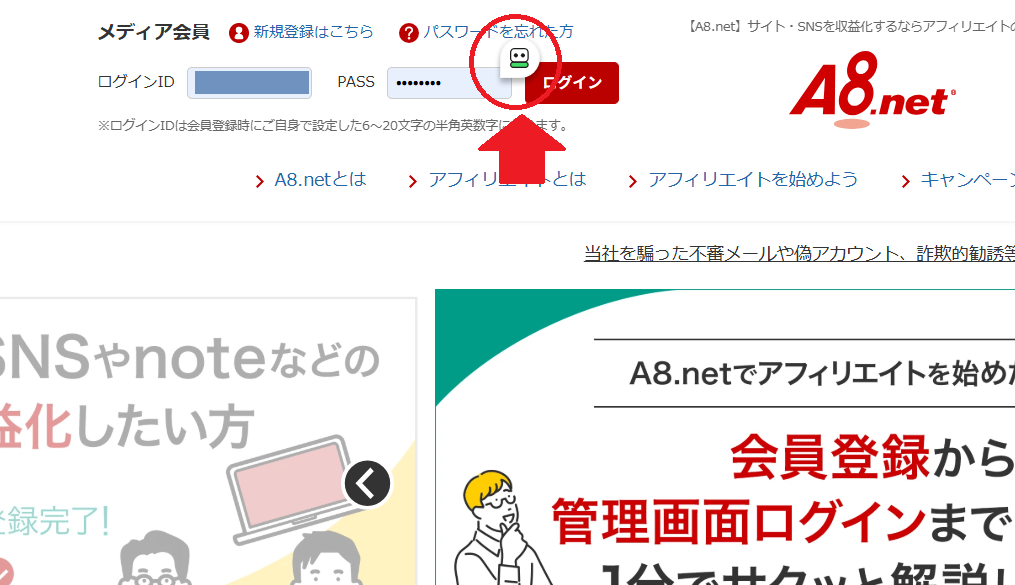
ロボフォームを導入して「本当に便利だな!」と毎日感動する瞬間は、やはり「自動入力機能(オートフィル)」が作動した時です。
サイトのログイン画面を開くと、IDやパスワードの入力欄に小さなロボフォームの緑色のアイコンが表示されます。 そこをクリックするだけで、保存されているIDとパスワードが「バチッ!」と一瞬で入力され、そのままログインボタンまで自動で押してログインが完了します(自動ログイン設定も可能)。 自分でキーボードを叩いたり、エクセルを開いて右クリックでコピペしたりする必要は一切ありません。
これ、給湯器のメンテナンス仕事で例えるなら、現場に到着した瞬間に、優秀なアシスタントがすでに必要な工具と交換用部品をすべて手の届く位置に完璧に並べて待ってくれているような感覚です。 無駄な動きがゼロになるんです。
とくに、僕がやっているアフィリエイト(ブログ運営)では、WordPressの管理画面、複数あるASPのレポート画面、Googleサーチコンソール、アナリティクス、キーワード選定ツールなど、一日のうちに何度も複数のサイトにログインする必要があります。 もし1回のログインで、IDとパスワードのコピペに15秒かかっていたとして、1日20回ログインすれば約5分。1ヶ月で150分。1年で約30時間もの時間を「ただログインするためだけ」に浪費していることになります。 ロボフォームのワンクリックログインは、この30時間という無駄な時間をまるごとカットし、副業で記事を書いたりチャートを分析したりする「利益を生む作業時間」に変えてくれる最高の時短ツールだと言えます。
複数のID・パスワードをまとめて管理できるので探す手間が減る
副業をいくつも掛け持ちしていると、ログイン情報がごちゃごちゃになってきませんか? 僕は本業のほかに、アフィリエイトブログ、FXのトレード、そしてMLM(ネットワークビジネス)もやっています。さらにネット転売をやっていた頃の仕入れサイトのアカウントも残っているので、IDとパスワードの数は優に300を超えています。
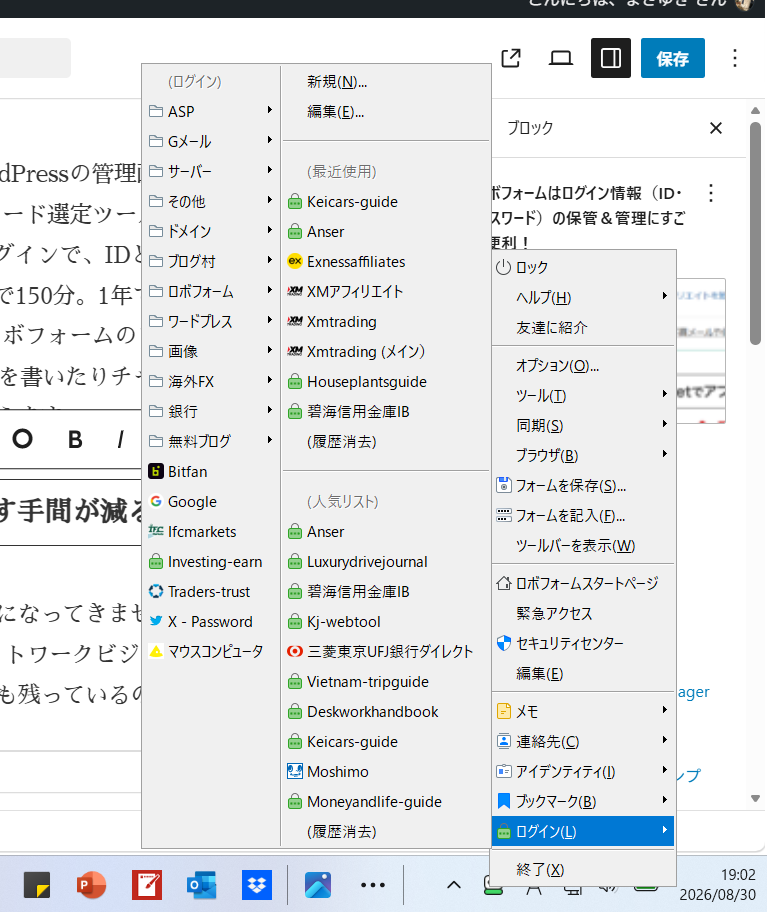
ロボフォームが優れているのは、これら膨大なログイン情報を「フォルダ分け」して綺麗に整理整頓できる点です。
- 📂 本業関連
(会社の勤怠システム、給湯器メーカーの部品発注サイト、Web明細など) - 📂 アフィリエイト
(A8.net、もしもアフィリエイト、WordPress管理画面、XやInstagramなど) - 📂 FX・仮想通貨
(DMM FX、SBI証券、Coincheck、Binance、MT4ログイン情報など) - 📂 MLM
(会員専用ポータル、商品注文ページ、組織図確認ツールなど) - 📂 プライベート(Amazon、楽天、ネット銀行、各種クレジットカード、ふるさと納税など)
このようにフォルダを分けておけば、ロボフォームのメニューを開いた時に、目的のサイトを秒で見つけることができます。 まるで図書館の本がジャンルごとに整理されているように、探す手間が全くかからないのです。 さらに、よく使うサイト(WordPressのログイン画面など)は「ピン留め」しておくこともできるので、アクセスがさらに早くなります。 昔、エクセルで管理していた時は、「Ctrl + F」で検索して、行をたどって、セルをコピーして…とやっていたのが本当に原始時代のように感じられます。複数の副業を同時並行で進めるマルチタスカーには必須の機能ですね。
パソコンとスマホでログイン情報を同期!生体認証でさらに快適に
今の時代、パソコンの前に座ってだけで作業を完結する人は少ないですよね。 僕も、家ではデスクトップのパソコンでブログを書き、本業の給湯器メンテナンスで移動中の車内や休憩時間には、スマホ(iPhone)でFXのチャートをチェックしたり、MLMの連絡を返したりしています。
ロボフォームの素晴らしいところは、アカウントを作成しておけば、パソコンで保存したパスワードが、瞬時にスマホのロボフォームアプリにも「同期」される点です。(※同期機能を利用するには「ロボフォーム・エブリウェア」というクラウド対応の有料機能が必要です。詳しくは後述の料金プランで解説します)
例えば、休日に自宅のパソコンで新しい証券口座を開設し、パスワードをロボフォームに保存したとします。 翌日、仕事の昼休みにスマホからその証券会社のアプリを開くと、ロボフォームがスッと立ち上がり、昨日パソコンで作ったばかりのパスワードを自動で入力してくれるのです。 「あれ、このパスワードはパソコンのメモ帳に入れっぱなしだから、家に帰らないとログインできないや…」という悲劇が起こりません。
さらに、スマホアプリ版のロボフォームの最強のメリットが「生体認証(Face IDやTouch ID)」との連携です。 スマホでロボフォームを使う際、毎回長くて複雑なマスターパスワードを打ち込むのは面倒ですよね。しかし設定をオンにしておけば、顔認証や指紋認証だけでロボフォームの金庫をサッと開くことができます。 セキュリティの堅牢さを保ちながら、スマホならではの利便性を最大限に活かせるこの仕組みは、場所を選ばずに副業をするための強力な武器になっています。
Chromeなどブラウザ拡張機能でロボフォームを使う方法
ロボフォームをパソコンで快適に使うために絶対に外せないのが、「ブラウザ拡張機能(プラグイン)」です。 僕は普段Google Chromeを使っていますが、EdgeやSafari、Firefoxなど主要なブラウザにはすべて公式対応しています。
設定方法はとてもシンプルです。
- ロボフォームの公式サイトからソフトをダウンロードしてパソコンにインストールする。
- インストール完了後、ブラウザ(Chromeなど)を開く。
- 自動的に「ロボフォームの拡張機能を有効にしますか?」という案内が出るので「有効にする」をクリックする。
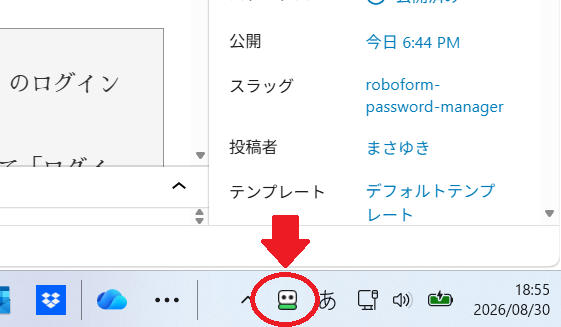
これだけで、ブラウザの右上(URLバーの横)に、ロボフォームの緑色のアイコンが常駐するようになります。 あとは、Webサイトを閲覧している最中にこのアイコンをクリックすれば、保存してあるパスワードの検索や、新しいパスワードの生成、安全なメモの確認などがブラウザ上ですぐに完結します。
わざわざ別のソフト(エクセルやメモ帳)を立ち上げる必要がなく、ネットサーフィンや副業の作業をしている流れのままシームレスにパスワード管理ができるので、ストレスをまったく感じません。ブラウザと完全に一体化して動いてくれるこの使い勝手の良さは、ブラウザ標準のパスワード保存機能や他の無料ツールと比べても頭一つ抜けていると感じます。
隠れた神機能「プロフィール(アイデンティティ)」でフォーム入力も一瞬
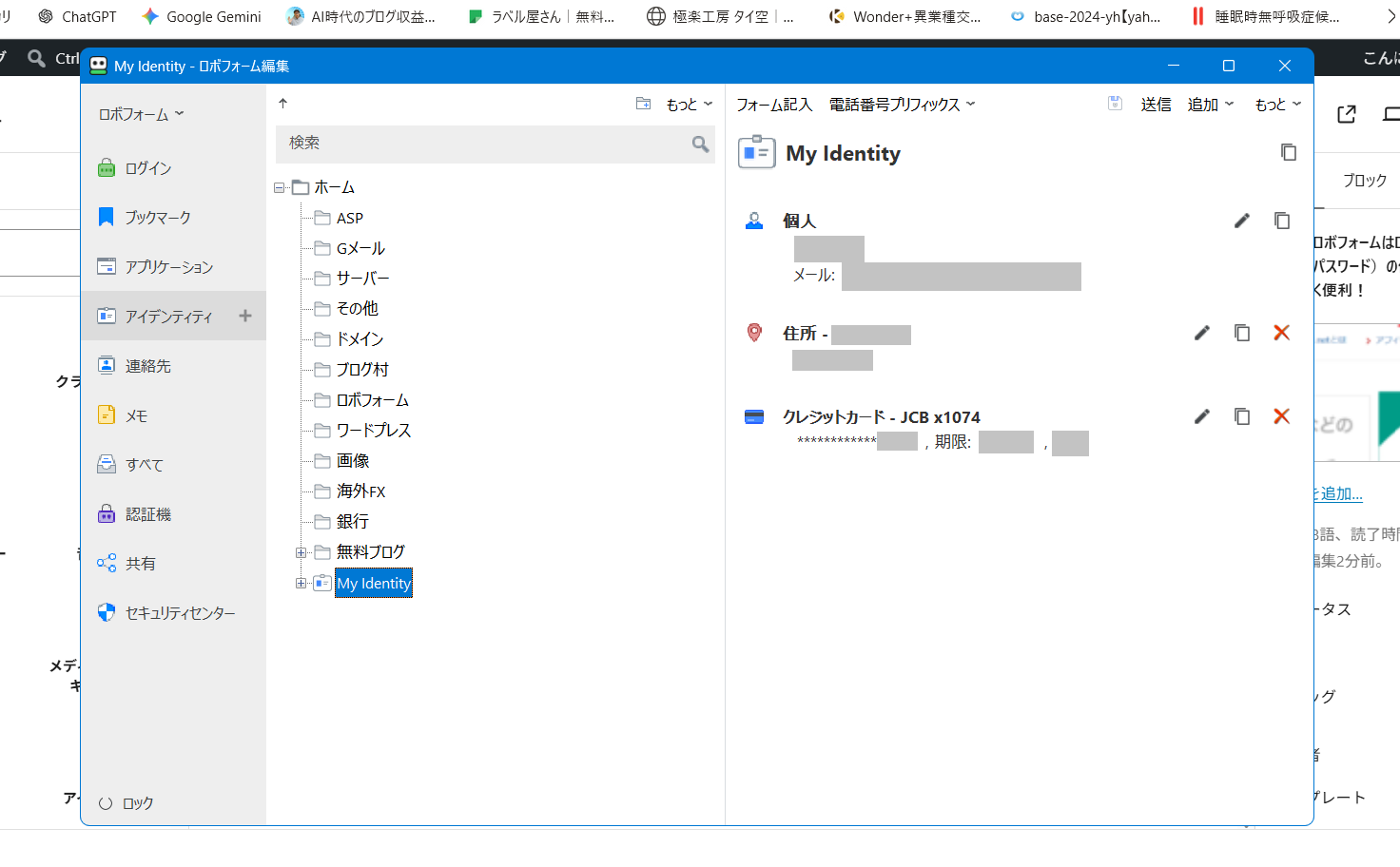
実はロボフォームには、パスワードの管理以外にもう一つ、僕が愛してやまない「プロフィール(アイデンティティ)」という神機能があります。
これは、自分の「名前、フリガナ、郵便番号、住所、電話番号、クレジットカード情報」などをあらかじめロボフォームに登録しておく機能です。 ネットショッピングで初めてのサイトを利用する時や、新しいASPに登録する時、資料請求をする時など、長い個人情報の入力フォームを埋めるのは本当に面倒ですよね。
しかし、ロボフォームのプロフィール機能を使えば、入力フォームの画面でボタンを一つクリックするだけで、名前から住所、電話番号までが一瞬ですべての枠にピタッと自動入力されます。 特に、僕がネット転売(せどり)をやっていた時期は、複数の仕入れサイトで何度も会員登録をしたり、発送先の住所を入力したりする機会が多かったため、この機能のおかげで作業時間が大幅に短縮されました。手入力による住所の入力ミス(番地の抜けなど)がなくなるのも大きなメリットです。
アフィリエイトやネット転売で複数サイトを管理する人への絶大な効果
ここまでの解説でお分かりいただけたかと思いますが、ロボフォームは僕たちのような「副業プレイヤー」にとって、単なる便利ツールを超えた「必須のインフラ(土台)」です。
アフィリエイトをやっていると、メインのブログ以外にも、SNSアカウント(X、Instagram、Pinterest等)、画像素材サイト、キーワード選定ツール、ドメイン管理会社、レンタルサーバーなど、ログインが必要なサービスは際限なく増えていきます。 ネット転売をやっていた時期も、Amazonのセラーセントラル、メルカリ、ヤフオク、海外の仕入れサイト、代行業者など、少しでも管理を怠るとアカウント停止(=収入ゼロ)のリスクがある重要なログイン情報ばかりでした。
- セキュリティ事故(致命傷)の防止
収益が発生している大事なアカウントや銀行口座を乗っ取りから守る。 - 作業の圧倒的な効率化
ログイン作業やフォーム入力にかかる時間を1日あたり十数分削減し、記事執筆やリサーチに充てる。 - 精神的ストレスの軽減
「パスワード忘れた!」「再発行メールが来ない!」というあの絶望感から永久に解放される。 - フィッシング詐欺の防止
ロボフォームは登録された正しいURLでのみ自動入力が作動します。つまり、メールで送られてきた精巧な偽サイト(フィッシングサイト)を開いてしまっても、ロボフォームが反応しないため「あ、これは偽物だ」と気づくことができます。
僕の現在の収入は、本業の手取りが27〜28万円、アフィリエイト(アドセンスと物販メイン)で2〜3万円ほどです。まだまだこれからですが、もっと副業収入を伸ばしていくためには、限られた時間をいかに有効に使うかが勝負です。 パスワード管理や入力という「1円の利益も生み出さない作業」は、すべてロボフォームに外注(自動化)して、自分は稼ぐためのコアな作業に集中するべきだと強く感じています。
ロボフォームの安全性・料金・使い方で知っておきたいポイント
ロボフォームの便利さが十分に分かったところで、「本当にすべてのパスワードを預けてしまって安全なの?」「海外のツールにお金はどれくらいかかるの?」といった疑問や不安が出てくると思います。 僕も最初は「もしロボフォームの会社自体がハッキングされたら、全財産が入っているFX口座や大事なアフィリエイトのアカウントが丸ごと乗っ取られるんじゃないか…」と本気で心配していました。
しかし、仕組みやセキュリティレベルを調べていくうちに、むしろ自分の頭やエクセルで管理するより圧倒的に安全だということが分かったんです。ここでは、ロボフォームの安全性や料金プラン、そして実際に使う上で絶対に知っておくべき注意点などを詳しく解説していきます。
【以下で分かること】
- ロボフォームの強固なセキュリティ(AES-256暗号化・ゼロ知識)の仕組み
- マスターパスワードの重要性と絶対に忘れないためのアナログな工夫
- 「緊急アクセス機能」とは?(もし自分に万が一のことがあったら)
- 無料版と有料版の機能・料金の違いとコスパ比較
- 他ツールからの移行方法やログインできない時のトラブルシューティング
ロボフォームは安全?パスワードを預けても大丈夫なのか(ゼロ知識とは)
一番気になる「安全性」についてですが、結論から言うと、ロボフォームは軍事レベルの非常に強固なセキュリティで守られており、安心してパスワードを預けることができます。
ロボフォームは「AES-256ビット暗号化」という技術を採用しています。これは現在のスーパーコンピュータの技術でも解読が事実上不可能とされている暗号化方式で、金融機関や政府機関、軍隊でも採用されている最高レベルのものです。 さらに、ロボフォームは「ゼロ知識アーキテクチャ(Zero-Knowledge Architecture)」という非常に重要な仕組みを取り入れています。
これはどういうことかと言うと、「ロボフォームの運営会社(Siber Systems社)の社員でさえも、ユーザーが保存したパスワードの中身を見ることは絶対にできない」という仕組みです。 あなたのパスワードデータは、あなたのパソコンやスマホの内部でガッチリと暗号化された上で、クラウドのサーバーに保存されます。その暗号を解くための鍵(マスターパスワード)を持っているのは、世界中であなただけです。
例えるなら、「貸金庫の中身を、銀行員でさえ開けることができない特殊な鍵穴」のようなものです。 万が一、ロボフォームのクラウドサーバーが凄腕のハッカーに攻撃されてデータが盗まれたとしても、ハッカーの手に入るのは暗号化された無意味な文字の羅列(意味不明なデータ)だけです。鍵(マスターパスワード)がない限り解読できないため、パスワードが漏洩する心配はありません。
情報処理推進機構(IPA)でも、適切なパスワード管理ツールの利用は、パスワードの使い回しを防ぐ有効な手段として推奨されています。
参照元:IPA 独立行政法人 情報処理推進機構(不正ログイン対策)
マスターパスワードとは?忘れないための最強の管理方法(アナログ推奨)
ロボフォームを安全に使う上で、たった一つだけ、絶対に守らなければならない鉄の掟があります。 それが「マスターパスワードだけは、絶対に忘れないこと」です。
先ほど説明した「ゼロ知識アーキテクチャ」の裏返しになるのですが、運営会社はあなたのデータの中身(暗号を解く鍵)を知らないため、もしあなたがマスターパスワードを忘れてしまった場合、運営会社のサポートセンターに泣きついて「パスワードをリセットしてください!」とお願いしても、彼らには復旧する手段が物理的に存在しません。 つまり、マスターパスワードを忘れるということは、金庫の鍵を深海に捨ててしまうのと同じで、保存してあるすべてのアカウント情報に二度とアクセスできなくなる(=アカウント喪失)ことを意味します。
これを防ぐための、僕のおすすめの管理方法は「超アナログ」です。
- 自分だけが分かる、少し長めで複雑なマスターパスワード(パスフレーズ)を作成する。
(例:好きな映画のセリフ+初恋の人の名前+特別な数字など。短すぎるのはNGです)- それを紙(手帳やノート)にボールペンではっきりと書き留める。
- その紙を、自宅の金庫や絶対になくさない大切な書類入れに保管する。
「え、最先端のITツールを使ってるのに、結局アナログなの?」と思うかもしれませんが、インターネットから完全に切り離された物理的な紙に書いて家の中に隠すのが、一番ハッキングされにくく確実な方法です。 僕の場合、家の戸建ローン(毎月78,000円…結構キツイです笑)の契約書類などが入っている重要ファイルに、マスターパスワードを書いたメモをひっそりと忍ばせています。ここなら泥棒が入ってもわざわざローンの書類は見ないだろう、という計算です。
自分に万が一のことがあったら?「緊急アクセス機能」の安心感
副業でFXや仮想通貨、アフィリエイトをやっていると、そこには少なからず「資産」が存在します。 給湯器のメンテナンスという現場仕事をしていると、「もし自分が事故に遭ったり、急な病気で倒れたりしたら、このネット上の資産やアカウントはどうなるんだろう?」と不安になることがありました。 奥さんは僕のパスワードを一つも知りませんし、そもそもどこに口座があるのかも把握していません。
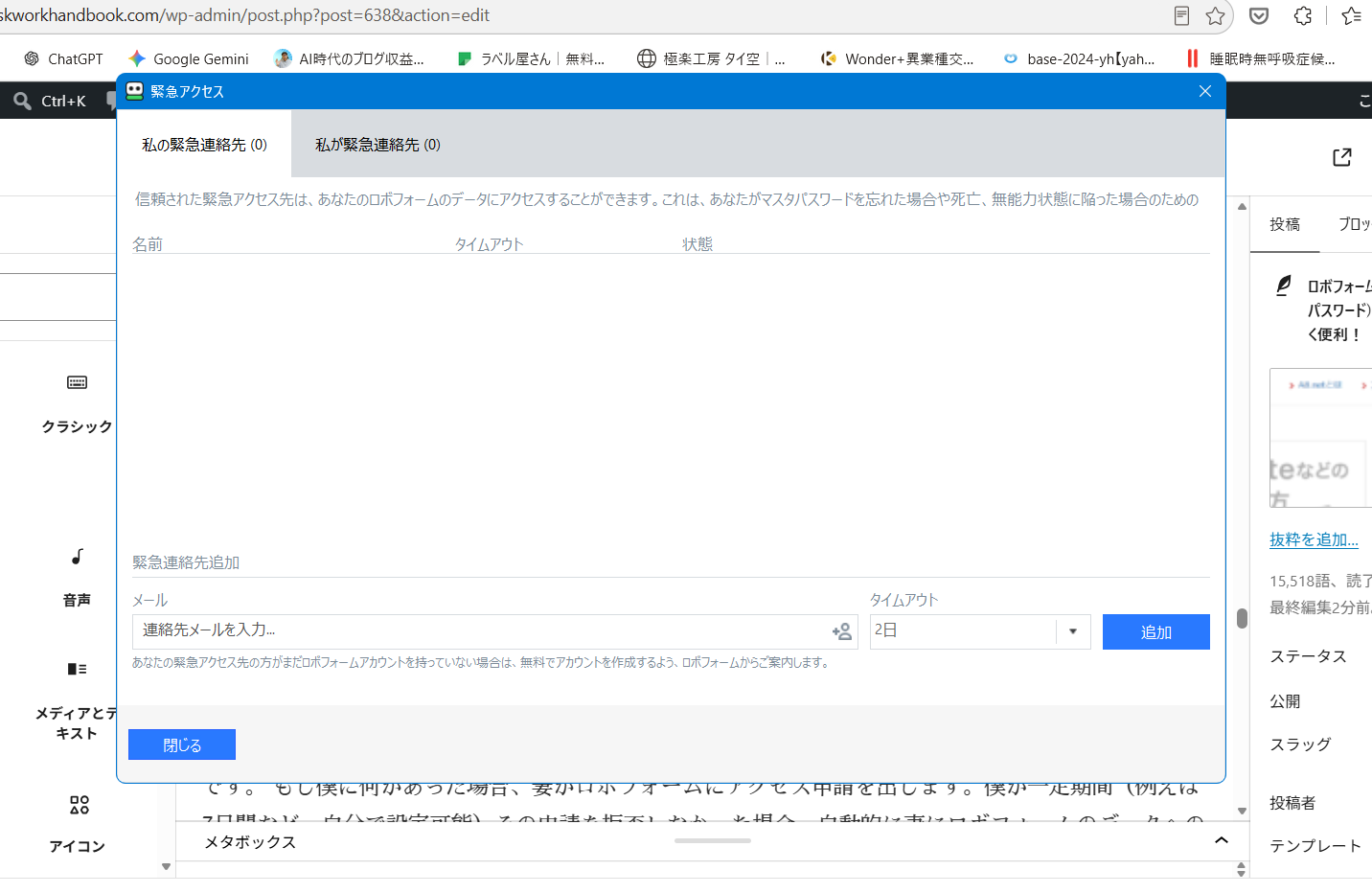
ロボフォームの有料版には、そんな時のための「緊急アクセス機能」が備わっています。 これは、あらかじめ信頼できる人(僕の場合は妻のメールアドレス)を「緊急アクセス先」として登録しておく機能です。 もし僕に何かあった場合、妻がロボフォームにアクセス申請を出します。僕が一定期間(例えば7日間など、自分で設定可能)その申請を拒否しなかった場合、自動的に妻にロボフォームのデータへのアクセス権が付与される仕組みです。
これによって、自分が不測の事態に陥っても、家族がFXの口座を解約したり、ブログのサーバー代を止めたりする手続きができるようになります。一種の「デジタル終活」としても非常に優秀な機能です。
ロボフォームの無料版と有料版(エブリウェア)の違いを分かりやすく解説
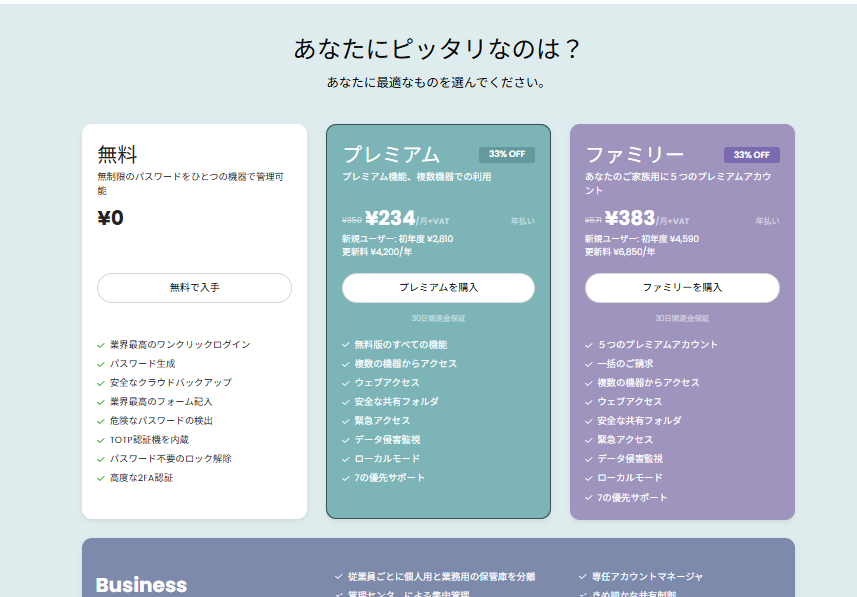
ロボフォームには「無料版(Free)」と「有料版(プレミアム/エブリウェア)」があります。 どちらを使うべきか迷う方も多いと思うので、違いを分かりやすく表にまとめました。
【ロボフォームのプラン比較表】
| 機能・サービス | 無料版(Free) | 有料版(プレミアム / エブリウェア) |
|---|---|---|
| 料金 | 0円(ずっと無料) | 年額 $29.88(約4,000円強)※為替による |
| パスワード保存数 | 無制限 | 無制限 |
| ワンクリック自動入力 | ◯ 利用可能 | ◯ 利用可能 |
| 個人情報フォーム入力 | ◯ 利用可能 | ◯ 利用可能 |
| パスワード自動生成 | ◯ 利用可能 | ◯ 利用可能 |
| 複数デバイス間の同期 | × 不可(1台のみ) | ◯ 可能(PC、スマホ何台でも無制限) |
| クラウドバックアップ | × 不可 | ◯ 可能(自動バックアップ) |
| 安全なフォルダ共有 | × 不可 | ◯ 可能 |
| 緊急アクセス機能 | × 不可 | ◯ 可能 |
| 優先サポート | × なし | ◯ あり(24時間365日) |
※2026年8月現在の情報を元に作成。最新の日本円価格は公式サイトをご確認ください。
最大の違いは「複数デバイス間の同期」と「クラウドバックアップ」です。 無料版は、インストールしたパソコン1台(またはスマホ1台)の中でしか使えません。
もしあなたが「絶対に自宅のデスクトップパソコン1台でしか作業しない」のであれば、無料版でも十分すぎるほど高機能です。無料版でもパスワード保存数が無制限なのは、他社のツール(無料版だと50個までなどの制限があることが多い)と比べても非常に良心的ですよね。
しかし、僕のように「自宅のパソコンでも、外出先のスマホでも、会社の休み時間にタブレットでもログインしたい」という方や、「パソコンが突然壊れたり、スマホを水没させたりした時に、数百個のパスワードデータが全て消えるのが怖い(自動バックアップが欲しい)」という方は、絶対に有料の「プレミアムプラン」をおすすめします。
年額で約4,000円強ということは、月額換算すると約300〜400円程度です。 僕もプレミアムプランを契約していますが、本業の現場で飲む缶コーヒーを月に3本我慢するだけで、この圧倒的な便利さと「絶対にデータが消えない」という安心感が買えると考えれば、めちゃくちゃコスパの良い、真っ先にするべき自己投資だと思っています。
ロボフォームに登録したパスワードを確認・編集する方法(安全なメモ機能)
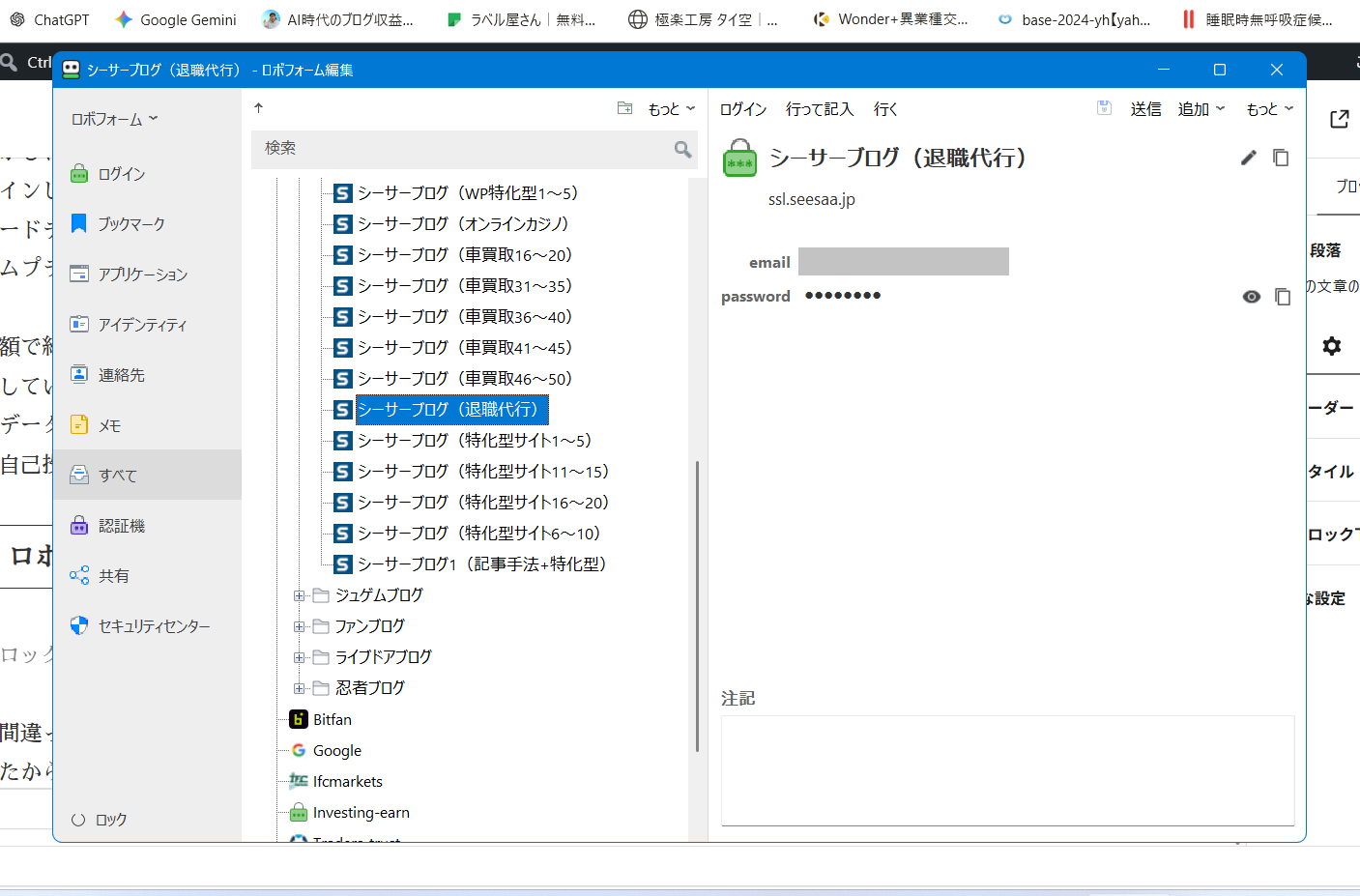
「間違って古いパスワードで保存しちゃった」「セキュリティを高めるためにサイトのパスワードを変更したから、ロボフォームのデータも更新したい」という場面もよくありますよね。 ロボフォームに登録した情報は、後から簡単に確認や編集ができます。
パソコンのブラウザ拡張機能の場合、緑色のロボフォームアイコンをクリックし、編集したいサイトの名前の横にある「縦の3点リーダー(︙)」または「編集(鉛筆マーク)」をクリックします。 すると、エディター画面が開き、そこに保存されているID、パスワード、URLなどが表示されます。 パスワードの部分は通常、人から盗み見られないように「●●●●」と伏せ字になっていますが、目のマーク(表示ボタン)をクリックすると、実際のパスワードの文字列を確認することができます。
ここで新しいパスワードに書き換えて「保存」ボタンを押せば、情報の更新は完了です。
また、ロボフォームには単なるログイン情報だけでなく「安全なメモ(Secure Notes)」という機能もあります。 僕はここに、以下のような「誰にも見られたくないけど、必要な時にすぐ確認したい情報」を保存しています。
- FX口座の取引暗証番号や、サポートセンターの秘密の質問の答え
- 銀行の口座番号、ルーティングナンバー
- Wi-Fiのパスワード(ルーターの裏を見に行かなくて済みます)
- ソフトウェアのライセンスキー(シリアル番号)
- パスポート番号やマイナンバー(出先で急に必要になった時に便利)
これらの情報もすべてAES-256で強固に暗号化されるため、スマホの標準メモ帳にむき出しで保存しておくよりも遥かに安全です。
他のパスワード管理ツールからインポートできる?データ移行の方法
「ロボフォームが便利なのは分かったけど、すでにGoogle Chromeの標準パスワード保存機能を使っているんだよね…」 「1Password(ワンパスワード)やLastPass、Bitwardenから乗り換えたいけど、手入力で移すのは絶対に無理!」
そう思っている方も安心してください。ロボフォームには、他のブラウザやパスワード管理ツールからデータを一括で読み込む「インポート機能」がしっかり備わっています。
- 他のツール(Chromeや1Passwordなど)の設定画面から、パスワードデータを「CSV形式」でエクスポート(書き出し)する。
- ロボフォームの設定メニューから「インポート」を選択する。
- インポート元(Chromeなど)の一覧から選び、先ほど書き出したCSVファイルを読み込ませる。
たったこれだけで、数百個あるパスワードも数秒でロボフォームへの引っ越しが完了します。 僕も最初はChromeの保存機能を使っていましたが(Chromeの保存機能は便利ですが、スマホがiPhoneだとSafariで使えなかったり、マスターパスワードなしで見れてしまう危険性があったりします)、このインポート機能のおかげで、1件ずつ手入力する手間が省け、あっという間にロボフォームへの移行が完了しました。
エクスポートした「CSVファイル」は、単なるテキストデータなのでパスワードが暗号化されずに丸見えの状態になっています。もしこのファイルが流出したら一貫の終わりです。インポート作業が終わったら、パソコン内に残ったこのCSVファイルは必ずゴミ箱に入れ、さらにゴミ箱を完全に削除(空にする)するようにしてください。
ロボフォームで自動入力できない・ログインできない時の対処法
ロボフォームを使っていて、まれに「あれ?入力欄にアイコンが出ない」「クリックしても自動入力が反応しない」というトラブルが起きることがあります。給湯器の修理をしていると「故障だと思ったら、ただ電源プラグが抜けていただけだった」みたいな単純な原因が多いのですが、パソコンツールも同じです。 焦らずに、以下の3つの対処法を試してみてください。
1. ロボフォームからログアウトしてしまっていないか確認する
ブラウザ右上のアイコンが「緑色」ではなく「グレー」や「赤」になっている場合は、ロボフォーム自体がロック(ログアウト)されています。マスターパスワードを入力してログイン(ロック解除)し直してください。
2. サイトのURL(ドメイン)が微妙に変更されていないか確認する
ロボフォームはURLを基準に入力先を判断しています。サイトのリニューアル等でURLが「http」から「https」になったり、サブドメインが変わったりすると反応しないことがあります。その場合は、一度手動でログインして新しく保存し直すか、ロボフォーム内のURLを編集してください。
3. シフトキー(Shift)+クリックで強制入力(裏ワザ)
サイトの作り(特殊な入力フォームのプログラム)によっては、自動入力が反応しにくい入力フォームがあります。その場合は、ロボフォームのアイコンから該当のサイト情報を選び、キーボードの「Shiftキー」を押しながら「入力」ボタン(またはサイト名)をクリックしてみてください。大抵の場合はこれで強制的に情報が流し込まれます。
ロボフォームを使う時に注意したい3つのポイント(セキュリティ対策)
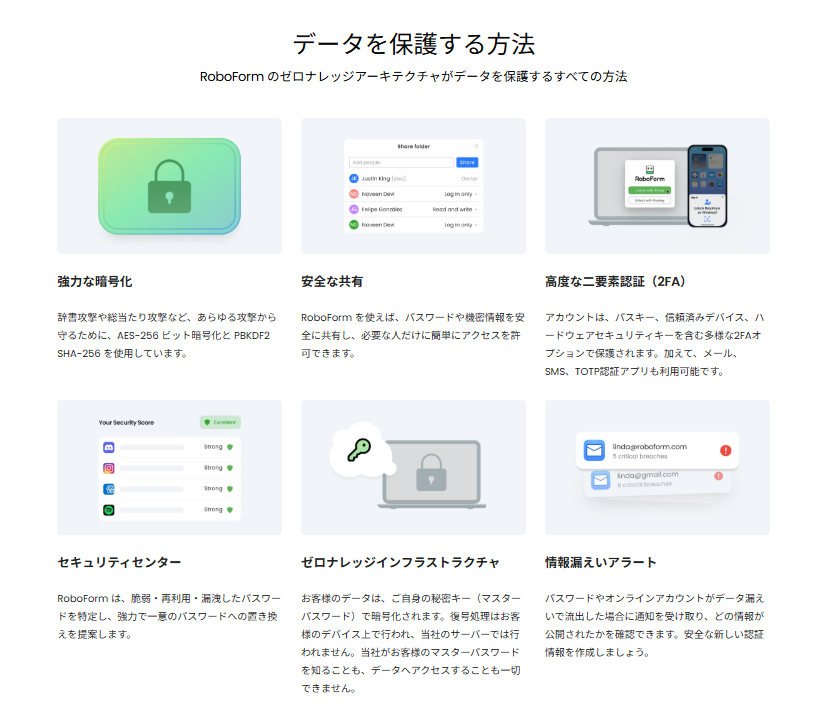
ロボフォームは非常に便利で安全なツールですが、便利な道具も使い方を一歩間違えるとリスクを生むことがあります。僕が日々使う中で気をつけている3つの注意点を共有します。
① 共有パソコンでの「ログアウト忘れ」に注意
家族と共有しているパソコンや、ネットカフェ、会社のパソコンなどでロボフォームを使う場合は、作業が終わったら「必ずロボフォームからログアウト(ロック)」してください。ログインしたまま放置すると、次にパソコンを触った人が、あなたのロボフォーム内の全アカウントにワンクリックでログインできてしまいます。 ロボフォームの設定で「〇〇分操作がなかったら自動でログアウトする」「パソコンがスリープしたらログアウトする」という機能(自動ログオフ設定)をオンにしておくのが絶対におすすめです。
② 二段階認証(2FA)を必ず設定する
マスターパスワードが盗まれるリスクを極限まで減らすために、ロボフォームのアカウント自体に「二段階認証(2FA)」を設定しましょう。 スマホの認証アプリ(Google AuthenticatorやAuthyなど)を連携させておけば、万が一マスターパスワードが他人にバレても、あなたのスマホから生成される6桁のコードがないとロボフォームにログインできないため、安全性が格段に跳ね上がります。
③ マスターパスワードの使い回しは厳禁
「ロボフォームのマスターパスワード」と「自分が普段使っているGmailなどのパスワード」を同じにするのは絶対にやめてください。マスターパスワードは、他のいかなるサービスとも被らない、ロボフォーム専用の長く複雑な文字列にすることが鉄則です。
ロボフォームがおすすめな人・おすすめしない人
ここまでの僕の体験と解説を踏まえて、ロボフォームがどんな人に向いているのか、逆に向いていないのかを整理しました。
- アフィリエイト、FX、転売など副業で複数のサイトやASPを管理している人
- パスワードを忘れて再設定の手続きにイライラし、時間を無駄にした経験がある人
- パソコンとスマホの両方で、シームレスに副業の作業をしたい人
- エクセルや手帳でのアナログなパスワード管理に限界と危険性を感じている人
- ネットショッピング等での住所やクレジットカード入力の手間を省きたい人
- 月額たった数百円の自己投資で、圧倒的な作業効率と「安心感」を手に入れたい人
- 利用するWebサイトが3〜4個しかなく、すべて頭で記憶できている人
- マスターパスワードを1つだけ覚える(メモして隠す)ことすら面倒な人
- クラウドサービスに絶対にデータを預けたくない(完全なアナログ主義の)人
僕のように、本業と副業、そしてプライベートで無数のアカウントを行き来する人間にとっては、もはや「おすすめ」というレベルではなく、導入していないと仕事にならない「必須」のインフラツールだと言い切れます。
ID・パスワード管理の手間を減らしたいならロボフォームは最強【まとめ】
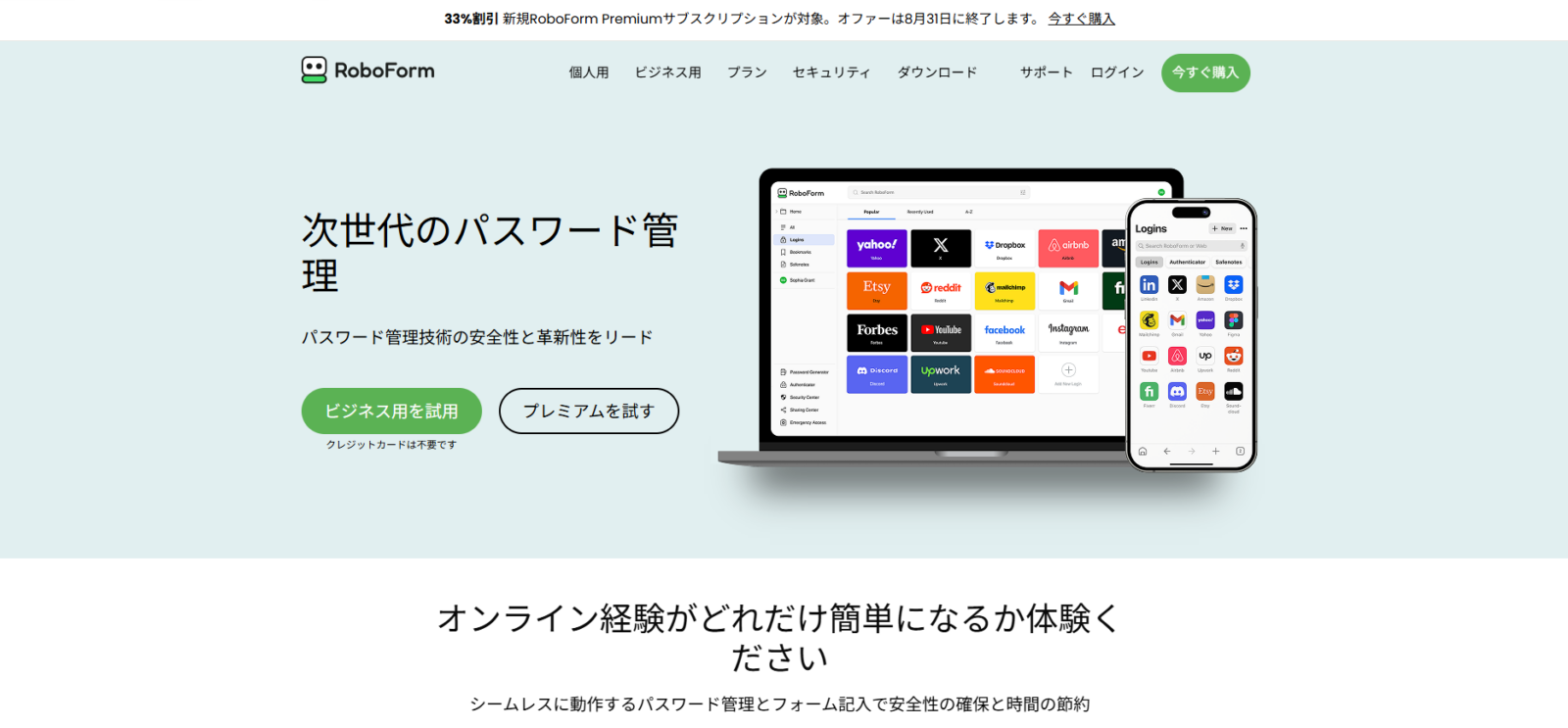
いかがだったでしょうか? 給湯器のメンテナンスも副業も、「いかに無駄な動きを省いて、効率よく安全に作業するか」が成果を出し、早く帰って休むための鍵だと僕は思っています。
「パスワード何だっけ?」と考えて探す数分間も、1年、3年と積もり積もれば莫大な時間のロスになり、あなたの寿命(可処分時間)を削っています。ロボフォームを導入して、パスワードの呪縛から完全に解放されましょう!
最後に、今回の記事の重要なポイントをまとめておきます。
【まとめ】
- ロボフォームはあらゆるID・パスワードを安全に保管し、全自動で入力してくれる老舗ツール
- あなたが覚えるのは、堅牢な金庫の鍵である「マスターパスワード」1つだけでOK
- 解読不可能な強力なパスワードを自動生成でき、使い回しによるハッキング被害を防げる
- ワンクリックでログインや住所入力ができるので、毎日の作業時間が劇的に短縮される
- フォルダ分け機能で、増えすぎた副業アカウントもジャンルごとに綺麗に整理整頓できる
- 軍事レベルのAES-256暗号化とゼロ知識アーキテクチャ採用で、運営会社にも中身は見えず安全
- マスターパスワードは絶対に忘れず、アナログ(紙など)で厳重に保管する(※忘れると復旧不可)
- 万が一の時のための「緊急アクセス機能」が、デジタル終活としても役立つ
- パソコンとスマホを同期・バックアップさせたいなら有料版(プレミアム/エブリウェア)が必須
- 月額換算で約300〜400円と、得られる時短メリットと安心感に対してコスパが抜群に良い
- Chromeや他の管理ツールからCSV経由で数秒でパスワードを移行(引っ越し)できる
最後まで読んでいただき、ありがとうございました。 この記事が、日々のパスワード管理に悩むあなたのお役に立てれば嬉しいです。ロボフォームを使いこなして、一緒に副業の作業効率をガンガン上げていきましょう!
コメント