
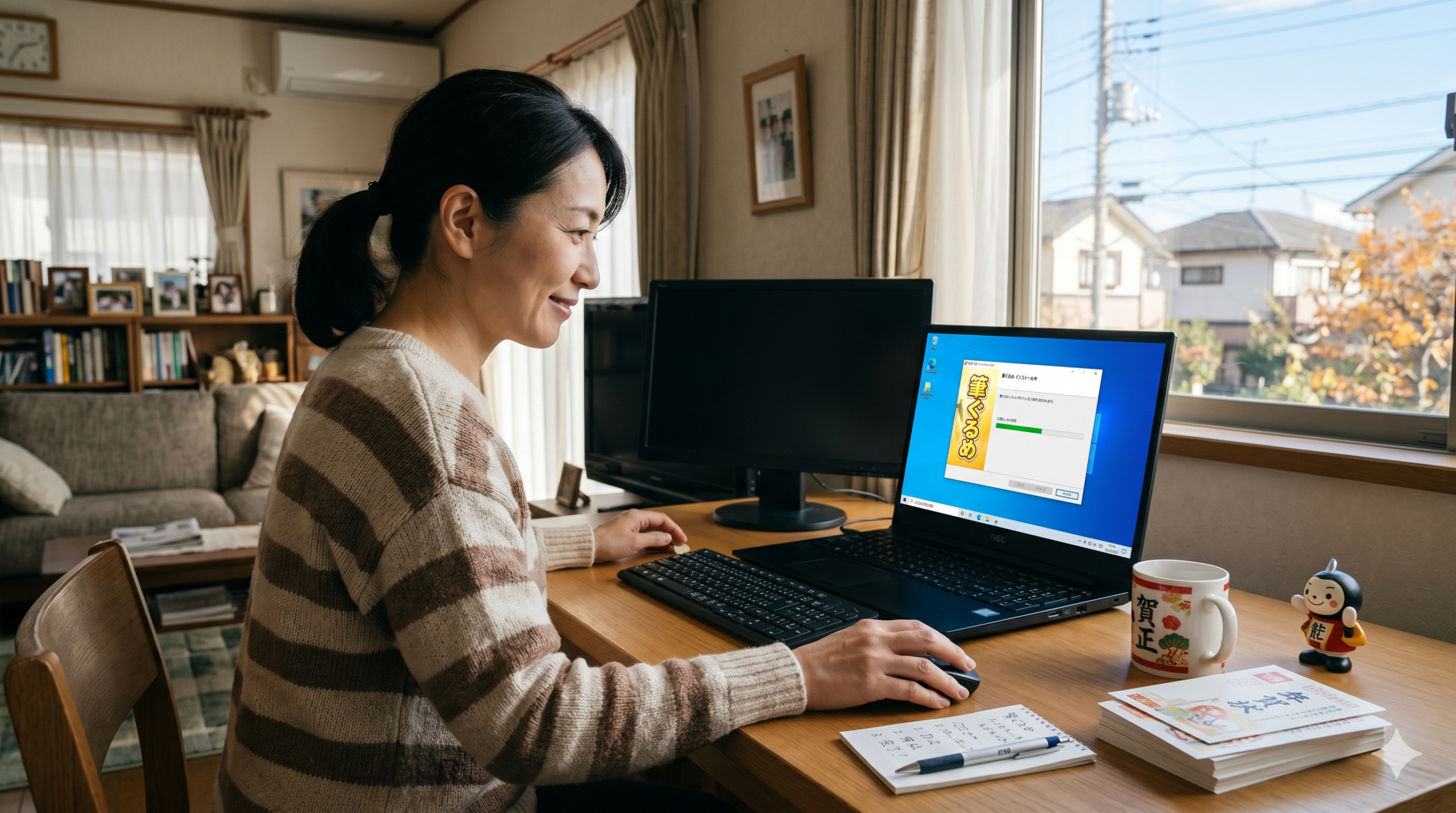
「年賀状を作りたいけれど、筆ぐるめがどこにあるかわからない!」「無料でインストールできるの?」と困っていませんか?
筆ぐるめは、日本で30年以上愛されている、はがき作成ソフトの金字塔です。特に国内メーカーのパソコン(Windows)を購入した際に、最初から「おまけ」として入っていることが多いため、「以前は使えていたのに消えてしまった!」「新しいパソコンに移したい!」という切実な悩みを持つ方が非常に多いソフトでもあります。
この記事では、パソコンが苦手な方や小さなお子様でもわかるように、筆ぐるめを無料で使い始める方法や、再インストールの手順、さらには大切な住所録を守る方法まで、世界一詳しく、そしてわかりやすく解説します。これを読めば、今日からあなたも「はがき作り」の達人になれます!
なぜ「筆ぐるめ」が使えない?よくある悩みと深掘りした5つの原因

まずは、「なぜ筆ぐるめが今手元にないのか?」という理由をはっきりさせましょう。原因がわかれば、解決策はすぐに見つかります。ここでは、よくある「つまずきポイント」をさらに詳しく紐解きます。
1. パソコンに入っているはずなのに見当たらない(迷子状態)
「買ったときには入っていたはずなのに、デスクトップにアイコンがない!」というケースが一番多いです。実は、最近のパソコンはデスクトップをスッキリさせるために、わざとアイコンを隠していることがあります。また、アイコンはなくても「プログラムの奥深く」に眠っているだけのことがほとんどです。
- 本当の理由
ソフトは「中」に入っているけれど、「表札(アイコン)」が出ていないだけ。 - 探し方のコツ
1. キーボードの「Windowsキー(窓のマーク)」を押します。
2. キーボードでそのまま「筆」または「fude」と入力してみてください。
3. 検索結果に筆ぐるめのアイコンがひょっこり現れたら、それを右クリックして「スタートにピン留め」すれば、次からすぐに見つけられます!
参照元:富士通Q&A – 筆ぐるめの起動方法(富士通公式サイト)
2. 「無料版」という言葉の甘い罠
「ネットで探せば無料で手に入る」と思われがちですが、実は筆ぐるめに「永久にタダで使えるフル機能版」はありません。 もし「完全無料」をうたうサイトがあれば、それは偽ソフトやウイルスの可能性があります。
一般的に「無料」と呼ばれているのは以下のケースです。
- 体験版
30日間など、短い期間だけ試せるもの。機能に制限があります。 - プリインストール版
パソコン代金の中に、すでにソフト代が含まれているもの。実質「追加料金なし」で使えます。 - 特別版(Lite版)
雑誌の付録や、年賀状素材集(本)に付いてくる簡易的なもの。
3. パソコンを新しくした(買い替えの壁)

「前のパソコンでは使えたのに、新しいパソコンには入っていない」という場合です。筆ぐるめは「パソコン1台につき1つのライセンス(権利)」という契約であることが多いため、新しいパソコンには改めてインストールするか、新しく購入する必要があります。
- 注意
以前のパソコンが壊れていないなら、そこから「住所録データ」だけを取り出すことが可能です。
4. Windowsのアップデートで「引退」してしまった
Windows 10からWindows 11にアップグレードした時などに、古い筆ぐるめが「この新しい世界にはついていけません……」と動かなくなってしまうことがあります。これを「互換性(ごかんせい)の問題」と呼びます。
- 対策
この場合は、新しいWindowsに対応したバージョンを入れ直す必要があります。
参照元:Microsoft – Windows の互換性について(マイクロソフト公式)
5. インストール中にエラーで止まってしまう
「あと少しで終わりそうなのに、ゲージが止まった!」という場合は、以下の3つが「邪魔」をしているかもしれません。
- 空き容量不足
パソコンの「物置(ストレージ)」がパンパン。いらない写真や動画を整理しましょう。 - ネットの不安定
Wi-Fiが弱くて、大きなデータのダウンロードに失敗している。 - セキュリティソフト
ウイルス対策ソフトが「怪しいやつが来た!」と勘違いしてブロックしている。
筆ぐるめを無料でインストール・再開する具体的な手順(完全ガイド)
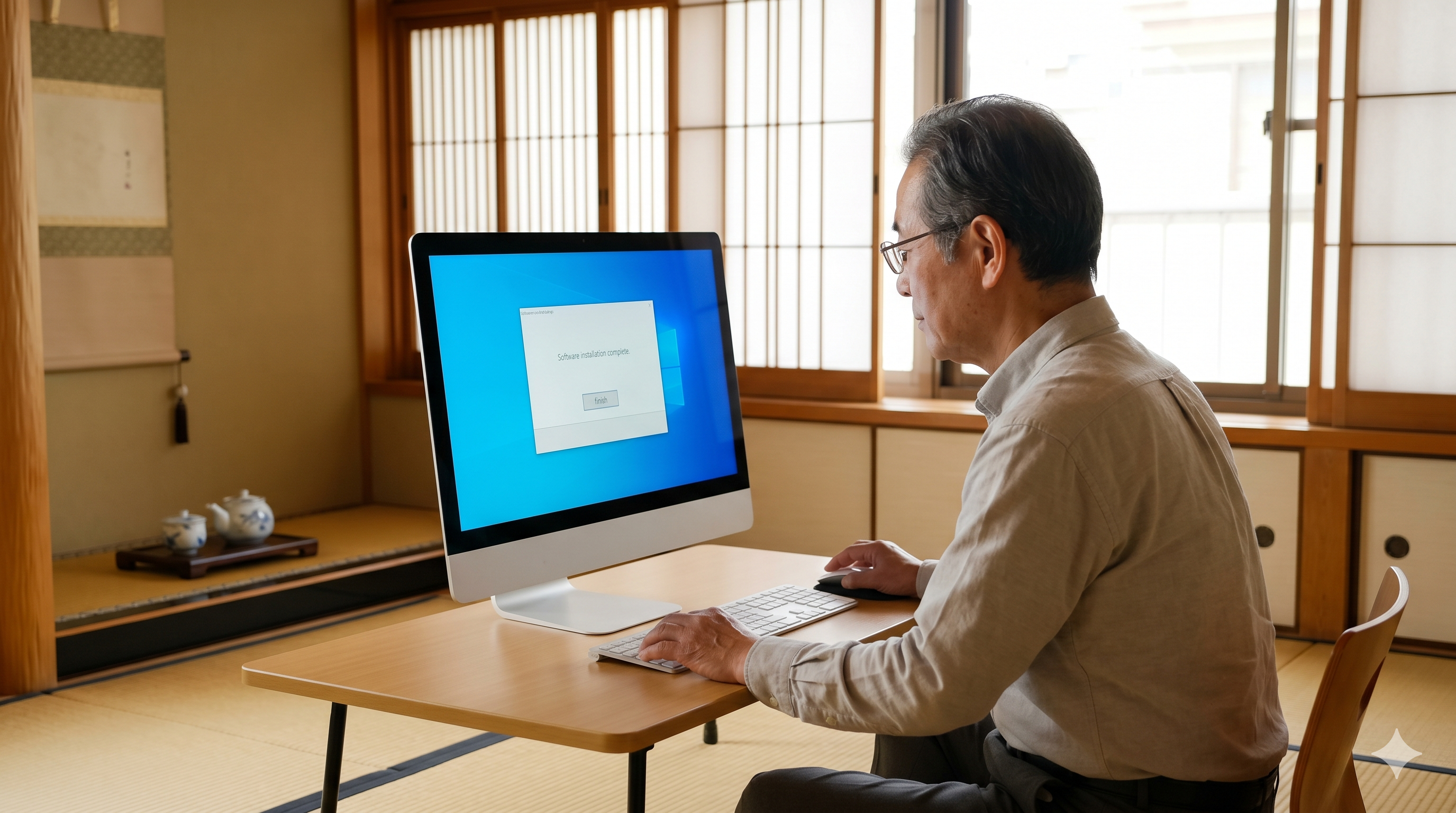
それでは、状況に合わせたインストール方法をステップバイステップで解説します。初心者の方は、まず【手順2】を確認するのが一番のおすすめです。
【手順1】公式サイトから「体験版」を試す方法
「購入前にまずは使い勝手を確かめたい!」という方は、公式サイトが提供している無料の体験版を使いましょう。
- 筆ぐるめの公式サイトにアクセス。
- 「ダウンロード」メニューから「無料体験版」をクリック。
- 名前やメールアドレスを入力し、送信するとダウンロードリンクが届きます。
- ダウンロードされたファイルをダブルクリックして「インストール」を開始。
- 規約に同意し、「次へ」を連打すれば5分ほどで完了です。
ポイント
体験版で作った住所録は、後で有料版を買った時にもそのまま引き継げることが多いので、無駄にはなりません!
【手順2】メーカー製PC(富士通・NECなど)で「復活」させる方法
これが一番重要です!日本メーカーのPCなら、一度消してしまっても、無料で元に戻す仕組みが必ず備わっています。
- 富士通(FMV)
「@メニュー」または「ソフトウェアディスク検索」というアプリを開きます。その中にある「筆ぐるめ」を選んで「インストール」を押すだけ。 - NEC(LAVIE)
「LAVIEアプリナビ」を起動。「はがき・プリント」カテゴリーの中から筆ぐるめを探して、「インストール」ボタンを押します。 - 東芝(dynabook)
「アプリケーションの再インストール」というメニューから、リストの中にある筆ぐるめを選択します。
豆知識: メーカー保証期間内であれば、サポートセンターに電話して「筆ぐるめを消しちゃったので戻したい」と言えば、丁寧に教えてくれます。
参照元:NEC LAVIE公式サイト – アプリの再インストール方法
【手順3】Microsoft Storeから安全に再取得する方法
最近のWindows PC(Surfaceなど)は、スマートフォンのようにアプリストアから管理されています。
- タスクバー(画面下の帯)にある「カバンのマーク(Microsoft Store)」をクリック。
- 一番上の検索窓に「筆ぐるめ」と入力。
- すでに所有権がある場合は「インストール」や「入手」と表示されます。
- クリックすれば自動的にダウンロードと設定が始まります。
【手順4】スマホで「筆ぐるめ」を使う(手軽さ重視!)
パソコンを起動するのが面倒な時は、スマホ版が最強です。
- インストール
App StoreまたはGoogle Playで「筆ぐるめ」と検索。 - 無料の範囲
アプリのダウンロード、住所録の作成、一部のデザイン作成までは無料です。 - 強み
スマホで撮った「孫の写真」や「旅行の写真」を、指先ひとつでハガキのデザインに配置できます。
インストールが終わったら!最初にするべき3つの「初期設定」

ソフトが入っただけでは、まだハガキは送れません。以下の3つの準備を順番に進めましょう。
1. 住所録(じゅうしょろく)の準備:データの引っ越し
「一から入力するのは面倒……」という方は、以下の方法を試してください。
- 旧PCからの移行
以前のパソコンで「住所録のバックアップ」を取り、USBメモリで新しいPCの筆ぐるめに読み込ませます。 - エクセル活用
会社などでエクセルで住所管理している場合、そのデータを筆ぐるめに流し込むことができます。 - スマホ連携
スマホの連絡先を筆ぐるめに飛ばす機能もあります。
2. 差出人(さしだしにん)の登録:美しく見せるコツ
ハガキの裏面や表面に印刷される自分の情報を登録します。
- バランス
住所が長い場合は、2行に分けると読みやすくなります。 - 家族設定
「連名(れんめい)」機能を使えば、家族全員の名前をきれいに並べて印刷できます。
3. デザイン選択:最新AI機能の活用
最新の筆ぐるめには、便利な機能がたくさんあります。
- AI写真補正
暗く写ってしまった写真を、ボタン一つで明るく鮮やかにしてくれます。 - テンプレート検索
「おしゃれ」「和風」「ポップ」など、今の気分に合わせて数千種類から選べます。
【応用編】もっと便利に使うための「転ばぬ先の杖」

住所録を絶対に失くさない「クラウド保存」
パソコンが壊れると、何年もかけて作った住所録が消えてしまいます。これは悲劇です。
- 対策
筆ぐるめの設定で、データを「OneDrive」や「Googleドライブ」などのネット上の物置に保存するようにしましょう。これなら、パソコンを買い替えてもすぐに元通りです。
印刷(いんさつ)トラブルをゼロにするチェックリスト
せっかくのハガキを無駄にしないための最終確認です。
- ハガキの種類
「インクジェット用」ハガキを正しく選んでいますか? - 向きと裏表
ほとんどのプリンターは「印刷したい面を裏(下)」にしてセットしますが、機種によって違うので注意! - 試し刷り
いきなり本番のハガキに刷るのではなく、普通の紙をハガキサイズに切って、一度テスト印刷してみましょう。
参照元:キヤノン:はがき印刷の注意点 / エプソン:年賀状作成ガイド
記事のまとめ:これであなたも年賀状マスター!

筆ぐるめのインストールから活用術まで、かなり詳しく解説してきましたが、いかがでしたか?最後に大切なポイントをまとめます。
- まずは「検索」!
パソコンの奥に眠っていないか確認しましょう。 - メーカーPCなら「無料」で戻せる!
専用のアプリナビをフル活用してください。 - 不安なら「体験版」から。
リスクゼロで始められます。 - 住所録は「宝物」。
定期的にUSBやネットに保存(バックアップ)しましょう。 - 印刷は「慎重に」。
試し刷りが成功への近道です。
年賀状は、大切な人への「1年に一度のご挨拶」です。筆ぐるめという便利な道具を使いこなして、作る時間も楽しんでくださいね。もし操作で迷ったら、いつでもこの記事に戻ってきてください。
素敵な年賀状が完成することを、心から応援しています!

コメント
筆ぐるめ 33 2026年版 年賀状のユーザー登録の仕方を教えてください
「筆ぐるめ 33 2026年版」のユーザー登録は、基本的にソースネクストIDでログインして、製品のシリアル番号を登録する流れです。
用意するもの
まず、以下を手元に用意してください。
登録に使うメールアドレス
筆ぐるめ 33のシリアル番号
インターネットに接続されたパソコン
公式サイトでも、ユーザー登録にはメールアドレスと筆ぐるめシリアル番号が必要と案内されています。
筆ぐるめ 33のユーザー登録手順
1. 筆ぐるめ 33を起動する
パソコンで「筆ぐるめ 33」を起動します。
初回起動時に、ソースネクストIDのログイン画面や製品の登録画面が表示される場合があります。筆ぐるめ 33では、起動時の製品登録やソースネクストIDログインに関する案内があります。
2. ソースネクストIDでログインする
画面に「ログイン」や「ソースネクストIDでログイン」と出たら、メールアドレスとパスワードを入力します。
まだソースネクストIDを持っていない場合は、新規作成を選びます。
3. 新規ユーザー登録をする
新しく登録する場合は、公式の流れでは以下のように進みます。
「新規ユーザー登録」をクリック
内容を確認して「同意する」をクリック
メールアドレスを入力して「確認」
メールアドレスに間違いがなければ「送信」
届いたメール本文のURLをクリック
名前などのお客様情報を入力して登録を進める
メールが届かない場合は、迷惑メールフォルダに入っている可能性があります。公式案内では「sysinfo@fudegurume.jp」からのメールを迷惑メールから除外するよう案内されています。
4. シリアル番号を登録する
ログイン後、筆ぐるめ 33のシリアル番号を入力して製品登録します。
シリアル番号は、購入方法によって場所が違います。
パッケージ版:同梱用紙、ケース、カードなど
ダウンロード版:購入時のメール、ソースネクストのマイページ
パソコン付属版:画面内の案内、またはメーカー案内
ここで番号を間違えると登録できません。特に「0(ゼロ)」と「O(オー)」、「1」と「I」は地味にトラップです。年賀状より先にこっちで心が折れがちです。
5. 登録完了を確認する
登録が終わると、ソースネクストの「お客様専用ページ」などで製品情報を確認できるようになります。公式サポートでは、ユーザー登録後にマニュアル確認、シリアル番号確認、ダウンロードなどができる場合があると案内されています。
2台目のパソコンで使う場合
2台目以降で使う場合も、インストール後の起動時に製品登録が必要です。公式案内では、1台目で登録したときと同じソースネクストIDでログインするよう説明されています。
登録できない時のチェックポイント
うまくいかない時は、ここを確認してください。
メールアドレスの入力ミスがないか
迷惑メールフォルダに登録メールが入っていないか
シリアル番号を半角で入力しているか
「0」と「O」、「1」と「I」を間違えていないか
すでに別のソースネクストIDで登録していないか
インターネットに接続されているか
いちばん簡単な言い方
筆ぐるめ 33のユーザー登録は、
筆ぐるめを起動 → ソースネクストIDでログインまたは新規作成 → シリアル番号を入力 → 登録完了
この流れで進めれば大丈夫です。
筆ぐるめのデーターが消去してしまったため 新しく筆ぐるめ 33 2026年版 年賀状 を新しく買いましたがユーザー登録の仕方が割らないので教えてください
大丈夫です。やることは大きく分けて2つあります。
1つ目は、筆ぐるめ33を使えるようにするための「ソースネクストID登録・製品登録」。
2つ目は、必要なら**筆ぐるめクラウドなどで使う「筆ぐるめのユーザー登録」**です。
まずは、年賀状を作るだけなら1つ目の製品登録が最優先です。
まず確認:登録に必要な番号が2種類あります
筆ぐるめ33では、番号が2種類あるのでここが一番ややこしいです。
① 製品シリアル番号
これは、筆ぐるめ33を起動した時の製品登録に使う番号です。
公式案内でも、筆ぐるめ起動時の「製品の登録」には製品シリアル番号を入力すると説明されています。
② FGで始まる筆ぐるめシリアル番号
これは、筆ぐるめ公式サイトのユーザー登録やクラウド登録に使う番号です。
公式Q&Aでも、FGではじまる番号が筆ぐるめのシリアル番号と案内されています。
つまり、
起動時の製品登録 → 製品シリアル番号
筆ぐるめ公式サイトのユーザー登録 → FGで始まる番号
です。ここ、かなり間違えやすいです。説明書も初見殺しです。
筆ぐるめ33 2026年版の登録手順
1. 筆ぐるめ33をインストールする
購入した筆ぐるめ33をパソコンにインストールします。
パッケージ版なら、付属のDVDや案内用紙に従ってインストールします。
ダウンロード版なら、購入後の案内メールやソースネクストのマイページからインストールします。
2. 筆ぐるめ33を起動する
インストールが終わったら、デスクトップやスタートメニューから筆ぐるめ33を起動します。
初回起動時に、ソースネクストIDのログイン画面または製品登録画面が出ます。
筆ぐるめ33では、ソースネクストIDを取得したうえで、起動時にログインと製品シリアル入力を行う製品登録が案内されています。
3. ソースネクストIDを作る
画面に、
ログイン
新規作成
アカウント作成
のような表示が出たら、まだIDを持っていない場合は**「新規作成」**を選びます。
入力するものは主に、
メールアドレス
パスワード
名前などの基本情報
です。
すでにソースネクストIDを持っている場合は、新しく作らず、以前のメールアドレスとパスワードでログインしてください。
4. 製品シリアル番号を入力する
ソースネクストIDでログインしたら、次に製品シリアル番号を入力します。
ここで注意です。
FGで始まる番号ではなく、製品シリアル番号を入れてください。
公式のインストール案内でも、起動時の画面ではソースネクスト・アカウントにログイン後、同梱の製品シリアル番号票に記載されたシリアル番号を入力して「製品登録」をクリックすると説明されています。
入力したら、**「製品登録」**をクリックします。
5. 登録完了後、筆ぐるめ33が使えるようになる
登録が完了すれば、筆ぐるめ33が通常通り使えるようになります。
この状態になれば、年賀状作成に進めます。
筆ぐるめ公式サイトのユーザー登録もする場合
筆ぐるめクラウドなども使いたい場合は、別で筆ぐるめのユーザー登録をします。
公式サイトのユーザー登録手順では、登録に使うメールアドレスと筆ぐるめシリアル番号を用意するよう案内されています。
流れは以下です。
筆ぐるめ公式サイトの「ユーザー登録」を開く
「新規ユーザー登録」をクリック
内容を確認して「同意する」
メールアドレスを入力して「確認」
メールアドレスが正しければ「送信」
届いたメールのURLをクリック
名前などのお客様情報を入力
FGで始まる筆ぐるめシリアル番号を登録する
メールが届かない場合は、迷惑メールフォルダを確認してください。公式案内では、メールが届かない場合は「sysinfo@fudegurume.jp」を迷惑メールから除外するよう案内されています。
まさゆきさんが今やるべき順番
一番わかりやすく言うと、この順番です。
手順
筆ぐるめ33をパソコンに入れる
筆ぐるめ33を起動する
「ソースネクストIDでログイン」画面が出たら、新規作成またはログイン
製品シリアル番号を入力する
「製品登録」を押す
筆ぐるめ33が開いたらOK
必要なら後で、FGで始まる番号を使って筆ぐるめ公式サイトのユーザー登録をする
登録できない時によくある原因
特に多いのはこれです。
FGで始まる番号を、起動時の製品登録画面に入れている
製品シリアル番号と筆ぐるめシリアル番号を逆にしている
メールアドレスの入力間違い
以前作ったソースネクストIDとは別のIDでログインしている
シリアル番号の「0」と「O」、「1」と「I」を間違えている
全角で入力している
もし画面に「前回登録したソースネクストIDと異なります」のような表示が出た場合は、以前に登録したソースネクストIDと違うIDでログインしている可能性があります。公式サポートでも、製品登録したソースネクストIDでログインするよう案内されています。
結論
まずは難しく考えず、
筆ぐるめ33を起動
→ ソースネクストIDを作る
→ 製品シリアル番号を入れる
→ 製品登録を押す
これで大丈夫です。
そのあと、クラウド保存なども使いたい場合だけ、
筆ぐるめ公式サイトでFGから始まる番号を使ってユーザー登録
という流れです。