

「あれ?マウスが動かない!」 パソコンを使っていて、急に矢印(カーソル)が止まってしまったら、誰だってあせってしまいますよね。大切な宿題をしている最中や、楽しいゲームの途中だったらなおさらです。
でも、安心してください。マウスが動かなくなる理由は、実はシンプルなものばかり。 この記事では、マウスが動かない原因とその解決策を、小学生のみなさんでもわかるようにやさしく、そしてどこよりも詳しく解説します!
なぜ?マウスが動かないときの症状と「意外な原因」7選

マウスが動かないとき、まずは「何が起きているのか」を落ち着いて確認しましょう。 主な原因は以下の7つに分けられます。それぞれの理由を詳しく見ていきましょう。
1. 電池切れ・充電不足(ワイヤレスマウス)
ワイヤレスマウス(無線マウス)を使っている場合、最も多い原因がこれです。 マウスも人間と同じで、動くための「エネルギー」が必要です。
- 症状
マウスの裏のランプが消えている。- 矢印がピクピクと震えるように動く。
- 時々動くけれど、すぐに止まってしまう。
- くわしい理由
電池の残量が少なくなると、パソコンに送る電波が弱くなってしまいます。特に冬の寒い時期は電池のパワーが弱まりやすいという特徴もあります。 - チェックポイント
電池を新品に入れ替えるか、充電式のマウスなら10分ほど充電してからもう一度試してみましょう。
参照元:Microsoft サポート – マウスまたはキーボードのトラブルシューティング
2. USBレシーバーやケーブルの接触不良
マウスとパソコンをつなぐ「USB」の部分が、うまくささっていないことがあります。 「ささっているように見える」だけでも、実は少しだけ浮いていることがあるんです。
- 症状
パソコンがマウスを認識(気づいて)いない。- マウスを動かすと「ポーン」という変な音がパソコンからする。
- くわしい理由
USBの端子(金色の部分)にホコリがたまっていたり、何度も抜き差しすることでゆるくなってしまったりすることがあります。また、パソコンの「前面」のUSBポートは電力が不安定なことがあり、「背面」のポートの方が安定して動くことが多いです。 - チェックポイント
USBを一度抜いて、フッと息を吹きかけてから、もう一度カチッと言うまで奥まで差し込んでみてください。
3. マウスを置いている場所(接地面)の問題
マウスの裏側からは、目に見えない光(センサー)が出ています。 置いている場所の材質によっては、この光がうまく跳ね返らず、動きを読み取れないことがあります。
- 相性が悪い場所
- 透明なガラス
光が突き抜けてしまいます。 - ピカピカの机
光があちこちに反射してしまいます。 - 真っ黒な紙
光を吸収してしまいます。 - 木目のハッキリした机
模様を動きと勘違いしてしまうことがあります。
- 透明なガラス
- 解決策
マウスパッドを使うのが一番ですが、急ぎの場合は「白いコピー用紙」や「ノートの表紙」を下に敷いてみましょう。これだけで魔法のように動き出すことがあります。
4. センサーの汚れ(ホコリの詰まり)
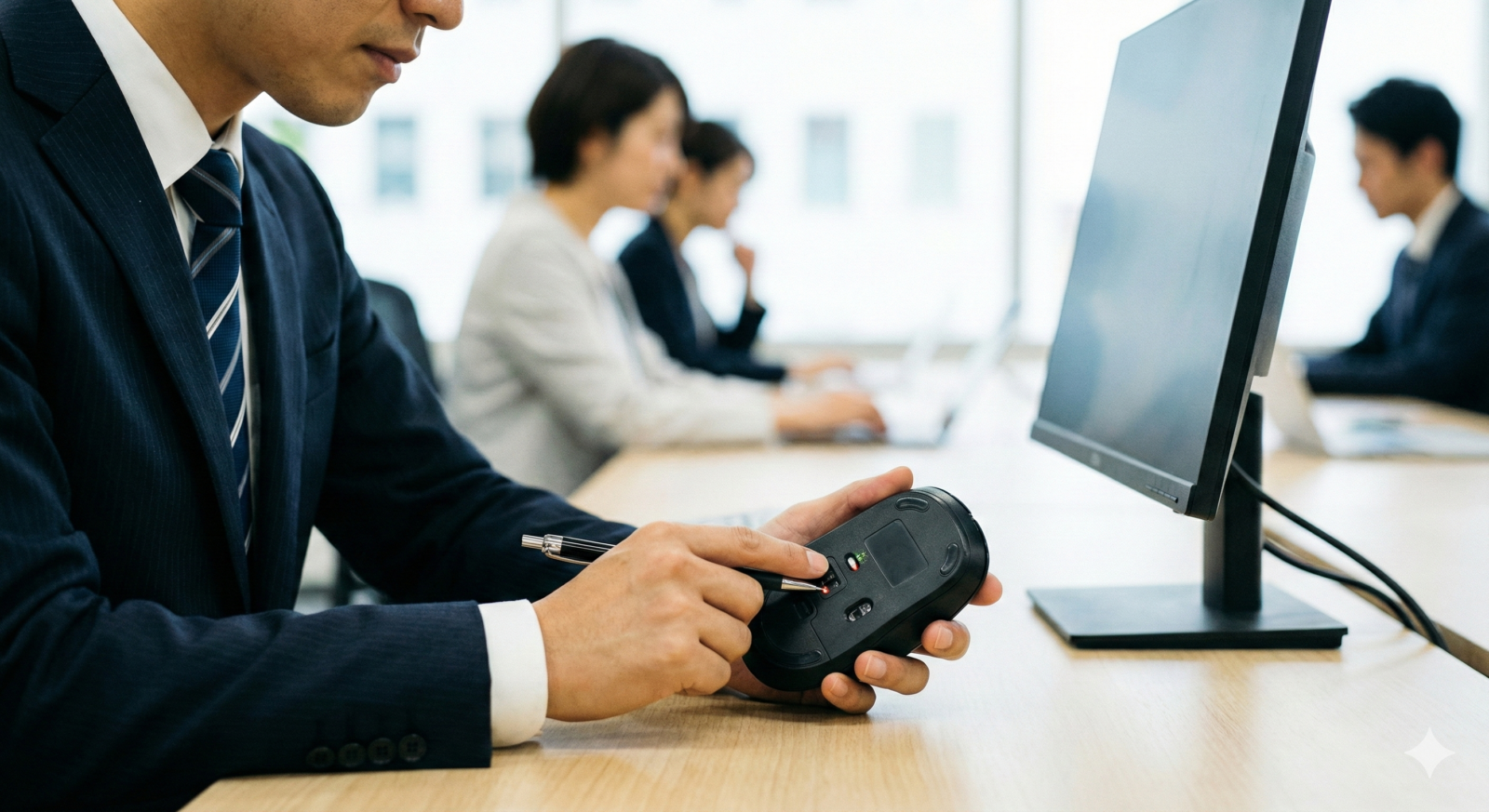
マウスの裏側を見てみてください。小さな丸い穴がありますよね? そこに「お邪魔虫」が隠れているかもしれません。
- 症状
矢印が勝手に動く。- 上に動かしたのに、矢印が下に行くなど、動きがおかしい。
- くわしい理由
センサーの穴に髪の毛、ペットの毛、お菓子のカス、綿ボコリが挟まっていると、センサーの視界を遮ってしまいます。 - 掃除方法
エアダスター(空気を吹き出すスプレー)でホコリを飛ばすか、乾いた綿棒でやさしくなでるように掃除しましょう。※濡れたティッシュなどは故障の原因になるので避けてくださいね。
5. パソコン本体が固まっている(フリーズ)
実はマウスが悪いのではなく、パソコンそのものが「考え事」をしていて、操作を受け付けなくなっている(フリーズ)場合があります。
- 症状
時計の時間が進んでいない。- キーボードの「Caps Lock」や「Num Lock」というランプを押してもついたり消えたりしない。
- 原因
たくさんのアプリを一度に開きすぎたり、重たい作業(動画の書き出しなど)をしていたりすると、パソコンの脳(CPU)がいっぱいになってしまいます。 - チェックポイント
1分ほど待ってみてください。それでも動かなければ、パソコン自体のトラブルです。
参照元:総務省 国民のためのサイバーセキュリティサイト – パソコンが動かなくなった場合の対応
6. 電波の干渉(ワイヤレスマウス)
ワイヤレスマウスは、目に見えない電波でパソコンと通信しています。 この電波はとても繊細で、他の機械の電波とぶつかると迷子になってしまいます。
- 邪魔をするもの
- 電子レンジ(使っている間だけマウスが止まることがあります)。
- Wi-Fiルーター(無線LANの機械)。
- 他の人のBluetooth機器。
- 鉄製の机(電波を跳ね返したり吸収したりします)。
- 対策
パソコンとマウスの間に障害物を置かないようにしましょう。USBの延長ケーブルを使って、レシーバーをマウスのすぐ近くまで持ってくるのも賢い方法です。
7. 設定やドライバーの不具合
パソコンの中には「マウス担当の通訳さん(ドライバー)」がいます。 この通訳さんが古い言葉しかわからなくなったり、勘違いを始めたりすると、マウスが動かなくなります。
- 症状
特定のパソコンでだけ動かない。- Windowsのアップデートをした直後から動かなくなった。
- 理由
システムの更新(アップデート)によって、今までの設定が書き換わってしまうことがあります。
今すぐ解決!マウスを復活させる10のステップ

原因がわかったら、次は解決策を試しましょう。簡単なものから順番に並べています。
ステップ1:マウスの電源を「カチッ」と入れ直す
一番簡単で、一番よく効く方法です。 マウスの裏にあるスイッチを一度「OFF」にして、5秒数えてから「ON」にしてみてください。これだけで、マウスの中の小さな基盤がリセットされて正常に戻ることがよくあります。
ステップ2:USBを別の場所にさし直す
パソコンにはいくつかのUSBポート(穴)があります。 今ささっている場所とは別の穴にさしてみてください。特にデスクトップパソコンを使っているなら、**「後ろ側(背面)」**の穴にさすとパワーが安定して動くようになります。
ステップ3:電池の「向き」と「汚れ」を確認
電池を新品にするのはもちろんですが、入れる向き(+とー)が合っているかもう一度確認しましょう。また、電池の端子(金属の部分)が白く汚れていたら、乾いた布で拭いてあげてください。
ステップ4:ペアリングボタンを長押しする
Bluetoothマウスの場合、パソコンとの「握手(接続)」を忘れてしまっていることがあります。 マウスの裏にある「Connect」や「ペアリング」と書かれた小さなボタンを数秒間長押しして、パソコンに自分の存在を教えてあげましょう。
ステップ5:マウスパッドをきれいにする
マウスパッドが手垢やホコリでベタベタしていませんか? 光が乱反射して動きが悪くなっているかもしれません。中性洗剤を薄めた液で拭いて、よく乾かしてから使ってみましょう。
参照元:Logicool サポート – マウスのクリーニングとメンテナンス
ステップ6:高速スタートアップを無効にして再起動

Windowsには「すぐに起動するための機能」がありますが、これが原因でマウスをうまく読み込めないことがあります。
- 一度パソコンの電源を完全に切る。
- コンセントを抜いて、数分待つ。
- 再び電源を入れる(放電処置と言います)。
ステップ7:デバイスマネージャーで確認
パソコンの設定画面(デバイスマネージャー)で、マウスに「!」マークが出ていないか確認します。もし出ていたら、右クリックして「デバイスの更新」を選んでみましょう。
ステップ8:BIOS/UEFIの設定を確認(上級者向け)
パソコンが起動する前の設定画面で「USB Support」が「Disabled(無効)」になっていないか確認します。※難しいので、お家の人に手伝ってもらってくださいね。
ステップ9:別のマウスをつなげてみる
もし予備のマウスがあれば、それをつなげてみてください。 予備のマウスが動くなら「マウス本体の故障」、予備も動かないなら「パソコンの設定の問題」だと判断できます。
ステップ10:Windows Updateを最新にする
「設定」→「Windows Update」を開き、更新プログラムがないか確認しましょう。最新のプログラムを入れることで、マウスの不具合が直ることがあります。
キーボードだけで操作する!緊急時のショートカット術
マウスが動かなくても、キーボードがあればパソコンは操作できます。これを知っていると「パソコン通」ですよ!
覚えておきたい基本キー
- Windowsキー
スタートメニューを開きます。 - Tabキー
画面上のボタンやリンクを順番に移動します(ジャンプする感じ)。 - 矢印キー(↑↓←→)
メニューを選択します。 - Enterキー
決定ボタンです。マウスのクリックと同じ役目です。 - Alt + Tab
今開いているアプリを切り替えます。
パソコンを再起動する「魔法のコマンド」
- Alt + F4 を押す(開いている窓が閉じます。デスクトップ画面で押すと「シャットダウン」画面が出ます)。
- 矢印キーで「再起動」を選んで Enter を押す。
マウスカーソルをキーボードで動かす方法
「マウスキー機能」を使えば、テンキー(数字のボタン)で矢印を動かせます。
- 左Alt + 左Shift + NumLock を同時に押す。
- メッセージが出たら「はい」を選ぶ。
- 数字の「8・2・4・6」で上下左右に動かせます。
知っておきたい!マウスの種類と「寿命」の話
マウスにはいろいろな種類があり、それぞれ得意な場所が違います。
| 種類 | 仕組み | 得意な場所 | 特徴 |
|---|---|---|---|
| 光学式 | 赤い光 | 布のマウスパッド | 安くて手に入りやすい。 |
| ブルーLED | 青い光 | 光沢のある机 | 読み取り能力が高い。 |
| レーザー式 | 見えないレーザー | ほとんどの場所 | 非常に精密。値段は高め。 |
| トラックボール | ボールを転がす | どこでも(動かさない) | 手首が疲れにくい。 |
マウスの寿命はどれくらい?
一般的にマウスの寿命は2年〜5年くらいと言われています。 「カチカチ」というクリックボタンは、数百万回も押されると中のバネがダメになってしまいます。以下のような症状が出たら買い替え時です。
- チャタリング
1回しか押していないのに、ダブルクリックになってしまう。 - ホイールの空回り
くるくる回しても画面が動かない。 - 断線
ケーブルの根元がふにゃふにゃして、角度によって動かなくなる。
快適なマウス選びのポイント
もし買い替えることになったら、自分にぴったりのマウスを選びましょう。
- サイズを合わせる
手の大きさに合ったものを選びましょう。「S・M・L」サイズがあるマウスも多いです。 - ボタンの数
親指の位置に「戻る・進む」ボタンがあるマウスは、インターネットを見るのがとても楽になります。 - 静音ボタン
「カチカチ」音が鳴らないマウスです。図書館や夜の勉強でも、周りを気にせず使えます。 - エルゴノミクス
人間工学(にんげんこうがく)に基づいて作られた、少し傾いた形のマウスです。長時間使っても手が痛くなりにくいです。
記事のまとめ:トラブルを味方にしよう!

マウスが突然動かなくなると、最初はびっくりしますが、一つひとつ確認していけば必ず原因が見つかります。
- 「電池」と「USB」が一番怪しい!
- 「掃除」と「マウスパッド」で動きが滑らかになる。
- 「再起動」は最強の解決策。
- 「ショートカットキー」を覚えておけば無敵。
これでもし、またマウスが動かなくなっても、あなたならもう落ち着いて対処できるはずです。トラブルを乗り越えるたびに、あなたはもっとパソコンと仲良くなれます。
もしどうしても直らない時は、このページをお家の人に見せて相談してみてくださいね。新しいマウスを一緒に選ぶのも、楽しい時間になるかもしれません!
最後までお読みいただきありがとうございました。 あなたのパソコンライフが、これからも快適で楽しいものになりますように!
コメント