

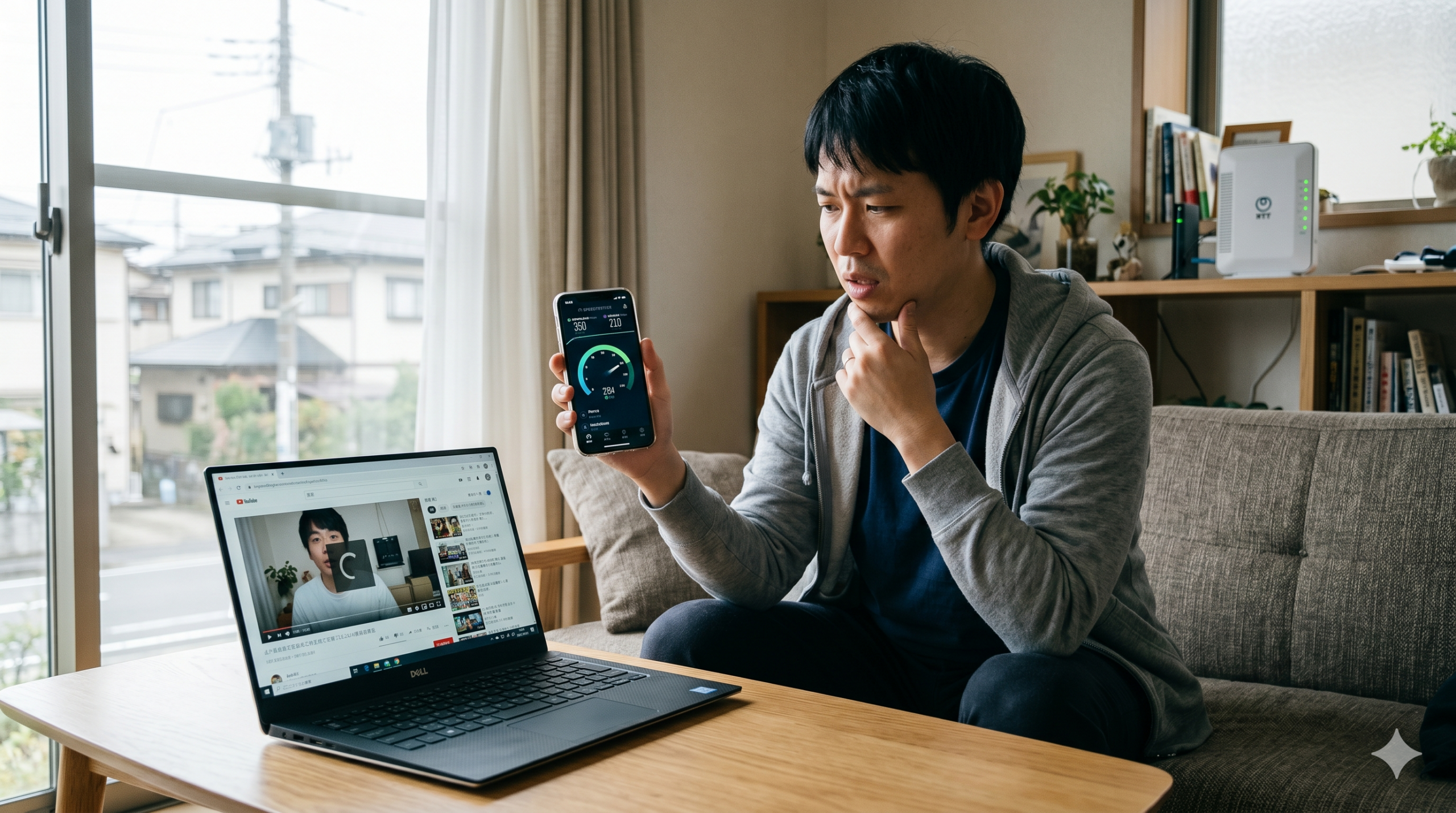
「スピードテストをしたら300Mbpsも出ているのに、Webサイトを開くのが遅い…」 「動画の読み込みでぐるぐる回ってしまうのはなぜ?」 「オンラインゲームで自分だけ動きがカクカクする!」
このような、「数字上の速度」と「実際の使い心地(体感)」が一致しない現象には、ハッキリとした理由があります。実は、インターネットの快適さは「下りのスピード(Mbps)」という一つの数字だけで決まるわけではないからです。
この記事では、ネットが遅いと感じる「真の原因」をさらに深く突き止め、誰でも今日からできる改善策を、どこよりも分かりやすく丁寧に解説します。
なぜ?数字は速いのにネットが遅いと感じる原因
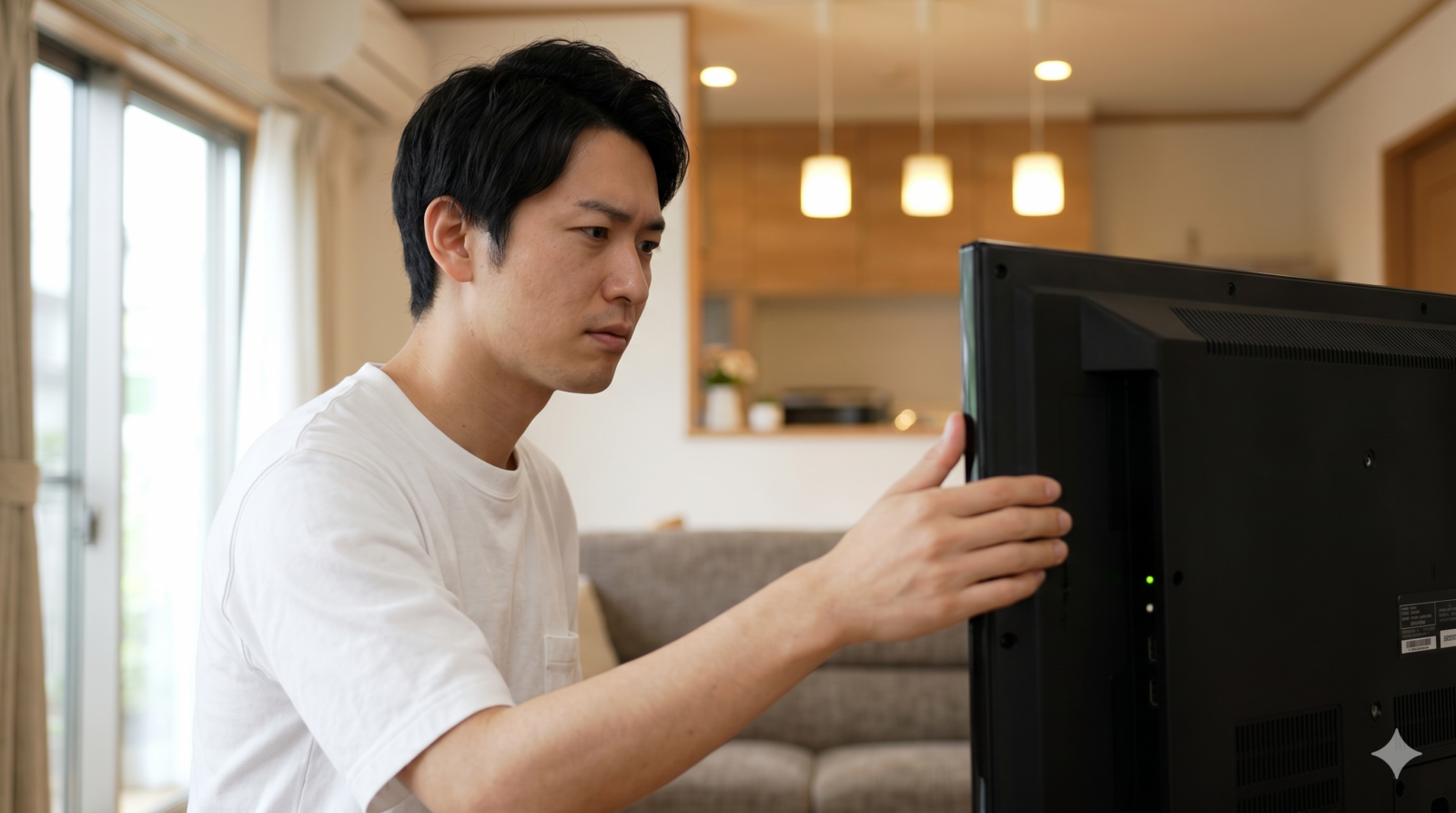
スピードテストの結果が良いのに遅く感じる場合、そこには「見えない渋滞」や「道具のミスマッチ」が隠れています。主な5つの原因を深掘りしてみましょう。
1. 「速さ」には3つの指標がある!Mbps・Ping・Jitterの違い
多くの人が「速度」と呼んでいるのは、一度に送れるデータの量(下り速度:Mbps)のことです。しかし、実はネットの快適さにはあと2つ、大事な仲間がいます。
- Mbps(ダウンロード速度)
道路の「車線の多さ」です。- 100Mbpsより300Mbpsの方が、一度にたくさんの荷物(データ)を運べます。映画などの大きなファイルをダウンロードする時に重要です。
- Ping値(応答速度)
命令を出してから返ってくるまでの「反射神経」です。- 「信号の待ち時間」や「アクセルの反応」に例えられます。この数値が**大きい(遅い)**と、どんなに車線が多くても、クリックしてから画面が変わるまで「間」が空いてしまいます。
- Jitter値(ジッター)
Ping値の「ふらつき・安定感」です。- 数値が激しく上下すると、動画が急に止まったり、通話の声がロボットのようになったりします。
【例え話:トラックとスポーツカー】
Mbpsがすごいのは「大量の荷物を運べる大きなトラック」ですが、Pingが悪いと「出発がものすごく遅い」のです。逆に、格闘ゲームやビデオ通話で必要なのは、荷物は少なくても「すぐに出発してすぐに着くスポーツカー」のような性能です。
参照元:総務省|インターネットの仕組み
2. Wi-Fiルーターの「限界」と「見えない寿命」
Wi-Fiルーターは、家の中の「インターネットの司令塔」です。ここが疲れていると、外の回線がいくら速くても台無しです。
- 同時接続の限界(お祭りの行列)
家族みんなでスマホを使い、さらにテレビでYouTubeを流し、ゲーム機も繋いでいる…。これは、一人の店員さんに10人が同時に注文しているような状態です。最新のルーターでない限り、順番待ちが発生して「遅い」と感じます。 - 熱による暴走
ルーターは24時間お仕事をしています。夏場や風通しの悪い場所に置くと、ルーター自体が熱を持ってしまい、人間が熱を出してフラフラになるように、処理能力がガクンと落ちてしまいます。 - 通信規格の世代交代
Wi-Fiには「Wi-Fi 5」「Wi-Fi 6」といった世代があります。古い「Wi-Fi 4」などを使っていると、最新のiPhoneを使っても、古いルーターの低速なリズムに合わせるしかないため、本来のパワーが出せません。
3. LANケーブルの「カテゴリー」という落とし穴
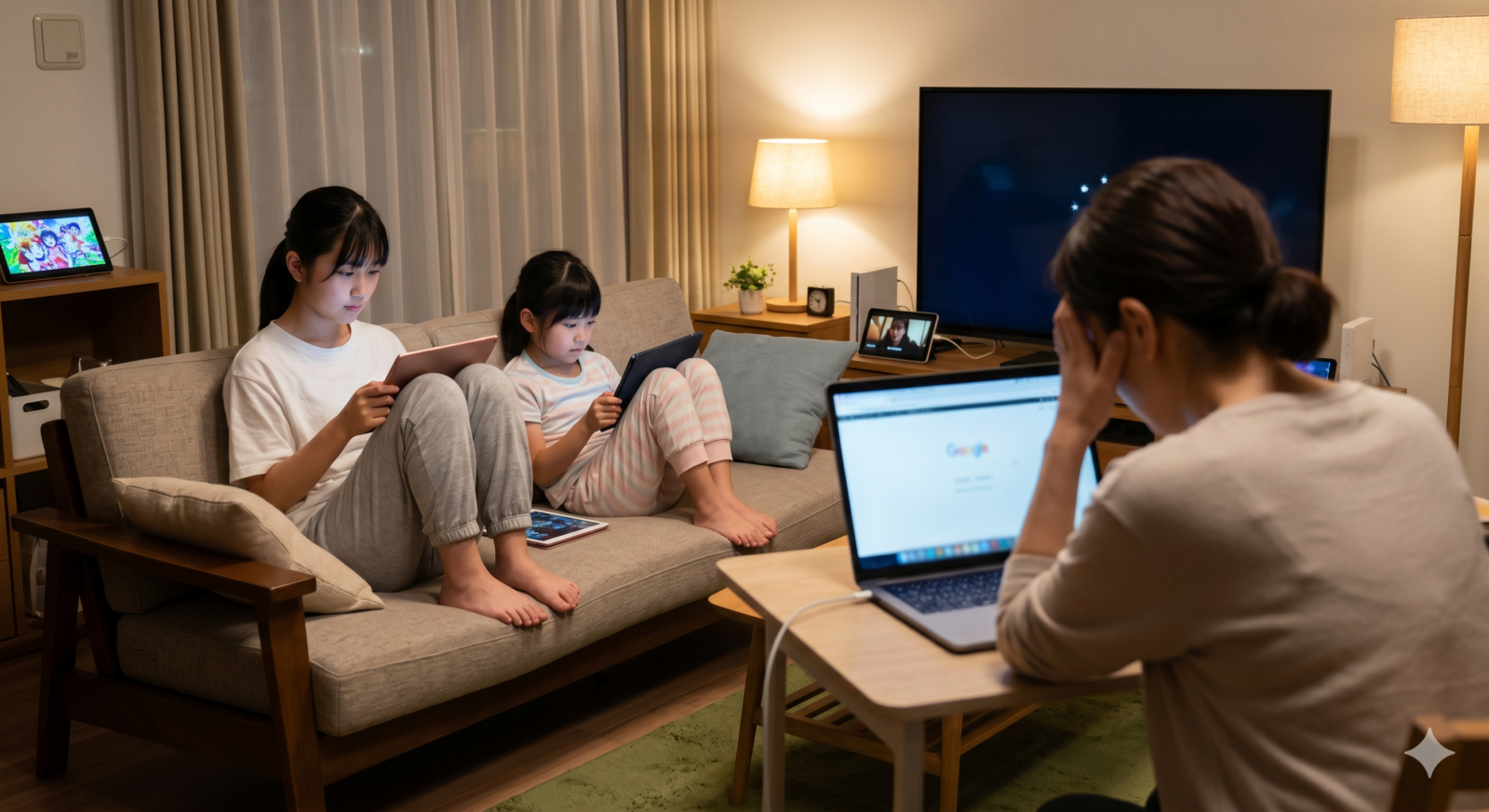
意外と盲点なのが、ルーターと壁のコンセントを繋いでいる「LANケーブル」です。見た目はどれも同じ「細い紐」ですが、中身は全く違います。
ケーブルには「カテゴリー(CAT)」というランクがあり、古いケーブルを使っていると、そこで速度が100Mbps以下に強制的に制限(ブレーキ)されてしまいます。
| カテゴリー (CAT) | 最大速度 | 向いている用途 |
|---|---|---|
| CAT5 | 100Mbps | 【危険】 現代の光回線ではブレーキになります。 |
| CAT5e | 1Gbps | 一般的な標準。YouTubeやWeb閲覧ならOK。 |
| CAT6 / 6A | 1Gbps / 10Gbps | 【おすすめ】 現在の主流。オンラインゲームに最適! |
| CAT7以上 | 10Gbps〜 | 業務用・サーバー用。家庭では逆に不安定になることも。 |
「昔買ったケーブルをなんとなく使い続けている」という方は、ケーブルの横に印字されている文字をチェックしてみてください。
4. ブラウザやスマホに溜まった「データのゴミ」
長年使っているスマホやPCには、「キャッシュ」と呼ばれる一時的な保存データが山ほど溜まっています。
- キャッシュのメリット
一度見たサイトを素早く表示するための仕組み。 - キャッシュのデメリット
溜まりすぎると「どれが最新のデータか」を探すのに時間がかかり、逆に動作を重くしてしまいます。
また、バックグラウンド(裏側)で動いている不要なアプリが、勝手に通信を行って回線を占領していることもよくある原因です。
5. マンション全体の「共有による渋滞」と「VDSL方式」
マンションにお住まいの場合、外から来ている1本の光ファイバーを、全住人で分け合って使っていることが多いです。
- 夜間の混雑
20時〜24時頃は、みんなが動画を見たりゲームをしたりするため、マンション内の「共有道路」がパンク状態になります。 - VDSL方式という壁
古いマンションでは、建物の入り口まで光回線が来ていても、そこから各部屋までは「電話線」で繋いでいることがあります。これを「VDSL方式」と呼びますが、構造上最大100Mbpsまでしか出せません。どんなに高いプランを契約しても、この「電話線」が限界を決めてしまっています。
問題の解決とネットを爆速にする対処法

原因がわかったら、次はいよいよ解決編です。お金をかけずに今すぐできることから順番に試してみましょう。
1. 魔法の解決策!全ての機器の「完全再起動」
「なんだ、そんなことか」と思わないでください。プロの技術者もまず最初に行う、最も効果的な方法です。
- ルーターとモデム(壁際にある四角い機械)のコンセントを抜く。
- そのまま3分間待つ。(機械の中の電気を完全に逃がすためです)
- モデムから先にコンセントを入れ、5分ほど待ってランプが安定したら、ルーターのコンセントを入れます。
これだけで、内部のエラーがリセットされ、詰まっていたデータがサラサラと流れ出すことがよくあります。
2. Wi-Fiの「周波数」を正しく使い分ける
Wi-Fiには「2.4GHz」と「5GHz」という、性格の違う2つの電波が飛んでいます。
- 5GHz (SSIDの最後に「-a」や「-5G」がつくことが多い)
- 特徴
非常に速く、家電(電子レンジなど)の邪魔を受けない。 - 欠点
壁やドア、水槽などの障害物に弱い。 - 使いどころ
ルーターと同じ部屋で、動画を見たりゲームをしたりする時。
- 特徴
- 2.4GHz (SSIDの最後に「-g」や「-2G」がつくことが多い)
- 特徴
壁を通り抜けやすく、遠くの部屋まで届く。 - 欠点
電子レンジやBluetoothと電波がぶつかりやすく、速度は遅め。 - 使いどころ
ルーターから離れたトイレや寝室で使う時。
- 特徴
今の設定をチェックして、可能な限り「5GHz」に繋ぎ直すだけで、体感速度が2倍以上になることもあります。
参照元:バッファロー|Wi-Fi 2.4GHzと5GHzの違い
3. IPv6 (IPoE) 接続への切り替え【超重要】

夜になると極端に遅くなる…という方のための「特効薬」です。
これまでの接続方式(IPv4 PPPoE)は、いわば「狭い旧道の料金所」を通るようなものでした。対して、新しいIPv6 (IPoE) 接続は、「自動改札の広い高速道路」のようなものです。
- どうすればいい?
プロバイダに「IPv6を使いたい」と申し込むだけです(多くの場合は無料です)。 - 注意点
お使いのルーターが「IPv6対応」である必要があります。5年以上前のルーターだと対応していない場合があるため、その時は買い替えのサインです。
4. ルーターを「家の中心」の「高い場所」へ
ルーターを床に置いたり、棚の奥に押し込んだりしていませんか? Wi-Fiの電波は、ルーターを中心に「球体」のように広がります。
- 理想の場所
床から1メートル以上の高さ(棚の上など)。部屋のなるべく中心。 - 避けるべき場所
- 電子レンジの近く
2.4GHzの電波をかき消してしまいます。 - 水槽の近く
電波は水に吸い込まれてしまいます。 - 鏡の近く
電波が反射して、変な方向へ飛んでいってしまいます。
- 電子レンジの近く
5. ブラウザとデバイスのメンテナンス
道具だけでなく、受け取る側のスマホやPCも整えてあげましょう。
- キャッシュの削除
設定画面からブラウザの履歴やキャッシュを消去します。 - 使っていないアプリを消す
通信を勝手に使っているアプリを削除、または強制終了させます。 - OSのアップデート
iPhoneやAndroidのシステムを最新にすることで、通信の効率が良くなるプログラムが導入されることがあります。
6. メッシュWi-Fiや中継機の導入(広いお家の場合)
1台のルーターで家全体をカバーしようとするのは無理があります。
- 中継機
電波を中継して遠くへ飛ばしますが、速度は少し落ちます。 - メッシュWi-Fi(おすすめ)
2台以上のルーターが連携して、一つの大きな網(メッシュ)を作る仕組みです。家中どこにいても、自動で一番強い電波に切り替えてくれるため、移動しながら動画を見ても途切れません。
記事のまとめ:快適なネット環境を作るための最終チェックリスト

最後に、今日からできる対策を重要度順にまとめました。このリストを一つずつ確認していけば、必ず改善のヒントが見つかるはずです。
- 【即効性 ★★★】 機器の再起動
3分間コンセントを抜いて待つ。 - 【即効性 ★★★】 5GHzに繋ぐ
SSID(Wi-Fiの名前)を確認して繋ぎ直す。 - 【重要度 ★★★】 IPv6への変更
プロバイダのマイページで設定を確認する。 - 【重要度 ★★☆】 LANケーブル確認
古い「CAT5」を使っていないか見る。 - 【重要度 ★★☆】 置き場所変更
床置きをやめて、高い場所へ移動。 - 【重要度 ★☆☆】 ブラウザ掃除
キャッシュを消してリフレッシュ。
「ネットが遅い」というのは、実は非常に多くのストレスを生みます。しかし、原因のほとんどは**「ちょっとした知識」と「正しい設定」**で解決できます。
もし、これらを全て試しても「やっぱり遅い!」という場合は、回線そのものの乗り換えや、最新規格「Wi-Fi 6 / 7」に対応したルーターへの買い替えを検討してみてください。
快適なインターネットライフは、足元の設定を見直すところから始まります!

コメント