
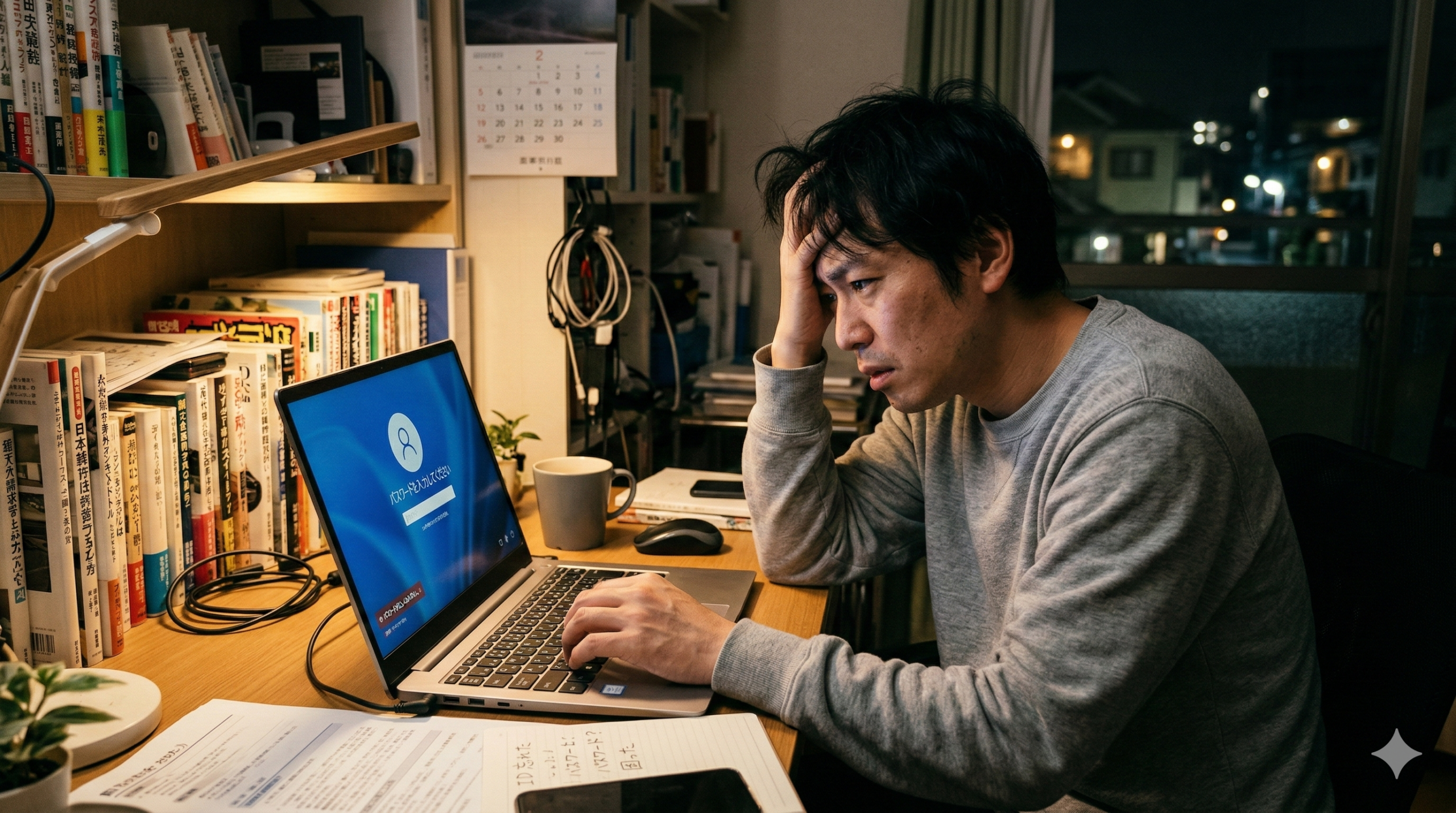
「Windowsのパスワードを忘れてしまった!」「大切な仕事の資料があるのにログインできない…」「パソコンがただの置物になってしまった」と、今まさにパニックになっているあなたへ。
大丈夫です、まずは深呼吸して落ち着いてください。Windowsのパスワードトラブルは、実は非常に多くの人が経験する「よくある問題」です。そして、正しい手順と知識さえあれば、自分自身で、しかも最短ルートで解決できる可能性が非常に高いのです。
この記事では、Windows 10やWindows 11で「ローカルアカウント」のパスワードを忘れた時の解除方法を、小学生でも100%理解できるように、徹底的に噛み砕いて解説します。
なぜログインできない?Windowsパスワード問題の症状と原因を深掘り

解決策へ進む前に、なぜ今あなたのパソコンがあなたを拒絶しているのか、その理由をはっきりさせましょう。原因がわかれば、無駄な操作をしてデータを壊すリスクを減らせます。
1. パスワードを忘れた!心理的・物理的な「うっかり」
人間は忘れる生き物です。特に、以下のような状況では「思い出せない」という現象が起きやすくなります。
- 「たまにしか使わない」パソコン: サブ機や実家のPCなど、数ヶ月ぶりに触ると記憶は薄れがちです。
- 「複雑すぎる」パスワード設定: セキュリティを意識しすぎて、普段使わない記号や大文字を混ぜ、自分でも再現できなくなるパターンです。
- 「変更直後」の混乱: パスワードを新しく変えたばかりの時、脳が古いパスワードを優先して打ち込もうとしてしまいます。
2. ローカルアカウントとMicrosoftアカウントの決定的な違い
ここが運命の分かれ道です。Windowsには「2種類の鍵」があり、どちらを使っているかで解除方法が全く異なります。
- ローカルアカウント: そのパソコン本体だけに保存されている「家専用の鍵」です。インターネットがなくてもログインできますが、忘れた時はそのパソコン内で解決するしかありません。
- Microsoftアカウント: インターネット上のサーバー(クラウド)で管理されている「共通の鍵」です。メールアドレス(@outlook.jp, @gmail.com等)が鍵になります。
自分のアカウントがどっちか確認する方法: サインイン画面で、名前の下に**「メールアドレス」が表示されていれば、それはMicrosoftアカウントです。名前(ユーザー名)だけなら、今回のテーマである「ローカルアカウント」**です。
参照元:Microsoft 公式「Windows のアカウント:ローカル アカウントと Microsoft アカウントの違い」
3. 入力環境の落とし穴(Caps Lock / Num Lock / IME)
パスワード自体は合っているのに、キーボードの「状態」が違うせいで拒否されることもあります。
- Caps Lock(大文字固定): 本来「abc」と打ちたいのに「ABC」と入力されている状態です。キーボードのランプを確認しましょう。
- Num Lock(数字キー無効): テンキーで数字を打っているつもりが、全く別の信号を送っていることがあります。
- キーボード配列の違い: 日本語キーボードなのに、設定が「英語配列」になってしまい、「@」や「_」の場所がズレていることも稀にあります。
4. ハードウェアの故障という可能性
特定のキーだけが反応しなくなっている(断線やゴミの詰まり)場合、正しいパスワードを打つこと自体が不可能です。サインイン画面右下の「アクセシビリティ」から**「スクリーンキーボード」**を表示し、画面上のキーをマウスでクリックして入力してみてください。これでログインできれば、キーボードの買い替えが必要です。
【完全解説】Windowsローカルアカウント解除の最短3ステップ

それでは、実際にパスワードをリセットしてログインを取り戻す「最短ルート」を、一歩ずつ進めていきましょう。
ステップ1:パスワードのヒントから記憶を呼び起こす
最も手軽で、データへの影響がゼロの方法です。
- サインイン画面で、思い当たるパスワードを一度入力して「Enter」を押します。
- 「パスワードが正しくありません」という表示が出た後、入力欄のすぐ下に**「パスワードのヒント」**が出現します。
- そこには、あなたが設定時に自分宛に残した「メッセージ」が書かれています(例:ペットの名前、好きな食べ物など)。
これを見て「ああ、あれだ!」と思い出せれば、そのまま解決です。思い出せない場合は、迷わずステップ2へ進みましょう。
ステップ2:セキュリティの質問に答えて「強制リセット」する
Windows 10以降のローカルアカウントには、3つの「秘密の質問」が設定されていることが多いです。これさえわかれば、今のパスワードを知らなくても**「新しいパスワード」へ上書き**できます。
- サインイン画面の入力欄の下にある**「パスワードのリセット」**という青い文字をクリックします。
- 「ペットの名前は?」「生まれた場所は?」といった質問が表示されます。
- 答えを入力します。※ひらがな、カタカナ、漢字の使い分けも当時の設定通りである必要があります。
- 3つすべて正解すると、パスワードを新しく設定する画面に移ります。
- 古いパスワードは不要です。今日から使う新しいパスワードを決めて入力しましょう。
参照元:Microsoft 公式「Windows のローカル アカウントのパスワードをリセットする」
ステップ3:パスワードリセットディスク(USB)を活用する
これは、トラブルが起きる前に「予備の鍵」を作っていた人だけの特別な救済措置です。
- 以前作成した「パスワードリセットディスク(通常はUSBメモリ)」をパソコンに差し込みます。
- 「パスワードのリセット」をクリックし、「パスワードのリセットウィザード」を開始します。
- 画面の指示に従い、USBメモリ内の情報を読み込ませます。
- パスワードの再設定が完了し、即座にログイン可能になります。
※重要: パスワードを忘れた「後」から別のPCで作ることはできません。もし持っていないなら、このステップは飛ばしてください。
どうしてもダメな時の「最終手段」と「外部の力」

上記の3ステップでも解決しない場合、より強力な(しかしリスクも伴う)方法を検討する必要があります。
究極の選択:パソコンの「初期化」
「パソコンの中身(写真、データ、アプリ)がすべて消えてもいいから、動くようにしたい」という場合の最後の手段です。
- サインイン画面右下の電源ボタンをクリック。
- **キーボードの「Shift」キーを押しっぱなしにしながら「再起動」**をクリックします。
- 「オプションの選択」という青い画面になるので、以下の順に進みます。
- トラブルシューティング > この PC を初期状態に戻す > すべて削除する
- これによりWindowsが工場出荷時の状態に戻り、パスワード設定も消え去ります。
参照元:Microsoft 公式「Windows の回復オプション」
プロの修理業者に依頼する
「データは絶対に消したくない!」という場合は、自力での操作を諦めて、プロに頼るのが最も賢明です。
- データ復旧・PC修理店: 専門の機材を使い、システムの一部を書き換えてパスワードを無効化してくれる場合があります。
- メリット: 大切な写真や仕事のファイルを救える可能性が非常に高い。
- デメリット: 1万円〜数万円程度の費用がかかる場合があります。
自分のスキルの限界を超えた時は、総務省などが推奨する信頼できる窓口へ相談しましょう。
二度とパスワードで困らないための「最強の予防策」
今回のトラブルを乗り越えたら、二度と同じ目に遭わないための環境作りをしましょう。
- 「PIN(ピン)」を設定する: 長いパスワードの代わりに4桁〜の数字でログインできる仕組みです。
- 生体認証(Windows Hello)を導入する: 顔認証や指紋認証なら、覚える必要すらありません。指を置くだけ、カメラを見るだけでログインできます。
- Microsoftアカウントを利用する: 万が一忘れても、スマホや別のPCからパスワードのリセットが簡単に行えます。
- 「パスワードリセットディスク」を作成しておく: 今すぐUSBメモリを用意し、コントロールパネルから「パスワードリセットディスクの作成」を行ってください。これが「最強のお守り」になります。
- パスワードノートを「物理的」に保管する: デジタルなものはデジタルで忘れます。紙に書いて、家の中の金庫や鍵付きの引き出しに保管するのが最も確実です。
まとめ:あなたのパソコンを取り戻すチェックリスト
最後に、解決に向けた優先順位を整理します。
| 状況 | 試すべきこと | 難易度 | データ保持 |
|---|---|---|---|
| まず最初に | ヒントを確認し、Caps Lock等をチェック | ★☆☆ | 維持 |
| 可能性が高い | セキュリティの質問(秘密の質問)に回答 | ★★☆ | 維持 |
| 予備があるなら | パスワードリセットディスクを使用 | ★☆☆ | 維持 |
| 最後の手段 | システムの初期化(すべて削除) | ★★★ | 消滅 |
| 安心を優先 | 専門の修理業者へ持ち込み | ★☆☆ | 維持(可能性大) |
パスワードを忘れるのは、決してあなたが悪いわけではありません。それだけしっかりとあなたのパソコンが守られていたという証拠でもあります。焦らず一つずつ試して、無事にデスクトップ画面に戻れることを応援しています!
コメント