

「昨日まで使えていたのに、急に読み込まなくなった」「スマホに『SDカードが破損しています』と出た」 そんなとき、一番やってはいけないのは**「焦っていろいろ試すこと」**です。
SDカードは、人間の目にはただの小さなプラスチックの板に見えますが、実はその中には「極小の図書館」のような、目には見えないほど精密な世界が広がっています。本(データ)を整理している最中に無理やり動かしたり、ページを破ったり(無理な操作)すると、二度と元の本は読めなくなります。
デジタルカメラで撮った一生に一度の家族写真、スマホに保存した友達との動画、ゲーム機のセーブデータ……。これらは一度消えてしまうと、どんなにお金を出しても「全く同じもの」をもう一度撮ることはできません。
この記事では、データのプロが教える「もっとも安全な対処法」を、小学生でもわかる言葉で、かつプロレベルの深さで解説します。5,000文字を超える情報の海を、ステップバイステップで進んでいきましょう。
1. なぜ認識しないの?問題の症状や原因を正しく知ろう
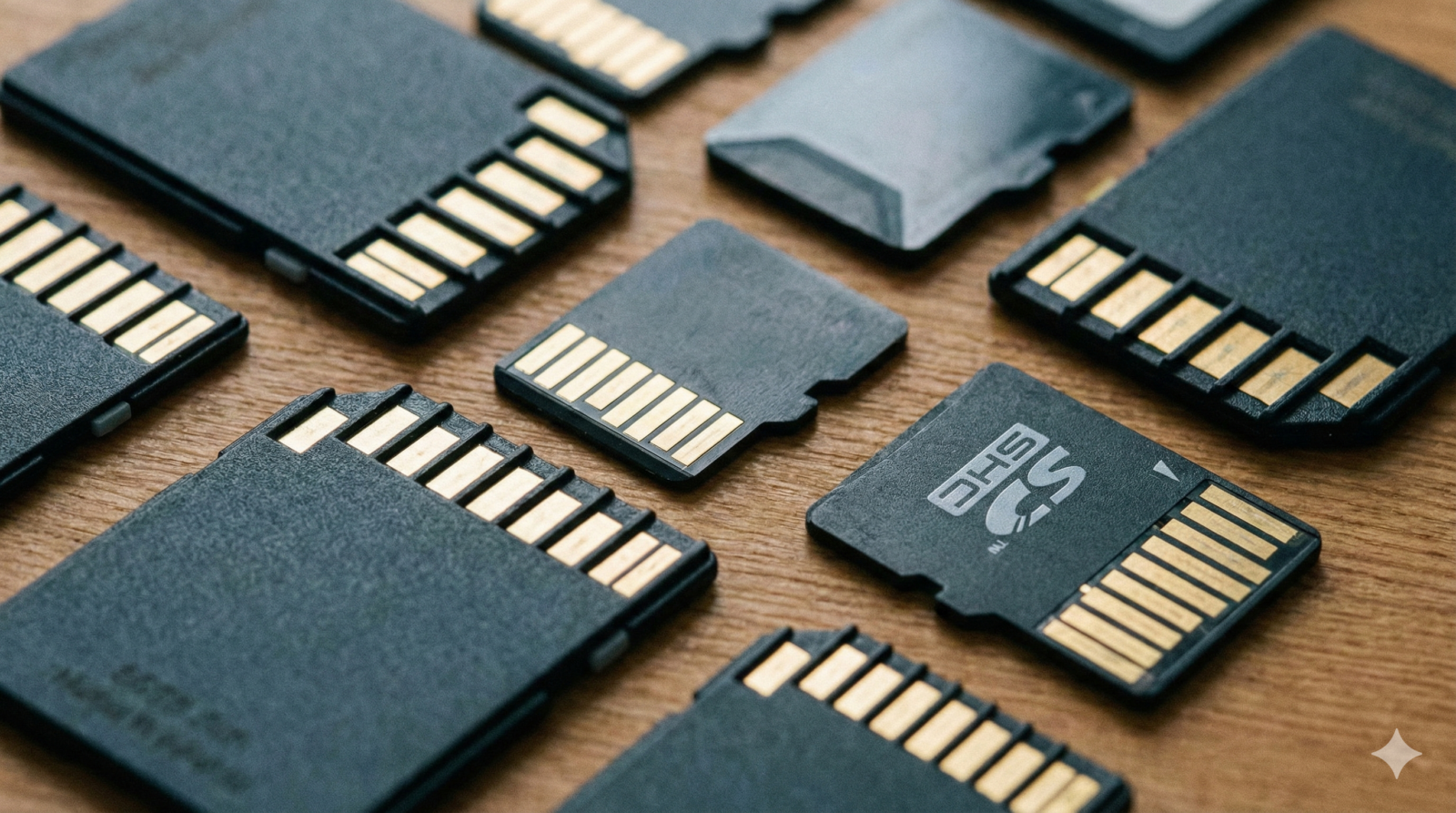
まずは、なぜSDカードが動かなくなったのか、その「犯人」を突き止めましょう。原因がわかれば、無理にこじ開けて壊すようなミスを防げます。
① 接続部分の汚れ・酸化(物理的な小さなトラブル)
SDカードの裏側にある「金色のシマシマ」を見たことがありますか?ここはデータをやり取りする大切な「窓口(端子)」です。
- 症状: 抜き差ししても全く反応しない、または「認識したりしなかったり」と動作が非常に不安定。
- 原因: 手の油(皮脂)、ポケットの中の細かいホコリ、タバコのヤニ、長年の使用によるサビ(酸化)。
- 詳しい解説: 金色の部分は「銅」などの金属の上に金メッキがされています。目には見えなくても、空気に触れているだけで薄い膜(酸化膜)ができたり、指で触れた際の塩分で腐食が進んだりします。
- 例え話: あなたの家の玄関がゴミで埋まっていて、郵便屋さんがインターホンを押せない状態です。玄関のゴミさえ片付ければ、郵便屋さんはすぐに家の中に入れます。
参照元:バッファロー公式サイト(SDカードが認識しない場合の確認事項)
② 物理的な故障(変形・チップの焼損)
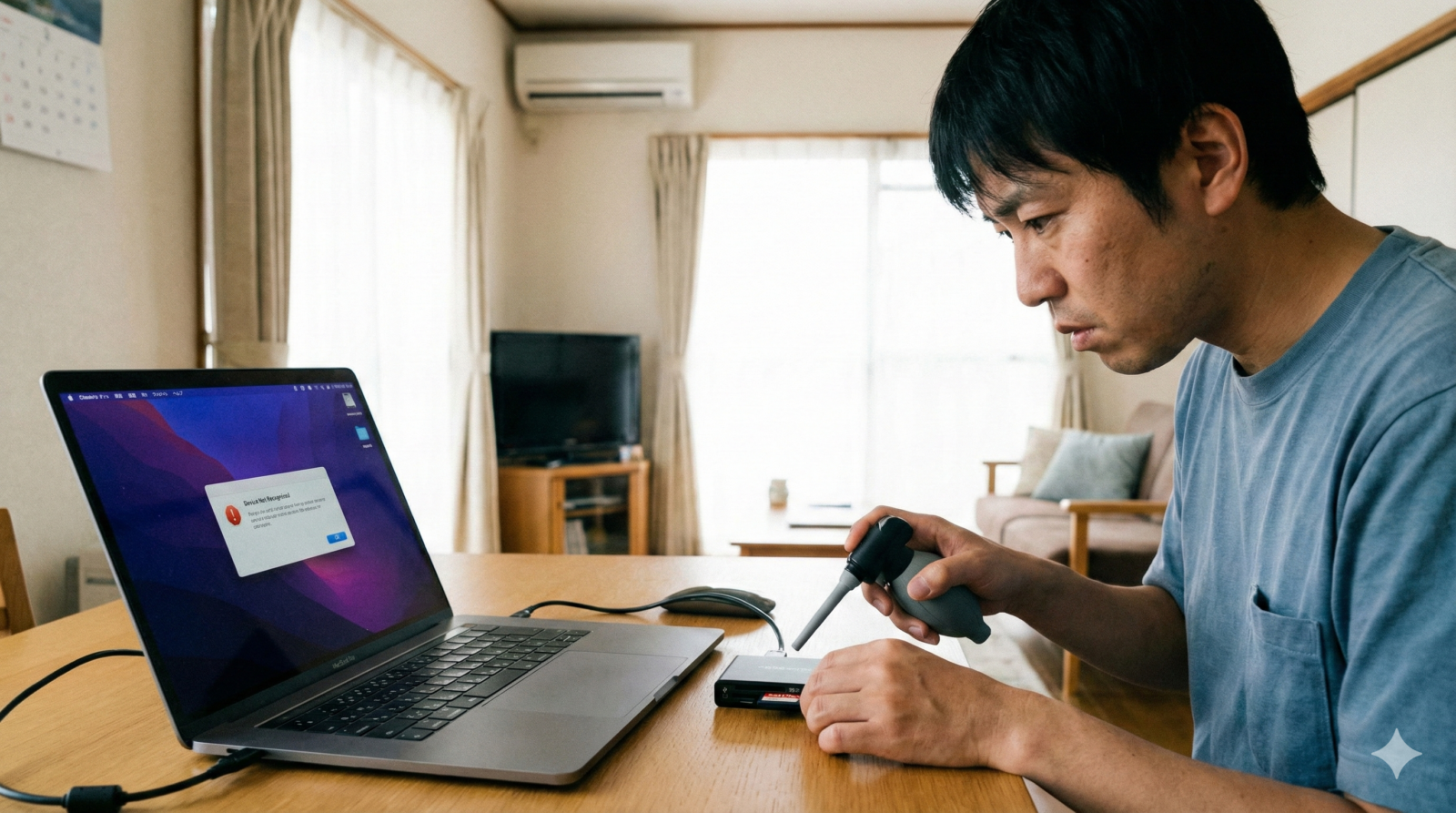
SDカード本体に、目に見える傷や変形はありませんか?
- 症状: 差し込んでもパソコンが「ピポッ」と言わない、差し込むときに引っかかる、本体が触れないほど熱くなる。
- 原因: 踏んでしまった、無理やり逆向きに差し込んだ、ズボンのポケットに入れたまま洗濯してしまった。
- 恐ろしい「静電気」: 冬場などに指先から「バチッ」と出る静電気は、数千ボルトの電圧があります。これが端子に触れると、中のコンピュータチップが一瞬で焼き切れてしまいます。
- 例え話: 図書館の建物そのものが大地震(強い衝撃)や火事(ショート)で崩れてしまった状態です。こうなると、素人の手には負えません。
③ 論理障害(中身の「データの地図」が迷子)
見た目はキレイで、接続も悪くないのに認識しない場合、これが最も多い原因です。
- 症状: 「フォーマットしてください」「SDカードが破損しています」と画面に出る。パソコンで中身を見ると、ファイル名が「あいうえお」ではなく「$%&#」のような文字化けになっている。
- 原因: データの書き込み中(保存中)に急に抜いた、スマホの電池が読み書き中に切れた、OS(WindowsやAndroid)の強制終了。
- 詳しい解説: SDカードには、データ本体を置く場所とは別に「どこにどのデータがあるか」を記録した「管理表(ファイルシステム)」があります。この管理表が書き換え中に中断されると、機械は「どこに何があるかサッパリわからない!」となり、エラーを出します。
- 例え話: 図書館の建物は無事ですが、受付にある「本を検索するコンピュータ」が壊れて、どの本がどの棚にあるか書かれた「リスト」が白紙になった状態です。本(データ)自体はまだ本棚にありますが、リストがないので機械は「本が1冊もありません!」と思い込んでいるのです。
④ SDカードの「寿命」(書き換え回数の限界)
実は、SDカードは「永遠」には使えません。
- 症状: 突然読み込めなくなる、昨日保存したはずの写真が消えている。特定の写真だけがグレーになって見られない。
- 原因: 書き換え回数の限界。SDカードの中にある記憶素子(セル)は、使うたびに少しずつダメージが蓄積されます。
- 機器による違い: 特にドライブレコーダーや防犯カメラのように「24時間休まず書き込み続ける」機械で使うと、たとえ高価なカードでも1〜2年で寿命が来ることがあります。
- 例え話: 消しゴムを使い続けると、最後には小さくなって消えてしまいますよね?SDカードも、データを消したり書いたりするたびに、中の電子の通り道が少しずつ削れているのです。
⑤ 読み取る機械(スマホやPC)側の問題
意外と見落としがちなのが、SDカードではなく「差し込む側」が故障しているパターンです。
- 症状: 別のSDカードを差してもやっぱり認識しない。
- 原因: パソコンの差し込み口(スロット)内部のピンが曲がっている、ホコリが詰まっている。または、SDカードを読み取るための「運転手役のソフト(ドライバ)」が故障している。
- 例え話: 郵便屋さんのメガネが壊れていて、宛先が見えない状態です。郵便屋さん(機械)のメガネ(ソフト)を新しくすれば、読めるようになります。
2. これが正解!大切なデータを守るための解決法と対処法

原因が予想できたら、いよいよ対処です。ここからは「データの生存率」を1%でも高めるための、慎重な手順です。
【絶対守って!】やってはいけない「3つの禁止事項」
これをやると、本来助かるはずだったデータが「完全に消滅」します。
- 「フォーマットしますか?」に「はい」を押す: これは「本棚の中身を全部ゴミ箱に捨てて、案内図を新しく書き直す」という意味です。データを取り戻したいなら、絶対に「いいえ」か「キャンセル」を押してください。
- 何度も、力任せに抜き差しする: 弱っているSDカードに何度も強い電気を流すと、中のチップが完全に焼き切れてしまいます。チャンスは「あと数回」だと思って、1回1回の抜き差しを丁寧に行いましょう。
- 自分で分解しようとする: SDカードのプラスチックの殻を割っても、中には黒い小さなチップがあるだけです。人間の指から出る静電気がチップに触れた瞬間、データは永遠に失われます。
ステップ1:金色の「窓口」を掃除する(もっとも安全)
まずは、お金をかけずにできる一番安全な方法です。
- やり方:
- SDカードを抜きます。
- 「金色の端子(シマシマの部分)」を、乾いた柔らかい布(メガネ拭きがベスト)で優しく、一方方向に拭きます。
- もしあれば、綿棒に少しだけ「無水エタノール」をつけて拭くと、皮脂汚れが劇的に落ちます。
- 注意点:
- 「フーフー」は絶対ダメ! 息に含まれる水分で後からサビが進みます。
- 消しゴムでこする方法も有名ですが、消しゴムのカスが本体の隙間に入り込んだり、摩擦熱でチップを痛めたりするリスクがあるため、あまり推奨しません。
参照元:アイ・オー・データ機器(メモリーカードの取り扱いについて)
ステップ2:別の「郵便屋さん」に頼んでみる(機器の切り分け)
スマホでダメならパソコン、パソコンでダメなら別のパソコンで試します。
- カードリーダーを使ってみる: パソコンに直接差すのではなく、USBでつなぐ「外付けのSDカードリーダー」を試してください。数百円〜千円程度で買えますが、これを通すと電圧が安定し、認識することが多々あります。
- SDアダプタを疑う: micro SDカードを大きなSDカードの形にする「アダプタ」を使っているなら、アダプタを変えるだけで直ることがあります。アダプタはただの「延長コード」のようなものなので、壊れやすいのです。
ステップ3:パソコンの「管理機能」で生存確認(Windows編)

パソコンに差したとき、見た目(エクスプローラー)には表示されなくても、システムが「何か差さっているぞ」と認識しているかを確認します。
- 手順:
- 画面左下の「スタート」を右クリック。
- 「ディスク管理」を選びます。
- ずらっと並んだ項目の中に、「リムーバブル」と書かれた「ディスク 1」や「ディスク 2」を探します。
- チェックポイント:
- 「未割り当て」や「RAW」と表示されている: データは残っているが、案内図が壊れている状態です(論理障害)。復旧ソフトや専門業者で助かる可能性が非常に高いです!
- ここに何も表示されない: 電気的に死んでいる可能性が高い(物理障害)です。
ステップ4:ドライバ(制御ソフト)を入れ直す
パソコンの「読み取り機」を動かしているソフトがバグっている場合、それをリセットします。
- やり方:
- 「デバイスマネージャー」を開きます。
- 「ユニバーサル シリアル バス コントローラー」や「ディスク ドライブ」の中から、SDカードに関連しそうな名前を探します。
- 右クリックして「デバイスのアンインストール」を選びます。
- 一度SDカードを抜き、パソコンを再起動してから、もう一度差すと、自動でソフトが入れ直されます。
参照元:Microsoft サポート(Windows でのドライバーの更新)
ステップ5:プロの「データ復旧サービス」に頼る
ここまでの手順を試してもダメで、かつ「お金を払ってでも取り戻したい思い出」があるなら、これ以上自分で触るのはやめましょう。
市販の「無料データ復旧ソフト」は便利ですが、実は**「諸刃の剣」**です。壊れかけたSDカードに何度も読み込み命令を出すため、作業中にチップが焼き切れて、プロでも救えない状態に悪化させてしまうケースが非常に多いのです。
- 信頼できる業者の見分け方:
- 「完全成功報酬制」かどうか: データが取り出せなければ0円、という会社は自信がある証拠です。
- 診断・見積もりが無料: 最初に「何%くらい助かりそうか」を教えてくれるところを選びましょう。
- セキュリティ体制: 預けた写真を見られないよう、プライバシーマークを取得しているか。
参照元:国民生活センター(データ復旧サービスのトラブルにご注意)
3. もう失敗しない!SDカードを長持ちさせる選び方と使い方
今回のトラブルを乗り越えたら(あるいは残念ながらダメだったとしても)、次は壊さないための「知識の武装」をしましょう。
① 「安物買いのデータ失い」を避ける
Amazonなどで売っている、メーカー名が不明な激安SDカード。これらは「容量偽装(実際は8GBしかないのに128GBと表示される)」や「中古チップの再利用」が非常に多いです。
- 推奨メーカー: SanDisk(サンディスク)、Samsung(サムスン)、KIOXIA(キオクシア ※旧東芝)、SONY(ソニー)、BUFFALO(バッファロー)。これら有名どころの正規品を選びましょう。
② 用途に合わせた「クラス」を選ぶ
- ドライブレコーダー用: 「高耐久(High Endurance)」と書かれたもの。
- 4K動画撮影用: 「V30」や「U3」というマークがある高速なもの。 用途違いは、故障の最大の原因です。
③ 「3-2-1ルール」でバックアップ
データ復旧のプロが必ず言う言葉があります。「バックアップさえあれば、SDカードがいつ壊れても怖くない」。
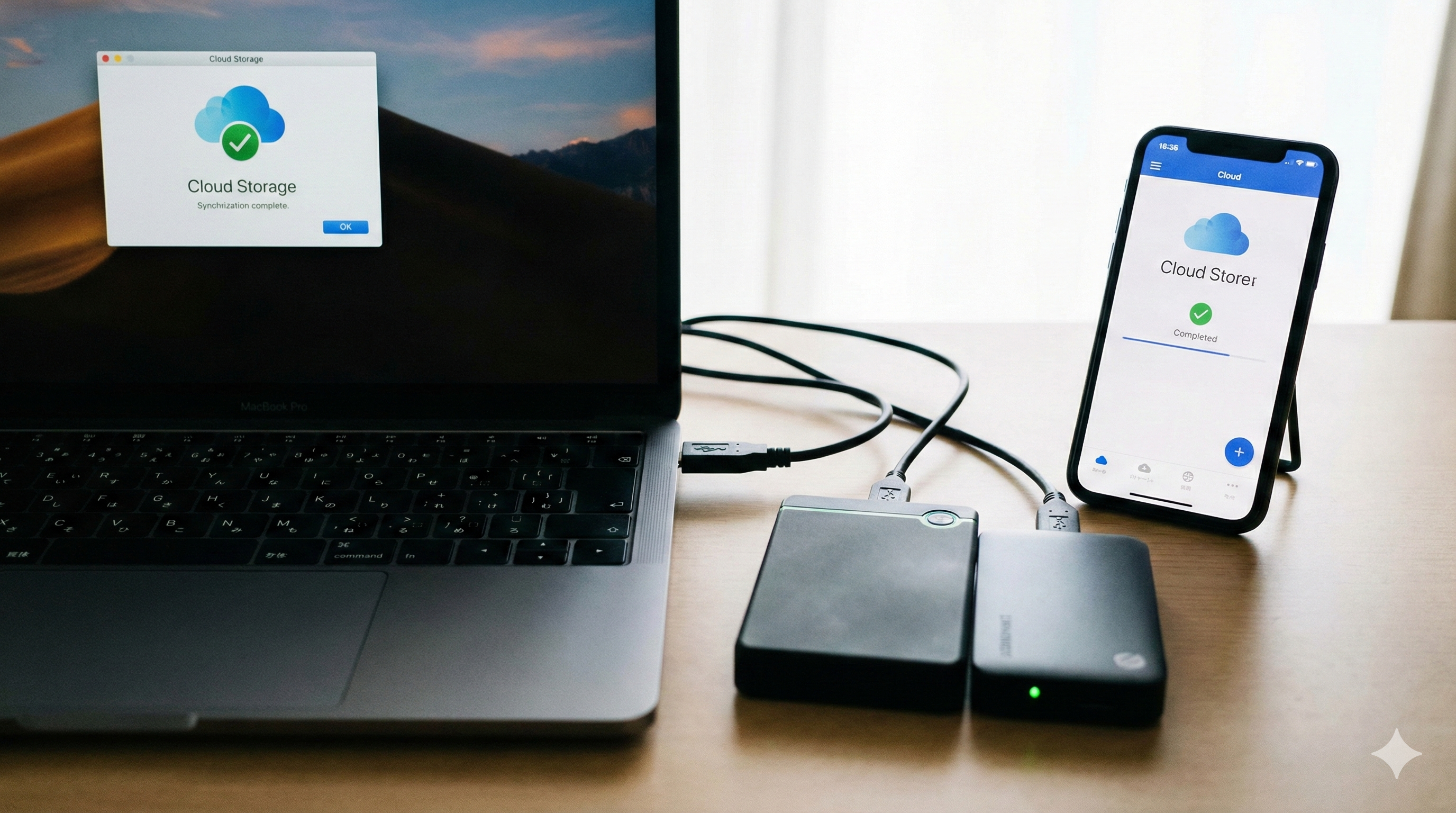
- 3つのコピーを持つ: 元のカード、PC、外付けHDDなど。
- 2つの異なるメディアに保存する: SDカードとクラウド(Googleフォト等)。
- 1つは別の場所に置く: 家が火事になっても大丈夫なように、クラウド(インターネット上)に置くのが正解です。
4. 記事のまとめ
SDカードが認識しなくなったとき、あなたが今、一番すべきことは「深呼吸をして、マウスを置くこと」です。
- 「フォーマット」という悪魔のささやきには決して従わない。
- まずは「金色のシマシマ」を優しく、愛を込めて拭いてみる。
- 別の機械や、別のカードリーダーで、一度だけ試す。
- それでもダメなら、そのデータは「重症」です。自力でいじらずプロに任せましょう。
SDカードは、持ち運びやすくて便利な反面、落としたり濡らしたり、静電気一発で壊れてしまう「デリケートな宝石」のような存在です。
一番の「正解行動」は、「いつか必ず壊れるものだ」と覚悟して、あらかじめ別の場所にコピーをとっておくことです。
今日、もしデータが戻ったなら、すぐにGoogleフォトやパソコンにコピーしましょう。もし戻らなかったとしても、この記事を最後まで読んだあなたは「次は失敗しない最強の知識」を手に入れました。
大切な思い出を守れるのは、機械ではなく、あなたの「正しい知識」と「冷静な行動」だけです!


コメント