
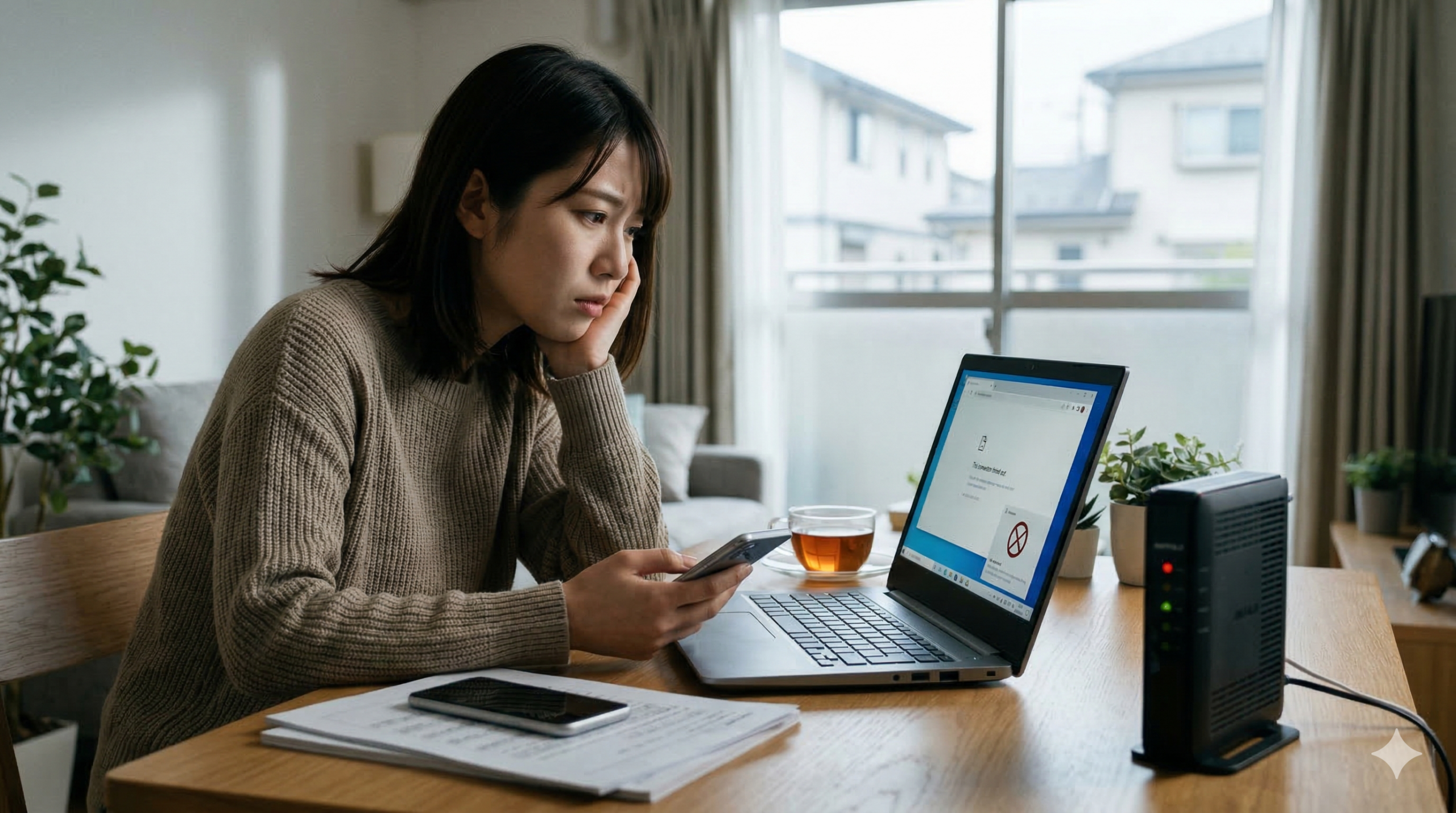
Windowsの更新プログラム(Windows Update)を入れた直後に、昨日まで使えていたWi-Fiが突然繋がらなくなることがあります。結論から言うと、ほとんどの場合はパソコン本体の故障ではなく、システム上の問題です。
この記事では、ネットが繋がらないイライラを解消するために、原因の切り分けから具体的な直し方までをどこよりも分かりやすくまとめました。
問題の症状や原因:なぜアップデートでWi-Fiが止まるの?
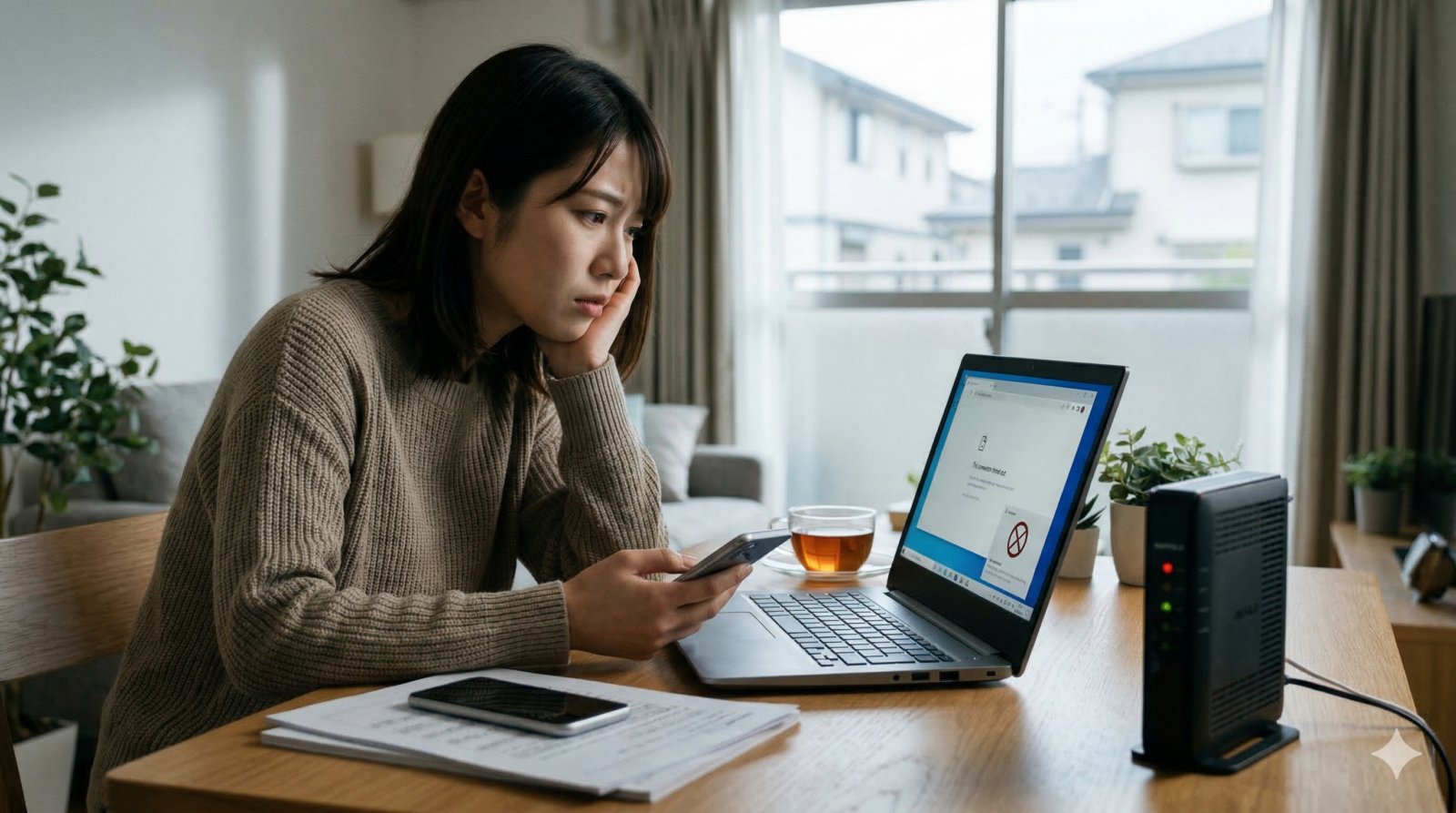
Windowsアップデートは、パソコンを安全に最新の状態にするための大切な作業です。しかし、その過程で「ネットワークの設定」や「Wi-Fiを動かすための命令書(ドライバー)」が書き換えられてしまい、通信に不具合が出ることがあります。
アップデート直後に起こる「ネット断絶」の正体
アップデートが終わって再起動したら、右下の地球儀マーク(ネット未接続)が出て絶望したことはありませんか?これは、Windowsが新しくなった一方で、Wi-Fiをキャッチする部品が「新しいルール」についていけなくなっている状態です。
原因1:ネットワークドライバーの不適合(最も多い原因)
パソコンの中には、Wi-Fiの電波を処理する専用の部品が入っています。この部品を動かすためのソフトを「ドライバー」と呼びます。 Windowsが新しくなったのに、ドライバーが古いままだったり、アップデートの影響でドライバーが壊れてしまったりすると、Wi-Fiを認識できなくなります。
参照元:Microsoft 公式サポート – Windows のネットワーク接続の問題を解決する
原因2:Wi-Fi設定の初期化や「機内モード」の誤作動
アップデートの影響で、なぜか「機内モード」が勝手にオンになっていたり、Wi-Fiのスイッチがオフに切り替わっていることがあります。また、以前保存していた自宅のWi-Fiパスワードがリセットされてしまい、再入力を求められているケースもあります。
原因3:セキュリティソフトによる通信ブロック
ウイルス対策ソフト(マカフィー、ノートン、ウイルスバスターなど)が、新しくなったWindowsの通信を「怪しい!」と勘違いして、Wi-Fiの通り道を塞いでしまうことがあります。
原因4:高速スタートアップ機能による「中途半端な起動」
Windowsには、パソコンを素早く起動させる「高速スタートアップ」という機能があります。しかし、これが原因で前回のアップデートの情報を正しく読み込めず、ネットワーク機能が眠ったままになってしまうことがあります。
原因5:内蔵無線LANカードの帯域混雑と一時エラー
ルーター(Wi-Fiの親機)とパソコンの間の「電波のキャッチボール」が、アップデート後の負荷で一時的にパニックを起こしている状態です。これは「再起動」だけで直ることが多い軽微なエラーです。
問題の解決や対処法:ネットを復活させるステップ

それでは、具体的にどうすれば直るのかを順番に解説します。簡単なものから順に試していきましょう!
【初級】まずはこれ!「完全シャットダウン」と「再起動」
普通のシャットダウンではなく、**「完全シャットダウン」**を試してください。
- キーボードの [Shift]キー を押しながら、画面上の [シャットダウン] をクリックします。
- 電源が切れたら、1分待ってからもう一度電源を入れます。
これだけで、滞っていたシステムがリフレッシュされ、Wi-Fiが繋がることが多々あります。
【初級】ルーター(親機)のコンセントを抜き差しする
パソコン側に問題がない場合、Wi-Fiルーター側がアップデート後の通信を拒否している場合があります。
- ルーターのACアダプター(電源コード)を抜く。
- そのまま30秒〜1分待つ。
- 再度コンセントを刺して、ランプが安定するまで待つ。
参照元:総務省 – Wi-Fi(無線LAN)の安全な利用について
【中級】ネットワークドライバーを「以前の状態」に戻す
アップデートでドライバーがおかしくなったなら、正常だった時のバージョンに戻してあげましょう。
- [スタートボタン]を右クリックして、[デバイスマネージャー] を開きます。
- [ネットワーク アダプター] の横の「>」をクリック。
- 「Wireless」や「Wi-Fi」と書かれた名前を右クリックして [プロパティ] を開く。
- [ドライバー] タブにある [ドライバーを元に戻す] が押せる場合はクリックします。
【中級】Wi-Fiドライバーを一度「消して」入れ直す
「元に戻す」が押せない場合は、一度削除してWindowsに自動で作り直させます。
- 同じくデバイスマネージャーで、Wi-Fiのアダプターを右クリック。
- [デバイスのアンインストール] をクリック(※「このデバイスのドライバーを削除しようと試みる」のチェックは入れないでください)。
- パソコンを再起動します。起動時にWindowsが自動的にドライバーを修復してくれます。
参照元:NEC LAVIE公式サイト – Windows 10でネットワークアダプターのドライバーを再インストールする方法
【上級】ネットワーク設定を「リセット」する
いろいろな設定が混ざってしまった場合、ネットワーク設定を工場出荷時の状態に戻すのが有効です。
- [設定](歯車マーク)を開く。
- [ネットワークとインターネット] を選ぶ。
- 下の方にある [ネットワークのリセット] をクリック。
- 「今すぐリセット」を押し、5分後にパソコンが自動で再起動されるのを待ちます。
- 注意: Wi-Fiのパスワードをもう一度入れる必要があるので、準備しておきましょう。
【確認】放電処置(電気のゴミを掃除する)
パソコン内部に不要な電気が溜まっていると、Wi-Fi部品がうまく動かないことがあります。特にノートパソコンで有効です。
- 電源を切る。
- ACアダプター、マウス、USBメモリなど、すべての接続を外す。
- そのまま5分〜10分放置する。
- 電源ケーブルだけを繋いで、電源を入れる。
【最終手段】「システムの復元」でアップデート前にタイムスリップ
どうしても直らない場合は、アップデートする前の「元気だった時の状態」に時間を戻します。
- 検索欄に「復元」と入力し、[復元ポイントの作成] を開く。
- [システムの復元] をクリック。
- アップデートが行われる前の日付を選んで進めます。
故障かどうかの見分け方リスト

「これって本当に故障じゃないの?」と不安な方は、以下の表を確認してください。
| 項目 | 故障の可能性が低い(設定の問題) | 故障の可能性が高い(修理が必要) |
|---|---|---|
| 他のデバイス | スマホや別のPCはWi-Fiに繋がる | 家中のどの機械も繋がらない(ルーター故障) |
| 表示 | 設定画面に「Wi-Fi」の項目がある | 設定から「Wi-Fi」という文字自体が消えた |
| 有線LAN | LANケーブルを繋げばネットができる | ケーブルを繋いでも全く反応しない |
| エラーメッセージ | 「このネットワークに接続できません」 | 「ネットワークアダプターが見つかりません」 |
もし「Wi-Fi」という項目自体がパソコンから消えてしまい、上記の手順をすべて試しても直らない場合は、内部のWi-Fiチップが物理的に壊れている可能性があります。その場合はメーカーの修理窓口へ相談しましょう。
参照元:富士通Q&A – 無線LANでインターネットに接続できません。
記事のまとめ:落ち着いて一つずつ試そう

Windowsアップデート後にWi-Fiが繋がらなくなっても、慌てて新しいパソコンを買いに行く必要はありません。
- まずは「Shiftキー」を押しながらシャットダウン!(これで直ることが3割)
- ルーターの電源を抜き差しして、通信の詰まりを解消!
- デバイスマネージャーからドライバーの再インストールを試す。
- どうしてもダメなら「ネットワークのリセット」。
アップデートはセキュリティを守るために必要なものですが、たまにこうした「ご機嫌ななめ」な状態を引き起こします。本記事の手順を一つずつ丁寧に行えば、多くの場合、快適なインターネット環境を取り戻すことができます。
もし、すべての操作が難しく感じる場合は、ご家族や詳しい友人にこの記事を見せて、一緒に操作してもらうのも一つの手です。快適なPCライフが戻ることを応援しています!

コメント