
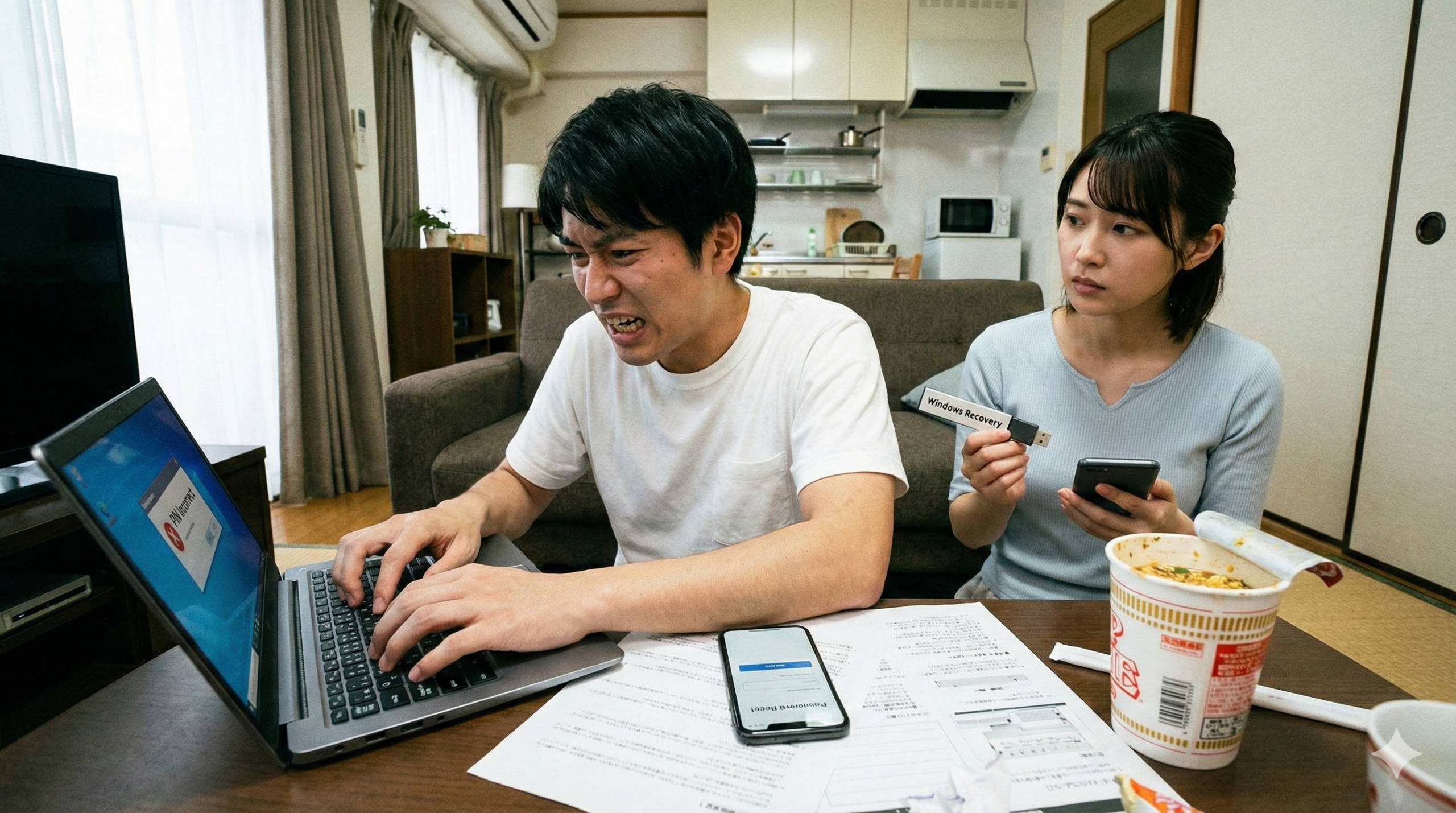
Windowsのパソコンを起動して、いつものようにPIN(ピン)コードを入れたのに「正しくありません」と言われてしまう…。昨日まで普通に使えていたのに、突然ログインできなくなると、頭が真っ白になってしまいますよね。
「大事な宿題のファイルが入っているのに!」「明日までに送らないといけない仕事の資料が!」と焦れば焦るほど、人は間違った操作をしてしまいがちです。しかし、その**「焦りからくる行動」が、実はパソコンを二度と開かなくさせてしまう最大の原因**になることを知っていますか?
この記事では、ログインできない時に裏側で何が起きているのかという「原因」から、絶対にやってはいけない「NG行動」、そして安全にログインを取り戻すための「正しい手順」まで、5,000文字を超える圧倒的なボリュームで徹底解説します。スマホで見ながら、落ち着いて一つずつ確認していきましょう。
問題の症状や原因:なぜ昨日まで使えたPINでログインできなくなるの?

ログインできないのには、魔法や呪いではなく、必ずデジタルの理由があります。まずは「犯人探し」をするつもりで、今のあなたのパソコンがどの状態に近いかチェックしてみましょう。
1. キーボードの入力設定が「目に見えない形」で変わっている
もっとも多い原因は、故障ではなく「設定のすれ違い」です。
- NumLock(ナムロック)のいたずら
特にノートパソコンに多いのですが、数字を入力するためのキーが別の役割に切り替わっていることがあります。例えば「1」を打っているつもりでも、パソコン側は「エンド(終わり)」という命令として受け取っているかもしれません。 - Caps Lock(キャプスロック)のミス
アルファベット入りのPINを使っている場合、大文字と小文字が逆になっていると、パソコンは「別人だ!」と判断します。 - 物理的なゴミの詰まり
キーボードの隙間に小さなゴミが挟まって、一つのキーが押しっぱなしになっていたり、反応しなかったりすることもあります。
2. キーボードの「配列」が海外のルールに変わっている
パソコンの画面右下を見てください。「JFA(日本語)」ではなく「ENG(英語)」などになっていませんか? キーボードのルール(配列)が英語モードになると、記号(@や#など)の位置がガラッと変わります。記号をPINに含めている場合、正しい位置を叩いているつもりでも、実際には全く別の文字が入力されてしまっているのです。
3. Windows Updateによる「システムの一時的な混乱」
Windowsは常に最新の状態を保つために、自動でプログラムを書き換えます(アップデート)。この書き換え作業の直後、ごく稀に「PINを管理するプログラム」がうまく立ち上がらず、一時的にあなたのPINを忘れてしまうことがあります。これは、寝起きの人間が自分の名前を一瞬思い出せないような、一時的な「脳の混乱」に近い状態です。
4. Microsoftアカウントとの「同期(お話し)」のズレ
WindowsのPINは、インターネット上の「Microsoftアカウント」と深く関わっています。
- 別のスマホやタブレットでパスワードを変えた。
- しばらくインターネットに繋がないで使っていた。 このような時、パソコン内の情報とネット上の情報が一致しなくなり、「正しいはずのPIN」が拒否されることがあります。
参照元:Microsoft サポート – PIN の問題を解決する
5. セキュリティチップ「TPM」の不機嫌
最近のパソコンには「TPM」という、パスワード情報を守るための専用の小さな金庫(チップ)が入っています。この金庫が、静電気や一時的な電力のトラブルなどでロックがかかってしまうと、「セキュリティ設定が変更されました」といった怖いメッセージが出て、PINが使えなくなります。
6. ユーザープロファイルの破損
パソコンの中に保存されている「あなたの設定ファイル(プロファイル)」自体が、何らかの理由で壊れてしまうことがあります。この場合、PINだけでなく背景画像やアプリの設定なども読み込めなくなり、ログインを拒否されることがあります。
これだけは避けて!焦ってやってしまう「NG対応」の詳細と代償

「何とかしなきゃ!」という必死な思いが、パソコンを破壊する引き金になることがあります。以下の行動は**「やってはいけないNG行動」**です。なぜダメなのか、その理由も一緒に理解しておきましょう。
1. 適当な番号を何度も、何十回も打ち続ける
「これだったかな?」「いや、これかも!」と、思いつく限りの番号を連打するのは、泥棒が金庫を無理やり開けようとしているのと同じに見えます。
- 代償: セキュリティ機能が働き、最初は1分、次は5分、最後には「数時間待たないと入力させない」という強力なロックがかかります。こうなると、正しいPINを思い出しても入力すらできなくなります。
2. パソコンを叩く・強く揺らす
「テレビが映らない時に叩けば直る」というのは昔の話です。今のパソコンは精密機械の塊です。
- 代償: 中にあるデータを保存する部品(SSDやHDD)が壊れます。システムの問題なら修理できますが、部品が物理的に壊れると、中の写真や書類を救い出すのは専門業者でも非常に難しくなり、数十万円の費用がかかることもあります。
3. 無理やり電源ボタンを長押しして切る(強制終了)
「一度電源を切れば直るかも」という考えは間違っていませんが、やり方が重要です。
- 代償: 作業中のWindowsは、裏側で一生懸命データを書き込んでいます。その最中にブチッと電源を切ると、書き込み途中のデータがゴミになり、次に起動した時に「Windowsが壊れています」と表示されて動かなくなる(ブルースクリーン)原因になります。
4. 十分に調べず、いきなり「初期化」を選ぶ
解決策を探していると「初期化すれば直る」という情報にたどり着くことがあります。確かに直りますが、それは「家に入れないから、家を爆破して建て直す」のと同じです。
- 代償: パソコンの中にある写真、動画、ゲームのセーブデータ、学校の課題、すべてが消えてなくなります。バックアップ(予備の保存)がない限り、二度と戻ってきません。
5. 分解して電池を抜くなどの「魔改造」
ネットには「マザーボードの電池を抜けばリセットされる」といった高度な裏技が載っていることがありますが、素人が手を出すのは非常に危険です。
- 代償: 静電気一つでパソコンがショートして二度と動かなくなります。また、一度分解するとメーカーの保証が受けられなくなり、高額な修理代を自分で払うことになります。
問題の解決や対処法:安全に、確実にログインを取り戻す「7つのステップ」
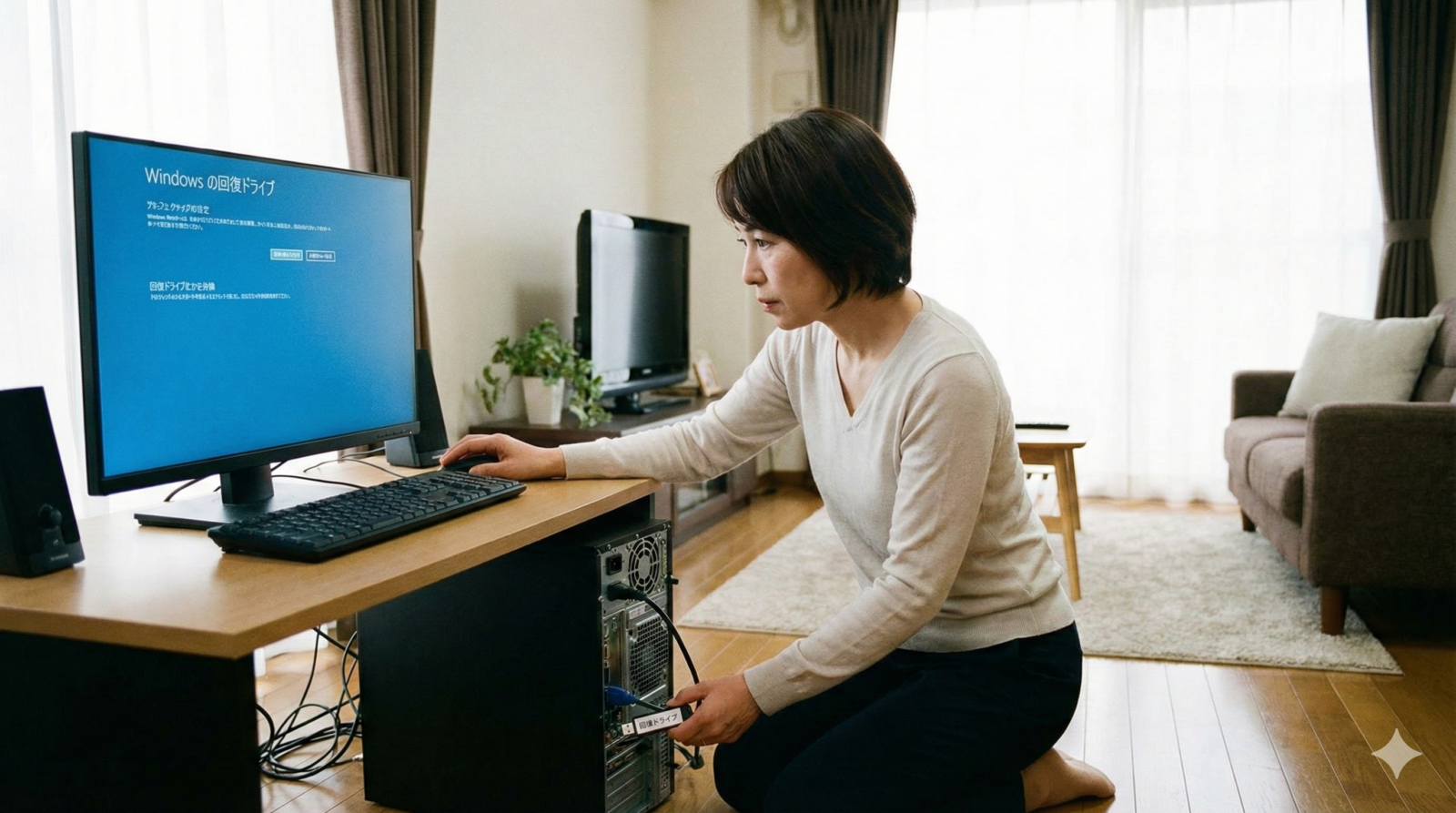
それでは、ここからが本番です。データやパソコンを傷つけないために、「簡単な方法」から順番に試していきましょう。
ステップ1:入力ミスを「物理的」に防ぐチェック
まずは、あなたの指とパソコンの認識を一致させます。
- 「目」のアイコンを活用
PIN入力欄の右端にある、まつ毛のような「目のアイコン」をマウスで押しっぱなしにします。今入力されている文字が見えるので、打ち間違いがないか確認してください。 - スクリーンキーボードを使う
画面右下の「アクセシビリティ(人の形をしたアイコン)」をクリックし、「スクリーンキーボード」を選びます。画面にキーボードが出るので、それをマウスでクリックして入力します。これで「キーボードの故障」によるミスを100%防げます。
ステップ2:正しい「再起動」で脳をリフレッシュ
強制終了ではなく、システムに「おやすみなさい」と言わせてから再起動させます。
- 画面右下の「電源ボタン」アイコンをクリック。
- 「再起動」を選びます。
- 再起動後、もう一度落ち着いてPINを入力してみてください。これだけで直るケースが実は3割以上あります。
ステップ3:インターネット接続を確認する
PINのリセットにはネットの力が必要です。
- 画面右下に「地球儀のマーク(未接続)」が出ていませんか?
- Wi-Fiのマークが出ていても、実際には繋がっていないことがあります。もし可能なら、LANケーブルで直接繋ぐか、スマホのテザリング機能を使って「確実にネットに繋がっている状態」にしてください。
ステップ4:サインインオプションで「裏口」から入る
PINがダメでも、文字のパスワードや指紋が生きていることがあります。
- 入力欄の下にある「サインイン オプション」をクリック。
- 鍵(かぎ)のマーク=パスワード、指のマーク=指紋、顔のマーク=顔認証です。
- 昔使っていた長いパスワードを覚えているなら、鍵マークからログインを試みてください。
ステップ5:PINをオンラインで作り直す(リセット)
これは、Microsoftのサーバーに「本人ですよ」と証明して、PINを新しくする方法です。
- 「PINを忘れた場合」というリンクをクリック。
- Microsoftアカウントのパスワードを入力(これも忘れた場合は、スマホでリセット作業をします)。
- 登録してあるメールアドレスやスマホのSMSに「確認コード(6桁くらいの数字)」が送られてくるので、それを入力。
- 「新しいPINを設定してください」と言われるので、忘れない番号を入力して完了です。
参照元:IPA(独立行政法人 情報処理推進機構) – 安心相談窓口
ステップ6:セーフモードで「お医者さんモード」起動
Windowsを最小限の部品だけで動かす、いわば「お医者さん専用モード」で起動します。
- 電源アイコンをクリックし、キーボードの「Shift」キーを押しっぱなしにしながら「再起動」をクリック。
- 画面が青くなり「オプションの選択」が出たら、「トラブルシューティング」→「詳細オプション」→「スタートアップ設定」→「再起動」の順に進みます。
- メニューが出たら、数字の「4」キー(またはF4)を押します。
- これでログインできれば、最近入れた新しいソフトやドライバーが原因だとわかります。そのソフトを消せば元通りになります。
ステップ7:システムの復元(タイムスリップ)
パソコンの状態を、まだ元気だった「数日前」の時点にタイムスリップさせます。
- ステップ6と同じ手順で青い画面の「詳細オプション」まで行きます。
- 「システムの復元」を選びます。
- カレンダーのような画面が出るので、ログインできていた日付を選びます。
- 「完了」を押してしばらく待つと、その時点の状態に戻ります。
トラブル再発を防ぐ!「未来の自分」への備え
無事にログインできたら、お疲れ様でした!でも、ここで安心してはいけません。また同じことが起きても大丈夫なように、今のうちに「予備の道」を作っておきましょう。
1. ログイン方法を「3つ以上」用意する
PIN、顔認証、指紋認証、パスワード。これらの中から、少なくとも2つ以上は使えるようにしておきましょう。どれか一つが壊れても、他の方法で入れます。
2. 「ローカル管理者アカウント」という予備の鍵を作る
Microsoftアカウントとは別に、パソコンの中にだけ存在する「予備のユーザー」を作っておきます。
- 設定から「家族とその他のユーザー」を選び、新しいユーザーを追加。
- 「このユーザーのサインイン情報がありません」→「Microsoftアカウントを持たないユーザーを追加する」を選びます。
- このユーザーに「管理者」という権限を与えておけば、メインのアカウントが壊れた時でも、ここから入ってデータを救出できます。
3. BitLocker(ビットロッカー)回復キーを印刷する
最近のWindowsには、盗難対策でデータを暗号化する機能(BitLocker)が最初からオンになっていることがあります。これの「回復キー(長い数字)」を持っていないと、故障した時にプロの業者でもデータが取り出せなくなります。Microsoftアカウントに保存されているので、一度確認して、紙に書いて大切に保管しましょう。
記事のまとめ:焦らなければ、解決の道は必ずある!

WindowsのPINコードでログインできないという問題は、実は誰にでも起こりうる「よくあるトラブル」です。大切なのは、焦ってパソコンを叩いたり初期化したりせず、**「冷静に正しい手順を踏むこと」**です。
- まずは基本
打ち間違い、NumLock、ネット接続を指差し確認。 - 正しいリセット
「PINを忘れた場合」からオンラインで修復。 - 高度な修復
セーフモードやシステムの復元を試す。 - 予防が最強
解決したら、予備のアカウントとログイン方法を必ず設定。
パソコンはあなたのツール(道具)です。時には機嫌を損ねることもありますが、この記事の手順を一つずつ試していけば、きっとまた元通りに動いてくれるはずです。
もしどうしても自分一人で解決できない時は、無理をせず身近な詳しい人や、メーカーのサポートに相談してください。あなたのデータとパソコンが、無事に守られることを心から願っています!

コメント