
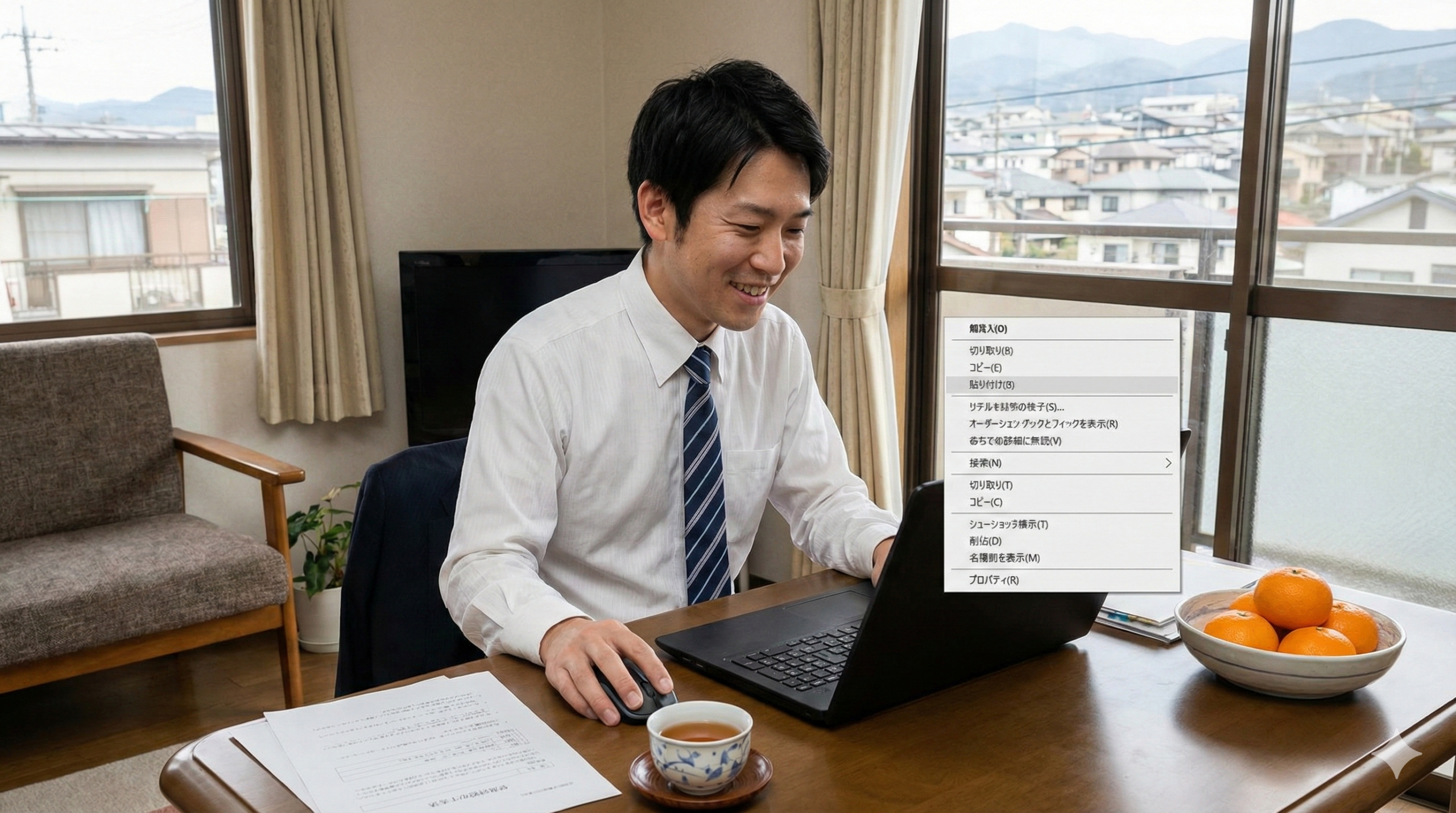
「Windows 11にアップデートしたら、右クリックが全然違う形になっちゃった!」 「コピーや貼り付けがどこにあるか分からなくて、仕事が全然進まない……」
そんな風に感じていませんか?Windows 11では、見た目がスッキリしてオシャレになった反面、私たちが長年(Windows 95の時代から!)慣れ親しんできた「右クリックメニュー(コンテキストメニュー)」の使い勝手が大きく変わってしまいました。
この記事では、Windows 11の右クリックがなぜ使いにくいのかという根本的な理由から、誰でも今日から実践できる「元のWindows 10スタイルに戻す方法」まで、図解や比較表を使って、小学生でもわかるように優しく、かつ詳しく解説します!
Windows 11の右クリック問題:なぜ「使いにくい」と感じるのか?
まずは、なぜ多くのユーザーが新しい右クリックに対して「イライラ」を感じるのか、その正体を科学的・心理的な視点も含めて探ってみましょう。原因を知ることで、無理に慣れるべきか、設定を変えるべきかの判断がしやすくなります。
なぜWindows 11の右クリックは不評なの?
Microsoftは、Windows 11を開発する際に「シンプルで洗練されたデザイン」を重視しました。しかし、その過程で、これまで私たちが無意識に使っていた「便利な機能」の多くが、表面上は隠されることになってしまいました。
一番の不満点は、「使いたい項目がすぐに表示されないこと」。つまり、直感的に操作できなくなってしまったのです。
参照元:Microsoft サポート – Windows のアクセシビリティ
「その他のオプションを表示」という二度手間の正体
Windows 11でファイルを右クリックすると、まず新しい短いメニューが出てきます。しかし、多くの場合、そこに目的の項目はありません。一番下にある「その他のオプションを表示」をクリックして、ようやく古い形式のメニューが表示されます。
- Windows 10まで(効率的):
- 右クリックする。
- メニューから選ぶ。 (合計1アクション)
- Windows 11(非効率):
- 右クリックする。
- 一番下までマウスを移動させる。
- 「その他のオプションを表示」をクリックする。
- 出てきた別のメニューから選ぶ。 (合計3アクション以上の労力)
この「たった数秒の追加作業」が、1日に何百回と右クリックをするビジネスパーソンやクリエイターにとっては、積み重なって大きなタイムロス(1年間に換算すると数時間の損失!)に繋がっているのです。
デザイン優先で操作性が犠牲になった背景
Windows 11は、スマホやタブレットのように指で触って操作することも意識して作られました。そのため、項目同士の間隔を広く開ける「タッチフレンドリー」なデザインを採用しています。
| 特徴 | Windows 10 (旧スタイル) | Windows 11 (新スタイル) |
|---|---|---|
| 見た目 | 文字が密集しているが、情報が一度に目に入る | スッキリしているが、情報が隠れている |
| 操作感 | 1クリックですべての機能にアクセス可能 | 2クリック以上しないと全機能が見えない |
| アイコン | 文字の左側に並び、視覚的に補助している | 上部や下部に独立して並び、文字がない |
| 透明感 | シンプルな不透明(または半透明) | 「マイカ」という高度な半透明デザイン |
この「余白」のせいで、画面に表示できる情報量が減り、結果として「スクロールが必要」になったり「別の場所をクリック」しなければならなくなったりしました。
アイコン化された「コピー」「貼り付け」の分かりにくさ
特に不評なのが、**「コピー」「貼り付け」「名前の変更」「共有」「削除」**といった、最もよく使う基本操作が「文字」から「小さなアイコン」に変わったことです。
- ハサミのマーク = 切り取り(Cut)
- 重なった紙のマーク = コピー(Copy)
- クリップボードのマーク = 貼り付け(Paste)
- ゴミ箱のマーク = 削除(Delete)
これらはメニューの最上部か最下部にコッソリと、しかも名前も書かずに並んでいます。「名前の変更」をしようとして間違えて「共有」を押してしまった……なんて経験はありませんか? 視覚的な分かりやすさを求めた結果、長年の「文字で探す」という習慣を壊してしまったのが大きな原因です。
動作が重く感じる理由:マイカ効果の弊害
Windows 11のメニューは、背後の壁紙が透けて見えるような「マイカ(Mica)」という美しいグラフィック効果が使われています。
しかし、この美しさには「パソコンのパワー」が必要です。少し古いパソコンや、同時にたくさんのソフトを開いている状態だと、右クリックした瞬間に「コンマ数秒の遅れ」が発生します。この小さなラグが、作業のリズムを崩し、「なんか重いな」というストレスに繋がります。
参照元:総務省 – 国民のためのサイバーセキュリティサイト(OSのアップデートと性能について)
Windows 11の右クリックを元に戻す解決策と具体的な対処法
お待たせしました!ここからは、この「使いにくい右クリック」を、昔のサクサク動くWindows 10のような形に戻す具体的な方法をステップバイステップで紹介します。
初心者の方から上級者の方まで、自分に合った方法を選んでみてください。
【初心者向け】キーボードを組み合わせた魔法の操作
「設定を変えるのはちょっと怖い……」「今日だけ、この一回だけ元に戻したい」という方は、この方法が一番安全です。
- やり方: キーボードの左下にある 「Shift(シフト)」キーを押しながら、マウスでファイルを右クリックしてください。
これだけで、一発でWindows 10形式のフルメニューが開きます。「その他のオプションを表示」をクリックする手間が省ける、魔法のショートカットです。これを覚えるだけで、作業効率は劇的に上がります。
【一番おすすめ】コマンド一発で「永久に」元に戻す方法
毎回Shiftキーを押すのは、やっぱり面倒ですよね。そんな時は、パソコンの設定を少しだけ書き換えて、常に古いメニューが出るようにしましょう。
「コマンドプロンプト」という黒い画面を使いますが、魔法の呪文(コード)をコピーして貼り付けるだけなので、実は一番失敗が少なく、確実な方法です。
具体的な手順
- 画面下のスタートボタン(田のマーク)の横にある検索欄に「cmd」と入力します。
- 「コマンドプロンプト」という名前が出てくるので、それを右クリックして「管理者として実行」を選びます。
- 真っ黒な画面が出てくるので、以下の長い文字をコピーして、黒い画面の中で右クリック(または Ctrl + V)して貼り付け、「Enter(エンター)」キーを押します。
- 「この操作を正しく終了しました」という文字が出れば大成功です。
- 設定を反映させるために、パソコンを再起動してください。これだけで、次から右クリックがいつもの形に戻っています!
参照元:デジタル庁 – デジタル社会の実現に向けた重点計画
※国のデジタル施策でも、使いやすいユーザーインターフェース(UI)の重要性が説かれています。
【中級者向け】レジストリエディタで手動設定する方法
中身を自分の目で確認しながら設定したい方向けです。パソコンの「心臓部の設定ノート」を直接書き換えるイメージです。
- 「Windowsキー」と「R」を同時に押します。
- 出てきた箱に「regedit」と打ち込んで実行します。
- 左側のツリーを以下の順に辿ります。
HKEY_CURRENT_USER>Software>Classes>CLSID - 「CLSID」の上で右クリックして、「新規」>「キー」を選びます。
- 名前に
{86ca1aa0-34aa-4e8b-a509-50c905bae2a2}と入力します(カッコも含めます)。 - 作った
{86ca...}の上でさらに右クリック、「新規」>「キー」を選び、名前をInprocServer32にします。 - 右側の画面にある「(既定)」をダブルクリックし、何も書かずに「OK」を押します。
これで完了です。少し難しいですが、やっていることは「新しいメニューを動かしているプログラムを止めて、古いプログラムを優先してね」という命令を出しているのです。
【自由度重視】カスタマイズソフト「ExplorerPatcher」
「右クリックだけじゃなくて、タスクバーを横に置きたい!」「スタートメニューもWindows 10っぽくしたい!」というこだわり派には、無料のカスタマイズソフトがおすすめです。
- ExplorerPatcher:世界中の有志が開発しているソフトで、Windows 11の見た目をかなり細かく改造できます。
ただし、Windows自体のアップデートがあった際に、ソフトが動かなくなったりパソコンが少し不安定になったりすることもあるので、「何かあったら自分で直せる」という自信がある方向けです。
参照元:IPA(独立行政法人 情報処理推進機構)- 情報セキュリティ対策の基本
間違えた!元(Windows 11スタイル)に戻したい時は?
「やっぱり新しいデザインの方が、最新のパソコンっぽくていいかも」と気が変わっても大丈夫です。以下のコマンドを、先ほどと同じようにコマンドプロンプト(管理者)で打てば、一瞬で元に戻ります。
reg delete "HKCU\Software\Classes\CLSID\{86ca1aa0-34aa-4e8b-a509-50c905bae2a2}" /f
これを打って再起動すれば、初期状態のWindows 11に戻ります。「いつでも戻せる」と思えば、安心して設定を変えられますね。
豆知識:Windows 11をさらに使いやすくする3つのコツ
右クリック以外にも、「ここを変えればもっと快適になる!」というポイントを紹介します。
- タスクバーのアイコンを左に寄せる Windows 11はアイコンが真ん中にありますが、昔のように左端に寄せられます。 「設定」>「個人用設定」>「タスクバー」>「タスクバーの動作」で「左揃え」に変更しましょう。
- 不必要な通知をオフにする 画面右下からピョコピョコ出てくる通知。集中力を削ぐので、必要なもの以外は「通知の設定」でオフにするのが賢い使い方です。
- クイックアクセスを活用する よく使うフォルダは、右クリックして「クイックアクセスにピン留め」しておきましょう。探す手間が省けます。
参照元:経済産業省 – DX(デジタルトランスフォーメーション)推進
よくある質問(FAQ)
Q:設定を変えるとパソコンが壊れたりしませんか? A:今回紹介したコマンドは、Windowsの標準的な機能を切り替えるだけなので、物理的に壊れることはありません。ただし、文字を一字一句間違えないようにコピー&ペーストで作業してください。
Q:Windowsのアップデートで元に戻ってしまいますか? A:大きなアップデート(年に1回の大型更新など)で、設定がリセットされることがあります。その時は、もう一度同じコマンドを実行すればOKです。
Q:会社で支給されているパソコンでもやっていいですか? A:会社によっては「勝手に設定を変えてはいけない」というルールがある場合があります。まずはIT担当の人に「右クリックを使いやすくしたいのですが」と相談してみましょう。
記事のまとめ:自分に合った「使いやすさ」を追求しよう
Windows 11の新しい右クリックメニューは、万人向けに「シンプルさ」を追求した結果、効率を重視する人にとっては少し不便なものになってしまいました。
最後におさらいです:
- 手軽さNO.1:Shiftキーを押しながら右クリック!
- 快適さNO.1:コマンドプロンプトで永久的に設定変更!
- 安心感NO.1:いつでも元のWindows 11設定に削除コマンドで戻せる!
パソコンは、あなたを助けてくれる「道具」です。道具は、自分が一番使いやすいように手入れしてこそ、その真価を発揮します。我慢して最新のデザインに合わせるのではなく、自分流にカスタマイズして、もっと楽しく、もっと速く仕事を終わらせちゃいましょう!
もし操作に不安がある場合は、大切な写真や書類のバックアップをUSBメモリなどに取ってから挑戦してみてくださいね。応援しています!
執筆協力・参照情報提供:
コメント