
「昨日まで普通に使えていたのに、急にタスクバーがクリックできなくなった…」 「スタートボタンを押しても反応しないし、時計の表示も止まっているみたい」
Windows 11を利用していると、このようなタスクバーの不具合に遭遇することがあります。タスクバーは、私たちがパソコンで行うすべての操作の「玄関口」であり「メインロード(本道)」です。ここが動かなくなると、アプリを開くことも、パソコンを終了させることすら難しくなり、まるで迷路に迷い込んだような不安を感じるかもしれません。
この記事では、Windows 11でタスクバーが動かない・反応しない時の原因と解決策を、専門用語をできるだけ避け、図解のような分かりやすさで詳しくまとめました。この記事を読み終える頃には、あなたも自分自身でトラブルを解決し、快適にパソコンを使いこなせるようになっているはずです。
タスクバーが反応しない時の症状とよくある原因
まずは、今あなたのパソコンで何が起きているのか、その「正体」を突き止めましょう。原因がわかれば、解決までの道のりは半分終わったようなものです。
タスクバーが動かないってどんな状態?(具体的な困りごと)
「タスクバーが動かない」という症状は、実は人によってさまざまです。まずは自分の状況がどれに近いか確認してみましょう。
- クリックしても無反応(沈黙状態): スタートボタン、検索アイコン、起動中のアプリなどをマウスでクリックしても、全く反応がない状態です。
- アイコンが消えた・真っ白(消失状態): 本来あるはずのアプリのアイコンが消えてしまったり、真っ白な四角形になったりして、何がどこにあるか分からない状態です。
- マウスカーソルが「ぐるぐる」回る(フリーズ状態): タスクバーの上にマウスを移動させると、ポインタが読み込み中のマーク(青い円)になり、パソコンが何かを考え込んだまま固まってしまっている状態です。
- 勝手に消える・出てこない(非表示状態): マウスを画面の下に近づけても、タスクバーがニュッと出てこない、あるいはずっと隠れたままになってしまう状態です。
- 右側の時計や通知が古いまま(停止状態): 時計の時刻が更新されなかったり、Wi-Fiのマークや音量アイコンをクリックしても設定パネルが出てこなかったりする状態です。
参照元:Microsoft サポート – Windows のタスクバーを使用する方法
なぜ固まる?初心者が陥りやすい原因をさらに深掘り
パソコンの中で起きている「ちょっとしたトラブル」を、日常生活に例えて詳しく解説します。
| 原因 | 詳しく説明すると… | 影響の大きさ |
|---|---|---|
| エクスプローラーの不具合 | 画面の見た目を作る「現場監督」が、作業の途中でフリーズ(居眠り)している状態です。 | ★★★ |
| システムファイルの破損 | パソコンを動かすための「大事な設計図」が、一部破れたり汚れたりして読めなくなっています。 | ★★★★ |
| Windows Updateの不具合 | 内部のアップデート(改装工事)中に、新しい部品と古い部品がぶつかって混乱が起きています。 | ★★★★ |
| メモリ(脳みそ)の容量不足 | 同時にたくさんの仕事を頼みすぎて、パソコンの頭がいっぱいになり、一番大切な作業を忘れています。 | ★★★ |
| 設定のミスや外部干渉 | 知らないうちに「隠す設定」になっていたり、外付けの周辺機器が信号を邪魔していたりします。 | ★★ |
1. エクスプローラーが「考え中」になっている
Windowsには「エクスプローラー(Explorer.exe)」という、ファイルやデスクトップ画面、タスクバーなどをまとめて管理する重要なプログラムがあります。このエクスプローラーが何らかの理由でエラーを起こすと、画面の操作が一切受け付けられなくなります。
2. システムの設計図が壊れている(ファイル破損)
パソコンを動かすための「システムファイル」は、急な電源オフやアプリの強制終了などがきっかけで、稀にデータが壊れてしまうことがあります。これは人間で言う「風邪をひいた状態」です。風邪をひいている時は、普段通りに歩いたり走ったり(=タスクバーをクリックしたり)できなくなります。
3. パソコンの脳みそ(CPU・メモリ)がパニック!
たくさんのソフトを一度に動かしすぎたり、動画編集などの重い作業をしていたりすると、パソコンの脳みそ(CPU)や作業台(メモリ)がいっぱいになります。すると、タスクバーという基本的な機能を表示するための余力がなくなり、動きが止まってしまいます。
4. Windows Updateの「やり残し」
Windows 11は常に進化しており、定期的にシステムが更新されます。しかし、更新の途中でインターネットが切れたり、更新後の処理がうまくいかなかったりすると、新しいシステムが古いタスクバーとうまく連携できなくなることがあります。
参照元:IPA(独立行政法人 情報処理推進機構)- 情報セキュリティ対策の基本
今すぐできる!タスクバーを復活させる10の対処法
トラブルが起きたとき、無理に何度もクリックするのは逆効果です。落ち着いて、以下の手順を試してみましょう。
手順1:【魔法の解決策】「エクスプローラー」をリフレッシュする
タスクバーを管理している「現場監督(エクスプローラー)」を一度解散させて、もう一度呼び戻す方法です。多くの不具合は、この操作だけで嘘のように直ります。
- キーボードの [Ctrl] + [Shift] + [Esc] の3つのキーを同時に押します。
- これで「タスクマネージャー」という、パソコンの中の働き者たちを管理する画面が開きます。
- 画面が表示されたら、一覧の中から [エクスプローラー] という項目を探します。
- 黄色いフォルダの形をしたアイコンが目印です。
- 見つけたら、それを右クリックして [再起動] を選びます。
- 画面が一瞬真っ暗になりますが、驚かないでください。 * 数秒待つと、タスクバーが再構成されて正常に表示されるようになります。
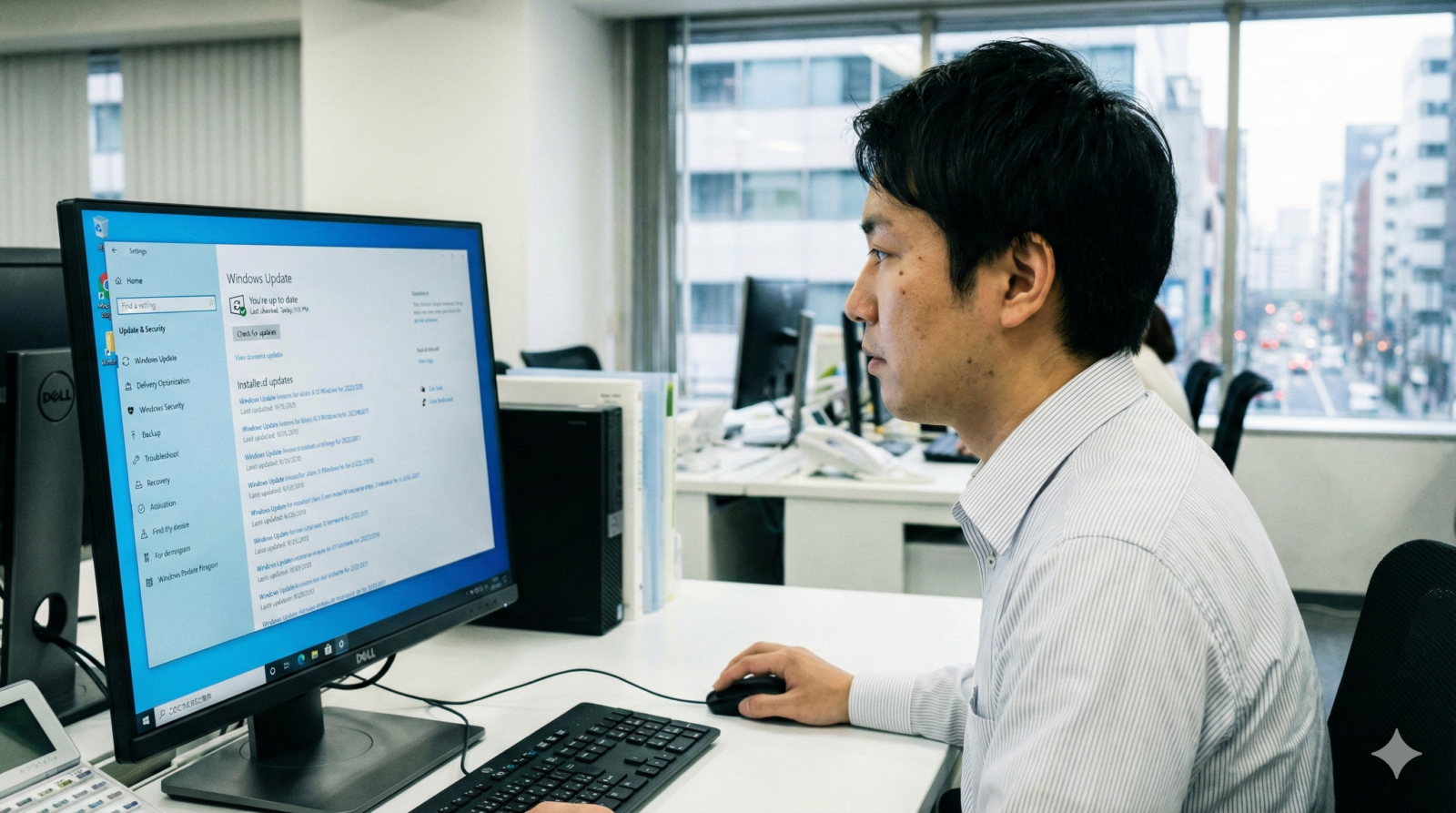
手順2:Windows Updateで最新の状態に整える
パソコンを最新の「健康状態」にアップデートします。マイクロソフト社は常に不具合を直すための修正パッチを配っています。
- [Windowsキー] + [I(アイ)] を同時に押して「設定」画面を直接開きます。
- タスクバーが動かない時は、このショートカットキーが非常に役立ちます。
- 左側のメニューの一番下にある [Windows Update] をクリックします。
- [更新プログラムのチェック] ボタンを押します。
- もし更新するものがあれば、画面の指示に従ってダウンロードとインストールを行い、最後にパソコンを再起動しましょう。
手順3:マウスを使わずに「正しい再起動」をする
マウスが全く反応しない場合は、キーボードだけでパソコンを再起動させます。電源ボタンを長押しする「強制終了」はパソコンを痛める可能性があるため、まずはこの方法を試してください。
- 開いているウィンドウをすべて閉じるか、何もないデスクトップを一度クリックします。
- キーボードの [Alt] + [F4] を押します。
- 「Windows のシャットダウン」という小さな窓が出てくるので、キーボードの矢印キー(↑↓)を使って [再起動] を選択し、 [Enter] キーを押します。
手順4:【お医者さんコマンド】システムを自己修復させる
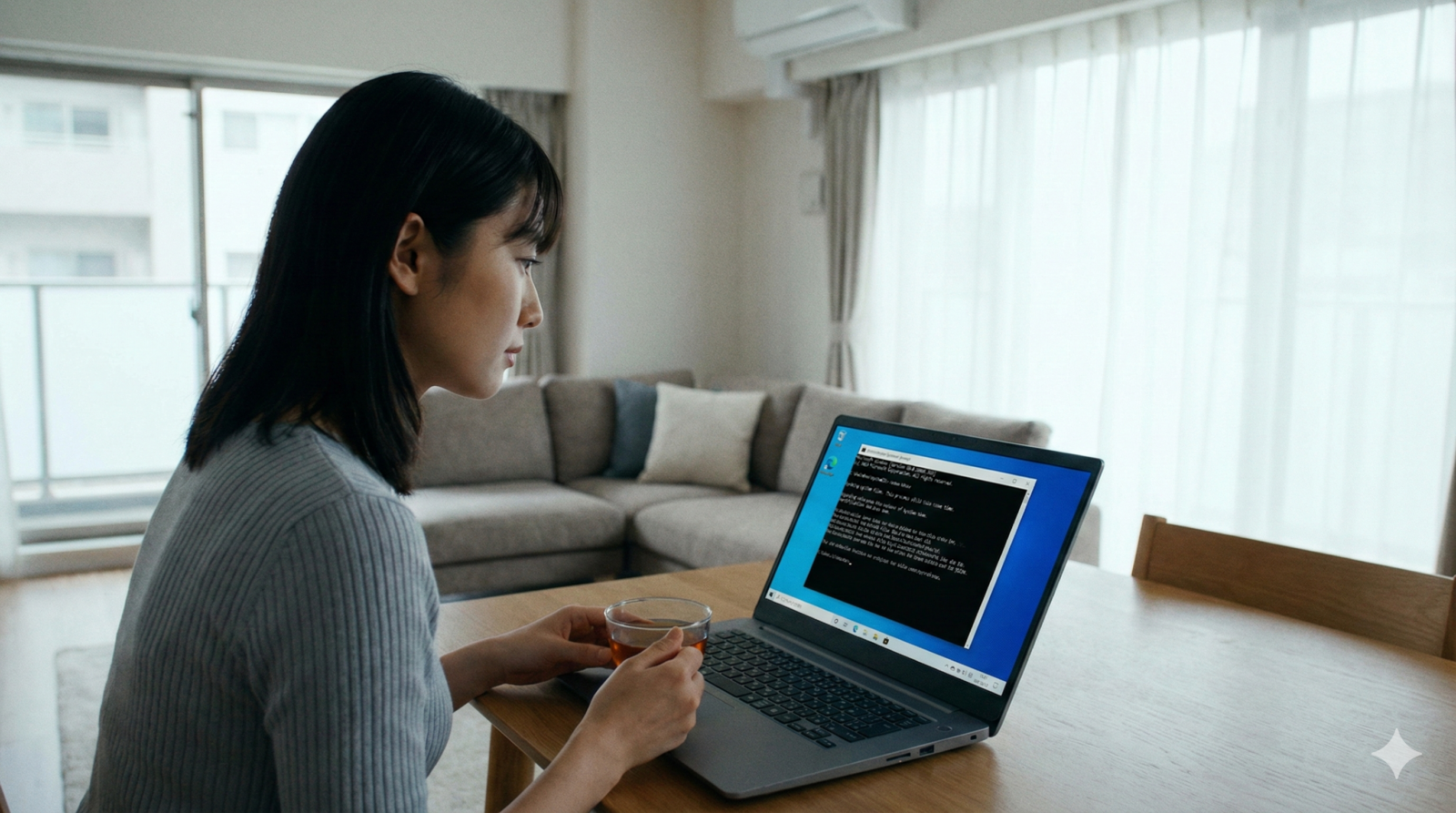
「コマンドプロンプト」という画面を使って、パソコンに自分自身を診断・修理させます。
- [Ctrl] + [Shift] + [Esc] でタスクマネージャーを開きます。
- [新しいタスクを実行する] (または「ファイル」>「新しいタスクの実行」)をクリックします。
- 入力欄に 「cmd」 と入れ、その下にある [このタスクに管理者権限を付与して作成します] に必ずチェックを入れてから [OK] を押します。
- 真っ黒な画面が出てくるので、次の文字を正確に入力して、最後に [Enter] を押してください。
DISM.exe /Online /Cleanup-image /Restorehealth- これは、インターネットから正しい設計図を持ってきて、パソコンの中身を整理するコマンドです。
- 処理が終わったら(100%になったら)、続けて次の文字を入力して [Enter] を押します。
sfc /scannow- これは、壊れたファイルを自動で見つけて修理するコマンドです。
- 「破損したファイルが見つかりましたが、正常に修復されました」と出れば大成功です。パソコンを再起動して確認しましょう。
参照元:Microsoft サポート – システム ファイル チェッカー ツールを使用して不足または破損しているシステム ファイルを修復する
手順5:タスクバーの設定を「リセット」してみる
故障ではなく、設定のせいで動かないように見えているだけのケースです。
- 「自動的に隠す」がオンになっていませんか? 設定 > 個人用設定 > タスクバー > タスクバーの動作 > [タスクバーを自動的に隠す] のチェックを外してみましょう。これで常にタスクバーが表示されるようになります。
- アイコンが中央に寄っていて驚いていませんか? Windows 11は、Windows 10までと違いアイコンが真ん中にあります。これが使いにくい場合は、同じ設定画面から「タスクバーの配置」を [左揃え] に変更できます。
手順6:不要なアプリの通知や機能をオフにする
タスクバーには「ウィジェット」や「チャット」などの機能が最初からついていますが、これらが動作を重くしていることがあります。
- 設定 > 個人用設定 > タスクバー を開きます。
- 「ウィジェット」 や 「タスク ビュー」 などをオフに切り替えてみてください。
- これだけでタスクバーの負担が減り、サクサク動くようになることがあります。
手順7:外付けデバイスをすべて外して確認する
意外な盲点ですが、パソコンに繋いでいる「周辺機器」が原因になることがあります。
- マウス、キーボード以外のUSB機器(USBメモリ、外付けHDD、プリンター、Webカメラなど)をすべて抜きます。
- その状態でパソコンを再起動し、タスクバーが動くか確認します。
- もし動くなら、抜いた機器のどれかがWindows 11の邪魔をしていたことになります。
手順8:新しい「ユーザー」を作ってログインしてみる
今使っている「ユーザーアカウント」のデータだけが壊れている場合があります。
- 設定 > アカウント > [他のユーザー] を選びます。
- [アカウントの追加] を押し、テスト用の新しいユーザーを作ります。
- 一度サインアウトして、新しいユーザーでログインしてみてください。
- 新しいユーザーでタスクバーが正常なら、元のユーザーのデータに問題があることが分かります。
手順9:【最終手段】「システムの復元」で過去に戻る
パソコンを「まだ元気だった数日前の状態」にタイムスリップさせます。
- [Windowsキー] + [R] を押し、出てきた箱に 「rstrui」 と入力して [Enter] を押します。
- 「システムの復元」画面が開くので、問題が起きる前の日付を選んで [次へ] を進めます。
- ※注意:保存した写真や書類は消えませんが、その日付以降に新しくインストールしたソフトは消えることがあります。
参照元:総務省 – 国民のための情報セキュリティサイト:不具合が起きたときの対処
手順10:セキュリティソフトを一時的に止めてみる
ウイルスから守ってくれる「セキュリティソフト」が、タスクバーの動作を「怪しい動き」だと勘違いして止めてしまっていることがあります。
- 一時的にウイルス対策ソフトの保護を「オフ」にします。
- その状態でタスクバーが動くか試してみてください。
- ※確認が終わったら、必ず保護を「オン」に戻すのを忘れないでください。
記事のまとめ:トラブルを予防するために
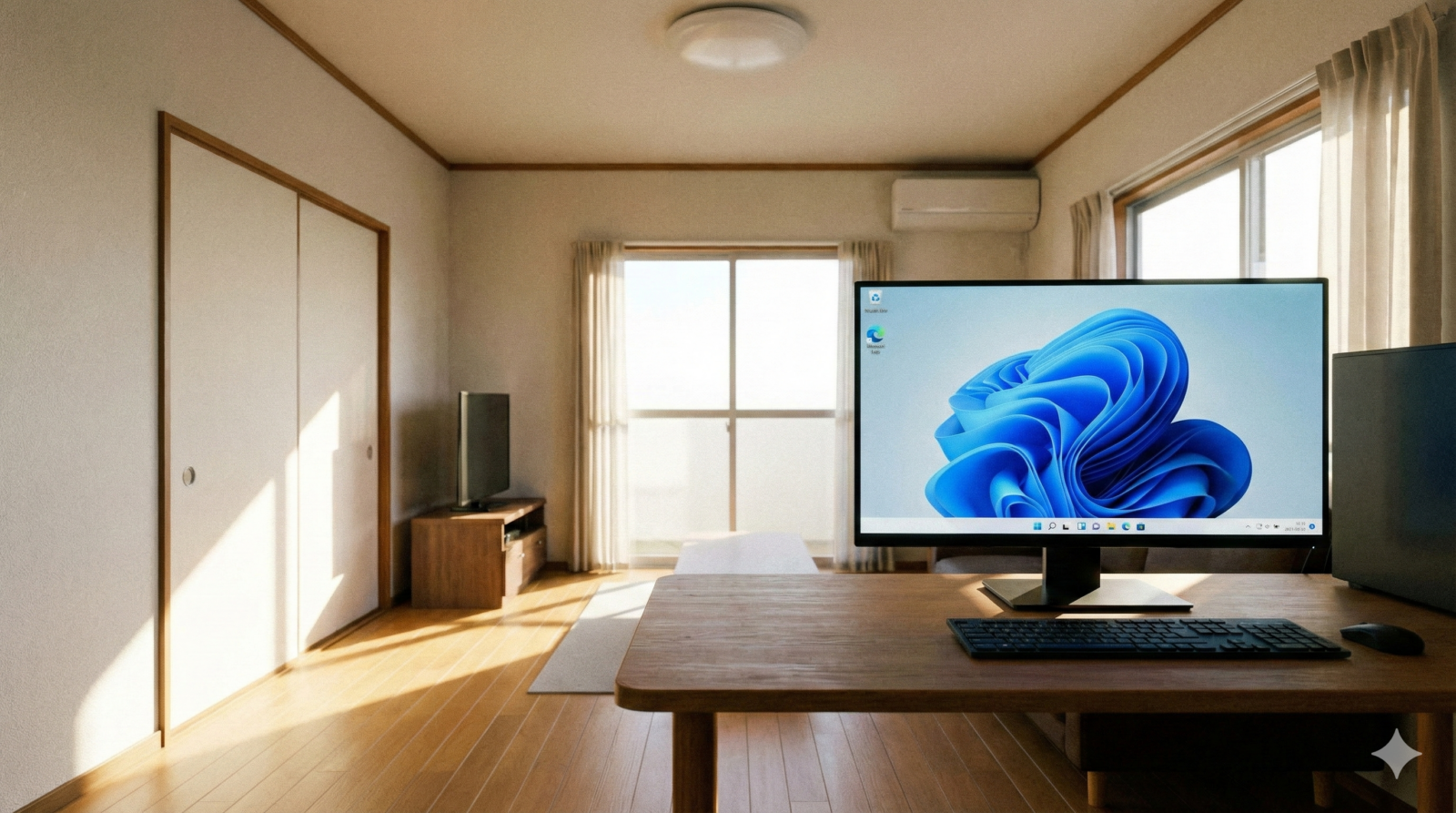
Windows 11のタスクバーが動かなくなると非常に不便ですが、その多くはソフトの「ちょっとした詰まり」です。最後に、今後このトラブルに遭わないための3つの知恵を紹介します。
- 週に一度はパソコンを「シャットダウン」か「再起動」する
- スリープばかり使っていると、パソコンの中に「ゴミデータ」が溜まってしまいます。定期的に電源を切り、頭をリフレッシュさせてあげましょう。
- デスクトップにファイルを置きすぎない
- デスクトップ画面をファイルでいっぱいにすると、画面を表示する担当(エクスプローラー)の負担が大きくなります。フォルダに整理して、画面をスッキリ保ちましょう。
- アップデートの通知が来たら早めに対応する
- 「後で」と回しがちなWindows Updateですが、不具合を直すための大切な薬です。時間に余裕がある時に、しっかり更新しておきましょう。
もし、この記事の手順をすべて試しても改善しない場合は、パソコンの「ハードディスク(記憶装置)」の物理的な故障も考えられます。その場合は無理にご自身で触らず、購入したお店やメーカーのサポートに「この記事の手順を試したけれど直らなかった」と伝えて相談してみてください。
パソコンはあなたのパートナーです。正しいケアをして、快適に使いこなしていきましょう!
コメント