
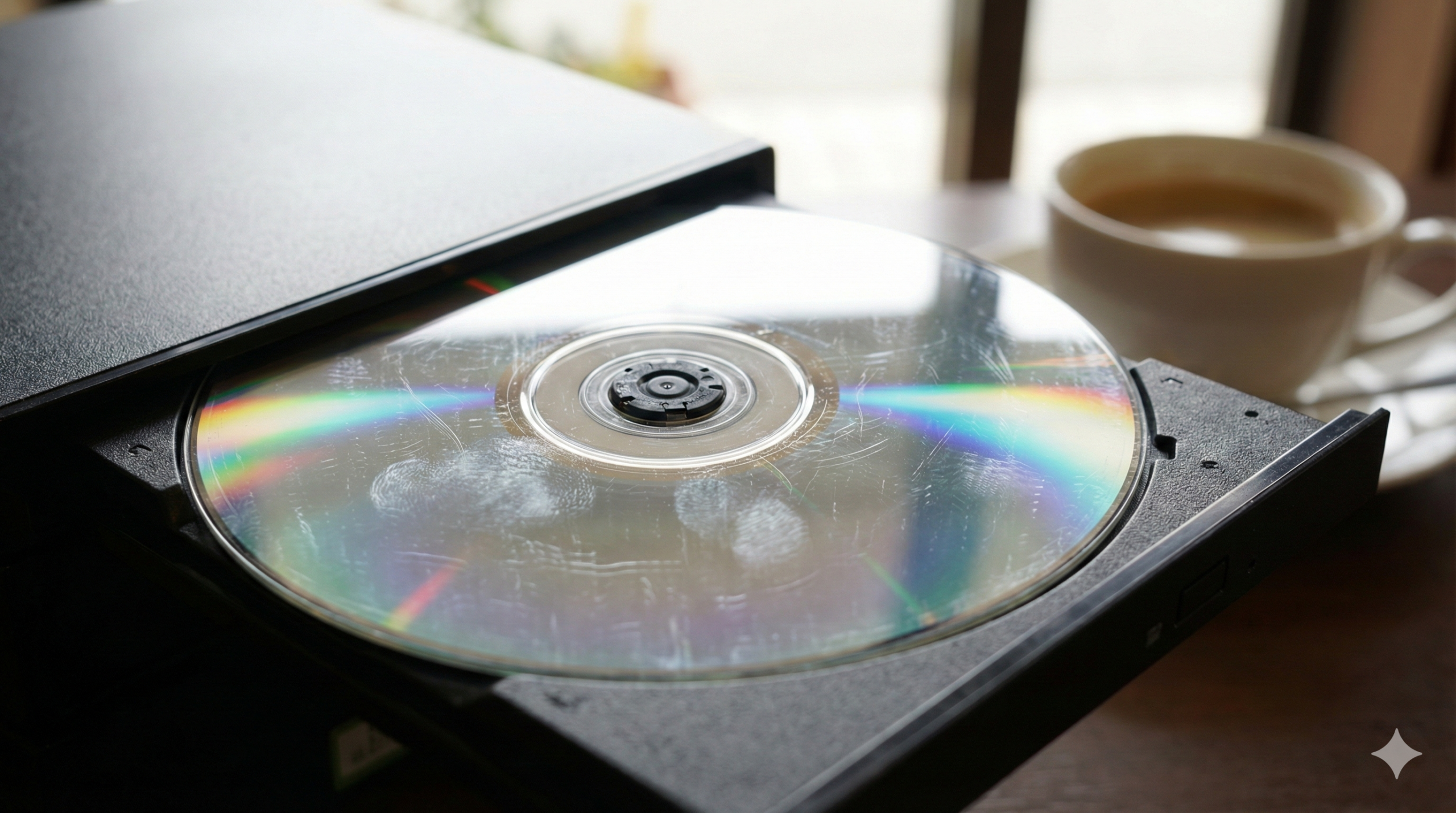
「楽しみにしていた映画を見ようと思ったのに、ドライブが動かない!」「大切な思い出の写真をDVDに保存したいのに、パソコンが認識してくれない…」
そんな時、真っ先に「もう壊れちゃったのかな?」「寿命かな?」と不安になりますよね。でも、ちょっと待ってください!実は、外付けDVDドライブが認識しない理由は、本体の故障以外にも**「電気が足りないだけ」「設定がちょっと違うだけ」**というケースが非常に多いのです。
この記事では、外付けDVDドライブが動かなくなった時の原因を突き止める方法から、今すぐ試せる復活術、そして次に買い換える時の選び方まで、圧倒的ボリュームで分かりやすく解説します。
外付けDVDドライブが認識しない!これって寿命なの?主な症状と原因
まずは、今起きているトラブルの「正体」を暴きましょう。寿命なのか、それとも一時的な不機嫌なのかを見分けるポイントをまとめました。
そもそも外付けDVDドライブの寿命は何年?
一般的に外付けDVDドライブの寿命は「約3年〜5年」、あるいは「使用時間 1,000時間〜2,000時間」程度と言われています。
「そんなに短いの?」と思うかもしれませんが、ドライブの中には非常に精密な部品が詰まっています。特に以下の3つのポイントが劣化することで、寿命を迎えます。
- ピックアップレンズの汚れと劣化: ディスクのデータを読み取るための「目」にあたるレーザー照射部です。長年の使用でレンズが曇ったり、レーザーを出す力が弱まったりします。
- モーターのパワー不足: ディスクを高速で回転させるモーターも消耗品です。回転が安定しなくなると、パソコン側で「データが読み取れない」と判断されてしまいます。
- ゴムベルトやギアの硬化: ディスクを出し入れするトレイを動かすゴムが、時間が経つと固くなったり伸びたりして、トレイが開かなくなる原因になります。
参照元:パソコン周辺機器の寿命について(バッファロー公式サイト)
「ウィーン」と音がするのに動かない…故障のサインとは
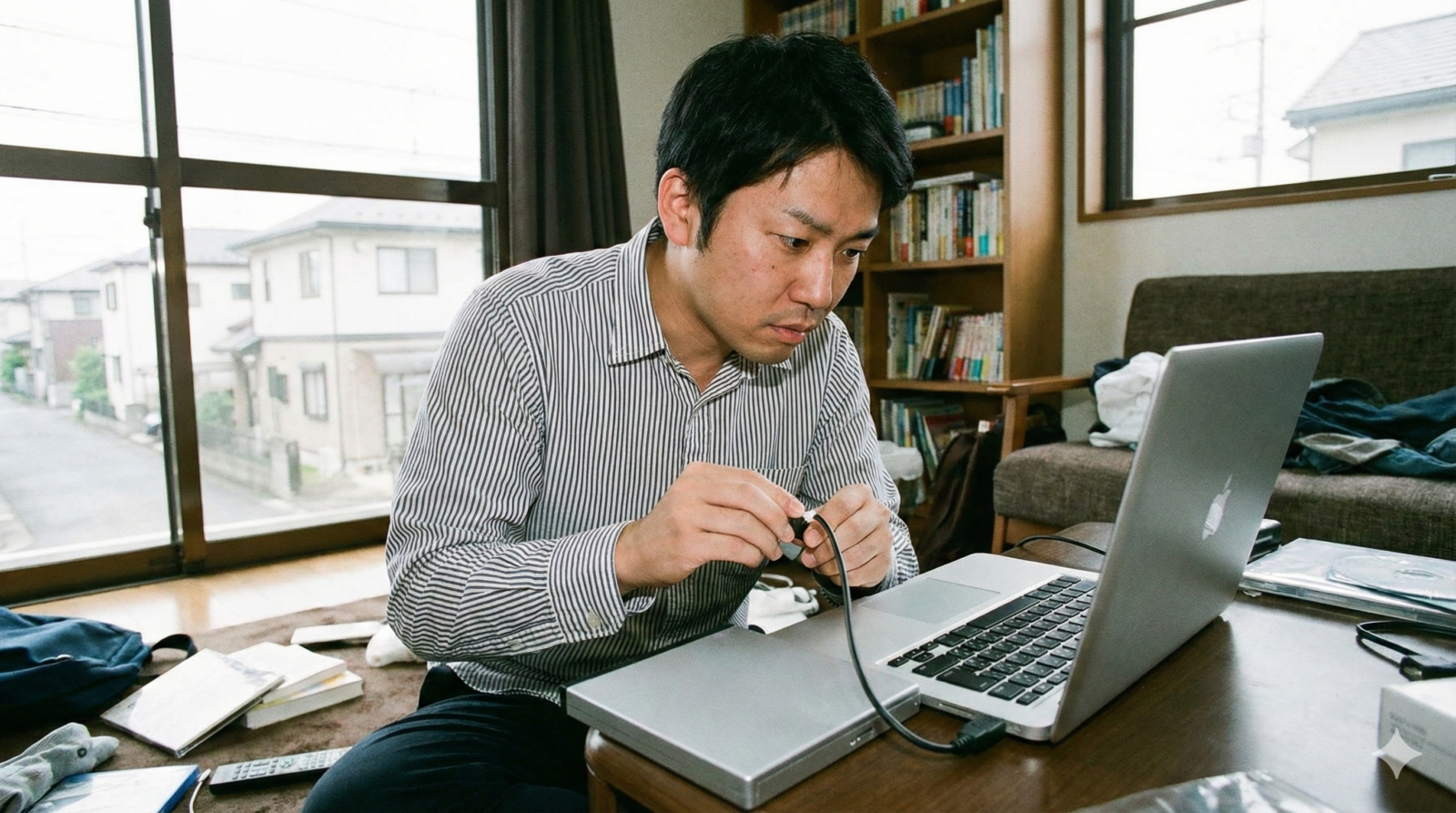
ドライブから聞こえてくる「音」は、故障かどうかを判断する大きなヒントになります。
| 症状(音や動き) | 故障の可能性 | 推測される原因 |
|---|---|---|
| 「ガガガッ」という異音 | 高い | 内部のギアが噛み合っていないか、破損しています。 |
| 「キュルキュル」という高い音 | 高い | モーターの軸受けが摩耗し、回転が不安定になっています。 |
| 何度も読み取り直す音がする | 中 | レンズが汚れているか、ディスクにキズがあります。 |
| 全く無音で動かない | 中 | 電気が来ていないか、基板が完全に壊れています。 |
| トレイが途中で止まる | 高い | 物理的な変形や、ゴムベルトの寿命です。 |
接続部分(ケーブルやUSBポート)のトラブル
実は「本体は元気なのに、道が塞がっている」せいで認識しないことがよくあります。これを**「接続トラブル」**と言います。
- USBポートの「接触不良」: パソコン側のUSBの穴(ポート)にホコリが溜まっていたり、何度も抜き差ししてガタが来ていると、うまく電気が伝わりません。
- ケーブルの「断線」: 見た目はきれいでも、ケーブルを無理に曲げて収納していたせいで、中の細いワイヤーが切れていることがあります。
- USBハブによる「電力分散」: キーボード、マウス、プリンター…と、一つの穴からタコ足配線をしていませんか?DVDドライブは「大食い」なので、タコ足配線だと電気が足りなくなって力尽きてしまいます。
参照元:USB デバイスが認識されない場合のトラブルシューティング(Microsoft 公式)
パソコンの設定(OSやドライバ)の問題
パソコンがドライブを「どう使えばいいかわからない」と混乱している状態です。
- ドライバの不整合: Windows 10からWindows 11にアップデートした時などに、古いドライブを動かすための「命令書(ドライバ)」が合わなくなることがあります。
- セキュリティソフトのブロック: ウイルス対策ソフトが「怪しい装置がつながった!」と勘違いして、DVDドライブの動作を止めてしまうことが稀にあります。
- ディスク管理上の競合: 他のUSBメモリや外付けHDDと同じ「名前(ドライブレター)」を使おうとして、パソコンが混乱しているケースです。
ディスクそのものに問題がある場合
ドライブではなく、中に入れている**「DVDディスク」**が原因のこともあります。
- 指紋や汚れ: 小学生のお子さんが触った後のベタベタした指紋などがついていると、レーザーが反射して読めません。
- ファイナライズ(仕上げ処理)忘れ: ビデオカメラや別のレコーダーで録画したDVDの場合、最後に「ファイナライズ」という作業をしていないと、他のパソコンでは再生できません。
- 規格の不一致: 古いドライブだと、最新の「DVD-R DL(2層)」などの特殊なディスクに対応していないことがあります。
動かない時のチェックリスト!自分でできる解決法と対処法
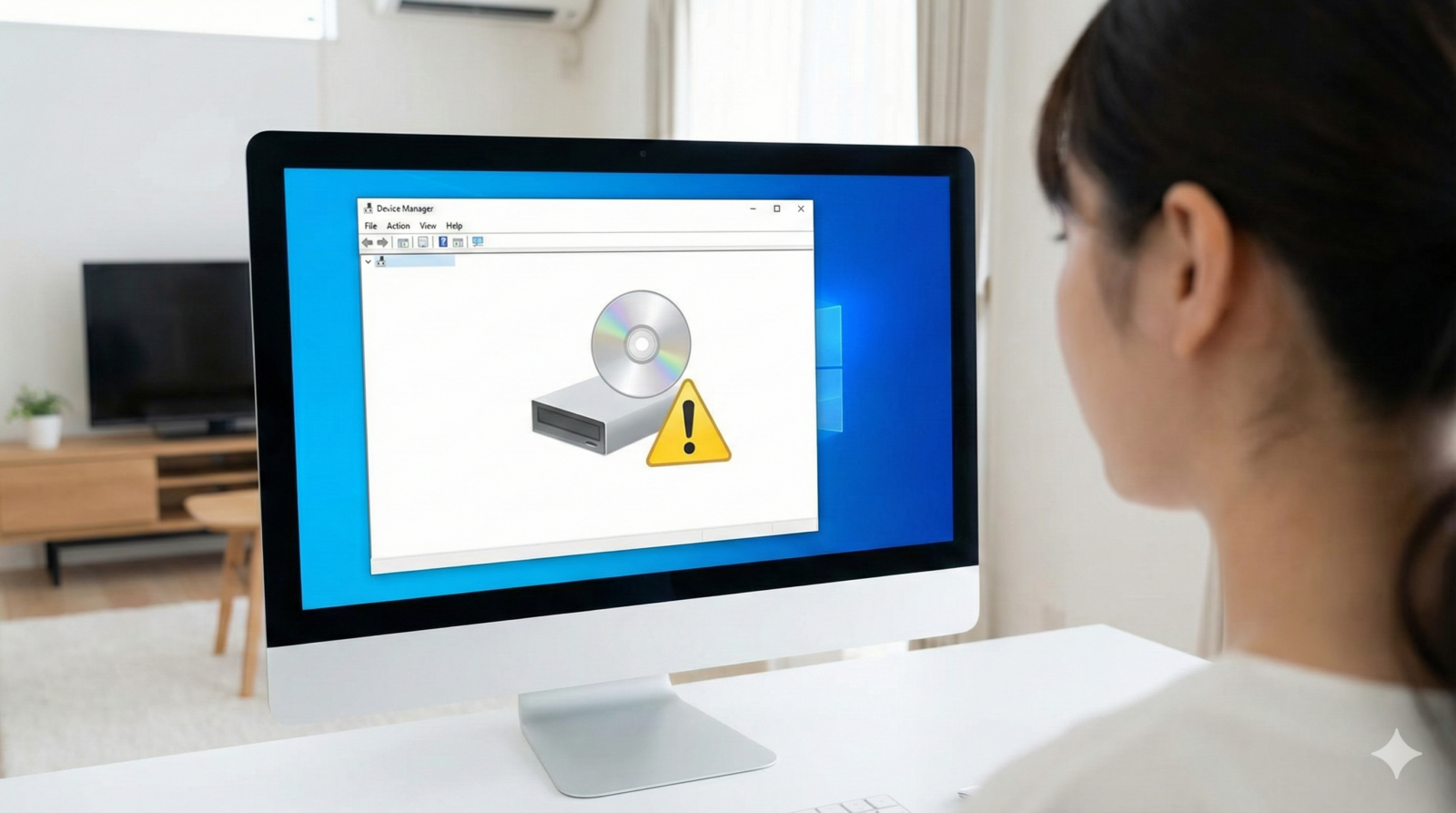
故障だと決めつける前に、以下の手順を試してみましょう。これで直れば、数千円の出費を抑えることができます!
1. 接続を徹底的に見直す(基本中の基本)
まずは「物理的なつながり」をリフレッシュします。
- パソコンを完全に再起動する: 一度電源を切り、数分待ってからもう一度つけます。これだけで直るケースが3割以上あります。
- 直接パソコンに差す: USBハブや延長ケーブルを使っているなら、一旦外して、パソコン本体のUSBポートに直接差し込んでください。
- 背面のポートを試す(デスクトップの場合): デスクトップパソコンの前面にあるUSBポートは電力が弱いことが多いため、必ず本体背面のポートを使ってください。
2. 電力不足を解消する「2本差し」と「ACアダプタ」
外付けDVDドライブが動かない最大の原因は**「電力不足」**です。
- Boost(ブースト)ケーブルの利用: 一部のドライブには、USB端子が2つついたケーブルが付属しています。これは「1つで足りなければ、2つの穴から電気をもらおう」という仕組みです。必ず両方をパソコンに差しましょう。
- ACアダプタの検討: ドライブにACアダプタを差す穴があるなら、別売りのアダプタを使うことで、動作が劇的に安定します。
参照元:ポータブルDVD/Blu-rayドライブが認識されない場合の対処法(ロジテック)
3. デバイスマネージャーでの「リフレッシュ」
パソコンのシステム設定から、ドライブを再認識させます。
- キーボードの「Windowsキー」+「X」を押し、**「デバイスマネージャー」**を選択。
- 「DVD/CD-ROM ドライブ」をダブルクリック。
- 自分のドライブ名を右クリックして**「デバイスのアンインストール」**を押す。
- USBケーブルを抜き、10秒待ってから差し直す。
- 自動で新しい設定が読み込まれます。
4. ドライブのクリーニング(目詰まり解消)
レンズが汚れている場合、掃除をすることで復活することがあります。
- エアーダスターで吹く: トレイを開けて、奥の方にあるレンズに向かってシュッと空気を吹きかけ、ホコリを飛ばします。
- 専用レンズクリーナー: 「レンズクリーナー」という専用の掃除用ディスクを使います。ただし、全く認識しない状態だとディスクが回らないため、クリーナーも使えません。
5. 常識を疑え?「上下逆さま」や「縦置き」
あまり推奨はされませんが、古いドライブの場合、ほんの少し角度を変えると読み取れるようになることがあります。
- 水平に置く: 少し斜めになっていませんか?本などを下に敷いて、完全に水平にしてみてください。
- あえて縦にしてみる: (対応している機種のみ)読み取り精度が変わることがあります。
まだ諦めないで!高度な設定確認と「もしも」の時の切り分け
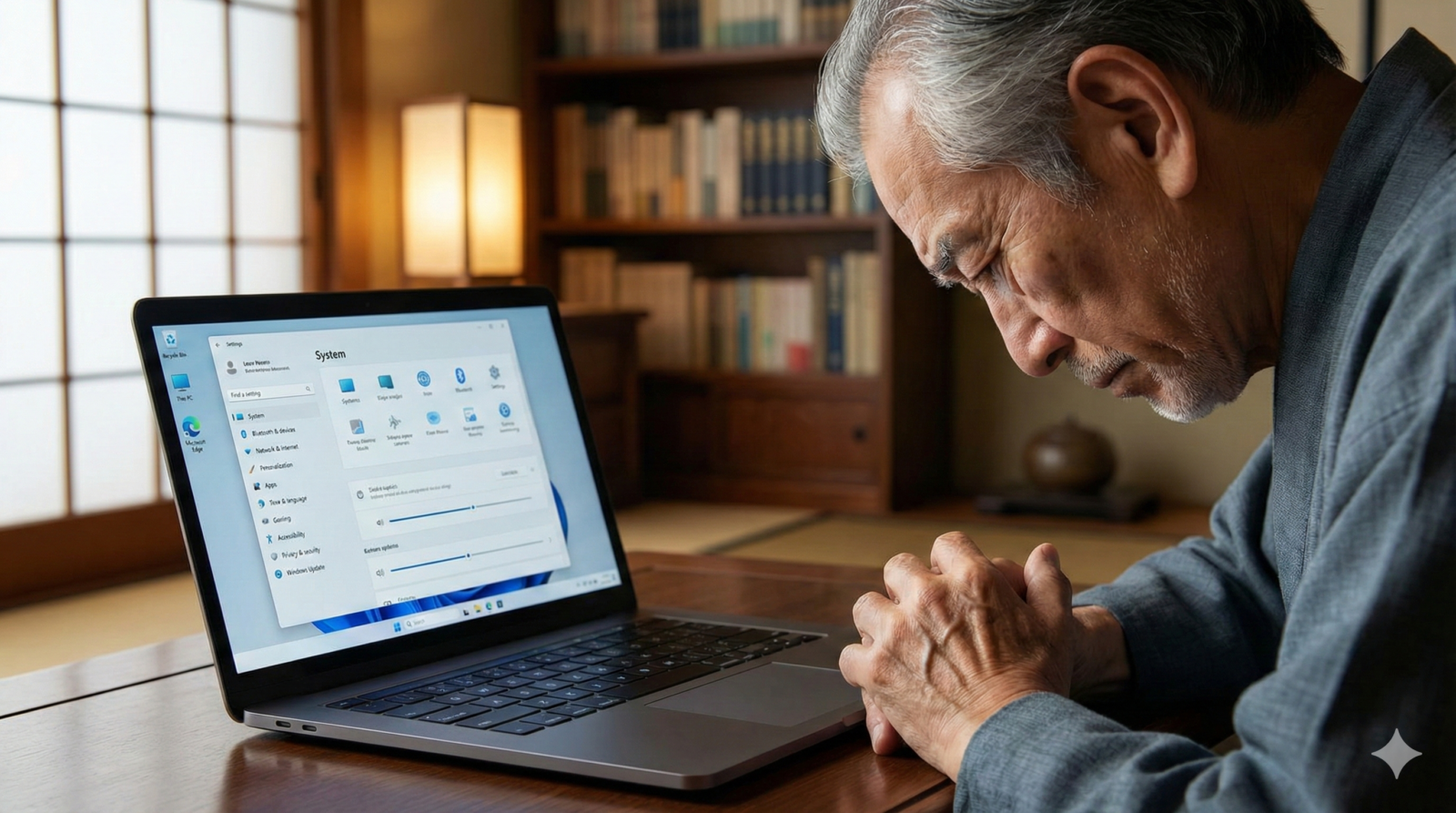
上記を試してもダメな場合、もう少し踏み込んだ確認が必要です。
Windowsの「ディスク管理」で状態を見る
「マイコンピュータ(PC)」にアイコンが出ないだけで、実はパソコンは認識していることがあります。
- 「スタート」ボタンを右クリックして「ディスクの管理」を開く。
- そこに「CD-ROM 0」などの表示があれば、パソコンは認識しています。
- ドライブレター(D: や E: など)が割り当てられていない場合は、右クリックで「ドライブ文字とパスの変更」から文字を割り当ててみてください。
別のパソコンに繋いで「犯人」を特定する
これが一番確実な方法です。
- 他のパソコンで動いた! → ドライブは正常です。あなたのパソコンの設定、またはUSBポートの故障が原因です。
- 他のパソコンでもダメだった… → ドライブ本体、またはケーブルが故障している可能性が極めて高いです。
寿命を迎えたドライブを処分する方法
もし寿命だと判断した場合、適当にゴミ箱に捨ててはいけません。
- 小型家電リサイクル法: 多くの自治体で、公共施設などに「小型家電回収ボックス」が設置されています。
- 下取りサービスの利用: 新しいドライブを買うときに、古いものを引き取ってくれる家電量販店もあります。
失敗しない!新しい外付けDVDドライブの選び方とおすすめポイント
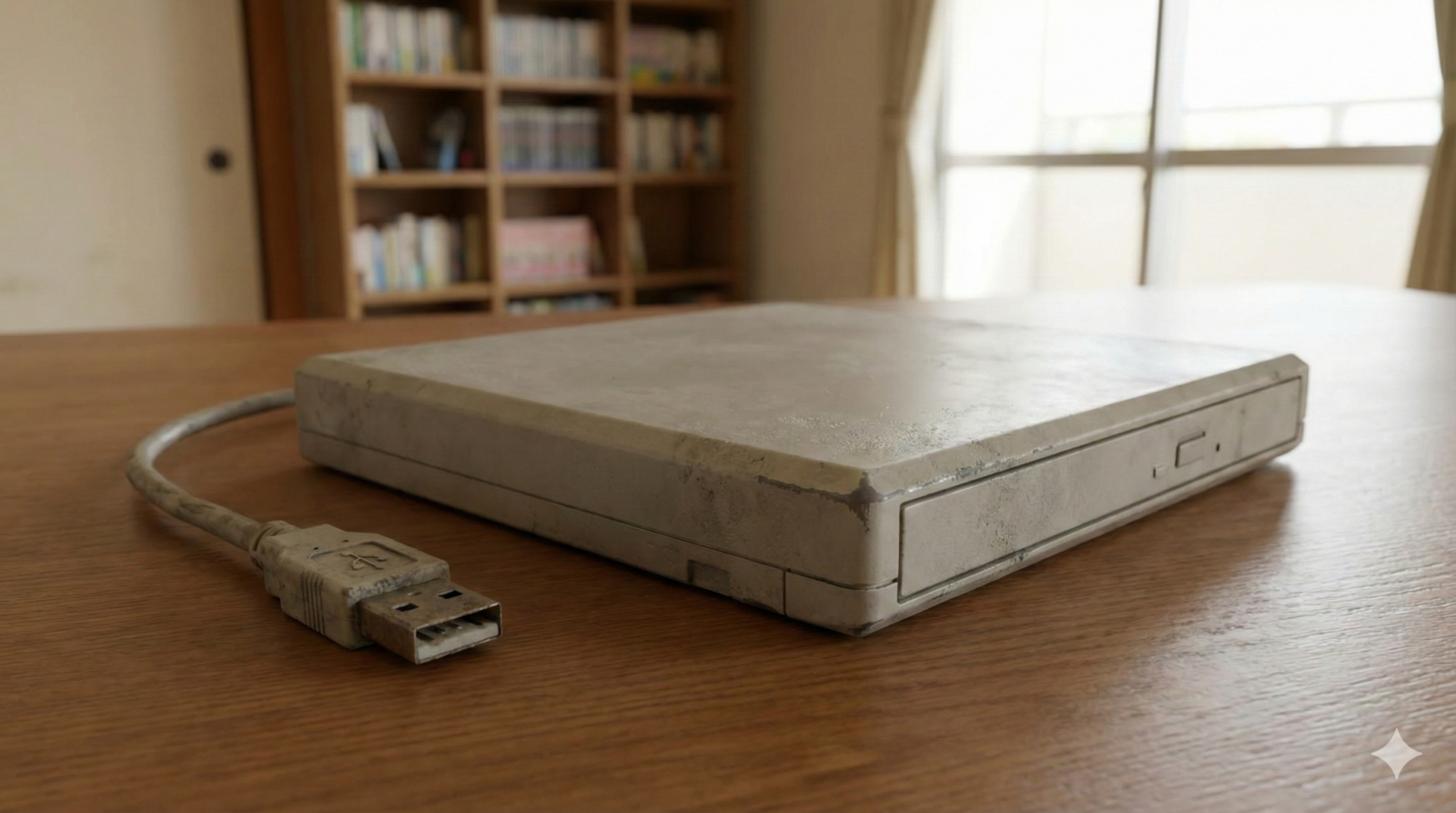
買い換えるなら、二度と同じトラブルで悩まないための「強いドライブ」を選びましょう。
最新のトレンド:USB Type-C対応
最近の薄型ノートパソコンには、従来の大きなUSB(Type-A)がなく、小さなUSB(Type-C)しかないことが多いです。変換アダプタを使うと電力が弱まるため、最初からType-Cケーブルが付属しているモデルを選ぶのが正解です。
「BD(ブルーレイ)」も見たいなら?
DVDドライブを買うか、ブルーレイドライブを買うか迷うところです。
- DVDドライブ: 約3,000円。安くて手軽。
- BDドライブ: 約10,000円。高いが、映画を高画質で楽しめ、データの保存容量も大きい(DVDの5倍以上)。
長持ちさせるためのメンテナンス術
せっかく新しく買ったドライブを、10年使い続けるためのコツです。
- 使い終わったらディスクを出す: 入れたままにすると、レンズに負荷がかかり続けます。
- ホコリの少ない場所に置く: ドライブはホコリに非常に弱いです。使わない時は引き出しにしまうか、布をかけておきましょう。
- 湿気を避ける: レンズが結露(曇ること)すると、一気に寿命が縮まります。
参照元:外付けDVDドライブの選び方(アイ・オー・データ機器)
まとめ:外付けDVDドライブが認識しない時の最終チェック
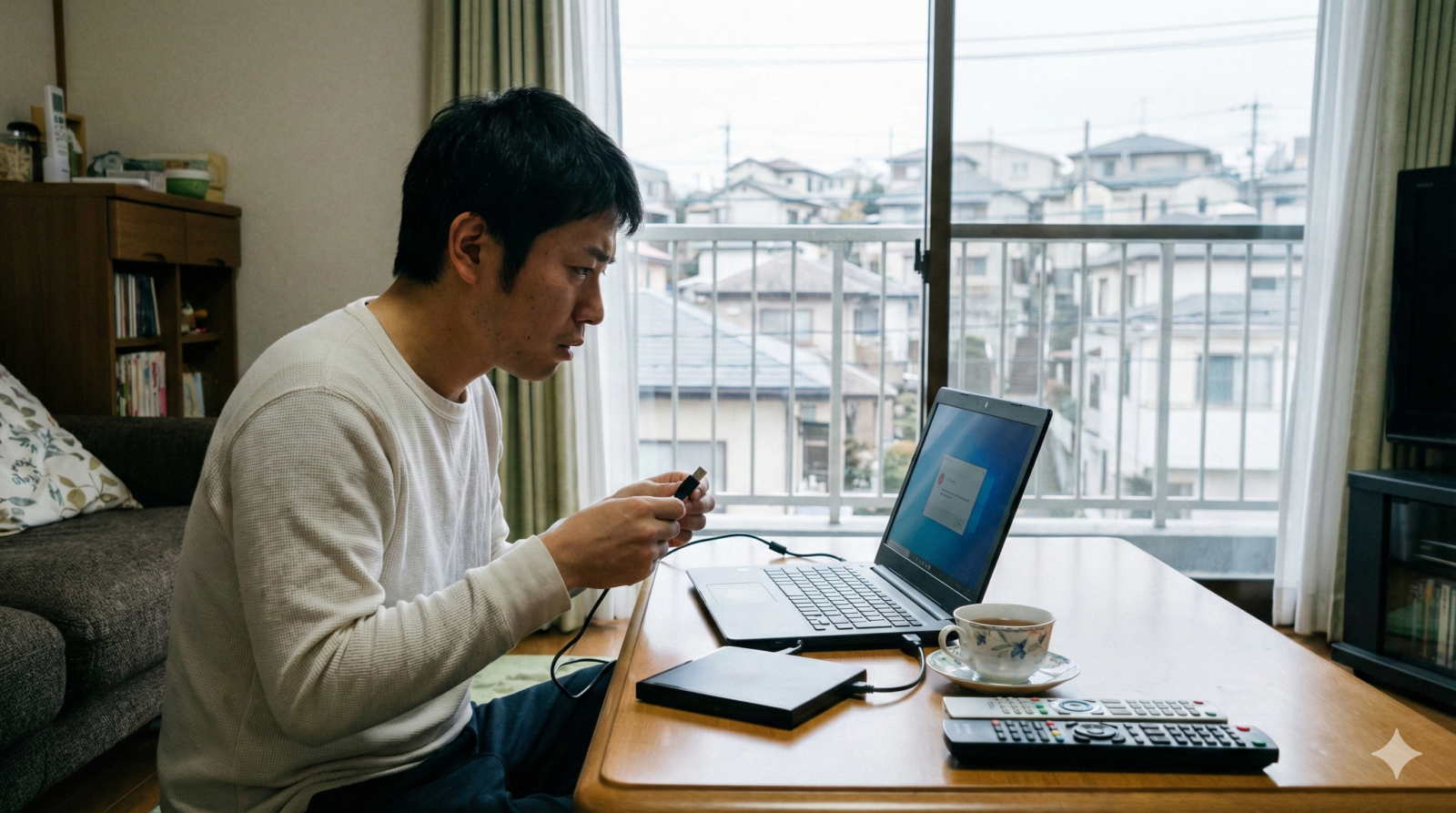
最後に、今日からできることをまとめました。
- まずは再起動と差し直しを試す。
- 電力不足を疑い、ハブを使わず直接差し込む。
- 別のパソコンで動くか確認し、「ドライブ」か「パソコン」どちらが悪いかハッキリさせる。
- それでもダメなら、無理に修理せず買い換えるのがコスパ最強。
DVDドライブは、あなたの思い出や大切な作品を届けてくれる「窓口」です。もし動かなくなっても焦らず、この記事のステップを一つずつ試してみてくださいね。
きっとまた、素敵な映像や音楽に出会えるはずです!
ご注意: 作業を行う際は、機器の電源を切った状態で慎重に行ってください。特にドライブ内部を無理に分解すると、修理が受けられなくなるだけでなく、レーザー光で目を痛める危険があります。異臭や煙が出た場合はすぐに使用を中止してください。
コメント