
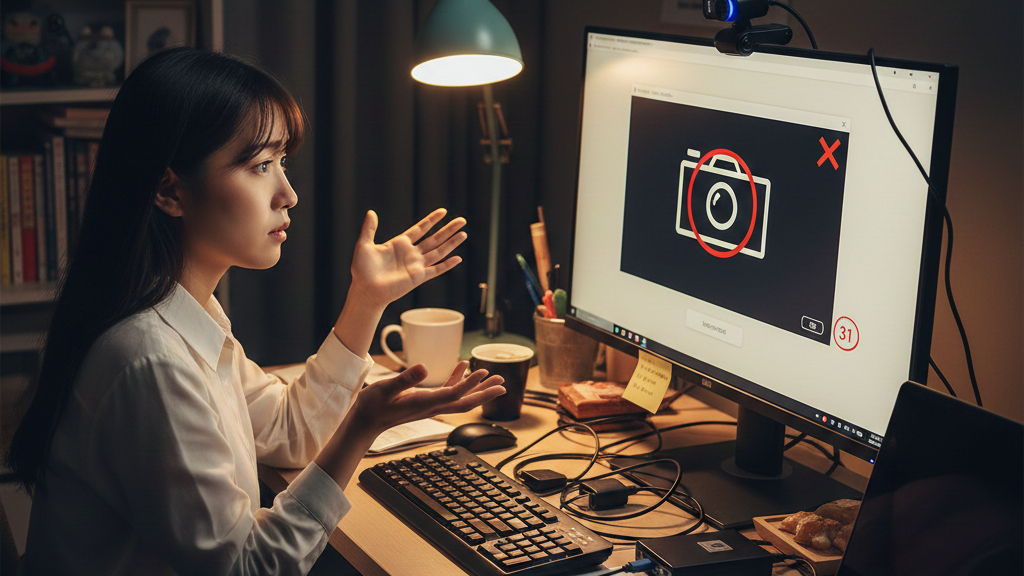
「会議が始まるのに、自分の顔が映らない!」 「画面が真っ暗なまま、マイクだけ動いている…」 「さっきまで使えていたのに、急にカメラが認識されなくなった!」在宅ワークやオンライン授業が当たり前になった今、Webカメラのトラブルはまさに「死活問題」です。特に大切な商談や面接の直前にカメラが動かなくなると、冷や汗が止まらなくなりますよね。
この記事では、Webカメラが認識しない原因を「小学生でもわかる」くらい簡単に、そしてプロレベルの解決策まで、豊富な情報量で徹底的に紹介します。この記事を読み終える頃には、あなたも「カメラトラブルの救世主」になれるはずです。
問題の症状や原因:なぜカメラは「ストライキ」を起こすのか?
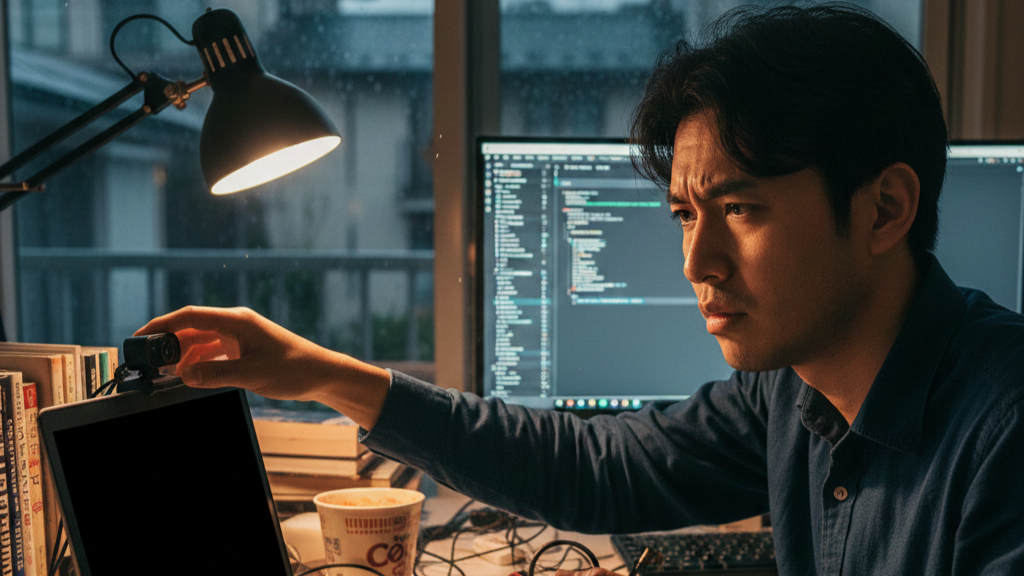
Webカメラが動かない時、そこには必ず「理由」があります。まずは、よくある症状とその裏に隠れた原因を詳しく紐解いていきましょう。
1. 物理的な接続ミス(コードが抜けている・ささっていない)
最も多いのが、単純な「接続ミス」です。USBケーブルが少し浮いていたり、違う穴にささっていたりするだけで、パソコンはカメラを見つけることができません。
- 症状: パソコンの画面に「カメラが見つかりません」と表示される。
- 原因: 断線(コードの中身が切れている)、USBポートの不具合、電力不足。
特に、**USBハブ(タコ足配線)**を使っている場合は注意が必要です。Webカメラは映像を送るためにたくさんの電気とデータ容量を使います。他のキーボードやマウスと一緒に繋いでいると、カメラに十分な電力が届かず、「認識はしているけれど映らない」という中途半端な状態になることがあります。
豆知識
USBポートには「USB 2.0(中が黒い)」や「USB 3.0(中が青い)」などの種類があります。最新の高画質カメラはUSB 3.0でないと動かないこともあるので、刺す場所を変えるだけで直ることがよくあります。
2. 「プライバシー設定」という心の壁
パソコンには、知らない間に盗撮されたりしないよう、勝手にカメラを使われないようにするための「鍵(プライバシー設定)」がかかっています。この鍵が開いていないと、どんなに高いカメラを買っても映像は映りません。
- 症状: カメラのランプはついているのに、アプリでは「アクセス許可がありません」と出る。
- 原因: WindowsやMacの設定で、アプリがカメラを使うことを禁止している。
最近のOSアップデートでは、セキュリティが非常に厳しくなっています。自分では設定を変えたつもりがなくても、アップデートの拍子に設定がリセットされてしまうこともあるのです。
3. ドライバー(通訳さん)の不具合
パソコンとカメラが会話するためには「ドライバー」という通訳さんが必要です。この通訳さんが古かったり、病気(エラー)で動けなくなったりすると、パソコンはカメラに「映像を出して!」と命令することができなくなります。
- 症状: デバイスマネージャーという管理画面に「!」マークや「不明なデバイス」と表示される。
- 原因: ドライバーのバージョンが古い、インストールに失敗した、システムファイルが壊れた。
特にWindows Updateが行われた直後は、この「通訳さん」の相性が悪くなることが多いため、注意深くチェックする必要があります。
4. 他のアプリがカメラを「独占」している
カメラは基本的に「一人(一つのアプリ)」としか付き合えません。とても一途なんです。例えば、Zoomを使いたいのに、裏でSkypeやLINE、あるいはブラウザでカメラを使うサイトを開いていると、後から開いたアプリには「カメラが使われています」と拒絶されてしまいます。
- 症状: 「カメラは別のアプリケーションで使用されています」というエラーが出る。
- 原因: 終了したつもりのアプリが裏側(バックグラウンド)で動いたままになっている。
5. カメラ本体の故障(寿命や衝撃)
形あるものはいつか壊れます。特にノートパソコンの蓋を何度も開け閉めしていると、中の配線(ヒンジ部分を通っている細い線)がすり切れてしまうことがあります。
- 症状: 何をやっても認識しない。他のパソコンに繋いでも反応がない。
- 原因: 内部基板の故障、レンズの物理的破損、水濡れ、静電気によるショート。
Webカメラ認識トラブルの主な原因まとめ表

スマホで見ている方のために、パッと見てわかる表にまとめました。
| 原因の種類 | 具体的な内容 | 解決の難易度 | よくあるケース |
|---|---|---|---|
| 物理的 | ケーブル抜け、断線、USBポート故障 | ★☆☆☆☆ (簡単) | 掃除の時に手が当たって抜けた |
| 設定面 | プライバシー設定オフ、権限不足 | ★★☆☆☆ (普通) | アップデート後に勝手に設定変更 |
| ソフト面 | アプリのバグ、多重起動 | ★★☆☆☆ (普通) | ZoomとTeamsを同時に開いている |
| システム | ドライバーの不具合、OSの未更新 | ★★★☆☆ (やや難) | 「通訳さん」が古くて会話不能 |
| ハード面 | カメラ自体の故障、寿命 | ★★★★★ (絶望) | ノートPCの開閉による内部断線 |
問題の解決や対処法:詰んだ状況から脱出するステップ
それでは、具体的にどうすれば直るのか、初心者でも失敗しない手順を詳しく解説します。
1. 魔法の言葉「再起動」と「完全シャットダウン」
まずはこれです。パソコンを一度完全にリセットしましょう。ただし、普通の再起動ではなく「完全シャットダウン」が効果的です。
- やり方(Windowsの場合):
- キーボードの「Shiftキー」を押しながら「シャットダウン」をクリック。
- 電源が切れたら、USBケーブルを全部抜く。
- 1分待ってから、電源を入れ直し、カメラを繋ぎ直す。
これだけで、パソコンの中に溜まっていた「電気のゴミ(静電気)」や「一時的なエラー」が消えて、カメラが元気に動き出すことがよくあります。
2. 物理的なチェック(抜き差し・ポート変更・掃除)
カメラのUSBを一度抜き、パソコン本体に直接刺し直してみてください。モニターについているUSBポートや、安いUSBハブは電力が足りないことが多いです。
- チェックポイント:
- レンズの蓋: 「プライバシーシャッター」という物理的な蓋が閉まっていないか?
- キーボードのスイッチ: ノートPCによっては「F10」などのキーにカメラの絵が書いてあり、それを押さないとカメラがオンにならない機種があります。
- 接点の掃除: USBの端子を柔らかい布で拭いてみましょう。
参照元:ノートブック PC – Web カメラが正常に動作しない (Windows)(日本HP公式サイト)
3. Windows 11/10の「カメラアクセス」を徹底許可
設定画面の奥深くに「カメラのスイッチ」があります。ここがオフだと、どんなアプリもカメラを使えません。
- 操作手順:
- 「スタート」→「設定(歯車マーク)」を開く。
- 「プライバシーとセキュリティ」→「カメラ」を選ぶ。
- 「カメラへのアクセス」を「オン」にする。
- 「アプリにカメラへのアクセスを許可する」を「オン」にする。
- 下に並んでいるアプリ(Zoomやブラウザ)のスイッチも個別に「オン」にする。
これを忘れていると、「カメラアプリでは映るのにZoomでは映らない」という現象が起きます。
参照元:Windows でカメラが動作しない(Microsoft サポート)
4. Macの「システム設定」を見直す
Macを使っている方は、セキュリティの設定が非常に厳格です。
- 操作手順:
- 「Appleメニュー(左上のりんご)」→「システム設定」→「プライバシーとセキュリティ」へ。
- 「カメラ」を選択し、一覧にあるアプリのスイッチをすべて確認。
- もし一覧にアプリがない場合は、アプリを一度アンインストールして入れ直すと、再度許可を求められます。
参照元:Mac で内蔵カメラが機能しない場合(Apple サポート)
5. ドライバーの「入れ直し」大作戦(中級者向け)

「通訳さん」を一度解雇して、新しい人を雇い直す(再インストール)方法です。
- 手順:
- スタートボタンを右クリック→「デバイスマネージャー」を開く。
- 「カメラ」の項目を展開し、自分のカメラを右クリック。
- **「デバイスのアンインストール」**を選択(「このデバイスのドライバーを削除しようとしました」にはチェックを入れない)。
- パソコンを再起動。
再起動すると、パソコンが「あれ?カメラがいるのに通訳さんがいないぞ?」と気づいて、自動的に最新のドライバーを探してきてくれます。これが最も強力な解決策の一つです。
6. ブラウザの設定:サイトごとの「許可」
Google Meetやブラウザ版のTeamsを使っている場合、ブラウザ自体がカメラをブロックしていることがあります。
- Chromeの場合:
- 画面右上の「︙」→「設定」→「プライバシーとセキュリティ」→「サイトの設定」。
- 「カメラ」を選び、デフォルトの動作が「サイトがカメラの使用を要求できるようにする」になっているか確認。
- ブロックされているサイトの一覧に、会議システムのURLが入っていないかチェック。
参照元:カメラとマイクを使用する(Google Chrome ヘルプ)
7. セキュリティソフトが「守りすぎ」ていないか?
ウイルスバスター、ノートン、ESETなどのセキュリティソフトには「Webカメラ保護」という機能があります。これは、ウイルスが勝手にカメラを操作するのを防ぐものですが、正規のZoomなども止めてしまうことがあります。
- 解決策: 一度セキュリティソフトを「一時停止」してみて、カメラが映るか試してください。もし映るなら、ソフトの設定でアプリを「例外」として登録しましょう。
8. スマホを「高性能Webカメラ」に変える裏技
会議まであと1分!どうしても直らない!という時のための「プランB」です。
- おすすめアプリ:
Iriun Webcam - やり方: 1. PCとスマホの両方にアプリを入れる。 2. 同じWi-Fiに繋ぐ(またはUSBで繋ぐ)。 3. パソコンの会議アプリのカメラ設定で「Iriun Webcam」を選ぶ。
スマホのカメラは10万円以上するレンズを積んでいることもあるので、数千円のWebカメラより圧倒的に綺麗に映ります。あえてこれを使うプロもいるほどです。
さらに深く:トラブルを未然に防ぐ「プロの知識」
ここからは、より長く、快適にWebカメラを使い続けるための応用知識です。
照明と「フリッカー」の問題
カメラは認識しているのに、画面がシマシマになったり、チカチカしたりすることがあります。これは「フリッカー」と呼ばれる現象で、部屋の蛍光灯の周波数とカメラの設定が合っていないことが原因です。
- 対策: 設定画面で「露出」や「フリッカー防止(50Hz/60Hz)」を、お住まいの地域(東日本なら50Hz、西日本なら60Hz)に合わせて切り替えましょう。
ネットワーク帯域と画質
「カメラが映らない」と言っている人の何割かは、実はインターネットが遅すぎて映像がカットされているだけの場合があります。
- 対策: 無線Wi-Fiではなく、有線LANケーブルを使う。または、ルーターの近くに移動する。
参照元:インターネット利用を快適にするためのポイント(総務省)
記事のまとめ:トラブルに強い自分になろう!

長くなりましたが、Webカメラが認識しない時のチェックリストを最後に復習しましょう。
- まずは「完全シャットダウン」と「再起動」。
- USBを直接刺す。ハブは使わない。
- プライバシー設定で「カメラのアクセス」をオンにする。
- レンズの物理的な蓋が開いているか確認する。
- 他のカメラアプリ(LINEやSkype)が立ち上がっていないか確認。
- 最終手段はスマホをWebカメラにする。
Webカメラのトラブルは、落ち着いて対処すれば必ず直ります。もし物理的な故障であれば、今は数千円で非常に性能の良い外付けカメラが買える時代です。この記事が、あなたの在宅ワークやオンラインライフを支える一助になれば幸いです。
明日からの会議は、自信を持ってカメラをオンにしましょう!
コメント