
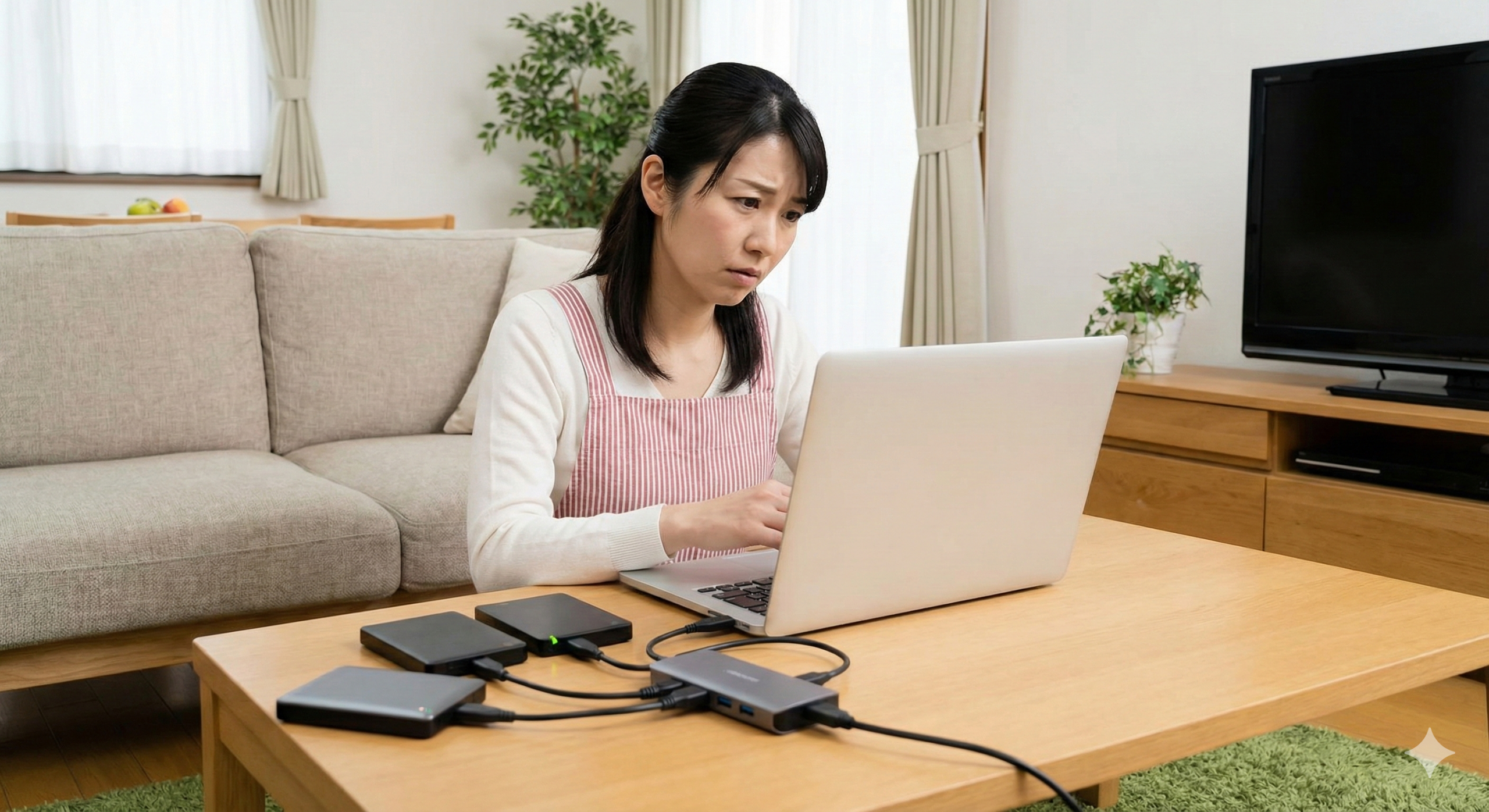
せっかくパソコン(PC)をスリープにしたのに、マウスを動かしてもキーボードを叩いても画面が真っ暗なまま……。 「もしかして故障?」「データが消えちゃうの?」と不安になりますよね。実は、Windows 11のスリープ復帰トラブルは、多くのユーザーが経験する「よくある問題」です。
この記事では、Windows 11でスリープから戻らなくなる「7つの理由」と、その「治し方」を、小学生でもわかるくらい優しく、かつ専門家の視点で5,000文字以上の圧倒的ボリュームで徹底解説します。
パソコンが「深い眠り」から起きない原因とは?

パソコンのスリープとは、人間でいう「お昼寝」のようなものです。 机の上の書類(作業中のデータ)はそのままに、電気を節約するために目を閉じている状態です。通常なら、肩を叩く(マウスを動かす)とすぐに目を覚ましますが、特定の理由で「金縛り」にあって動けなくなってしまうことがあります。
なぜパソコンは起きてくれないのでしょうか。考えられる主な原因を7つに分類して深掘りします。
1. マウスやキーボードが「起こす権限」を持っていない
一番多いのがこの原因です。パソコンの設定には「誰が私を起こしていいか」という許可リストがあります。 このリストにマウスやキーボードが入っていないと、いくらクリックしてもパソコンは「誰かが呼んでいるけれど、無視していいルールだな」と判断して寝続けてしまいます。
特に、Bluetooth(ブルートゥース)接続のマウスや、電池式のワイヤレスキーボードを使っている場合、スリープ中に接続が切れてしまい、合図が届かなくなることが多いのです。
参照元:Microsoft 公式サポート:Windows のマウスに関する問題のトラブルシューティング
2. 「高速スタートアップ」機能が記憶を混乱させている
Windows 11には、パソコンの電源を入れたときに素早く立ち上がるための「高速スタートアップ」という便利な機能が、最初からオンになっています。 これは、前回の終了時の状態を一部保存しておく仕組みですが、スリープの際にも「古い記憶(前回のエラー情報など)」を引きずってしまい、それが原因で「どうやって起きればいいんだっけ?」とシステムが混乱してしまうことがあります。
この機能は一見便利ですが、システムをリフレッシュする機会を奪ってしまうため、復帰トラブルの大きな要因の一つとされています。
参照元:Microsoft:Windows で高速スタートアップを管理する
3. ディスプレイドライバーという「指示書」の不備
パソコンの中には「グラフィックボード」という、画面を映すための専門の部品があります。そして、それを動かすためのルールブックが「ディスプレイドライバー」です。 このドライバーが古かったり、Windows 11の最新バージョンに対応していなかったりすると、スリープから解除する際に「画面を再点灯させる」という命令を正しく実行できなくなります。
人間でいえば、目は開いているのに、脳から「景色を映せ!」という命令が目に届いていない状態です。
4. Windows Updateが裏側で「迷子」になっている
Windows 11は、セキュリティを強くするために常に自分を最新の状態にしようと頑張っています。 しかし、スリープ中やシャットダウンの直前に更新プログラムのダウンロードが重なると、処理が中途半端に止まってしまうことがあります。この「中途半端な状態」がシステムの足を引っ張り、スリープからの復帰を妨げる「重し」になってしまいます。
参照元:総務省:国民のための情報セキュリティサイト(OSのアップデート)
5. USB機器の「省電力モード」による電力カット
ノートパソコンなどに多いのですが、バッテリーを長持ちさせるために、使っていないUSBポートの電源を勝手に切ってしまう機能があります。 この機能が、現在使っているマウスやキーボードが刺さっているポートまで「使っていない」と勘違いして電源を落としてしまうと、マウスを動かしても信号がパソコン本体まで届かず、起きてくれなくなります。
6. 周辺機器やケーブルとの「相性」と「干渉」
プリンター、外付けハードディスク、USBハブ、複数のモニター……。パソコンにはたくさんの機器が繋がっています。 これらの機器の中には、スリープの信号を邪魔してしまうものや、電力の供給を不安定にしてしまうものが存在します。また、HDMIケーブルなどの接触不良や規格の古さが、画面の再点灯を邪魔することもあります。
7. バイオス(BIOS/UEFI)という「根本のルール」が古い
BIOS(バイオス)とは、Windowsが起動するよりももっと深い、パソコンの機械そのものを制御するプログラムのことです。 ここが古いと、Windows 11の最新のスリープ方式(モダンスタンバイなど)と上手くコミュニケーションが取れず、一度眠ると二度と起きられないような深刻なエラーを引き起こすことがあります。
【徹底比較】あなたのトラブルはどのタイプ?
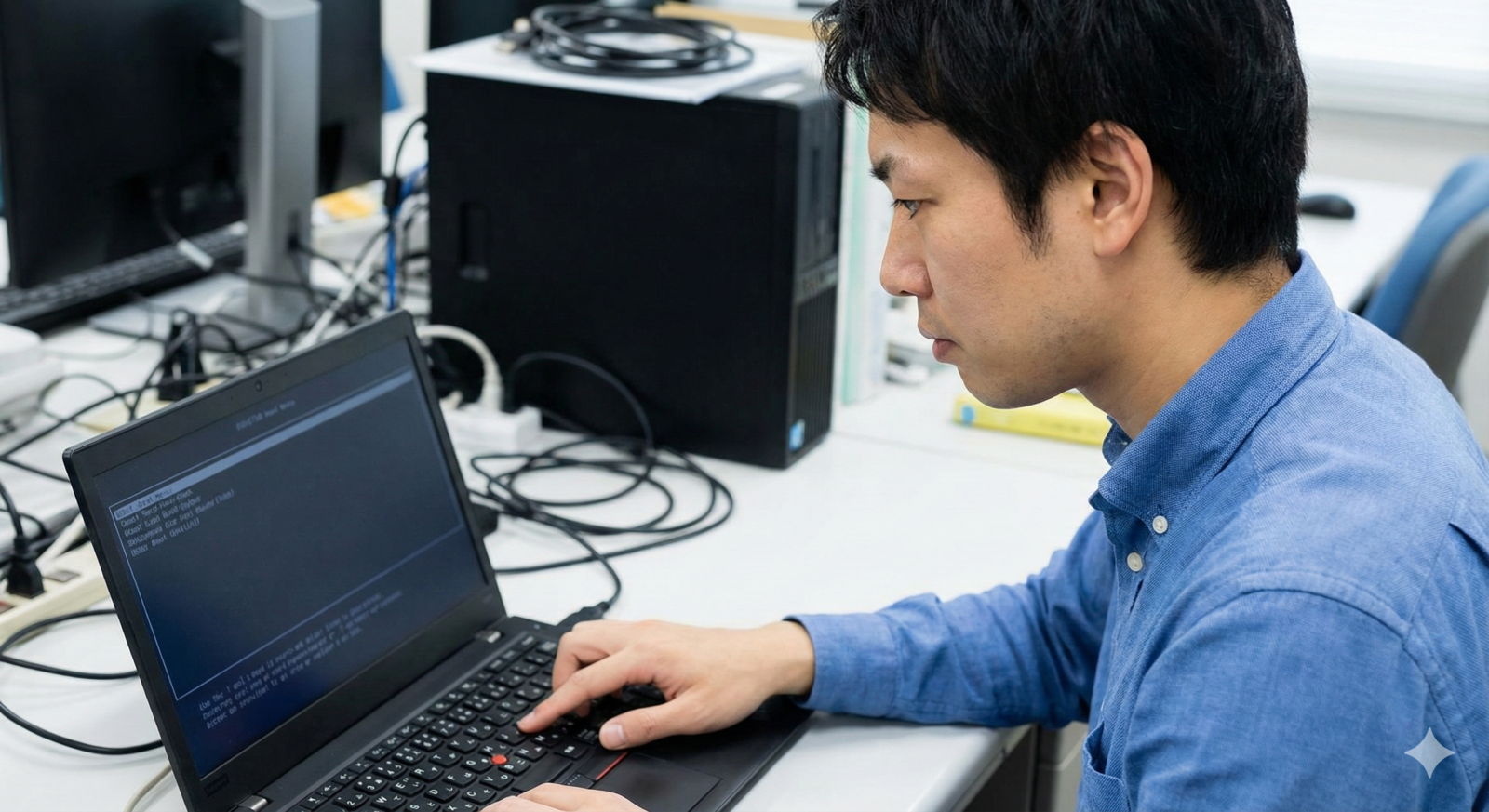
原因を特定するために、以下の比較表をチェックしてみてください。
| 症状のタイプ | 主な原因 | 深刻度 | 解決のヒント |
|---|---|---|---|
| 画面が真っ暗なまま | ディスプレイドライバー、BIOS | ★★★ | ドライバー更新、BIOS更新 |
| マウスを動かしても反応なし | 電源管理の設定、USB節電 | ★☆☆ | デバイスマネージャーの設定変更 |
| 勝手に再起動してしまう | 高速スタートアップ、Update失敗 | ★★☆ | 高速スタートアップの無効化 |
| ファンだけ回って画面が出ない | 放電不足、周辺機器の干渉 | ★★☆ | 放電、不要な機器の取り外し |
| パスワード画面で固まる | メモリ不足、システムエラー | ★★☆ | 更新プログラムの適用、メモリ掃除 |
いますぐ解決!スリープから復帰させるための10の対処法
トラブルを解決するために、難易度の低い順からステップバイステップで解説します。 まずは落ち着いて、できるところから試してみましょう。
手順1:魔法のショートカットキー「Win + Ctrl + Shift + B」
もし今、画面が真っ暗で何もできないなら、このキーを同時に押してみてください。 これは「ディスプレイドライバーのリセット」という特別なコマンドです。
- 成功すると「ピッ」という音が鳴ります。
- 画面の情報を一度真っさらにして再構築するため、ドライバーの小さな不具合ならこれ一発で画面が映ります。
手順2:マウスとキーボードに「目覚まし係」の役目を与える
パソコンに「このマウスが動いたら起きてね」としっかり教えてあげましょう。
- **「スタートボタン」を右クリックして「デバイスマネージャー」**を選択。
- **「マウスとそのほかのポインティングデバイス」**の左の矢印をクリック。
- 出てきた項目(HID準拠マウスなど)を右クリックして**「プロパティ」**を開きます。
- **「電源の管理」**タブがあればクリック。
- **「このデバイスで、コンピューターのスタンバイ状態を解除できるようにする」**にチェックを入れます。
- 同じことを「キーボード」の項目でも行います。
※「電源の管理」タブがない場合は、その機器がスリープ解除に対応していないか、別の設定(BIOSなど)が必要な場合があります。
手順3:「高速スタートアップ」という余計な記憶を消す
多くの専門家が推奨する、最も効果的な方法の一つです。
- 検索窓に**「コントロールパネル」**と入力して開きます。
- **「ハードウェアとサウンド」→「電源オプション」**をクリック。
- 左側の**「電源ボタンの動作を選択する」**をクリック。
- 青色の文字で書かれた**「現在利用可能ではない設定を変更します」**をクリック(管理者の許可が必要です)。
- 下の方にある**「高速スタートアップを有効にする (推奨)」**のチェックを外します。
- **「変更の保存」**を必ず押してください。
参照元:富士通:Windows 11で高速スタートアップを無効にする方法
手順4:USBの「勝手に節電」をストップさせる
USBポートが勝手に休まないように設定します。
- コントロールパネルの「電源オプション」で、選択中のプランの横にある**「プラン設定の変更」**をクリック。
- **「詳細な電源設定の変更」**をクリック。
- 小さなウィンドウが開くので、**「USB設定」→「USBのセレクティブ サスペンドの設定」**を探します。
- 設定を**「無効」**に変更して「OK」を押します。
手順5:Windows Updateの「溜まった宿題」を終わらせる
中途半端な更新が原因の場合、最後まで終わらせることでスリープも正常に戻ります。
- **「設定(歯車マーク)」→「Windows Update」**を開きます。
- **「更新プログラムのチェック」**を押し、ダウンロードとインストールを待ちます。
- **「詳細オプション」→「オプションの更新プログラム」**も確認し、ドライバー関係の更新があれば全て適用しましょう。
参照元:Microsoft:Windows Update に関するよくあるご質問
手順6:パソコンのお医者さん「トラブルシューティング」を呼ぶ
Windows 11には、自動で不具合を探して直してくれる機能があります。
- **「設定」→「システム」→「トラブルシューティング」**に進みます。
- **「その他のトラブルシューティング ツール」**をクリック。
- **「電源」の横にある「実行」**をクリックします。
- 診断が始まるので、修復案が出てきたら「この修正を適用します」を選んでください。
手順7:周辺機器を「断捨離」して身軽にする
一度、最小構成でテストしてみましょう。
- パソコンに繋がっているUSBハブ、プリンター、外付けHDDなどを全て抜きます。
- マウスとキーボード(できれば有線)だけを繋いだ状態でスリープを試します。
- これで直るなら、抜いた機器のどれかが犯人です。一つずつ戻して、どれが原因か特定しましょう。
手順8:究極の癒やし「完全放電」を試す
パソコン内部に不要な電気が溜まる(帯電する)と、スリープ復帰に失敗しやすくなります。
- パソコンの電源を完全に切り、電源コードをコンセントから抜きます。
- ノートPCでバッテリーが外せるタイプなら外します。
- そのまま10分間放置します。
- 再び電源を入れます。これだけで電子回路がリセットされ、正常に戻ることが多々あります。
参照元:NEC LAVIE公式サイト:パソコンの放電について
手順9:ディスプレイドライバーの更新・再インストール
画面の指示書を最新にします。
- デバイスマネージャーで**「ディスプレイ アダプター」**を展開。
- 出てきた名前(Intel GraphicsやNVIDIA GeForceなど)を右クリック。
- **「ドライバーの更新」→「ドライバーを自動的に検索」**を選びます。
- すでに最新と言われた場合は、メーカー(HP、Dell、Lenovoなど)の公式サイトから最新版をダウンロードして入れ直すのが確実です。
手順10:BIOS(バイオス)のアップデート
これは少し上級者向けですが、メーカー製のPCなら専用のアップデート用アプリ(HP Support AssistantやLenovo Vantageなど)が入っているはずです。 それを使って、BIOSに更新がないか確認しましょう。パソコンの「心臓部のルール」を最新にすることで、Windows 11との相性が劇的に改善します。
どうしても画面が映らない!「強制終了」の正しい手順

対処法を試している最中に、どうしても画面が戻らなくなってしまったら、最終手段の「強制終了」を行いましょう。
- 電源ボタンを指で押し続ける
5秒〜10秒ほど、画面が完全に消え、ファンの音が止まるまで押し続けます。 - 少し待つ
すぐに電源を入れ直さず、30秒ほど機械を休ませます。 - 電源を入れ直す
通常通り電源ボタンを押して起動します。
※注意:強制終了は「作業中のデータを保存せずに無理やり消す」行為です。できるだけ避けるべきですが、スリープから戻らない場合はこれしか方法がないこともあります。
専門家が教える!スリープトラブルを二度と起こさないための習慣
トラブルを未然に防ぐための、日頃のメンテナンス方法を紹介します。
- 週に一度は「再起動」をする
スリープは便利ですが、システムのゴミが溜まります。シャットダウンではなく「再起動」を選ぶことで、システムが完全にリフレッシュされます。 - デスクトップを整理する
アイコンが多すぎると、スリープ復帰時にそれらを読み込む負荷がかかります。 - 信頼できる周辺機器を使う
極端に安いUSBハブやケーブルは、電力供給が不安定でトラブルの元になります。
記事のまとめ:Windows 11のスリープをマスターしよう!
最後に、今回学んだ大切なポイントを復習しましょう。
- 原因は設定ミスか指示書不足
マウスの許可設定やドライバーの古さが主な原因です。 - 高速スタートアップを疑う
便利すぎる機能が、逆にエラーを引き起こすことがあります。 - 困ったら魔法のコマンド
Win + Ctrl + Shift + Bは救世主です。 - お掃除とアップデート
Windowsを常に最新にし、たまには放電して休ませてあげましょう。 - 無理ならプロに相談
これらを全て試してもダメなら、部品の故障かもしれません。
パソコンも人間と同じで、たまには「深い眠り」から起きるのが辛い時があります。そんな時は、この記事で紹介した「優しい起こし方」や「環境の整え方」を試してみてください。
Windows 11は、設定次第で非常に快適に動くOSです。スリープの問題を解決して、ストレスのないパソコンライフを手に入れましょう!
参照元:消費者庁:PCトラブルの相談先


コメント