

「大切な写真のフォルダーを開こうとしたら、画面が真っ白になって動かない…」「右クリックしたら、砂時計(ぐるぐる)が出たまま数分待たされた…」
Windows 11を使っていると、こうした「エクスプローラーのフリーズ(固まる現象)」に遭遇することがあります。エクスプローラーは、パソコン内のファイルを管理する、いわば「家の廊下やドア」のような存在です。ここが詰まってしまうと、パソコン全体が使いにくくなってしまいますよね。
この記事では、小学生からお年寄りまで誰でもわかるように、エクスプローラーを元通り、いや、それ以上にサクサク動かすための「秘密の設定」を詳しく紹介します。
なぜエクスプローラーが固まるの?よくある症状と原因を徹底解剖

まずは、敵を知ることから始めましょう。なぜあなたのパソコンのエクスプローラーは、機嫌が悪くなってしまうのでしょうか?その主な原因と、よくある「困った症状」を整理しました。
エクスプローラーが「応答なし」になる正体
エクスプローラーの窓の一番上に「(応答なし)」と表示されることがあります。これは、エクスプローラーというプログラムが「処理することが多すぎて、あなたのクリックに反応する余裕がなくなっている状態」です。
特に、フォルダーを開いたときに画面上部のバーに緑色の線がゆっくり流れていることはありませんか?これはパソコンがフォルダー内のファイルを一生懸命「確認(スキャン)」しているサインです。この確認作業が何らかの理由で終わらなくなると、フリーズにつながります。
参照元:Microsoft サポート – Windows の動作が遅い場合のパフォーマンスを向上させるためのヒント
原因1:一時ファイル(キャッシュ)の「メタボ化」
パソコンは、一度開いたフォルダーの内容や、写真の小さな見本(サムネイル)を「キャッシュ」という形で保存します。次回開くときに素早く表示するためです。 しかし、この保存データが何千、何万と溜まっていくと、逆に「過去のデータが多すぎて、どれが最新か探すのに時間がかかる」という逆転現象が起きます。まさにデータの「メタボ状態」です。
原因2:Windows 11特有の「豪華な見た目」の負荷
Windows 11は、ウィンドウの角が丸くなっていたり、背景が透けて見えたり(透明効果)と、非常に美しいデザインが特徴です。しかし、この美しさを保つためには、パソコンの「グラフィック機能(GPU)」や「脳みそ(CPU)」を常に使っています。パワーがあまり強くないパソコンだと、この「見た目の計算」だけで精一杯になり、肝心のエクスプローラーが動かなくなることがあります。
参照元:富士通Q&A – Windows 11 パソコンの動作が遅くなりました。
原因3:クラウドストレージ「OneDrive」との連携ミス
Windows 11では標準で「OneDrive」というインターネット上の保存場所と連携しています。インターネットの速度が遅かったり、同期(手元のデータとネットのデータを同じにする作業)でエラーが起きていたりすると、エクスプローラーが「ネットの返事待ち」状態になり、そのまま固まってしまうことがあります。
原因4:外付けHDDやSDカードの不調
USBメモリや外付けハードディスク、SDカードを差しっぱなしにしていませんか?もしこれらが壊れかけていたり、接触が悪かったりすると、エクスプローラーは「中身を確認したいのに、返事がこない!」とパニックになり、結果として画面が固まってしまいます。
エクスプローラーが重くなる主な原因と影響まとめ
| 原因の種類 | 具体的な内容 | パソコンへの影響 |
|---|---|---|
| キャッシュの蓄積 | 古い一時データの溜まりすぎ | 起動や表示がダラダラと遅くなる |
| リソース不足 | メモリやCPUが限界 | クリックしても数秒〜数分反応しない |
| デザイン設定 | 透明効果やアニメーション | 画面がカクカクしたり、チラついたりする |
| ネットワーク接続 | クラウドやNASとの通信不良 | フォルダを開こうとすると白くなる |
| システム破損 | Windowsの重要な部品の故障 | 突然エクスプローラーが強制終了する |
エクスプローラーの動作を劇的に改善する!確認すべき設定6選
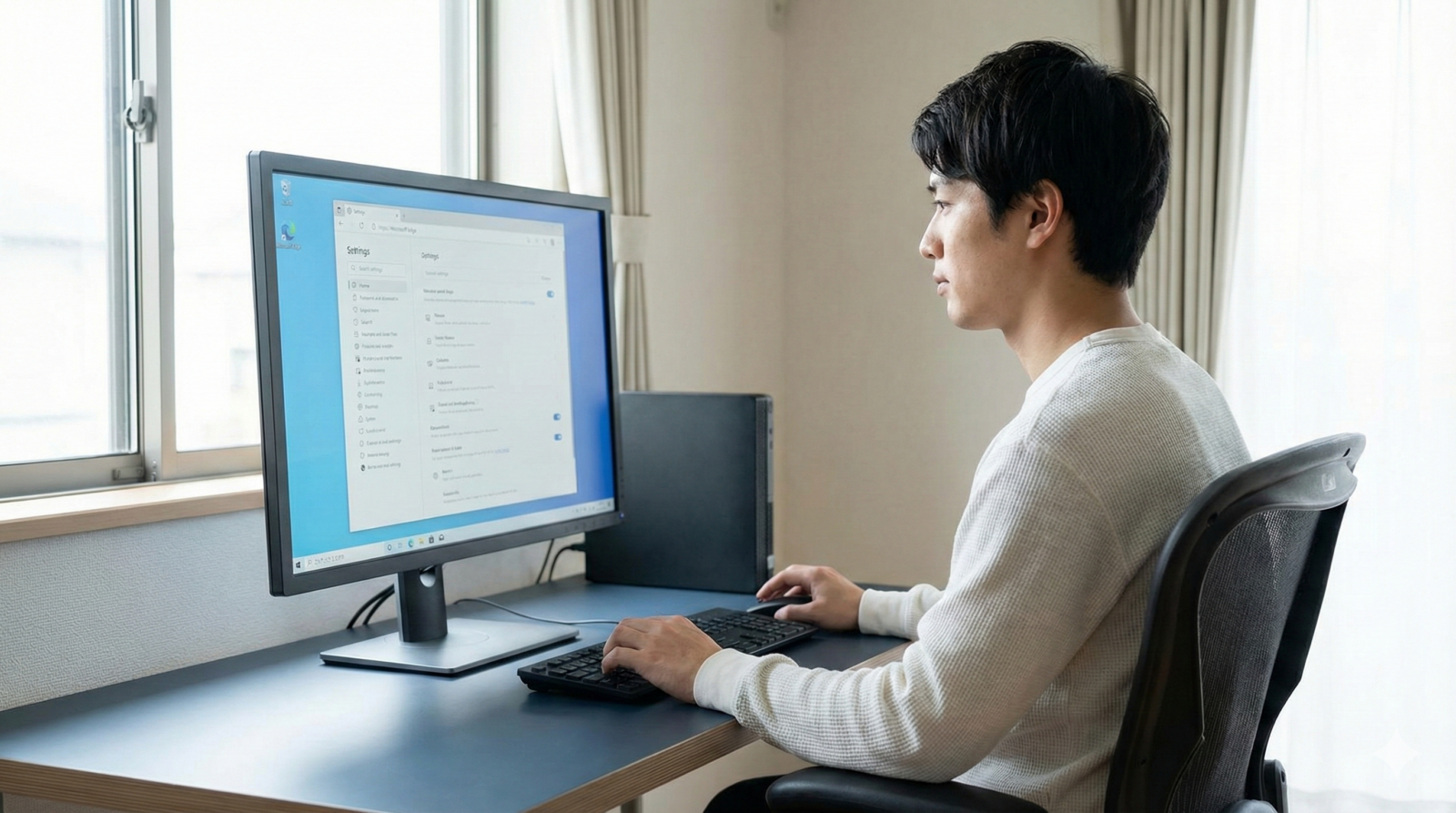
ここからは、実際にエクスプローラーを軽くするための具体的な操作を説明します。 「これをやれば変わる!」 という効果の高いものから順に並べています。
1. エクスプローラーの履歴(キャッシュ)をきれいに消去する
まずは基本中の基本、パソコンの「お掃除」です。古いメモ書き(キャッシュ)を一度全部捨てることで、エクスプローラーの頭をスッキリさせます。
詳しいやり方
- エクスプローラー(タスクバーの黄色いフォルダー)をクリックします。
- 上部メニューの右端にある 「…(もっと見る)」 をクリックします。
- 出てきたリストの一番下にある 「オプション」 を選びます。
- 「全般」タブの下の方、「プライバシー」というセクションを見ます。
- 「エクスプローラーの履歴を消去する」 という項目の横にある 「消去」 ボタンを押します。(※押した瞬間に消去されるので、特に確認画面は出ません)
- 「OK」を押して閉じます。
解説: これを行うと、最近開いたファイルの履歴などが消えますが、ファイルそのものは消えません。 ご安心ください。
参照元:NEC LAVIE公式サイト – Windows 11でエクスプローラーの履歴を消去する方法
2. 「別のプロセスでフォルダー ウィンドウを開く」を有効にする
Windowsの標準設定では、すべてのエクスプローラーの窓が一つの「大きなチーム」として動いています。これだと、どこか一箇所でエラーが起きると、チーム全員が止まってしまいます。この設定を変えて「一人一人が独立したチーム」にすることで、連鎖的なフリーズを防ぎます。
詳しいやり方
- 先ほどと同じ手順で 「オプション」 ウィンドウを開きます。
- 上のタブから 「表示」 を選びます。
- 真ん中の「詳細設定」のリストを一番下までスクロールします。
- 「別のプロセスでフォルダー ウィンドウを開く」 という項目にチェックを入れます。
- 「適用」をクリックしてから「OK」を押します。
メリット: これを設定しておくと、もし一つのフォルダが固まっても、他のフォルダの窓やタスクバーは無事に動く可能性が高くなります。非常に安定性が増す設定です。
3. クイックアクセスの「最近使用したファイル」を非表示にする
エクスプローラーを開いたとき、自動的に「最近使ったファイルはこれですね?」と表示してくれる機能があります。便利ですが、エクスプローラーを開くたびにパソコンがパソコン内を必死に検索するため、これが「重さ」の原因になります。
詳しいやり方
- 「オプション」 を開きます(全般タブのまま)。
- 「プライバシー」の項目にある、以下の3つのチェックをすべて 外します。
- 「最近使用したファイルを表示する」
- 「頻繁に使用されるフォルダーを表示する」
- 「Office.com のファイルを表示する」(※あれば)
- 「OK」をクリックします。
結果: これで、エクスプローラーを開いた瞬間の「待ち時間」が大幅に減ります。よく使うフォルダーは、履歴に頼らず「ピン留め」しておくのが賢い使い方です。
4. インデックスのオプションを「再構築」して検索を高速化する
パソコンは、どこにどのファイルがあるかの「地図(インデックス)」を持っています。この地図が古かったり間違っていたりすると、ファイルを探すのに時間がかかって固まります。地図を新しく作り直しましょう。
詳しいやり方
- 画面下の「検索(虫眼鏡)」をクリックして、「コントロールパネル」 と入力して開きます。
- 右上の表示方法を「大きいアイコン」に変更します。
- 「インデックスのオプション」 を探してクリックします。
- 下にある 「詳細設定」 ボタンを押します(許可を求められたら「はい」)。
- 「トラブルシューティング」にある 「再構築」 ボタンをクリックします。
- 「完了まで時間がかかります」と出ますが、「OK」を押します。
注意点: ファイルの数が多いと数時間かかることもあります。作業自体はバックグラウンドで行われるので、パソコンはそのまま使っていて大丈夫です。終わった後は、検索が驚くほど速くなります。
参照元:VAIO公式 サポート – インデックスを再構築する方法
5. 視覚効果(アニメーション)をオフにして負担を減らす
Windows 11の「ふわっ」とした動きや「キラキラ」した見た目をオフにします。これにより、エクスプローラーの描画にかかるパワーを節約し、反応速度を上げます。
詳しいやり方
- 「スタートボタン」を右クリックして 「設定」 を開きます。
- 左メニューの 「アクセシビリティ」 をクリックします。
- 右側の 「視覚効果」 をクリックします。
- 以下の2つを オフ にします。
- 「透明効果」(背景を透けさせる設定)
- 「アニメーション効果」(窓を開くときなどの動き)
体感の変化: 見た目の豪華さは少し減りますが、クリックした瞬間にパッと窓が開くようになり、キビキビとした操作感に変わります。
6. フォルダーの「最適化」設定を一般項目に変える
Windowsには、フォルダの中身が「写真」なのか「ドキュメント」なのかを自動で判断して表示を変える機能があります。しかし、大量の写真が入っているフォルダを「写真用」として読み込もうとすると、すべての写真の中身をスキャンするため、非常に時間がかかります。これを「一般項目」に固定して、読み込みを速くします。
詳しいやり方
- 重いと感じる特定のフォルダーを 右クリック します。
- 「プロパティ」 を選びます。
- 上の 「カスタマイズ」 タブをクリックします。
- 「このフォルダーを次の目的で最適化:」のプルダウンを 「全般」 に変更します。
- 下の 「このテンプレートをすべてのサブフォルダーに適用する」 にもチェックを入れます。
- 「OK」を押します。
効果: これで、パソコンが「一枚一枚の写真を詳しく調べようとする」のをやめさせるため、フォルダがすぐ開くようになります。
【番外編】それでもダメな時、今すぐフリーズを解く裏技
設定を変える前に、今まさに固まって困っている!という方のための解決策です。
「エクスプローラーの再起動」は魔法の杖
パソコン全体を再起動しなくても、エクスプローラーだけをやり直させることができます。
- 「Ctrl + Shift + Esc」 キーを同時に押して「タスクマネージャー」を出します。
- 左側のメニューがアイコンだけの場合は、三本線マークを押して「プロセス」を選びます。
- 一覧から 「エクスプローラー」 (黄色いアイコン)を探します。
- 右クリックして 「再起動」 を押します。
- デスクトップが一瞬消えますが、数秒で復活し、フリーズも解消されます。
究極の修復コマンド「SFC /scannow」
Windowsのシステムファイル自体が壊れている場合に有効です。
- スタートメニューで 「cmd」 と打ち、「コマンド プロンプト」 を 「管理者として実行」 します。
- 黒い画面に
sfc /scannowと入力してEnter。 - システムが自分で自分の悪いところを見つけて、自動で修理してくれます。
参照元:IPA 独立行政法人 情報処理推進機構 – パソコンの不具合への対応
まとめ:動作改善でストレスフリーなパソコン生活を!

エクスプローラーが固まる原因は、ちょっとした「設定の積み重ね」であることがほとんどです。
最後にチェックリストを確認しましょう
- [ ] 履歴を消したか?(お掃除)
- [ ] 別のプロセスで開くにしたか?(リスク分散)
- [ ] クイックアクセスの履歴を止めたか?(無駄な検索防止)
- [ ] 視覚効果をオフにしたか?(ダイエット)
- [ ] フォルダの最適化を「全般」にしたか?(スピード優先)
これらを一つずつ確認していけば、あなたのWindows 11はきっと驚くほど軽く、サクサク動くようになるはずです。
もし、これらすべてを試しても解決しない場合は、パソコンのハードディスク(SSD)の寿命が近いサインかもしれません。その時は、早めに大切なデータをUSBメモリやクラウドにコピーして、新しいパソコンへの買い替えも検討してみてください。
あなたのパソコンが、明日からもっと快適に動くことを応援しています!


コメント