
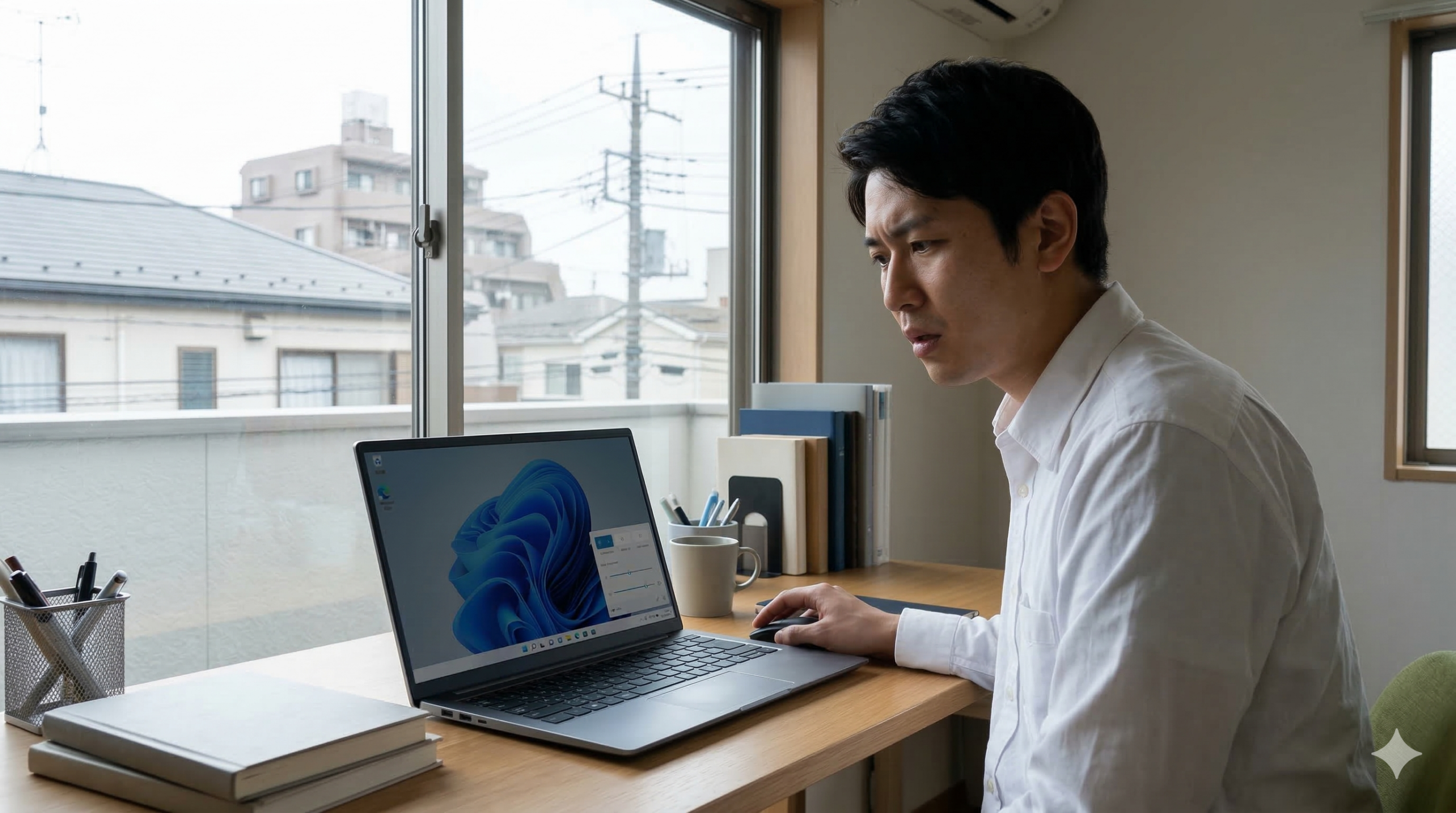
「画面がまぶしすぎる!」「暗くて文字が見えない!」 Windows 11を使っていて、明るさを変えようとしてもバーが動かなかったり、反応がなかったりすることはありませんか?
実は、これはパソコンの故障(ハードウェアの壊れ)ではなく、「設定」や「ドライバー」という中身の問題であることがほとんどです。また、最近のパソコンには「周りの明るさに合わせる機能」がついているため、それが原因で「勝手に変わる」と勘違いしてしまうこともあります。
この記事では、小学生の方からシニアの方まで、誰でも迷わずに直せるよう、専門用語をかみ砕いて解説します。これを読めば、あなたのパソコンの画面は元通り、快適な明るさに戻るはずです!
画面の明るさが変わらなくなる「よくある原因」と「症状」
まずは、なぜ明るさが変わらなくなってしまうのか、その正体を探ってみましょう。原因がわかれば、直し方もすぐに見えてきます。
原因①:Windowsの「自動調節機能(CABCなど)」が邪魔をしている
Windows 11には、周りの明るさに合わせて画面を勝手に調整してくれる「親切な機能(環境光センサー)」があります。しかし、これが時々おせっかいを焼いて、自分の思い通りの明るさにさせてくれないことがあります。
また、「コンテンツ適応輝度制御 (CABC)」という機能もあり、画面に映っているものが「白い」と明るく、「黒い」と暗く調整されることがあります。これが「明るさが安定しない」原因になることが多いのです。
参照元:Microsoft 公式 – Windows のコンテンツ適応輝度制御
原因②:モニターを動かす「ドライバー」の不具合
パソコンの中には、画面を映し出すための「指示役(ディスプレイアダプター/ドライバー)」がいます。この指示役が風邪をひいたり(エラー)、古くなってやる気をなくしたりすると、明るさを変える命令が画面まで届かなくなります。
特にWindowsのアップデート直後に、「指示役」が新しい環境についていけず、フリーズしてしまうケースが非常に多く報告されています。
原因③:デスクトップPC特有の「物理ボタン」問題
ノートパソコンではなく、デスクトップパソコンを使っている場合、Windowsの設定画面からは明るさを変えられない仕様になっていることがほとんどです。
デスクトップの場合、パソコン本体とモニターが別々の機械なので、Windows(本体)が「明るくして!」と言っても、モニター側にその命令を受け取る仕組みがない場合があるからです。この場合は、モニターそのものに付いているボタンで操作する必要があります。
原因④:キーボードの「Fnキー」ロックやメーカー専用ソフト
ノートパソコンの多くは、キーボードの「Fn(ファンクション)」キーと一緒に「F1〜F12」キーにある太陽マークのボタンを押して明るさを変えます。
しかし、メーカー(NEC, 富士通, ASUS, HPなど)独自のユーティリティソフトが止まっていたり、Fnキーが「ロック」されていたりすると、いくらボタンを連打しても反応しません。
原因⑤:省電力モードや「夜間モード」の影響
パソコンが「今は電池を節約したい!(バッテリーセーバー)」と思っているときや、目に優しい「夜間モード(ブルーライトカット)」になっているときは、画面の最大輝度が制限されたり、色が暖色系に固定されたりします。
これにより、「明るさを最大にしても、なぜか以前より暗い」という現象が起こります。
参照元:厚生労働省 – 情報機器作業における労働衛生管理のためのガイドライン(目の疲れ対策)
原因と症状の早見表(これで見極めよう!)
| 症状 | 可能性が高い原因 | チェックする場所 |
|---|---|---|
| 設定バー自体が表示されない | ドライバーが認識されていない | デバイスマネージャー |
| バーは動くけど明るさが変わらない | モニター固有の設定・接続ミス | モニターの物理ボタン・ケーブル |
| 勝手に明るさがチカチカ変わる | 環境光センサー・CABC機能 | システム > ディスプレイ設定 |
| キーボードのボタンが効かない | Fnキーロック・メーカーソフト | Fnキー + Escキー / 設定アプリ |
| 画面がオレンジ色っぽく暗い | 夜間モード・ブルーライトカット | 設定 > システム > ディスプレイ |
問題の解決や対処法:10のステップで確実に直す
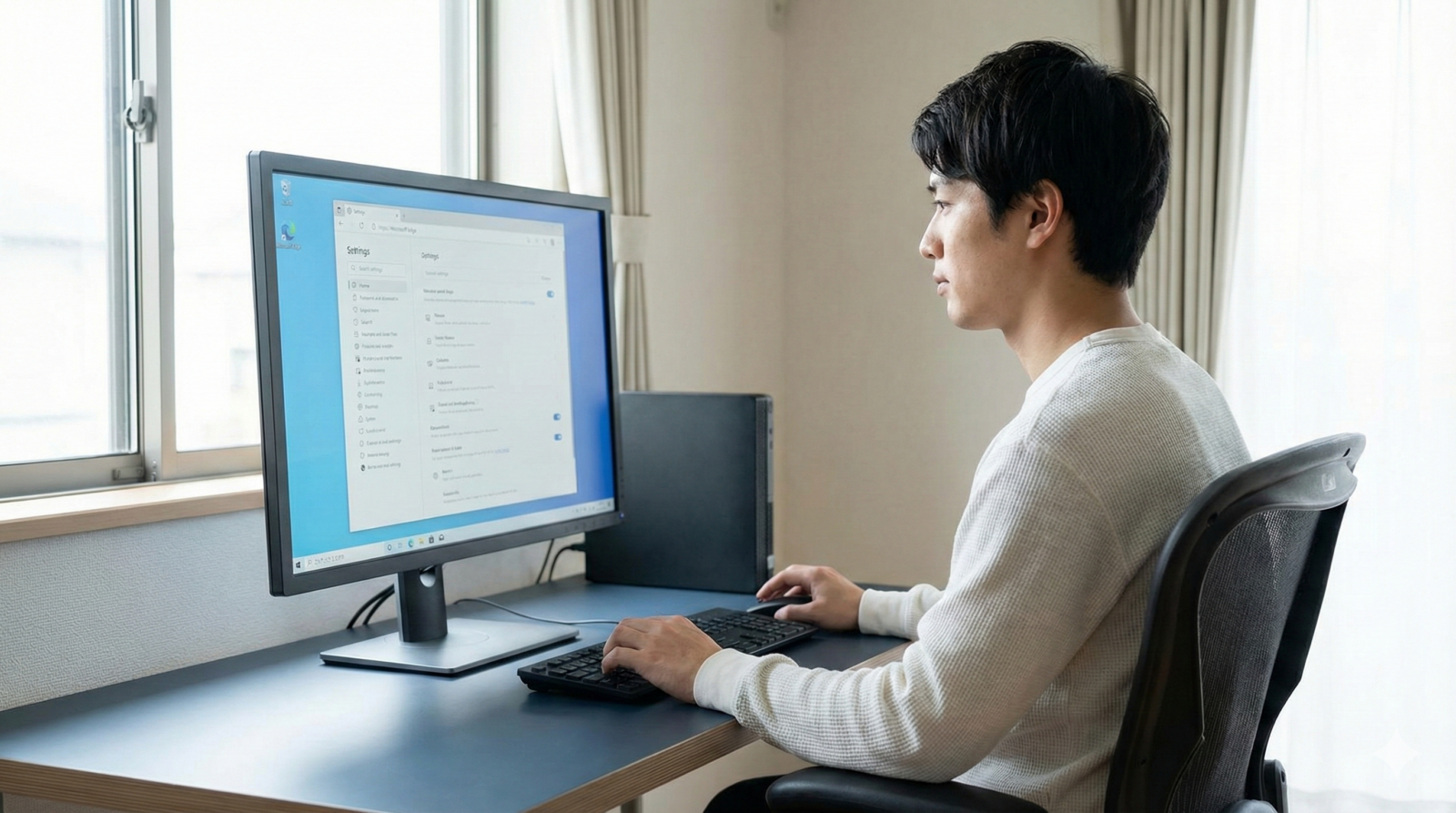
それでは、具体的にどうすれば直るのか、簡単な順番に解説していきます。一つずつ試してみてくださいね。
対処法1:まずは基本!「パソコンの再起動」
「えっ、それだけ?」と思うかもしれませんが、再起動は魔法の修理法です。一時的に機嫌が悪くなっていたシステムがリセットされ、あっさり直ることがよくあります。
- ポイント: シャットダウンではなく「再起動」を選んでください。Windows 11の「シャットダウン」は設定を保持して眠る状態(高速スタートアップ)なので、不具合も引き継いでしまうことがあるからです。
対処法2:Windows設定から「明るさの自動調整」を完全にオフにする
意図しない明るさの変化を防ぎます。
- 「設定」アプリを開く(歯車マーク)。
- 「システム」 > 「ディスプレイ」を選択。
- 「明るさ」の横にある小さな矢印(∨)をクリック。
- **「照明が変化した場合に明るさを自動的に調整する」**のチェックを外す。
- **「表示されるコンテンツと明るさを最適化することでバッテリーを改善する」**もオフにする。
対処法3:モニターの「物理ボタン」を確認(デスクトップ限定)
デスクトップPCを使っているなら、Windowsの設定は無視してモニター本体を触りましょう。
- モニターの下や裏側に、メニューボタン(OSDボタン)はありませんか?
- そのボタンを操作して、モニター自体のメニューから「Brightness(輝度)」や「エコモード」を探してください。
- 注意: モニターの「節電モード」がONになっていると、Windows側から何をしても明るくならないことがあります。
参照元:EIZO株式会社 – 液晶モニターの調整と設定
対処法4:ディスプレイアダプターを更新する(指示役の教育)
ここが一番の「肝」です。画面の指示役(ドライバー)を最新の状態にします。
- スタートボタンを「右クリック」して、「デバイスマネージャー」を選択。
- 「ディスプレイ アダプター」をダブルクリック。
- 出てきた項目(例:Intel(R) UHD Graphicsなど)を右クリックして、「ドライバーの更新」を選択。
- 「ドライバーを自動的に検索」をクリック。
対処法5:ドライバーを「元に戻す」(アップデート後に壊れた場合)
「アップデートしてからおかしくなった!」という場合は、あえて古いバージョンに戻すのが正解です。
- 先ほどのデバイスマネージャーで項目を右クリック > 「プロパティ」。
- 「ドライバー」タブを開く。
- 「ドライバーを元に戻す」が押せるようになっていれば、クリックして戻します。
対処法6:汎用PnPモニターを有効にする
モニターそのものの認識が止まっているケースです。
- デバイスマネージャーの「モニター」という項目を開く。
- 「汎用 PnP モニター」を右クリックして「デバイスを有効にする」をクリック。
- すでに有効な場合は、一度「無効」にしてから再度「有効」にしてみてください。
対処法7:夜間モードをオフにする
夜間モードがオンだと、画面が暖色(オレンジ色)になり、最大輝度も抑えられます。
- タスクバーの右端(Wi-Fiアイコンなど)をクリック。
- 「夜間モード」が青くなっていたらクリックしてオフにする。
- 「設定」 > 「システム」 > 「ディスプレイ」 > 「夜間モード」から、スケジュール設定がされていないかも確認しましょう。
対処法8:バッテリー節電設定を見直す(ノートPC限定)
バッテリー残量が少なくなると、Windowsは勝手に画面を暗くして粘ろうとします。
- 「設定」 > 「システム」 > 「電源とバッテリー」へ行く。
- 「バッテリー節電機能」を開き、「今すぐオフにする」を押す。
- また、「バッテリー節電機能使用時に画面の明るさを抑える」というスイッチをオフにしておくと、電池が減っても暗くなりません。
参照元:富士通Q&A – Windows 11 画面の明るさを調節する方法
対処法9:キーボードの「Fnキー」とメーカー製アプリの確認
ノートPCのボタンが効かない場合、メーカーが用意している「ショートカットキー用ソフト」が壊れている可能性があります。
- NEC: 「インフォボード」や「ソフト設定」を確認。
- 富士通: 「バックアップナビ」や専用の「ボタン設定」を確認。
- ASUS: 「MyASUS」アプリでキーボード設定を確認。
- HP: 「HP Command Center」を確認。 これらを最新版に更新することで、キーボードのボタンが復活することがあります。
対処法10:Windows Updateを「完全に」最新にする
Windows自体のバグであれば、修正プログラムが配られています。
- 「設定」 > 「Windows Update」を開く。
- 「更新プログラムのチェック」を押す。
- **「詳細オプション」 > 「オプションの更新プログラム」**の中に、ディスプレイに関する更新が隠れていないか確認してください。
💡 もっと詳しく!プロが教える「明るさ調整」の豆知識

ここでは、SEO的にも重要な「より深い知識」を、お子様でもわかる例え話で解説します。
1. 「ドライバー」はパソコン界の通訳さん
パソコンの「頭脳(CPU)」は、画面に向かって「今のシーンは暗いから明るくして!」と命令を出します。でも、画面はパソコンの言葉が直接わかりません。 そこで間に立って「明るくしろってさ!」と通訳してくれるのがドライバーです。通訳さんが辞めてしまったり、聞き間違えたりすると、画面の明るさはピタッと止まってしまうのです。
2. なぜ「自動調整」は失敗するの?
最近のノートPCには、スマホと同じように「明るさセンサー」がついています。でも、このセンサーはカメラの近くにあることが多く、**「指で隠れている」「照明がちょうど当たらない角度にいる」**だけで、「あ、今は暗い部屋なんだな」と勘違いして画面を真っ暗にしてしまいます。 おせっかいな機能だと思ったら、迷わずオフにするのが「使いやすいパソコン」にするコツです。
3. 「目の健康」と明るさの黄金比
厚生労働省のガイドラインでも、パソコン作業の明るさは重要視されています。
- 周りの明るさと画面の明るさを同じくらいにするのが一番目が疲れません。
- 夜、暗い部屋で画面だけが光っている状態は、目に大きなダメージを与えます。
- 画面に「自分の顔が反射して映る(グレア)」状態も疲れの原因です。反射が気になる場合は、少し画面を暗くするか、反射防止シートを貼りましょう。
よくある質問(FAQ)
Q:明るさ調整バー(スライダー)がどこにも見当たりません!
A:これは「ドライバー」が正しくインストールされていない証拠です。対処法4の「ドライバーの更新」を試すか、パソコンメーカーの公式サイトから「グラフィックスドライバー」を手動でダウンロードして入れてみてください。
Q:HDMIでテレビに繋いでいますが、PCから明るさが変えられません。
A:HDMIやDisplayPortで繋いだ「外付けモニター」や「テレビ」の明るさは、Windowsからは操作できない仕組み(DDC/CI通信が無効など)が多いです。テレビのリモコンやモニターのボタンで調整しましょう。
Q:明るさを100%にしても、まだ暗い気がします。
A:パソコンの「最大輝度(もともとの実力)」の限界かもしれません。また、一部のノートPCでは、電源アダプターを抜くと「省電力のため最大輝度を80%に抑える」という設定がBIOS(バイオス)という深い場所でなされていることがあります。電源ケーブルを刺して明るさが変わるか確認してください。
Q:中古で買ったパソコンですが、明るさが変わりません。
A:前の持ち主がWindowsを入れ直した際、専用のドライバーを入れ忘れている可能性があります。デバイスマネージャーに「!」マークが出ていないか確認してください。
記事のまとめ:これであなたの瞳もパソコンも快適!

Windows 11で画面の明るさが変わらないトラブルは、ほとんどの場合が「設定のミス」か「ドライバーの機嫌」です。最後に、この記事のポイントをもう一度おさらいしましょう。
- まずは「再起動」(シャットダウンではなく再起動!)。
- 「自動調整」と「バッテリー改善」のチェックを外す。
- デバイスマネージャーで「ディスプレイアダプター」を更新。
- デスクトップなら「モニター本体のボタン」を触る。
- 夜間モードやバッテリー節電機能をオフにする。
これらを試してもどうしても直らない場合は、バックライトという画面の電球自体の寿命(物理的な故障)かもしれません。その場合は、修理店に相談するタイミングです。 でも、まずはこの記事のステップを一つずつ試してみてください。きっと、あなたのパソコンも機嫌を直して、快適な明るさを取り戻してくれるはずです!
参照元:NEC LAVIE公式サイト – Windows 11で画面の明るさを調整する方法
免責事項
本記事の内容は、一般的なトラブル解決を目的としています。操作によって生じたデータの損失や故障について、当サイトは責任を負いかねます。重要な作業の前には必ずバックアップを取り、不明な点は公式サポートへご相談ください。

コメント