
Windowsを新しく更新(アップデート)したあと、「昨日まで聞こえていたYouTubeの音が聞こえない!」「オンライン授業やZoom会議で相手の声が聞こえない!」というトラブルがよく起こります。せっかくパソコンを新しくしたのに、音が出ないと本当に困りますよね。
実は、これはWindowsのプログラムが新しくなる時に、音を出すための「設定のバトンタッチ」がうまくいかなかったことが主な原因です。決してパソコンが壊れたわけではありません。
この記事では、パソコンに詳しくない方でも、最短5分で音を元に戻せるように、図解のような一覧表と分かりやすい手順で原因と対策を徹底的に解説します!
問題の症状や原因:なぜ更新後に音が出なくなるの?
Windows Updateは、パソコンの「脳」を最新の状態に書き換える作業です。このとき、音を出すための「通り道」が塞がったり、行き先が変わってしまったりすることがあります。主な5つの原因を見ていきましょう。
原因1:音を出すための「通訳さん(ドライバ)」が混乱している
パソコン本体とスピーカーは、実はそのままではお話ができません。その間に入って言葉を伝える「通訳さん(ドライバ)」が必要です。 アップデートによってこの通訳さんが新しい人に交代した際、前の通訳さんが使っていた道具(設定)を忘れてしまったり、新しい環境に慣れていなかったりすると、音が正しく伝わらなくなります。
参照元:Microsoft サポート – Windows のサウンドの問題を解決する
原因2:音の「出口(出力デバイス)」が勝手に変わった
パソコンには、音が出る場所がいくつかあります。「本体のスピーカー」「ヘッドホン」「つないでいるテレビ(モニター)」などです。 アップデートをすると、Windowsが気を利かせたつもりで「今日はテレビから音を出そう!」と、勝手に出口を切り替えてしまうことがあります。本当はイヤホンで聴きたいのに、音が鳴らない別の場所へ音を送っている状態です。
原因3:システムが勝手に「内緒モード(ミュート)」になった
非常にシンプルな理由ですが、更新後の再起動のタイミングで、音量が「0(ゼロ)」にリセットされることがあります。 また、特定のアプリ(Google ChromeやLINEなど)だけがミュートになっているケースもあり、これもアップデートの影響で設定が初期化されることで起こります。
原因4:音を出すための「エンジン(サービス)」が止まっている
Windowsの中には、音を出すためにずっと働いている「音専用のエンジン(Windows Audioサービス)」があります。 アップデートの衝撃でこのエンジンがエンストを起こし、止まったままになってしまうことがあります。エンジンが動いていないと、いくら音量を上げても音は1ミリも出ません。
原因5:周辺機器が「新しいお友達」だと認識されていない
USBでつなぐスピーカーや、Bluetooth(ブルートゥース)のイヤホンなどは、アップデート後に「あれ、この人だれだろう?」とパソコンが忘れてしまうことがあります。 この「認識エラー」が起きると、線がつながっていても音が出なくなります。
原因6:アプリの「独占モード」による干渉
特定の音楽ソフトやゲームが「音の通り道を自分だけで独占する!」と主張し、他の音が聞こえなくなることがあります。アップデートによってこの設定がオンに切り替わってしまうケースがあります。
問題の解決や対処法:5分で直す!魔法のチェックリスト
それでは、実際に音を出すための作業をしていきましょう。小学生でもできる簡単なものから、少しだけ詳しい設定まで順番に並べています。上から順番に試してみてくださいね!
対処法1:まずは基本!「物理的なチェック」
意外と多いのが、「ケーブルがちょっとだけ抜けていた」というミスです。
| チェックすること | やりかた | 理由 |
|---|---|---|
| 音量ボタン | キーボードの「スピーカーに×がついたボタン」を押してみる | うっかり消音になっているかも |
| ケーブルの抜き差し | スピーカーの線を一度抜いて、もう一度カチッとさす | 接触が悪くなっているかも |
| 電源ランプ | スピーカーの電気がついているか見る | 電源が入っていないと音は出ません |
| Bluetoothの確認 | スマホにイヤホンが取られていないか確認 | 別の機械につながっているかも |
| 魔法の再起動 | パソコンの電源を切って、もう一度つける | これだけで8割のトラブルが直ります |
参照元:NEC LAVIE公式サイト – パソコンから音が出ない場合の確認事項
対処法2:音の出口(出力先)を正しいものに直す
Windowsが間違った出口から音を出そうとしていないか確認します。
- 画面の右下にある「スピーカーのアイコン」をマウスでクリック。
- 音量バーの右にある「>」という小さなマークを押します。
- リストが出てくるので、「Realtek Audio」や「スピーカー」、使っている**「イヤホンの名前」**などを選んでみてください。
- ひとつずつ選んで、音が鳴るか試してみるのがコツです!
対処法3:Windowsの「自動お医者さん機能」を使う
Windowsには、自分で自分を治す「トラブルシューティング(お医者さん)」という便利な機能があります。
- 画面左下の「スタートボタン(田)」>「設定(歯車)」を開きます。
- 「システム」>「トラブルシューティング」>「その他のトラブルシューティング」の順に進みます。
- **「オーディオ」**の横にある「実行」ボタンをポチッと押します。
- あとはパソコンが「ここが変だよ!」と教えてくれるので、画面の指示に従って「はい」や「次へ」を押すだけです。
参照元:HP サポート – オーディオの問題を解決する (Windows 11、10)
対処法4:ドライバ(通訳さん)を元に戻す・更新する
アップデートで「新しい通訳さん」が失敗しているなら、前の慣れていた通訳さんに戻ってもらいましょう。
- 「スタートボタン」を右クリックして**「デバイスマネージャー」**を選びます。
- 「サウンド、ビデオ、およびゲーム コントローラー」という項目をダブルクリックして開きます。
- スピーカーの名前(Realtekなど)を右クリックして「プロパティ」を開きます。
- 「ドライバー」タブにある**「ドライバーを元に戻す」**を押します。
- ※もしボタンが押せなければ、その上の「ドライバーの更新」を押して「自動で検索」を選んでみてください。
対処法5:音のエンジン(サービス)を再起動する
眠ってしまった「音の係の人」をたたき起こします。
- キーボードの「Windowsキー」と「R」を同時に押します。
- 小さな窓が出るので、そこに
services.mscと魔法の呪文を入れてエンターキー! - 英語の名前がたくさん出てきますが、下の方にある**「Windows Audio」**を探します。
- 見つけたら、右クリックして**「再起動」**を選んでください。
参照元:デル・テクノロジーズ – Windowsでオーディオまたはサウンド再生の問題をトラブルシューティングする方法
対処法6:アプリごとの音量をチェックする(音量ミキサー)
「YouTubeだけ聞こえない」という場合は、アプリごとに音量が0になっている可能性があります。
- 「設定」>「システム」>「サウンド」を開きます。
- 一番下の方にある**「音量ミキサー」**をクリック。
- アプリごとの音量バーが出てくるので、全部が右の方に寄っているか確認しましょう。
困った時の早見表!症状別のおすすめ対策
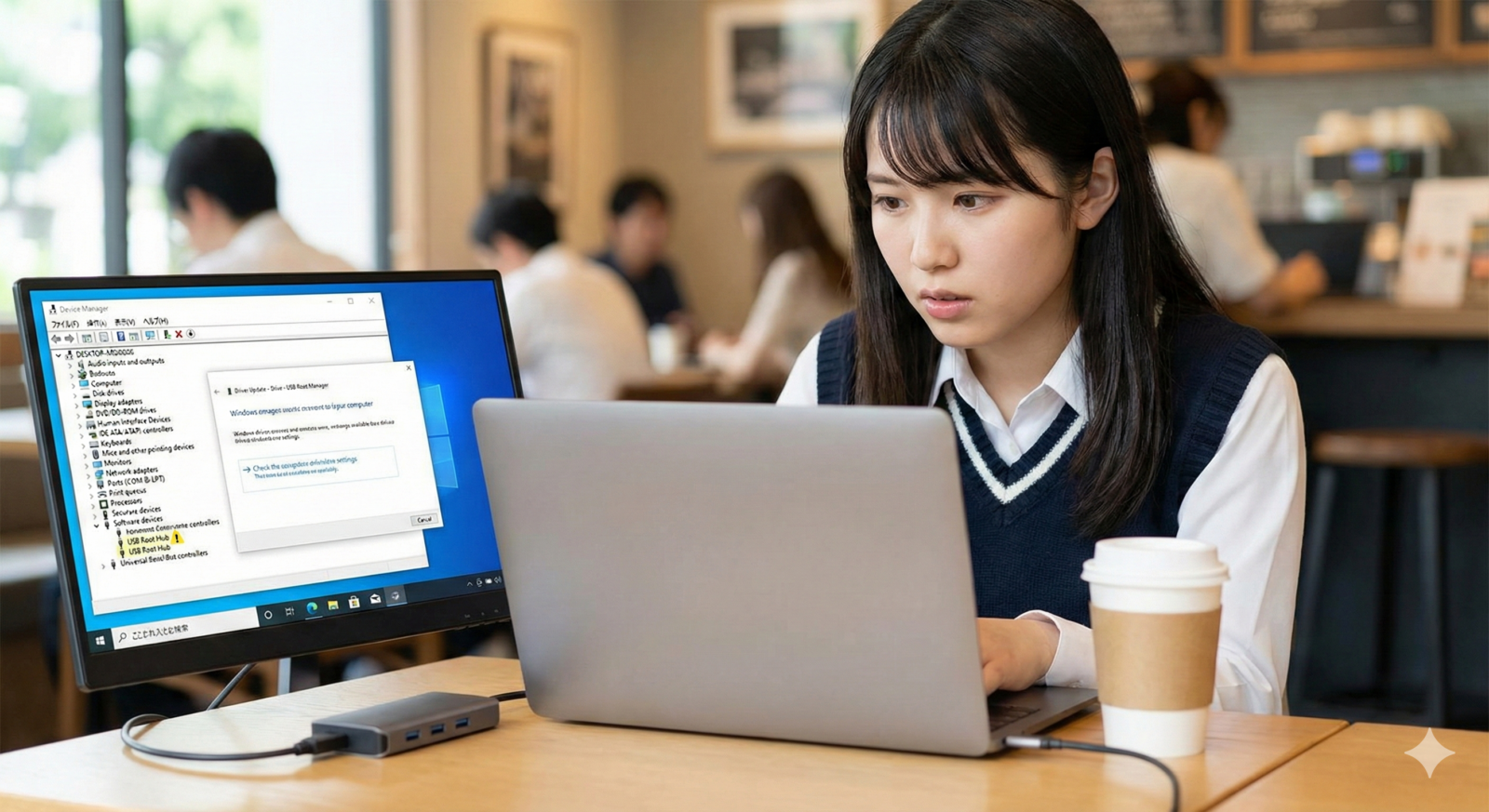
「今の自分の状態」に合わせて、どれを先にやればいいかチェックしましょう。
| こんな時どうする? | おすすめの対策 | かかる時間 |
|---|---|---|
| さっきまで鳴っていたのに! | パソコンの再起動 + ケーブル確認 | 2分 |
| YouTubeだけ音が小さい | 音量ミキサーの確認 | 1分 |
| 音がバリバリ・ザーザーする | ドライバの更新(対処法4) | 5分 |
| イヤホンから音が出ない | 出力先の切り替え(対処法2) | 1分 |
| 何をやってもダメ… | トラブルシューティング(対処法3) | 5分〜 |
知っておくと得する!音トラブルの予防法
せっかく直っても、また次のアップデートで音が出なくなったらガッカリですよね。少しだけ注意しておくことで、トラブルを防ぐことができます。
アップデートは「時間に余裕がある時」にやる
Windows Updateは、たまに大きな変更を行います。大事な授業や会議の直前にアップデートをしてしまうと、トラブルに対応できません。夜寝る前や、お休みの日にやるのがおすすめです。
自分のスピーカーの名前を覚えておく
自分のパソコンの「通訳さん(ドライバ)」の名前が「Realtek(リアルテック)」なのか「Intel(インテル)」なのか、メモしておくだけで、もしもの時に検索して調べやすくなります。
復元ポイント(セーブポイント)を作っておく
ゲームのセーブと同じで、パソコンも「今の元気な状態」を保存しておくことができます。これがあれば、アップデートで失敗しても、すぐに「昨日の正常な状態」にワープして戻ることができます。
参照元:SONY公式 – [Windows 11] 復元ポイントを作成する方法
記事のまとめ:落ち着いて一つずつ試そう!
いかがでしたか?Windows Updateの後に音が出なくなるとパニックになりがちですが、そのほとんどは**「ちょっとした設定のズレ」**が原因です。
最後に、大事なポイントをもう一度おさらいしましょう。
- まずは物理的なチェックと再起動!(基本中の基本です)
- 音の出口(出力デバイス)が正しいか見る。(勝手に変わっていることが多い!)
- Windowsのお医者さん機能を使う。(自動で直してくれる魔法です)
- ドライバやサービスを確認する。(少し難しいけど、効果はバツグン)
もし、これらを全部試しても音が鳴らない場合は、パソコンのスピーカー自体が古くなって壊れてしまったか、内部のチップの故障かもしれません。その時は、おうちの人や学校の先生に相談して、メーカーのサポートに連絡してみましょう。
音が元通りになって、音楽やゲーム、勉強が楽しくできるようになることを応援しています!


コメント