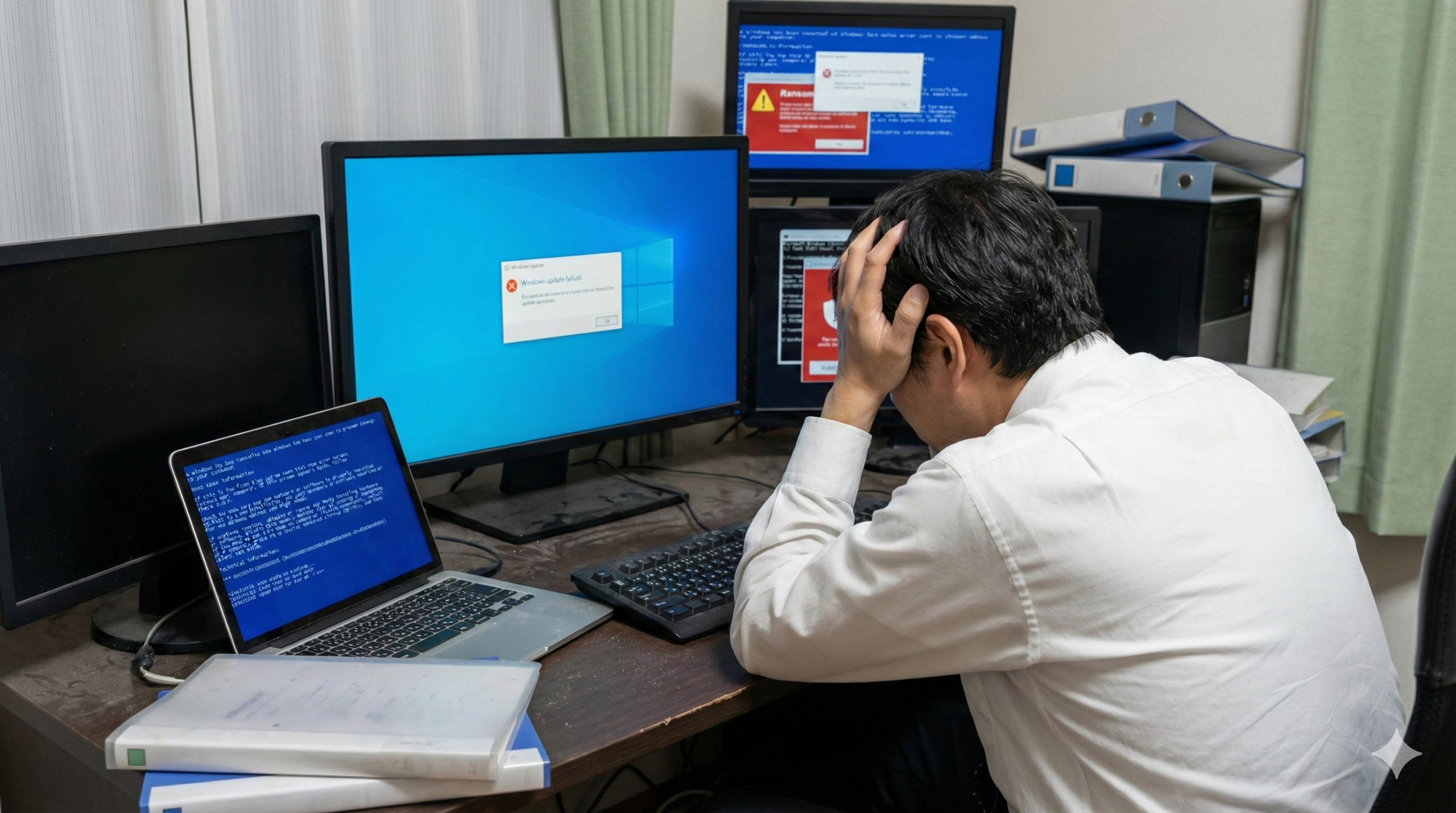
「Windowsアップデートが何度も失敗するけど、動いているからいいや…」 「更新に時間がかかるから、あとでやればいいよね?」もしあなたが今、そう思ってアップデートを後回しにしているなら、それは非常に危険な状態です!
パソコンのアップデートを無視し続けることは、例えるなら**「家の鍵が壊れているのに、泥棒だらけの街で鍵をかけずに外出する」、あるいは「ウイルスが流行っているのに、一度もワクチンを打たずに人混みへ遊びに行く」**くらい、無防備で恐ろしいことなんです。
この記事では、Windowsアップデートが失敗したまま放置すると、あなたのパソコンや生活にどのような「恐ろしい未来」がやってくるのか。そして、パソコンが苦手な人でも今日からできる「確実な解決方法」を、圧倒的な情報量でどこよりも分かりやすく解説します。
1. Windowsアップデートが失敗したまま放置するとどうなる?問題の症状と原因

Windowsアップデートは、いわばパソコンにとっての「定期健診」であり「最新の武器」であり「予防接種」です。これを失敗したままにすると、パソコンは日々進化するネットの脅威に立ち向かえなくなり、ゆっくりと、しかし確実に壊れていきます。
まずは、放置することで起きる具体的なトラブルの「正体」を詳しく見ていきましょう。
セキュリティが「穴だらけ」になり、ウイルスに狙われやすくなる
アップデートの最も重要、かつ致命的な役割は、パソコンの「弱点(脆弱性:ぜいじゃくせい)」を塞ぐことです。
世界中の悪いハッカーたちは、Windowsという巨大なプログラムの中に、ほんのわずかな「隙間(バグ)」がないか毎日必死に探しています。もし隙間を見つけたら、そこからあなたのパソコンに侵入し、やりたい放題しようと企んでいるのです。 マイクロソフト社は、その隙間が見つかるたびに、急いで「修正パッチ」という強力なシールや絆創膏をアップデートで配っています。
もしアップデートに失敗したまま放置すると、あなたのパソコンには**「ハッカー専用の裏口」**がずっと開いたままの状態になります。
- クレジットカードや銀行のパスワードが盗まれる
買い物やログインをした瞬間に、情報が筒抜けになります。 - 大切な家族写真や動画を勝手に暗号化される
「元に戻してほしければお金を払え」と脅される(ランサムウェア被害)ことがあります。 - あなたのパソコンが「犯罪の踏み台」にされる
知らないうちにあなたのパソコンが世界中を攻撃するロボットに変えられ、あなたが犯罪者に加担したことにされてしまう恐れもあります。
参照元:IPA(独立行政法人 情報処理推進機構)- 脆弱性対策の基本
参照元:警視庁 – サイバー犯罪対策
パソコンの動きが「カクカク・ガクガク」と重くなる
「買ったばかりの頃はあんなに速かったのに、最近ネットを開くのも一苦労…」 その原因、実はアップデートの失敗にあるかもしれません。
Windowsは、新しい技術に合わせて常に中身を書き換えています。しかし、一部のアップデートに失敗していると、Windowsは「古いルール」と「新しいルール」の間で板挟みになり、脳みそ(CPU)が混乱してしまいます。
- 無駄な計算が増える:失敗した更新を裏側で何度もやり直そうとして、パソコンのパワーを勝手に使い果たします。
- バッテリーの減りが早くなる:常に裏で頑張り続けてしまうため、ノートパソコンの電池があっという間になくなります。
- 熱暴走しやすくなる:常にフル回転するため、パソコンが熱くなり、寿命を縮める原因になります。
突然の強制終了!「青い画面(ブルースクリーン)」の恐怖
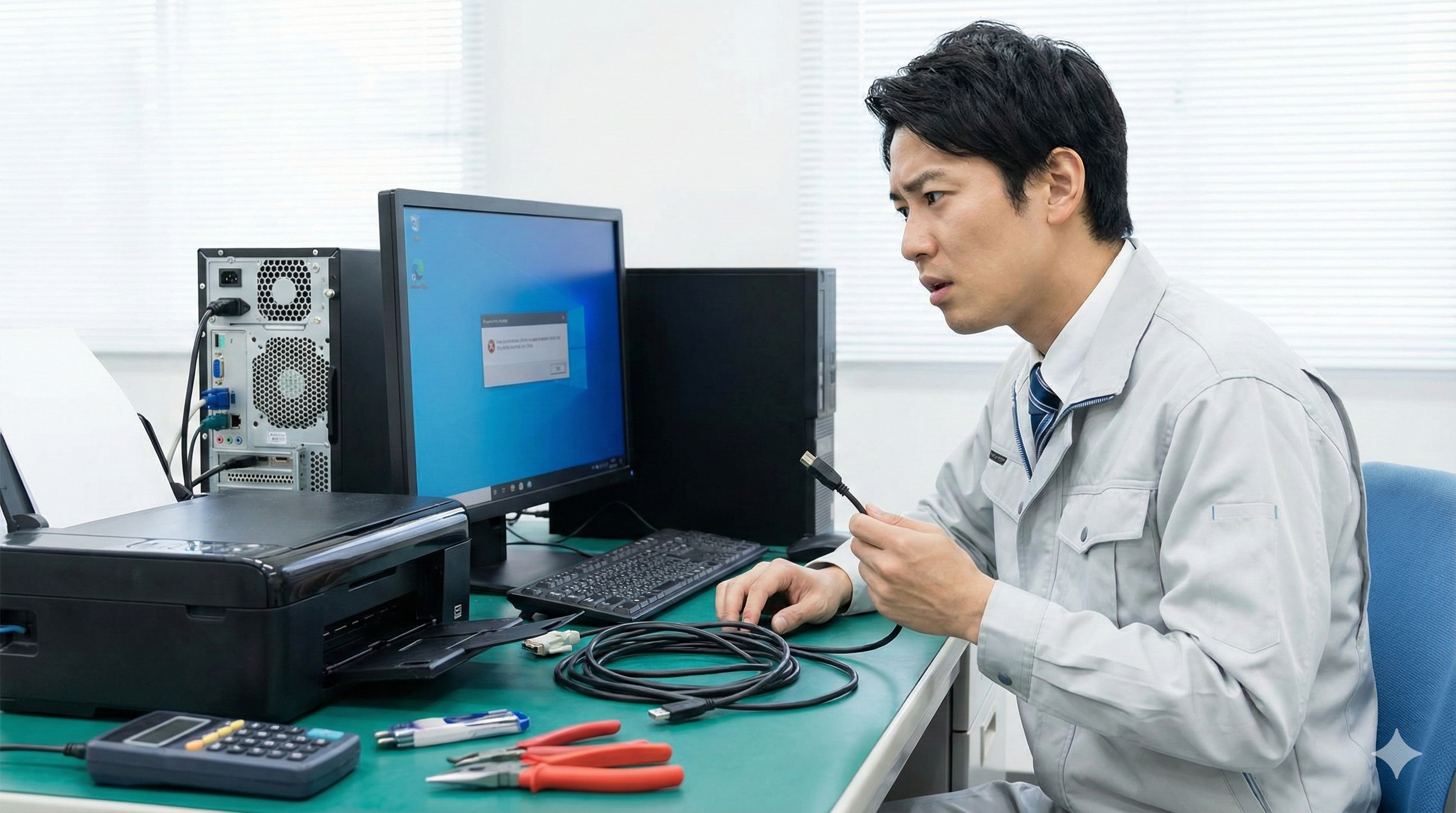
アップデートに失敗した古いファイルと、新しく入ってきたファイルがパソコンの中でケンカを始めると、Windowsは耐えきれなくなって気絶してしまいます。これが有名な**「ブルースクリーン(死の画面)」**です。
これは人間でいうところの「過労による気絶」のようなものです。
- 作業中のデータが消える:一生懸命書いていた学校のレポートや、仕事の資料が、保存する前に一瞬で消え去ります。
- Windowsが二度と起動しなくなる:気絶したまま目が覚めなくなり、最悪の場合は修理に出して中身を全部消さなければならなくなります。
最新の周辺機器やソフトが「使えない子」になる
せっかくお年玉や給料で新しいゲーム機、プリンター、Webカメラを買ってきたのに、「このWindowsのバージョンでは動きません」と言われたら悲しいですよね。
Windowsアップデートには、最新の機械と仲良くするための「最新の言葉(ドライバー)」が含まれています。アップデートを放置すると、パソコンは「古い言葉」しか話せないまま。新しい機械がやってきても、何を言っているのか理解できず、つなぐことすらできなくなります。
そもそもなぜアップデートに失敗するのか?(主な原因を深掘り)
放置すると恐ろしいのは分かりましたが、そもそも「なぜ失敗するのか」という根本的な原因を知ることで、対策が立てやすくなります。
| 原因 | 内容と背景 |
|---|---|
| 空き容量不足 | 更新ファイルは一時的に巨大なスペースを占領します。お部屋がゴミ屋敷だと新しい家具が入らないのと同じです。 |
| ネット回線の瞬断 | Wi-Fiが一瞬切れただけで、ダウンロード中のファイルが「虫食い」状態になり、壊れてしまいます。 |
| 周辺機器の干渉 | 差しっぱなしの古いUSBメモリやプリンターが、Windowsの書き換えを邪魔することがあります。 |
| セキュリティソフトの誤認 | ウイルス対策ソフトが強すぎて、マイクロソフトからのファイルを「怪しい侵入者」と勘違いしてブロックします。 |
| システムファイルの破損 | 以前、アップデート中に無理やり電源を切ったりしませんでしたか?それが原因でシステムが傷ついている可能性があります。 |
参照元:Microsoft サポート – Windows Update のエラーを解決する
2. Windowsアップデートの失敗を解決する!誰でもできる7つの対処法

「エラー番号:0x8024…」なんていう難しい数字が出てくると、もうお手上げ!と言いたくなりますよね。でも大丈夫です。実は、プロが最初に行う解決策のほとんどは、誰にでもできる簡単なことばかりです。
難易度の低い順に並べましたので、上から一つずつ試してみてください。
① まずは「完全な再起動」を試す!
「再起動なんてさっきやったよ」と思うかもしれませんが、今のWindowsには「高速スタートアップ」という機能があり、普通のシャットダウンではパソコンが完全に眠っていないことがあります。
【正しいやり方】
- 「スタートボタン」をクリック。
- 「電源ボタン」をクリック。
- **「Shiftキー」を押しながら「再起動」**をクリックしてください。
これにより、パソコンの中に溜まった電気的なゴミがすべて掃除され、真っさらな状態でアップデートをやり直すことができます。これだけで解決するケースが全体の3割以上にのぼります。
② ストレージ(保存場所)を大掃除する
Windowsアップデートを成功させるには、最低でも32GB〜64GB程度の空き容量があるのが理想です。
【空き容量を増やす魔法のステップ】
- 「ストレージ センサー」をオンにする:設定 > システム > ストレージ から「ストレージ センサー」をオンにすると、Windowsが勝手に不要なゴミ(一時ファイル)を消してくれます。
- 大きな動画や写真をクラウドへ:大切な思い出はGoogleドライブやOneDriveなどの「インターネット上の倉庫」に移して、パソコンの中身を軽くしましょう。
- ゴミ箱を空にする:捨てたと思っているファイルも、ゴミ箱にあるうちはパソコンの容量を食い続けています。
③ ネット環境を「最強」にする
Wi-Fiの電波が弱かったり、家族が隣の部屋でYouTubeを見たりしていると、アップデートの巨大なファイルは途中で壊れてしまいます。
- ルーターの横へ行く:できるだけ電波の強い場所で作業しましょう。
- 有線LANケーブルを使う:もし可能なら、コードで直接つなぐのが一番確実です。
- スマホのテザリングは避ける:通信量制限がかかると、アップデートは一生終わりません。
④ 「トラブルシューティング ツール」を召喚する

Windowsには、自分の悪いところを自分で見つけて治療する「自己修復機能」が備わっています。
【召喚の手順】
- キーボードの「Windowsキー」と「i」を同時に押して設定を開く。
- 「システム」>「トラブルシューティング」を選択。
- 「その他のトラブルシューティング ツール」をクリック。
- **「Windows Update」の横にある「実行」**を押す。
これを行うと、Windowsが裏側で「更新が止まっている原因」を自動で探し出し、リセットボタンを押してくれます。
⑤ 余計なUSB機器をすべて外す
アップデート中は、パソコンを「裸の状態」にしてあげてください。
- 外付けハードディスク
- USBメモリ
- プリンター
- ゲームのコントローラー
これらが刺さっていると、アップデートプログラムが「この機械の設定も変えなきゃいけないの?」と迷ってしまい、エラーを起こすことがあります。マウスとキーボード(ノートパソコンならそれも不要)以外は、すべて抜いた状態で再試行しましょう。
⑥ セキュリティソフトを一時的に「お休み」させる
あなたがパソコンを守るために入れている「ウイルスバスター」や「ノートン」などのソフトが、あまりに真面目すぎてWindowsの更新を「不審な書き換え」と判断して止めてしまうことがあります。
アップデートが失敗し続ける時は、それらのソフトを10分間だけ「無効」にしてから、更新ボタンを押してみてください。 ※アップデートが終わったら、必ず元に戻すのを忘れないようにしましょう!
⑦ 最終奥義!「手動インストール」と「上書き修復」
どうしても設定画面からアップデートができない場合の、プロの技を2つ紹介します。
- Microsoft Update カタログを使う:失敗している更新プログラムの番号(KBから始まる数字)を公式サイトで検索し、直接ファイルをダウンロードしてインストールします。
- Windows 11 インストール アシスタントを使う:マイクロソフトが配布している専用のツールを使うと、設定画面を無視して強制的に最新状態へアップデートしてくれます。
3. 記事のまとめ:放置は「百害あって一利なし」!

Windowsアップデートの失敗を放置することは、あなたのプライバシー、大切なデータ、そしてパソコンという高価な財産を、自ら危険にさらしているのと同じです。
最後に、これだけは覚えておいてほしいポイントをまとめます。
- 放置すると、ウイルス被害や個人情報漏洩のターゲットになる。
- パソコンが重くなり、突然電源が落ちるなどの故障を招く。
- 周辺機器や最新ソフトが使えなくなり、不便になる。
- 解決の第一歩は「完全な再起動」と「容量の確保」。
- 自分では無理だと思ったら、早めに詳しい人や修理店へ相談する。
パソコンは、放っておいて自然に治ることはありません。 逆に、ほんの少しの手間で、また買った時のようにサクサクと、そして安全に使い続けることができるようになります。
この記事を読み終わったら、今すぐ「設定」画面を開いて、アップデートが成功しているかチェックしてみてくださいね!
執筆協力・監修情報 この記事は、Windows OSの公式ドキュメントおよびサイバーセキュリティに関する各公的機関の情報を基に作成されています。


コメント