
Windows Updateの適用後や、新しいソフトウェアのインストール、あるいはシステムクリーナーの使用後に「文字が細くなった」「中華フォント(MS UI Gothic等)に変わった」「全体的にぼやけて目が疲れる」といった現象が起きることがあります。
Windows 10/11では、設定画面だけでなくレジストリやキャッシュなど、目に見えない場所でフォントが管理されているため、多角的なアプローチが必要です。ここでは、標準設定から深層的な修正まで、効果の高い順に徹底解説します。
1. フォント設定を「既定」に復元する
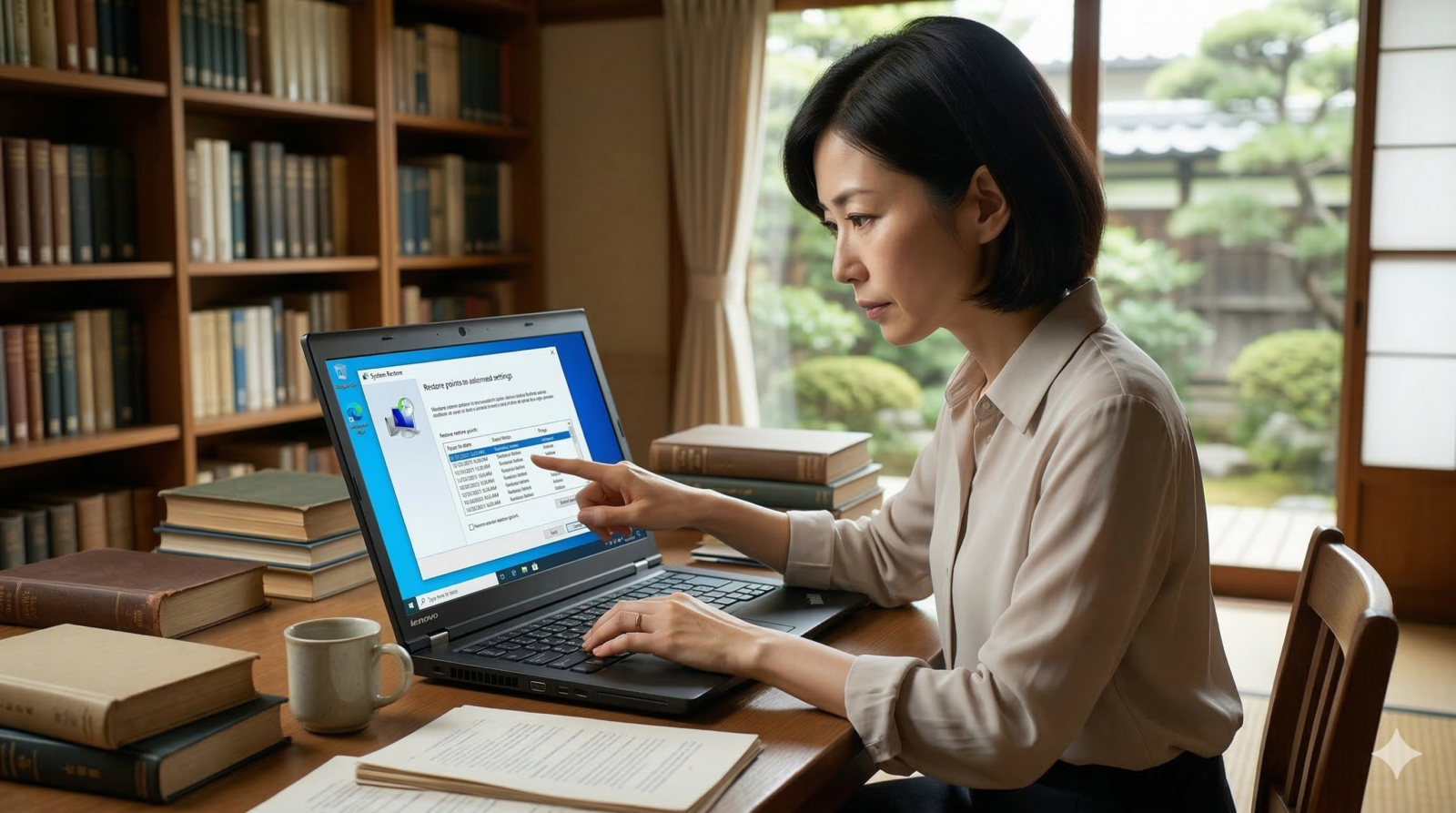
まず最初に試すべき、最も安全かつ基本的な方法です。Windowsにはシステム全体のフォントの扱いをリセットする機能が備わっています。
- コントロールパネルを開きます(スタートメニューで「control」と検索)。
- デスクトップのカスタマイズ > フォント を選択します。
- 左側のメニューにある [フォント設定] をクリックします。
- [既定のフォント設定の復元] ボタンをクリックします。
なぜこれが有効なのか?
Windowsはフォントを表示する際、使用状況に応じて特定のフォントを非表示にしたり、言語設定に基づいて優先順位を変更したりします。このボタンを押すことで、Windowsインストール直後の「標準的なフォントの優先順位」に戻すことができます。特に、意図せずフォントが「非表示」設定になってしまった場合に効果的です。
2. ClearType テキスト チューナーの再調整
「フォントの種類は変わっていないはずなのに、なぜか文字がかすれて見える、あるいはギザギザしている」という場合は、アンチエイリアス(文字の縁を滑らかにする技術)の設定に問題があります。
- スタートメニューで 「ClearType」 と入力し、「ClearType テキストの調整」 を開きます。
- 「ClearType を有効にする」にチェックが入っていることを確認します。
- 画面に表示される5枚程度のサンプルの中から、自分の目で「最も読みやすい」と感じるものを選択していきます。
高解像度モニタでの注意点
4Kモニタや高DPIのノートPCを使用している場合、Windowsのスケーリング設定(拡大率)との兼ね合いでClearTypeが正しく機能しないことがあります。一度100%の表示に戻してから調整し、その後に元の拡大率に戻すと改善することがあります。
3. レジストリによる「フォント置換」をチェック(最重要)
特定のフォント(例:Segoe UI)を別のフォント(例:MS UI Gothic)に強制的に置き換える設定がレジストリに書き込まれていると、通常の画面設定をいくら変更しても無視されます。
Win + Rキーを押し、regeditと入力してレジストリエディタを起動します。- 以下のパスに移動します:
HKEY_LOCAL_MACHINE\SOFTWARE\Microsoft\Windows NT\CurrentVersion\FontSubstitutes - 右側のリストを確認し、「Segoe UI」、「MS Shell Dlg」、「メイリオ」 などの項目に対し、予期せぬフォント名が割り当てられていないか確認します。
- 注意: レジストリ操作は慎重に行ってください。変更前に「ファイル」>「書き出し」でバックアップを取ることを強く推奨します。
仕組みの解説
古いアプリケーションは、最新のWindows標準フォント(Yu Gothic UIなど)に対応しておらず、内部的に「MS UI Gothicを表示せよ」と命令を出します。Windowsはこのレジストリを参照して、「MS UI Gothicと言われたら〇〇を表示する」という橋渡しをしています。ここが書き換わると、システム全体の印象が劇的に変わってしまいます。
4. フォントキャッシュの削除と再構築
Windowsは描画速度を上げるため、フォントの形状情報を一時ファイル(キャッシュ)として保存しています。このファイルが何らかの拍子に破損すると、文字が化けたり、□(豆腐)になったりします。
Win + Rキーを押し、services.mscと入力します。- 「Windows Font Cache Service」 を探し、右クリックして「停止」を選択します。
- エクスプローラーで以下のパスへ移動します:
C:\Windows\ServiceProfiles\LocalService\AppData\Local(※「AppData」は隠しフォルダです。アドレスバーに直接入力してEnterを押してください) - その中にある 「FontCache」 で始まる名前のファイル(拡張子 .dat)をすべて削除します。
- PCを再起動します。サービスは自動的に再開され、キャッシュがクリーンな状態で再生成されます。
5. 日本語補助フォントのインストール確認

Windows Updateの際、ストレージ容量の節約などの理由で、日本語の表示に必要な「補助フォント」パッケージが削除されたり、正常にロードされなくなったりすることがあります。
- 設定 > 時刻と言語 > 言語と地域 を開きます。
- 「日本語」の横にある 「…」 > 言語オプション をクリックします。
- 下部にある 「オプションの言語機能」 セクションを確認します。
- 「日本語補助フォント」 が「インストール済み」となっているか確認し、未インストールの場合はダウンロードを実行してください。
影響範囲
これが欠落していると、一部のアプリケーションで漢字が中国語フォント(簡体字/繁体字)で表示されたり、特定の記号が正しく表示されなくなったりします。
6. Webブラウザの「フォントレンダリング」設定
Windows全体のフォントは正常なのに、ChromeやEdge、Firefox上の文字だけが変だという場合は、ブラウザ独自のレンダリングエンジンや設定が原因です。
- ブラウザ設定: 設定メニューから「フォントのカスタマイズ」を開き、標準フォント、セリフ、サンセリフに何が指定されているか確認します。
- 拡張機能の影響: 「フォントをメイリオに変える」といった拡張機能が有効になっていないかチェックしてください。
- ハードウェアアクセラレーション: グラフィックス機能を使って文字を描画する設定(ハードウェアアクセラレーション)をオフにすると、ぼやけが解消される場合があります。
7. システム整合性のチェック(SFC & DISM)

最終手段として、Windowsのシステムファイルそのものが破損していないか修復を試みます。フォントファイル自体が壊れている場合に有効です。
- スタートメニューで「cmd」と入力し、コマンドプロンプトを「管理者として実行」 します。
- まず、システムイメージを修復するため以下のコマンドを入力し、完了を待ちます:
DISM.exe /Online /Cleanup-image /Restorehealth - 次に、システムファイルの修復を実行します:
sfc /scannow - 修復が成功したというメッセージが出たら、再起動して確認します。
まとめ:トラブルを防ぐためのアドバイス
フォントが勝手に変わる背景には、多くの場合「過去の遺産」との競合があります。
- クリーナーソフトの過信は禁物
レジストリクリーナーなどのソフトは、必要だと思われているフォントリンクを「不要」と判断して削除してしまうことがあります。 - 古いソフトの挙動
Windows XPや7向けに作られたソフトをインストールすると、インストーラーが勝手にフォント置換設定を書き換えることがあります。
もし特定の手順で直ったとしても、数日後に再発する場合は、スタートアップで動作しているアプリケーションのいずれかが設定を書き換えている可能性があります。その場合は「タスクマネージャー」の「スタートアップ」から、不審なツールを無効化して切り分けを行ってください。


コメント