
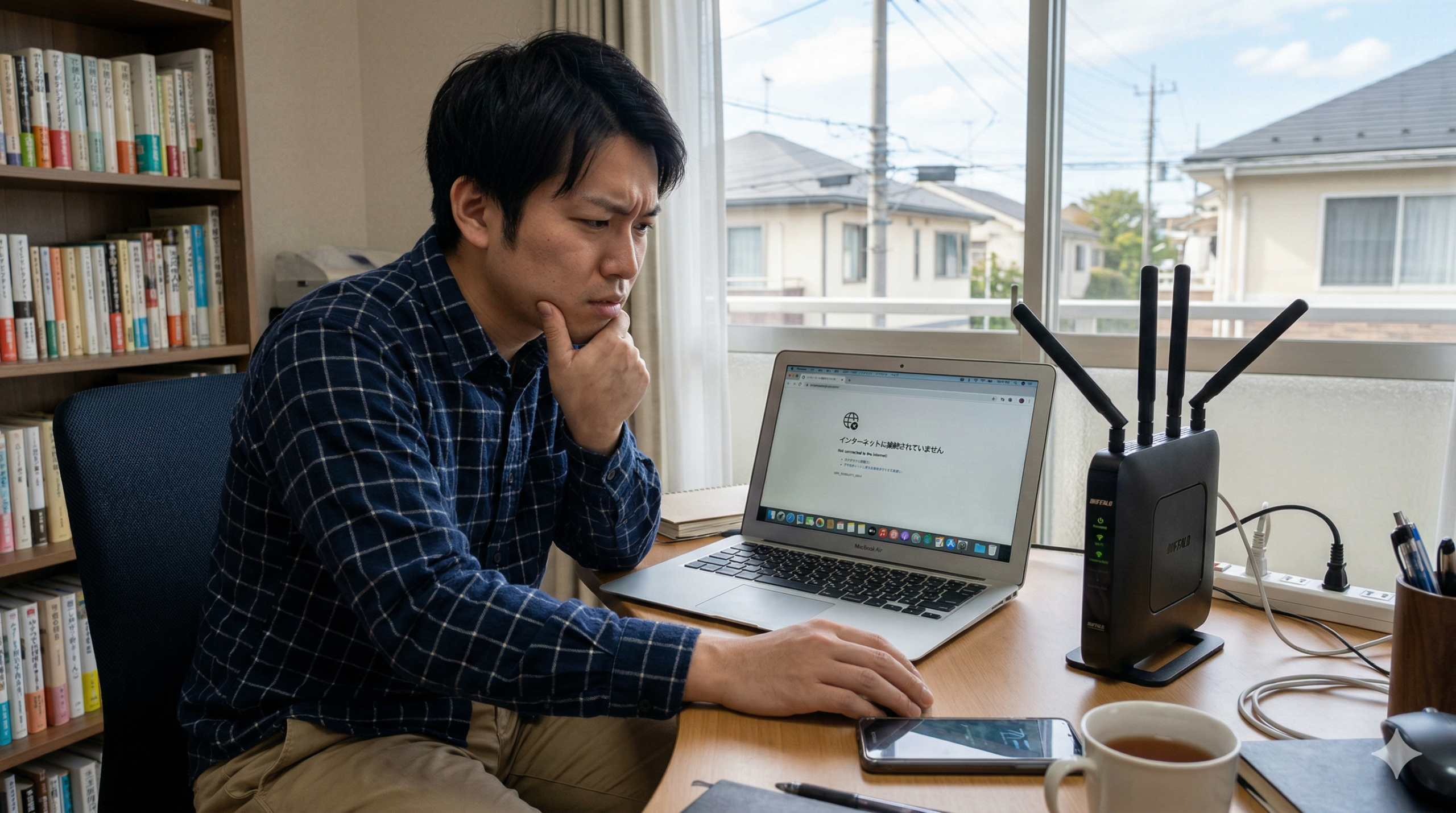
「Wi-Fiのアイコン(扇マーク)はしっかり出ているのに、Webサイトが開かない、動画が途中で止まる、アプリが通信エラーになる」という現象は、ネットワークのどこかで「情報のキャッチボール」が止まっているサインです。
本書では、初心者でも迷わず実行できるステップバイステップの対処法から、見逃すとセキュリティ事故や火災の原因にもなりかねない「放置厳禁」の危険信号まで、徹底的に詳しく解説します。
1. まず確認!「接続済み、インターネットなし」の正体

この状態を専門用語を交えず説明すると、**「家の中の道(LAN)は通じているが、外の世界へ続く門(WAN)が閉じている」**状態です。
通信経路は以下の3つの区間に分かれており、どこに原因があるかを切り分けることが解決への近道です。
- 端末側(スマホ・PC・タブレット)の問題
- 一時的なソフトウェアの不具合や、内部メモリの混雑。
- 通信機器(ルーター・ONU)の問題
- ルーターがフリーズしている、ケーブルが抜けかかっている、機器の寿命。
- 回線・プロバイダ(インターネットの出口)の問題
- 地域の通信障害、プロバイダのメンテナンス、料金の未払いによる停止。
2. 【保存版】すぐに試すべき基本対処法と詳細手順
以下の手順を上から順に試してください。特別な知識がなくても、これだけで約80%〜90%のトラブルは解消します。
① Wi-FiのON/OFFと機内モードの切り替え
デバイスが古い接続情報を掴み続けている場合、一度リセットすることで最新の情報を取得し直します。
- 手順
設定画面からWi-Fiを一旦オフにし、10秒ほど待ってからオンに戻します。 - ポイント
「機内モード」をオン→オフにすることで、Wi-Fiだけでなくモバイルデータ通信も含めた通信チップ全体をリフレッシュできるため、より効果的です。
② デバイス(スマホ・PC)の再起動
デバイスを長時間使い続けていると、バックグラウンドで動作しているアプリやシステムが干渉し、通信を阻害することがあります。
- 理由
メモリ(RAM)が解放され、通信を制御するOSのプロセスが正常な状態に戻ります。特にPCの場合、スリープではなく「再起動」を選択することが重要です。
③ 通信機器(ルーター・ONU)の正しい再起動法
単に抜き差しするだけでなく、**「放電」**の時間を設けるのがコツです。
- 手順
- ルーターとONU(回線終端装置、またはモデム)のコンセントを抜く。
- そのまま2分間放置する(内部の不要な電荷を逃がし、メモリを完全にクリアします)。
- まずONU(壁側)の電源を入れ、ランプが安定するまで待つ。
- 次にルーターの電源を入れ、接続が復帰するか確認する。
④ 周波数帯(2.4GHz / 5GHz)の特性を使い分ける
多くのルーターには、名前(SSID)の末尾に「G」や「A」とつく2種類の電波があります。
- 2.4GHz(末尾G/2G)
障害物に強いが、電子レンジやBluetoothと干渉しやすい。キッチン付近で切れる場合はこちらを避ける。 - 5GHz(末尾A/5G)
通信速度が極めて速く干渉も少ないが、壁やドアなどの障害物に弱い。ルーターと同じ部屋にいるならこちらが最適。
⑤ 外部要因(障害・未払い)の確認
機器が正常でも、プロバイダ側で問題が起きている場合があります。
- 確認方法
スマホの4G/5G回線(Wi-Fiをオフにした状態)で、契約しているプロバイダ(So-net, OCN, SoftBank光など)の「障害・メンテナンス情報」を検索してください。 - 注意点
クレジットカードの有効期限切れによる料金未払いで、予告なく回線が止まるケースも少なくありません。
3. 【重要】放置NG!すぐに対処・買い替えが必要なケース
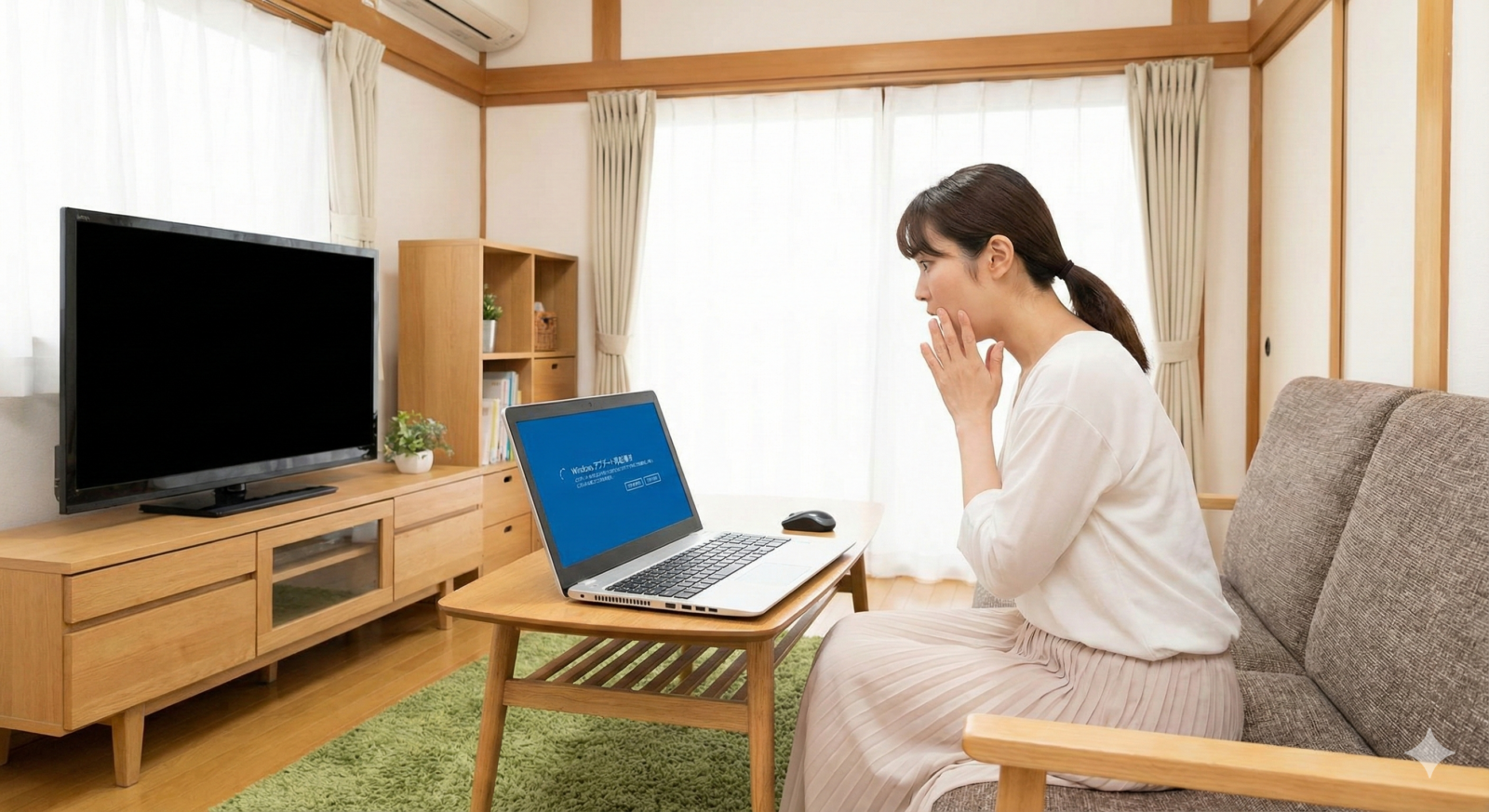
「だましだまし使えているから大丈夫」という考えは危険です。以下の症状は、物理的な寿命や致命的な脆弱性を示しています。
ケースA:ルーターから異臭、異音、または異常な発熱がある
- 危険度
★★★★★(火災・故障の深刻な予兆) - 詳細
ルーターが触れないほど熱い、または「ジジジ」という異音や焦げ臭い匂いがする場合、内部のコンデンサが破裂しかけているか、ホコリによるショート(トラッキング現象)が起きている可能性があります。 - 対処
ただちに電源を抜き、使用を中止してください。
ケースB:セキュリティ規格が「WEP」または「WPA」
- 危険度
★★★★☆(乗っ取り・情報漏洩の危機) - 詳細
10年以上前の古いルーターを使っている場合、暗号化方式が旧式の「WEP」であることがあります。これは現在の技術では数分で解読可能です。 - リスク
ネットバンキングのパスワードを盗まれたり、あなたのWi-Fiが犯罪の踏み台にされ、警察の捜査対象になるリスクがあります。 - 対策
最低でも「WPA2」、できれば最新の「WPA3」に対応した機種へ買い替えが必要です。
ケースC:ランプが「赤色」に点灯、または特定ランプが消灯している
- 危険度
★★★☆☆(ハードウェアの物理故障) - 詳細
- ALARM/警報ランプ(赤): 機器内部の故障。
- PPPランプ消灯: プロバイダとの認証が切れている(設定情報の消失)。
- 対策
メーカーサポートへ連絡するか、修理よりも安く済むことが多いため買い替えを推奨します。
ケースD:5年以上同じルーターを使い続けている
- 危険度
★★☆☆☆(通信品質の限界) - 詳細
通信規格は「Wi-Fi 5」から「Wi-Fi 6 / 6E」、そして「Wi-Fi 7」へと急速に進化しています。 - 影響
5年前の機種では、最新スマホ(iPhone 13以降など)が持つ本来のスピードの半分も出せません。また、接続台数制限も少ないため、家族で多くの端末を繋ぐと頻繁にフリーズする原因になります。
4. 解決しない場合の高度なチェックリスト
基本対処で治らない場合、以下の隠れた設定ミスや干渉を確認してください。
| チェック項目 | 具体的な確認内容 |
|---|---|
| IPアドレスの競合 | 複数のルーターを接続している場合、IPアドレスがぶつかっている(二重ルーター)可能性があります。1台を「ブリッジモード(APモード)」にしてください。 |
| DNSエラー | Webサイトの住所を特定する「DNS」が不調なことがあります。端末の設定でDNSを「8.8.8.8」(Google公式)に手動設定すると治ることがあります。 |
| VPN/セキュリティソフト | 会社支給のPCなどのVPN設定や、強力なウイルス対策ソフトのファイアウォールがWi-Fiを「安全でない」と判断して遮断していることがあります。 |
| MACアドレス制限 | ルーターの設定で、特定の端末以外を拒否する制限がかかっていないか確認してください。 |
| 物理的な配置 | ルーターを「床に直置き」したり「水槽の近く」「電子レンジの横」に置いていませんか? 理想は床上1〜1.5mの障害物のない場所です。 |
まとめ:快適なネット環境を維持するために
Wi-Fiが「繋がっているのに使えない」のは、機器が発信している**「助けて」のサイン**であることが多いです。
特に「再起動すれば一時的に治るが、数日経つとまたダメになる」という場合は、機器の処理能力が限界を迎えています。最新のWi-Fi 6対応ルーターは、速度だけでなく、多数のデバイス(スマホ、スマート家電、ゲーム機など)を同時に繋いだ際の安定性が劇的に向上しています。
5年以上買い替えていない方は、セキュリティと快適性の両面から、この機会に新しいモデルへの移行を強くおすすめします。

コメント