
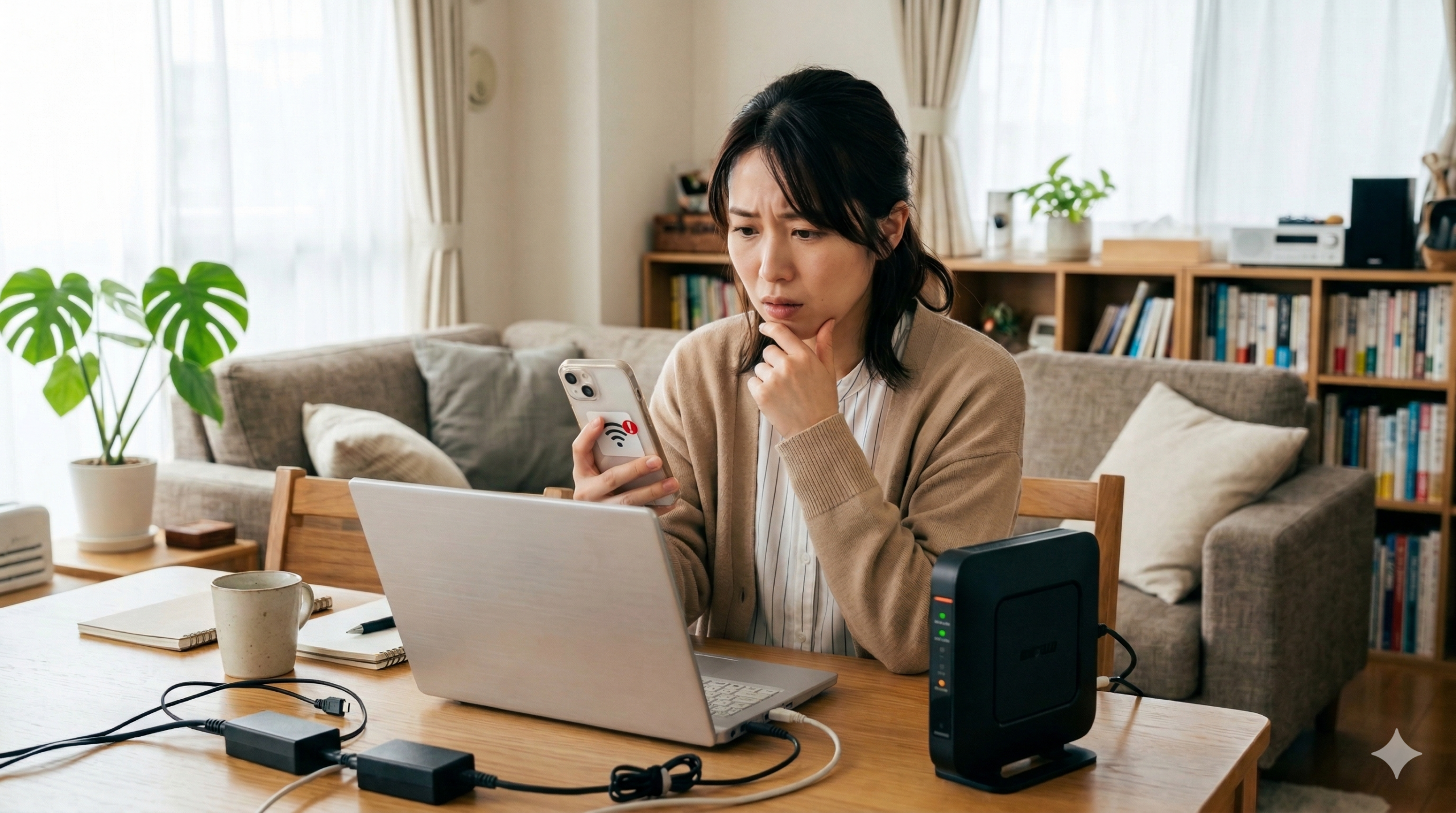
「Wi-Fiのマークはしっかり出ているのに、YouTubeがクルクル回って進まない!」「LINEが送れない!」 そんな経験はありませんか?実はこれ、例えるなら「家から玄関までは出られたけれど、外の道路が工事中で一歩も進めない」という状態なんです。
「Wi-Fiがつながっている=インターネットができる」と思われがちですが、実はその間にはたくさんの「中継地点」があります。この記事では、この「ネットつながらない問題」を根本から解決する方法を、約6,000文字の圧倒的なボリュームで、どこよりも分かりやすく解説します。
なぜ?Wi-Fiがつながっているのにネットが使えない原因
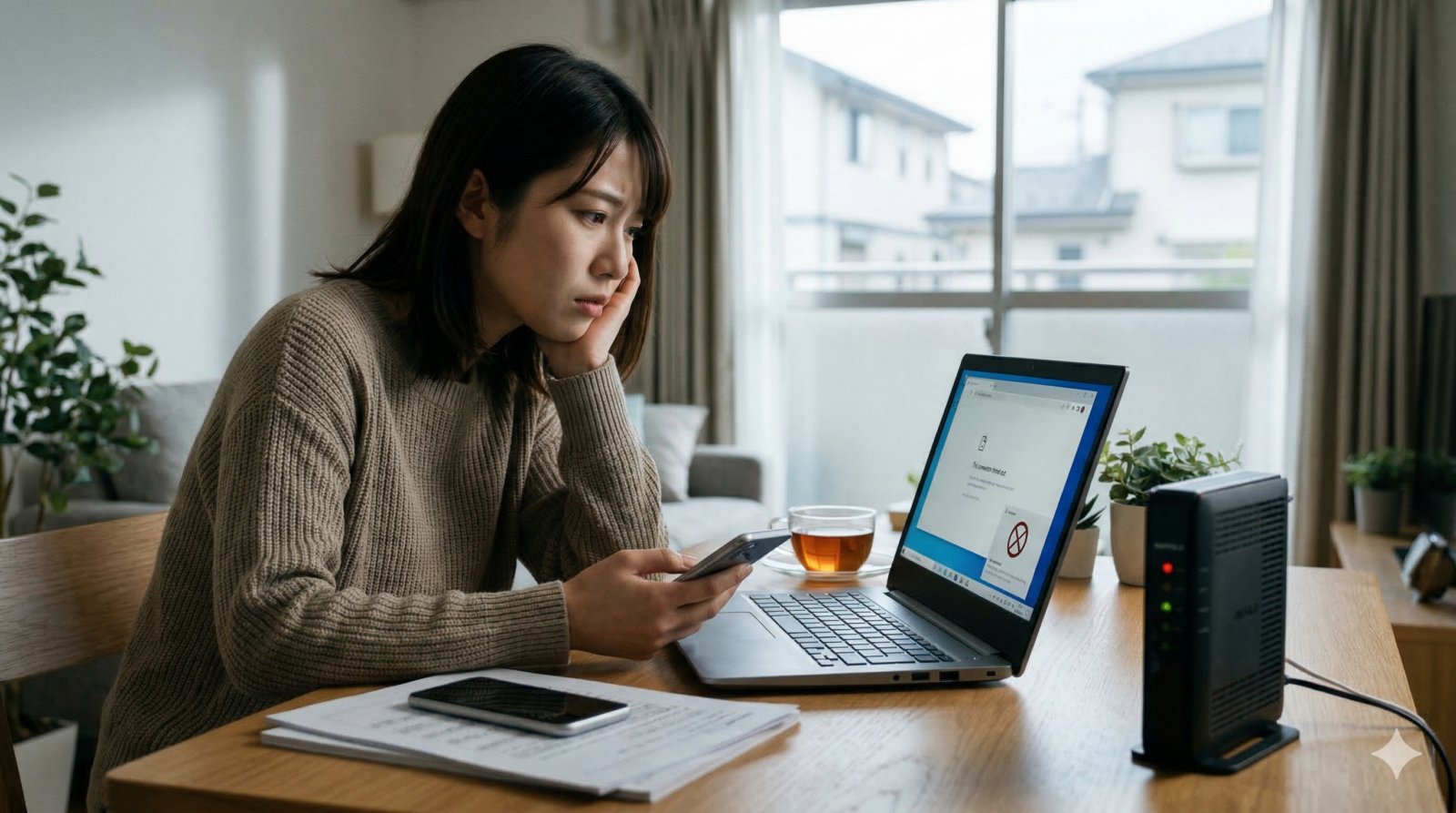
「Wi-Fi接続済み」というのは、あくまで「あなたのスマホ」と「家にあるルーター(親機)」の間で無線がつながっているというだけの状態です。ルーターから先の「世界中のコンピューター」につながっていない原因を深掘りしましょう。
1. スマホやパソコン自体の不具合(一時的な「脳」のパンク)
一番多いのが、デバイス(スマホやPC)が一時的に混乱しているケースです。
- メモリの不足
たくさんのアプリを同時に開きすぎると、スマホの「脳みそ」がパンクして通信の処理ができなくなります。 - キャッシュの蓄積
インターネットの「ゴミ(履歴)」が溜まりすぎると、新しい情報を読み込む邪魔をします。 - OSの更新待ち
AndroidやiPhoneのシステムが古いままだと、最新のWi-Fiルールに対応できず、エラーが起きやすくなります。
2. ルーターやモデム(ONU)の機材トラブル
家の中でネットを配信している「ルーター」や「ONU(光回線の終端装置)」は、24時間365日休まず働いています。
- 熱暴走
夏場や風通しの悪い場所に置いていると、機械が熱くなりすぎてフリーズします。 - ファームウェアの不具合
ルーターの中に入っているプログラムが古くなり、通信の「交通整理」ができなくなっていることがあります。 - 寿命(経年劣化)
家電と同じで、5年以上使っているルーターは内部の部品が傷んでいる可能性が高いです。
3. ネット回線(プロバイダ)の通信障害やメンテナンス
あなた自身のせいではなく、外の世界でトラブルが起きているケースです。
- 近所の工事
近くの電柱で通信工事をしていたり、誰かが光ファイバーを傷つけてしまったりすることがあります。 - アクセス集中
オリンピックや人気アーティストのチケット販売など、みんなが一斉にネットを使うと、回線がパンクして「インターネットなし」になることがあります。
4. 料金の未払いや契約の期限切れ
意外と見落としがちなのが「お金」と「契約」の問題です。
- クレジットカードの有効期限
登録していたカードが切れていると、自動引き落としができず、通信会社が「ピタッ」とネットを止めてしまいます。 - 引越し時の手続き漏れ
プロバイダを解約して別の会社に乗り換える際、古い設定が残ったままだとつながりません。
5. 【要注意】セキュリティ攻撃や故障の初期症状
急にネットがつながらなくなった場合、ただの不具合ではないこともあります。
- 乗っ取り(ボットネット)
悪意のあるプログラムによって、あなたのルーターが「サイバー攻撃の武器」として勝手に操作されている場合、本来の通信が遮断されることがあります。 - 物理的な故障
ルーターから「ジー」「キーン」という変な音が聞こえる場合は、中で火花が飛んでいたり、発火の危険があったりするため、すぐに電源を抜く必要があります。
【放置NG!】ネットなし状態を放っておくとどうなる?

「そのうち治るだろう」と放置するのは危険です。どのようなリスクがあるか、詳しく見ていきましょう。
| 放置のリスク | 具体的な内容 | 危険度 |
|---|---|---|
| マルウェア感染 | ルーターの設定を勝手に書き換えられ、変なサイトに飛ばされる | ★★★ |
| 個人情報の流出 | クレジットカード情報やパスワードが、ネットの隙間から盗まれる | ★★★ |
| 機材の故障悪化 | 熱を持ったまま動かし続けると、最悪の場合「発火」の恐れも | ★★☆ |
| スマホ代の高騰 | Wi-Fiが切れていることに気づかず、モバイル通信(ギガ)を消費 | ★★☆ |
| 仕事・学習の停止 | ZoomやTeamsが急に切れ、大事な会議や授業に参加できなくなる | ★☆☆ |
誰でもできる!Wi-Fi「インターネットなし」の解決チェックリスト

それでは、解決のための具体的なアクションを順番に説明します。上の項目から試してみてください。
1. 魔法の言葉「再起動」を正しい手順で行う
再起動は「ただ電源を入れ直す」だけではありません。**「正しい順番」と「待つ時間」**が成功の鍵です。
- スマホ・パソコンの電源を切る
- ルーター(アンテナがついた箱)のコンセントを抜く
- ONU/モデム(壁からの線がつながっている箱)のコンセントを抜く
- そのまま【5分間】何もせずに待つ!(内部の電気を完全に放電させます)
- 壁に近い箱(ONU)から電源を入れる。
- ランプが安定したらルーターの電源を入れる。
- 最後にスマホやPCの電源を入れる。
この「順番」を守ることで、インターネットへの「道」が一番奥から順番に作り直され、スムーズにつながるようになります。
2. 物理的な「配線」を総点検
目に見える部分のチェックも忘れずに。
- LANケーブルの断線
ペットが噛んだり、家具の脚で踏んでいたりしませんか? - ポートのゆるみ
「カチッ」と音がするまでしっかり奥まで差し込みましょう。 - 古いLANケーブル
ケーブルには「規格」があります。10年以上前の古いケーブル(CAT5など)を使っていると、速度が遅すぎて「インターネットなし」と判定されることがあります。
3. Wi-Fi設定を一度「忘れる」
スマホの設定画面にある「ネットワーク設定を削除(または忘れる)」を試しましょう。
- スマホのWi-Fi設定を開く。
- 自分のWi-Fi名(SSID)を選んで「このネットワーク設定を削除」を押す。
- もう一度、パスワード(暗号化キー)を正しく入力してつなぎ直す。 これで、スマホとルーターの間の「会話のルール」がリセットされ、つながるようになります。
4. ルーターの置き場所を「科学的」に見直す
Wi-Fiの電波は目に見えませんが、実はとても繊細です。
- 水は電波の天敵
水槽、花瓶、加湿器の近くはNGです。水が電波を吸収してしまいます。 - 金属は電波を反射する
テレビの裏、アルミラックの中、電子レンジの近くは避けましょう。 - 高さが大事
電波は上から下へ、そして四方八方に飛びます。床に置くのではなく、床から1〜2メートルほどの高さに置くのがベストです。
シチュエーション別の対処法:こんな時はどうする?
環境によって原因は千差万別です。自分の状況に当てはまるものを見てみましょう。
マンション・アパートなどの集合住宅
「夜だけつながらない」という場合は、建物の住民全員で一つの太い線を分け合っているため、パンクしている可能性が高いです。
- 解決策
契約を「IPv6 IPoE」という最新の混雑しにくい方式に切り替えられないか、プロバイダに相談してみましょう。これだけで速度が10倍以上になることもあります。
フリーWi-Fi(カフェ・コンビニ・駅)
公共のWi-Fiで「接続済み・インターネットなし」になるのは、ほとんどが**「認証待ち」**の状態です。
- 解決策
ブラウザを開いて何か検索しようとすると、利用規約の画面が出てきます。「同意する」ボタンを押すことで、ようやくインターネットの世界へ続く扉が開きます。
自分のスマホだけがつながらない場合
家族のスマホがつながっているなら、原因は「あなたのスマホ」にあります。
- 機内モードのオンオフ
一度飛行機マークをオンにしてからオフに戻すと、通信がリセットされます。 - プライベートアドレス設定
iPhoneなどの設定で「プライベートWi-Fiアドレス」をオフにするとつながることがあります(※セキュリティとの兼ね合いがあるため、自宅Wi-Fiのみで試してください)。
専門家が伝授!知っておくと得する「Wi-Fi知識」

ここからは、さらに一歩進んだ解決策をご紹介します。
1. 2.4GHz と 5GHz を使い分ける
多くのルーターは2つの電波を出しています。
- 2.4GHz (末尾がGや1など)
遠くまで届くし、壁にも強い。でも電子レンジに弱い。 - 5GHz (末尾がAや2など)
とにかく速い!電子レンジにも負けない。でも壁やドアに弱い。 「リビングなら5GHz」「お風呂場や2階なら2.4GHz」と使い分けるのが賢い方法です。
2. DNS設定を「8.8.8.8」に変えてみる
インターネットの「住所録」であるDNSサーバーが原因でつながらないことがあります。パソコンやスマホの設定で、DNSサーバーを「8.8.8.8(Googleが提供している無料の住所録)」に変更すると、嘘のようにネットが快適になることがあります。
3. ルーターの寿命は「4〜5年」
ルーターの通信規格は数年おきに進化しています。
- Wi-Fi 6 (11ax)
最新の規格。たくさんのデバイスをつないでも遅くなりにくい。 5年以上前のルーターを使っているなら、修理するよりも最新の1万円前後のルーターに買い換えたほうが、結果的に安く、快適なネット生活が送れます。
参照元:IPA(独立行政法人 情報処理推進機構):安心・安全なWi-Fi利用
記事のまとめ:つながらない時の「3大アクション」
最後に、この記事で紹介した大切なポイントを復習しましょう。
- まずは「正しい順番での再起動」を試す。
5分間の放置が、最も確実でコストもかからない解決策です。 - 家の中の「物理的」な環境を疑う。
配線のゆるみ、ルーターの置き場所、水や金属の影響をチェックしてください。 - 自分では直せない「外側」のトラブルを確認する。
通信会社の障害情報をチェックし、料金の支払い状況も一度確認してみましょう。
それでもどうしても直らない場合は、契約している通信会社のカスタマーサポートに電話をするのが一番の近道です。その際、「再起動は試しました」「ルーターのこのランプが赤く光っています」と伝えると、スムーズに助けてもらえますよ。
インターネットは、今の時代、電気や水道と同じくらい大切です。この記事を参考に、一日も早く快適なネット環境を取り戻してくださいね!


コメント