
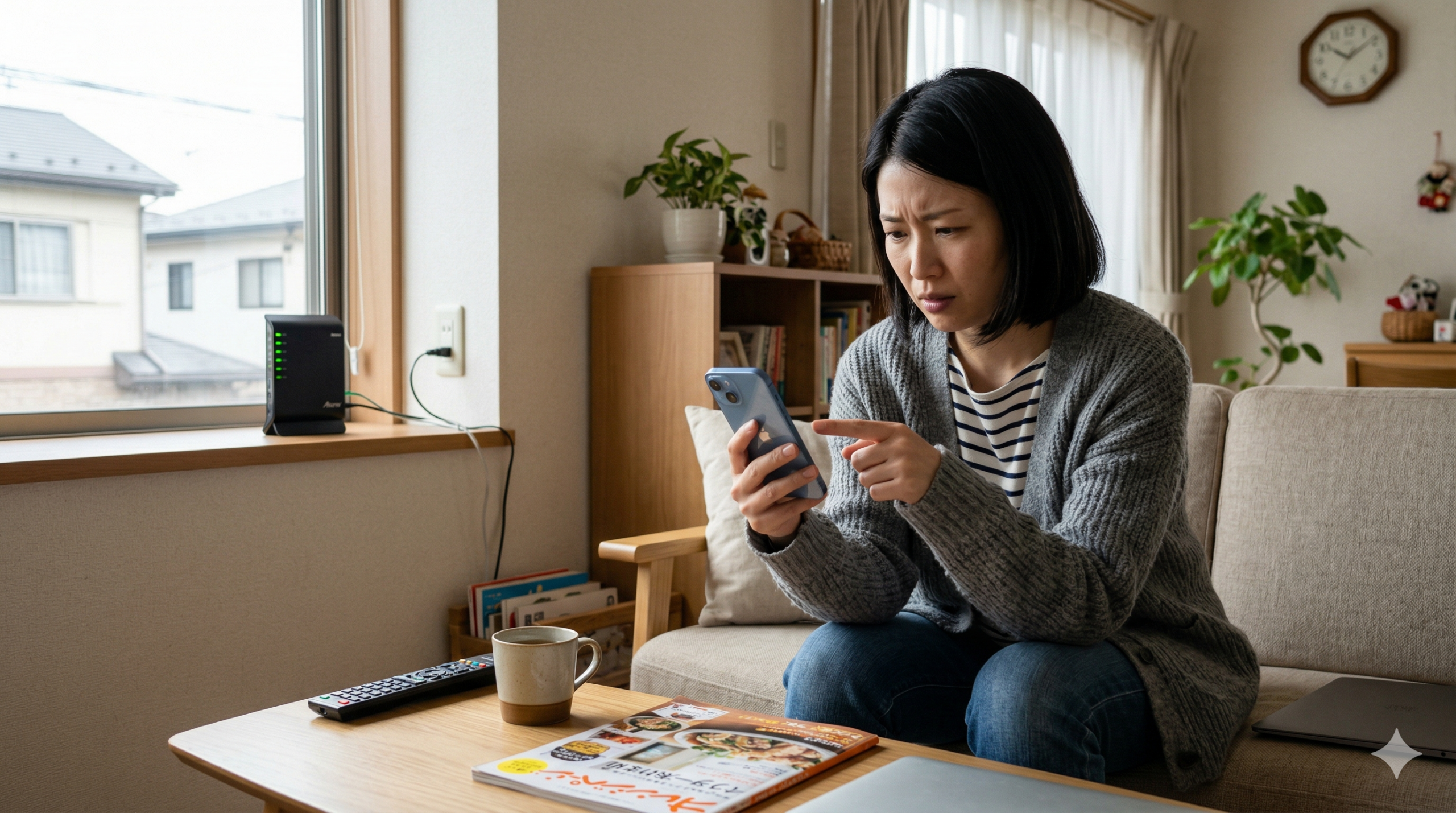
「Wi-Fiの扇形マークはフルで出ているのに、YouTubeがくるくる回って進まない!」「LINEが送れない!」 そんなストレスの溜まるトラブルに直面していませんか?
実はこれ、専門用語で「コネクテッド・ノー・インターネット(接続済み、インターネットなし)」と呼ばれる状態です。Wi-Fiルーターとスマホの間では「握手」ができているのに、その先の「インターネットの海」へ続くトンネルが崩れてしまっているのです。
この記事では、小学生からお年寄りまで、誰が見ても「どこを確認すればいいか」がズバリ分かるよう、原因と解決策を徹底的に、かつ網羅的に解説します。この記事を読み終える頃には、あなたも「家のネットトラブル相談員」になれるはずです!
1. なぜ?Wi-Fiマークはあるのにインターネットが使えない5つの主要因
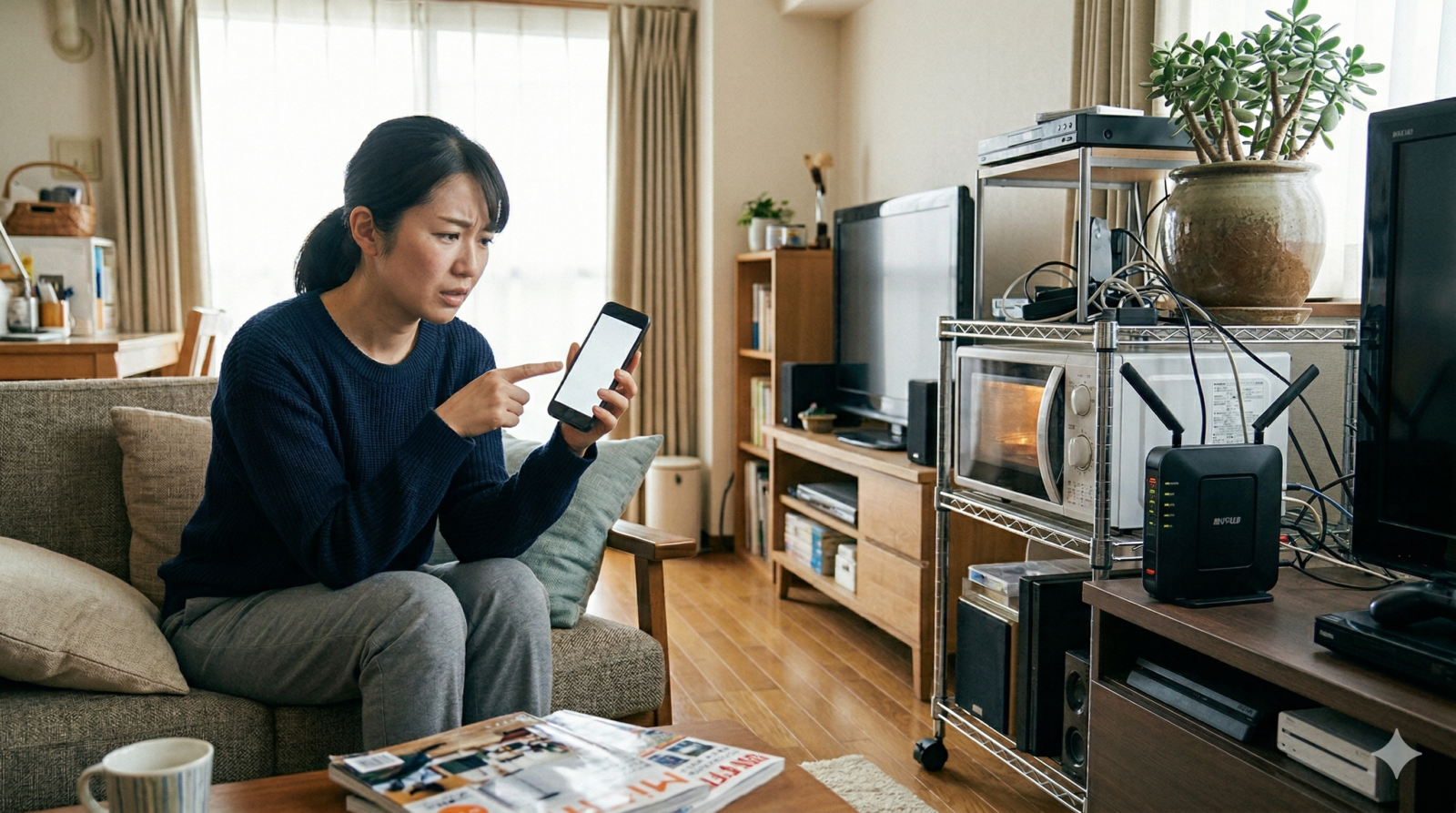
まずは、なぜ「繋がっているように見えるのに、実際には使えないのか」という謎を、さらに詳しく解き明かしましょう。原因は大きく分けて5つのポイントに集約されます。
① スマホやPC(端末側)の「脳のパニック」
スマホも人間と同じで、24時間使い続けると頭がパンクしてしまいます。
- メモリ不足
たくさんのアプリを同時に開きすぎると、通信を処理するための「作業スペース」がなくなります。 - バックグラウンド更新の衝突
裏側でOSのアップデートなどが動いていると、通信の順番待ちが発生し、ネットが止まったように見えます。 - OSの小さなバグ
ソフトウェアが一時的に「Wi-Fiの繋ぎ方」を忘れてしまうことがあります。
② Wi-Fiルーターの「オーバーヒートと過負荷」
Wi-Fiルーターは、家の中で最も働き者の機械です。
- 熱暴走
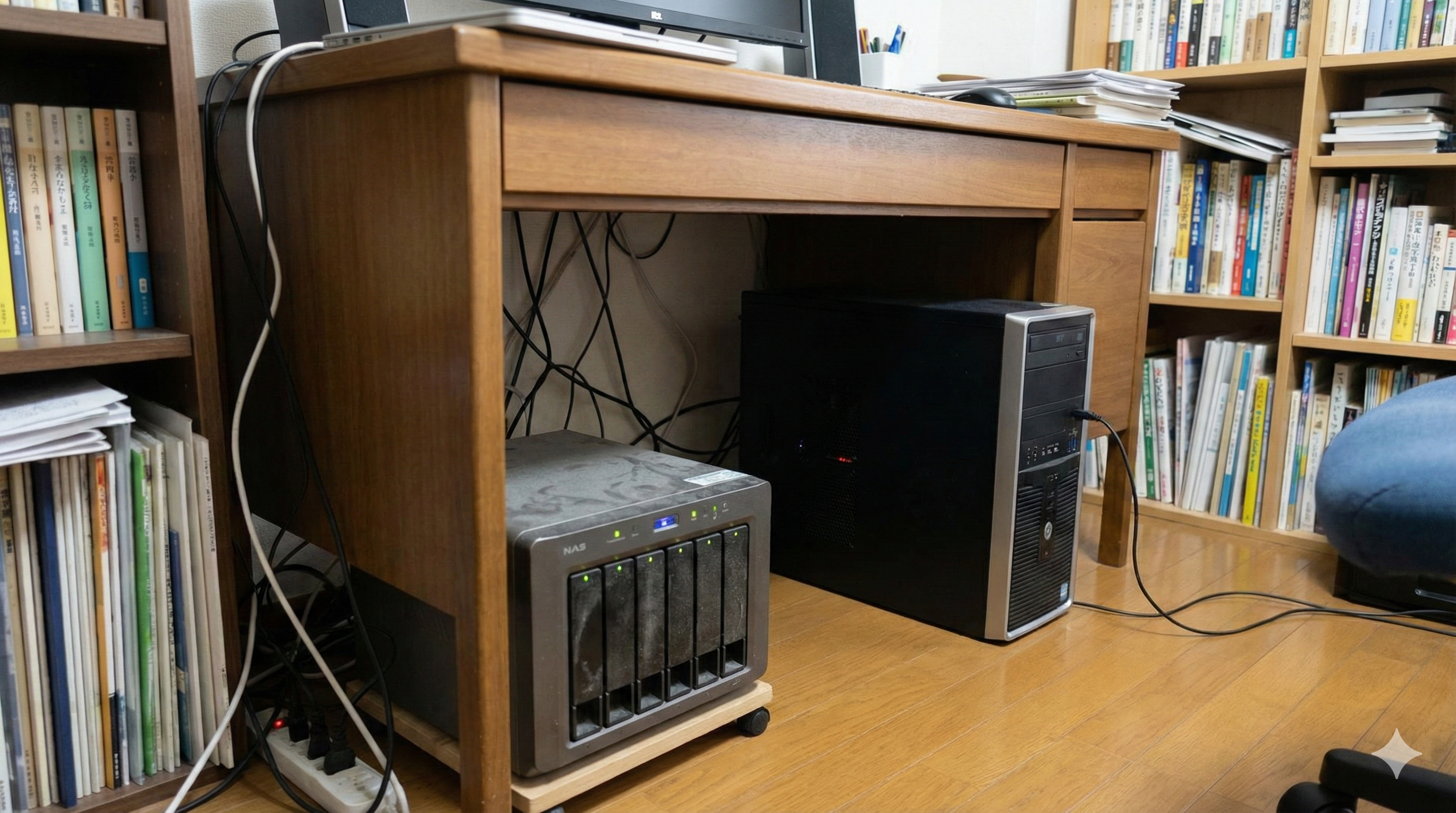
夏場や、密閉された棚の中に置いていると、熱で中のチップが誤作動を起こします。 - 同時接続数の限界
家族全員のスマホ、タブレット、ゲーム機、スマート家電…。ルーターが一度に相手にできる台数を超えると、一部の機器が「圏外」扱いになります。 - セッションエラー
通信の通り道が「ゴミ」のようなデータで埋まってしまい、新しいデータが通れなくなります。
③ インターネット回線・プロバイダの「外側のトラブル」
家の中は正常でも、家の外の「インターネットの道路」が通行止めになっているケースです。
- 回線断線
外の電柱や地下のケーブルが、工事や災害、あるいは老朽化で切れていることがあります。 - プロバイダの障害
ネットの入り口を管理している会社(OCN、So-net、@niftyなど)のサーバーがダウンしている状態です。 - VNE(IPv4 over IPv6)の不具合
最新の速い通信方式を使っている場合、その中継地点でトラブルが起きることがあります。
④ IPアドレスの「住所不定・重複」
インターネットの世界では、各機器に「IPアドレス」という住所が割り振られます。
- DHCPエラー
ルーターが住所を配るのをサボってしまう、あるいは間違った住所を配ってしまう現象です。 - 固定IPの衝突
昔の設定が残っていて、2台の機器が同じ住所を主張すると、どちらもネットができなくなります。
⑤ セキュリティと設定の「ガードしすぎ」
セキュリティソフトが強すぎて、ネット通信を「ウイルスだ!」と勘違いしてブロックしてしまうパターンです。
- VPNのハングアップ
通信を安全にする「VPN」が途中で止まると、全ての通信が遮断されます。 - ペアレンタルコントロール
お子様のスマホで「夜間は禁止」などの制限設定が、不意に作動していることもあります。
2. これで解決!Wi-Fiが繋がらない時の具体的な対処法(手順別)
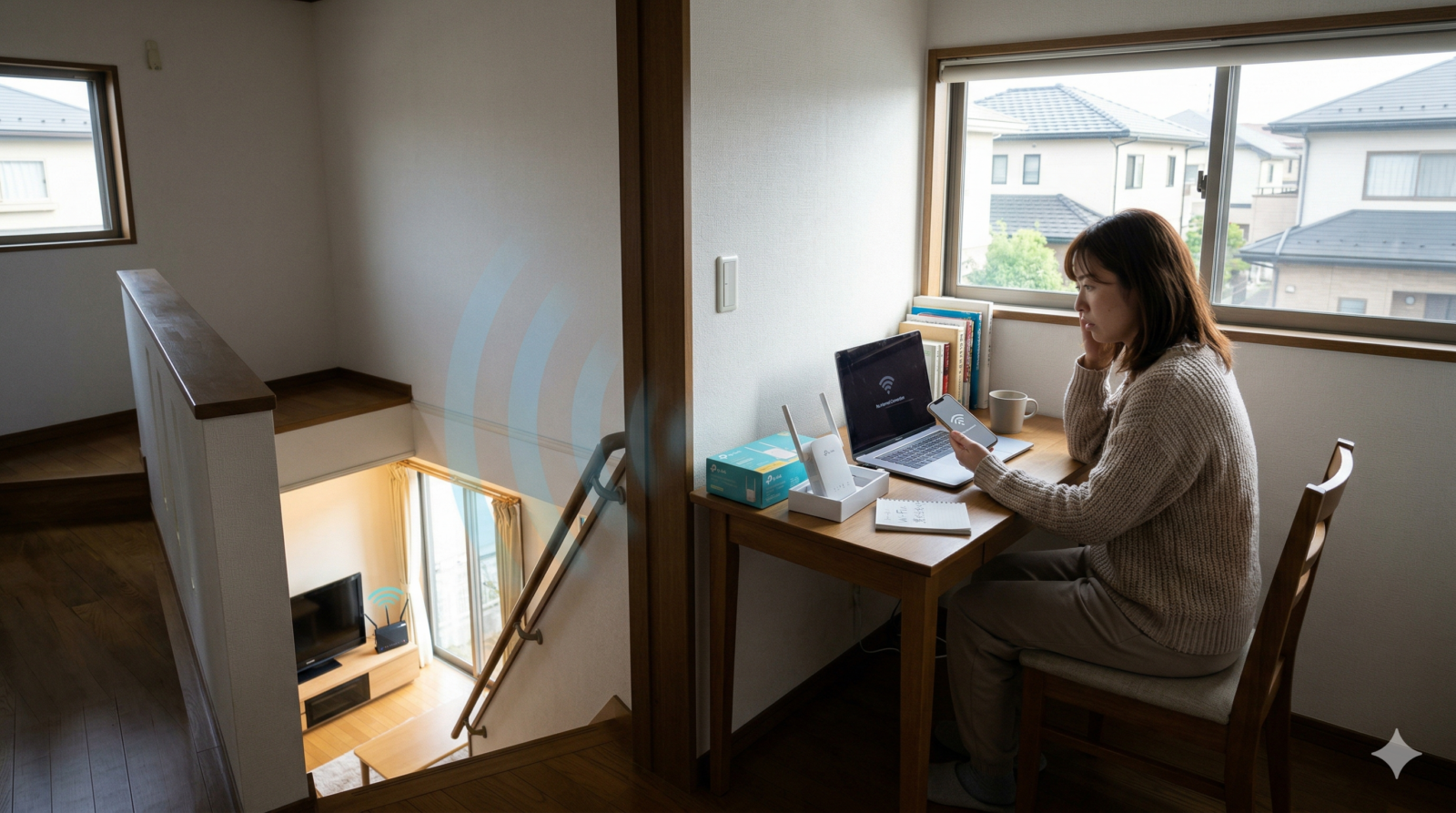
原因がわかったところで、次は「直し方」です。 「簡単なもの」「成功率が高いもの」から順番に解説します。
【ステップ1:初級編】まずはここから試そう!
1. 端末とルーターを「完全再起動」する
これが解決率80%以上の最強の解決策です!
- スマホ・PC
一度電源を切り、最低でも1分待ってからつけ直します。 - Wi-Fiルーター
コンセントを抜き、必ず2分以上放置してください。- なぜ2分待つの?
ルーター内部のコンデンサに溜まった微弱な電気を完全に逃がす(放電する)ことで、エラー情報のメモリがリセットされるからです。
- なぜ2分待つの?
参照元:Apple|iPhone、iPad、iPod touch を Wi-Fi ネットワークに接続できない場合
2. Wi-Fi設定の「オフ→オン」と「機内モード」
スマホのコントロールセンターから、Wi-Fiをオフにして5秒待ち、再びオンにします。 それでもダメなら「機内モード」を一度オンにして、全ての通信を遮断してから解除してみてください。これで通信の「リフレッシュ」がかかります。
【ステップ2:中級編】設定を見直してみよう
3. Wi-Fiネットワークの「削除と再登録」
「設定」→「Wi-Fi」から、今繋いでいる名前(SSID)を選択し、「このネットワーク設定を削除」を押します。 その後、もう一度パスワード(暗号化キー)を入力して繋ぎ直してください。これで、過去の古いエラー情報が上書きされます。
4. 日時設定を「自動」にする
意外な落とし穴です。ネットの世界には「証明書」という期限付きの鍵があります。 スマホの時計が1分でもズレていると、「この通信は期限切れだ!」と判断されて弾かれることがあります。「設定」から日付と時刻が「自動設定」になっているか必ず確認しましょう。
5. ルーターのファームウェア更新
ルーターの脳みそ(システム)が古いと、最新のスマホとの通信に失敗しやすくなります。 メーカーの管理画面から「ファームウェアのアップデート」を確認しましょう。最近の機種は自動更新機能がありますが、オフになっている場合は手動で行う必要があります。
参照元:バッファロー|Wi-Fiルーターのファームウェアを更新する方法
【ステップ3:上級編】物理的な環境と深い設定
6. LANケーブルの緩み・断線チェック
ルーターの後ろに刺さっている「LANケーブル」を一度抜いて、カチッと音がするまで差し直してください。 実は、「掃除の時に少し引っかかって半抜けになっていた」という原因が非常に多いのです。また、ケーブルが古い(カテゴリ5以下)と、断線しやすく速度も出ません。
7. DNS設定を「Google DNS」に変えてみる
ネットの「住所録」であるDNSサーバーがダウンしている場合、手動で設定を変えると直ります。
- 優先DNS
8.8.8.8 - 代替DNS
8.8.4.4これを入れるだけで、急にネットが爆速で繋がり始めることがあります。
3. 【保存版】困った時の「切り分けチェック表」

どこが壊れているのかを特定するためのチェックリストです。家族や友達に教えるときにも使えます。
| 確認ステップ | チェック内容 | 結果からの判断 |
|---|---|---|
| Q1. 特定の端末だけ? | 自分のスマホはダメだが、家族のスマホは繋がる | 端末の問題: そのスマホの再起動や設定見直しが必要 |
| 家中の全部の機器が全滅している | インフラの問題: ルーターまたは回線業者が怪しい | |
| Q2. ルーターのランプは? | 「Internet」や「WAN」ランプが赤、または消灯 | 回線の問題: 外のケーブル断線やプロバイダ障害の可能性大 |
| 全てのランプが正常な緑(青)色 | ルーターのフリーズ: ランプは嘘をつくことがあります。再起動を! | |
| Q3. 4G/5Gなら繋がる? | Wi-Fiをオフにすればネットができる | Wi-Fiの問題: 家の中のWi-Fi環境に100%原因があります |
| 4G/5Gでも特定のサイトが開けない | サーバーの問題: Twitter(X)やYouTube側のシステム障害です | |
| Q4. 物理的な距離は? | ルーターの目の前なら繋がる | 電波干渉: 壁、電子レンジ、Bluetoothが邪魔をしています |
4. さらに深く!専門的な原因と対策
ここでは、より専門的な視点から「なぜ繋がりにくいのか」を掘り下げます。
電波干渉の正体(2.4GHz vs 5GHz)
多くの人が「Wi-Fi」と一括りにしていますが、実は2つの種類があります。
- 2.4GHz (IEEE 802.11b/g/n)
障害物に強いが、電子レンジやコードレス電話、近所のWi-Fiと激しくぶつかります。集合住宅で夜間に繋がらない原因の多くはこれです。 - 5GHz (IEEE 802.11a/n/ac/ax)
電波干渉がほとんどなく非常に高速ですが、壁やドア一枚でガクンと電波が弱くなります。
対策
ルーターの近くで使うなら「5GHz」、離れた部屋なら「2.4GHz」と使い分けましょう。
参照元:総務省|Wi-Fi(無線LAN)の安全な利用について
通信制限とプロバイダの「総量規制」
最近は少なくなりましたが、1日に数十GB(ギガバイト)もの巨大なデータを送受信すると、プロバイダ側が一時的に制限をかけることがあります。 また、マンション共有タイプの回線では、誰か一人が大容量ダウンロードを始めると、建物全体のネットが劇的に遅くなることがあります。
意外な盲点:アルミ箔や鏡
Wi-Fiの電波は「金属」や「水」に弱いです。
- ルーターの近くに大きな鏡がある。
- 冬場、ルーターの周りにアルミ製の防寒シートを貼っている。
- 近くに大きな水槽がある。 これらがあると、電波が反射したり吸収されたりして、スマホまで届きません。
5. 回線工事・メンテナンスの確認方法一覧
「何をやってもダメだ!」と思ったら、自分の力ではどうしようもない「外側の問題」かもしれません。以下の公式ページで障害が起きていないかチェックしましょう。
まとめ:焦らず一つずつ確認しよう
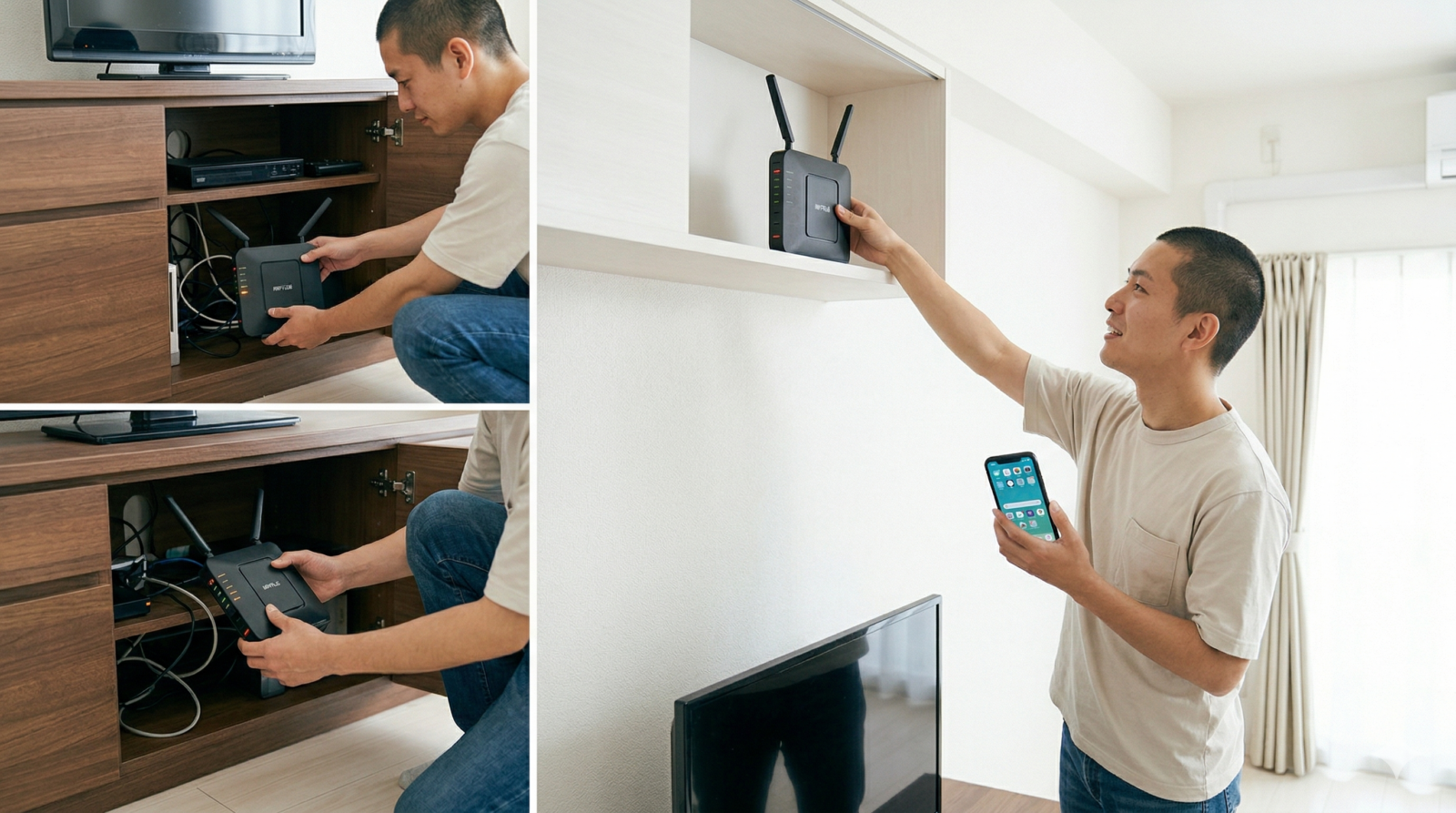
Wi-Fiは繋がるのにネットができない…そんな時は、まず深呼吸をしてください。 多くの場合は、以下の3ステップで解決します。
- 「端末」と「ルーター」のコンセントを抜いて、2分待ってから戻す。
- 「切り分けチェック表」を使って、悪いのが「スマホ」か「ルーター」か「回線」かを見極める。
- どうしてもダメなら、プロバイダやメーカーのサポートに「チェック表の結果」を伝えて相談する。
インターネットは現代のライフラインです。トラブルが起きた時に焦らないよう、この記事をブックマーク(お気に入り登録)しておくことをおすすめします。
さらに詳しくはこちらも参考に↓↓↓
Wi-Fiルーターが近いのに繋がらない原因|設置場所で9割決まる理由をプロが徹底解説!
あなたが快適な動画視聴やゲーム、お仕事を再開できることを願っています!


コメント