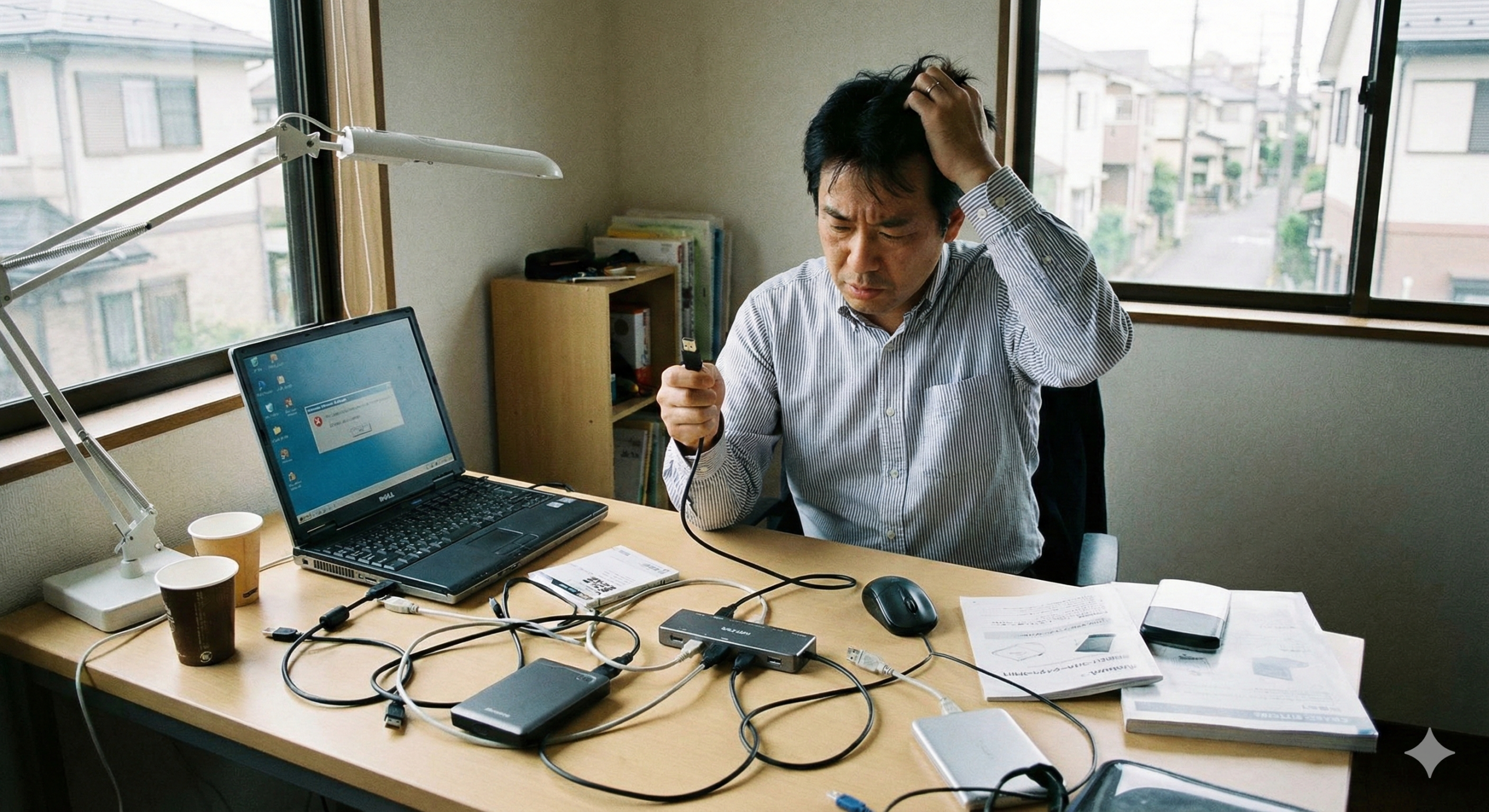
「せっかく買ったUSBハブなのに、マウスが動かない!」「外付けハードディスクが認識されない!」そんな経験はありませんか?
多くの方が「これって相性が悪いの?」と諦めてしまいがちですが、実はその原因のほとんどは「相性」という曖昧な言葉ではなく、電力不足や規格のミスマッチ、あるいは設定の問題といった明確な理由があります。
この記事では、USBハブでよくある失敗例から、動かない時のチェックポイント、そして失敗しないための選び方まで、専門的な視点を交えつつ、小学生のみなさんでもわかるように、どこよりも詳しく説明します!これを読めば、もうUSBハブ選びで迷うことはありません。
1. なぜ動かない?USBハブの問題と症状・原因を深掘り!
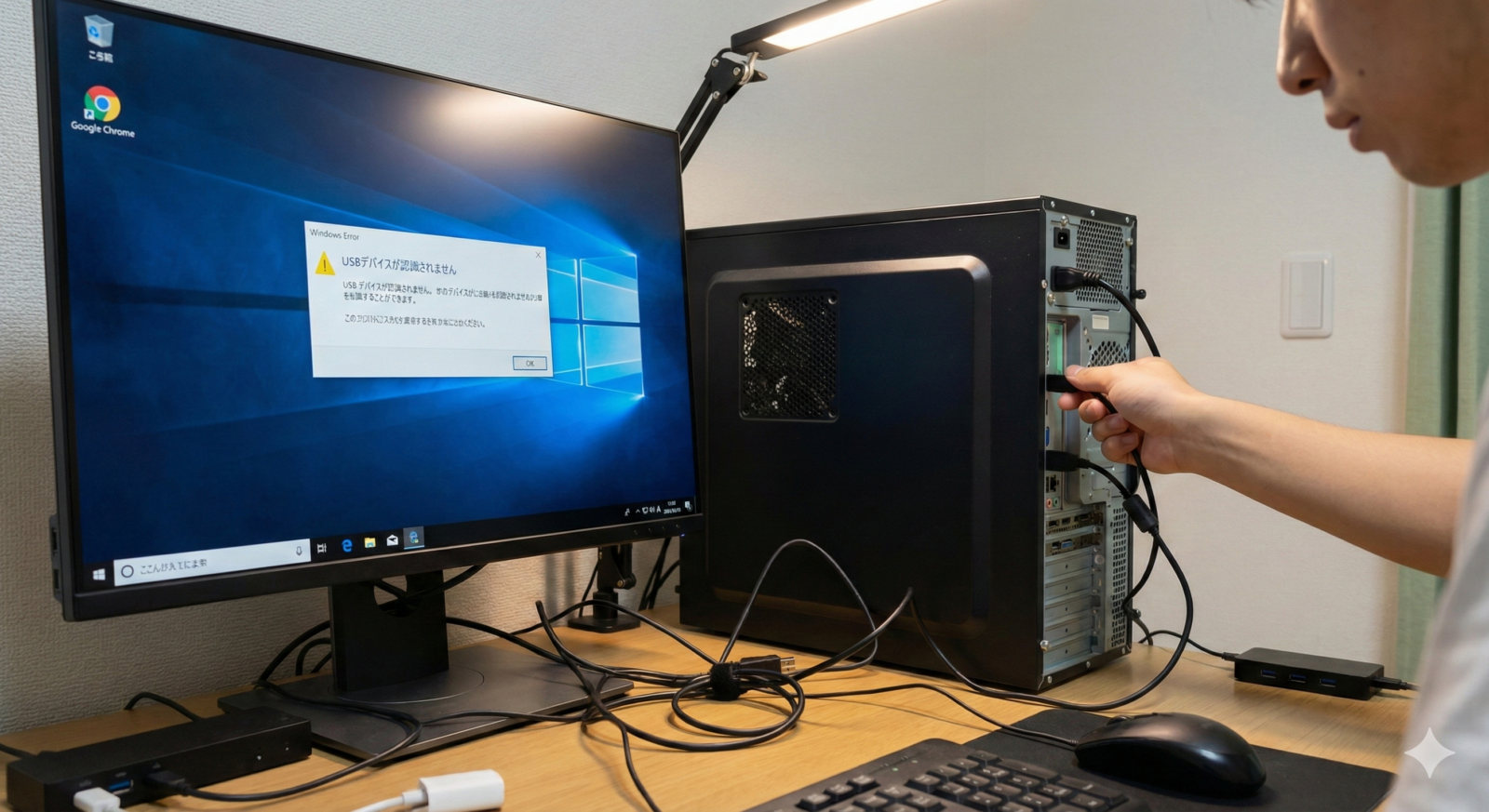
「相性」という言葉で片付けられがちなトラブルですが、まずは何が起きているのか、その正体を探ってみましょう。
① そもそも「相性」ってなに?
パソコンの世界で使われる「相性」とは、製品同士に壊れているところはないけれど、組み合わせるとなぜかうまく動かない状態を指します。しかし、最近のUSB規格は非常に厳格に決められているため、本当の意味での「相性問題」はめったにありません。
ほとんどの場合、「使い方が規格の限界を超えている」か、「接続のルールを守っていない」ことが原因です。
② 【最大の原因】電気が足りていない「電力不足」のメカニズム
USBハブの失敗で最も多いのがこれです。USBハブは、パソコンから流れてくる電気を、つないだ複数の道具(マウス、キーボード、USBメモリなど)で分け合います。
パソコンのUSBポートから出る電気の量は決まっています。
- USB 2.0ポート: おにぎり5個分(500mA)
- USB 3.0ポート: おにぎり9個分(900mA)
例えば、USB 3.0ポートにハブをつなぎ、そこに「おにぎり6個分」の電気を食べる外付けハードディスクと、「おにぎり4個分」の電気を食べるスマホ充電を同時につなぐとどうなるでしょう?合計で「おにぎり10個分」必要ですが、パソコンからは9個しか来ません。こうなると、ハードディスクが突然止まったり、データが壊れたりする原因になります。
- 参照元: 経済産業省:電気用品安全法(PSEマークについて) ※電気の供給については、安全基準を守った製品選びが重要です。
③ USBの「規格(バージョン)」と名前のややこしさ

USBには「USB 2.0」「USB 3.0」「USB 3.1」「USB 3.2」「USB4」といった種類があります。これが非常にややこしいのです!
- USB 2.0: 最高速度480Mbps(ゆっくり走る軽トラ)
- USB 3.2 Gen 1(旧USB 3.0): 最高速度5Gbps(高速道路を走る乗用車)
- USB 3.2 Gen 2: 最高速度10Gbps(新幹線)
- USB4 / Thunderbolt 4: 最高速度40Gbps〜(飛行機)
名前に「Gen 1」や「Gen 2」と付くだけで速度が2倍も変わります。古いハブを使っていると、どんなに速いUSBメモリを買っても「軽トラの道」しか通れず、本来の性能が出せません。
④ ノイズによる無線干渉(2.4GHz帯のケンカ)
これは意外と知られていない失敗例です。USB 3.0以上のハブに「無線のマウス」や「無線のキーボード」のレシーバー(小さな受信機)を刺すと、マウスがカクカク動いたり、反応しなくなったりすることがあります。
これは、USB 3.0が通信する時に出す微弱な電波が、無線の電波(2.4GHz)と同じ周波数であるため、お互いに邪魔をしてしまう(混信)からです。
⑤ ケーブルの「品質」と「長さ」の問題
USBハブからパソコンまでのケーブルが長すぎると、電気が途中で弱くなってしまいます(電圧降下)。また、見た目は同じでも「充電専用」の安いケーブルは、データを運ぶための線が入っていないため、ハブにつないでも何も認識されません。
2. 実際によくある「USBハブ」の失敗例・ケーススタディ
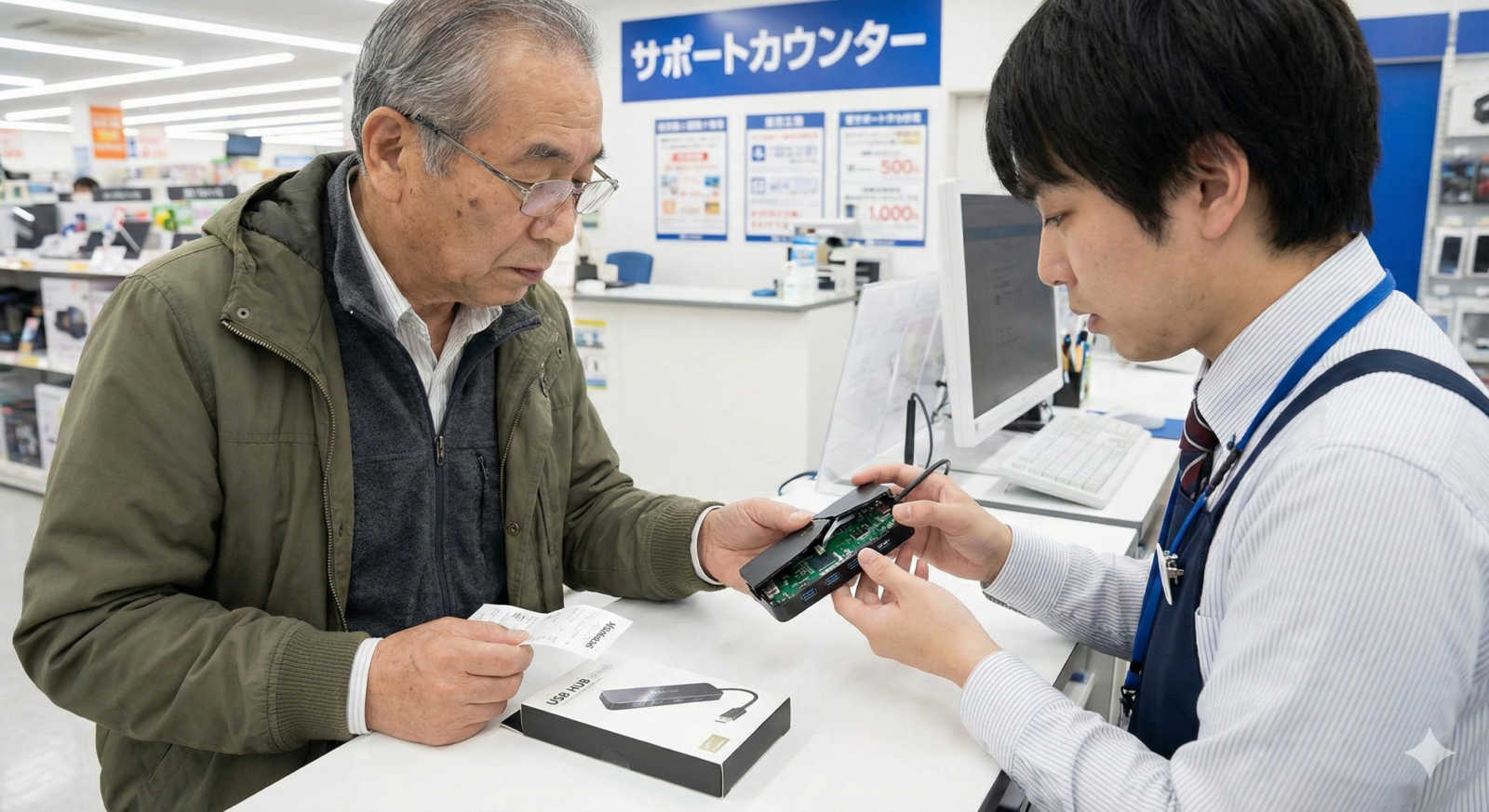
ここでは、日常生活で起きやすい具体的な失敗パターンをさらに詳しく見ていきましょう。
ケース1:外付けHDDやポータブルDVDが動かない
「たくさんポートがあるハブを買ったから、全部つなげちゃえ!」と、外付けHDD、DVDドライブ、スマホを同時につなぐパターンです。これらは「大食い(消費電力が大きい)」な道具です。 パソコンからの電気だけで動く「バスパワーハブ」では、これらを複数動かすパワーはありません。
ケース2:Nintendo Switchをテレビに映そうとして失敗
「純正ドックは高いから、安いType-Cハブで代用しよう」という例です。Switchをテレビに出力するには、非常に高い電圧(PD: Power Delivery)が必要です。安価なハブでは電力が足りず、画面が映らないだけでなく、最悪の場合Switch本体が壊れてしまうリスクもあります。
- 参照元: 任天堂:周辺機器の安全な使用について
ケース3:iPadやAndroidタブレットでハブが使えない
タブレットにUSBハブをつないで、マウスやUSBメモリを使おうとする場合です。タブレットはパソコンよりも出せる電気が少ないため、少し電気を使うハブをつなぐだけで「このアクセサリは電力を消費しすぎます」という警告が出て使えないことがよくあります。
ケース4:MacBookでハブが「やけど」しそうなくらい熱い
最近のMacBookなどで使われる「多機能ハブ(HDMIやLANポート付き)」は、非常に高度な処理をしています。そのため、使っているだけで熱を持ちます。 熱くなりすぎると、ハブの中の「脳みそ(チップ)」が熱中症のような状態になり、突然インターネットが切れたり、画面が砂嵐になったりします。
ケース5:ハブの「数珠つなぎ」による信号の劣化
「ポートが足りないから、ハブにさらにハブをつなごう!」という方法です。これをやると、信号がバケツリレーのように何度も中継されるため、途中で信号がボロボロになり、パソコンが「何を言っているのかわからない」と認識を諦めてしまいます。
3. 「USB Type-C」時代の新しい失敗と注意点
最近主流の「USB Type-C(楕円形の端子)」には、これまでのUSBにはなかった複雑なルールがあります。
① 見た目が同じでも中身が違う!
USB Type-Cのケーブルやハブには、以下の機能があるものとないものがあります。
- データ転送: ファイルを送る機能(これしかないものもある)
- 映像出力(Alt Mode): モニターに画面を映す機能
- 充電(USB PD): パソコン本体を充電する機能
「画面を映したくてハブを買ったのに、ハブが映像出力に対応していなかった!」という失敗が非常に増えています。
② 「USB PD(パワーデリバリー)」のワナ
100W対応のハブを買っても、つないでいる「充電器」が20Wしかなければ、パソコンは充電されません。また、ハブ自体が電気を10W〜15Wほど「つまみ食い」するため、パソコンに届く電気は少し減るということも覚えておきましょう。
4. 問題の解決と対処法:使えない時の徹底チェックリスト
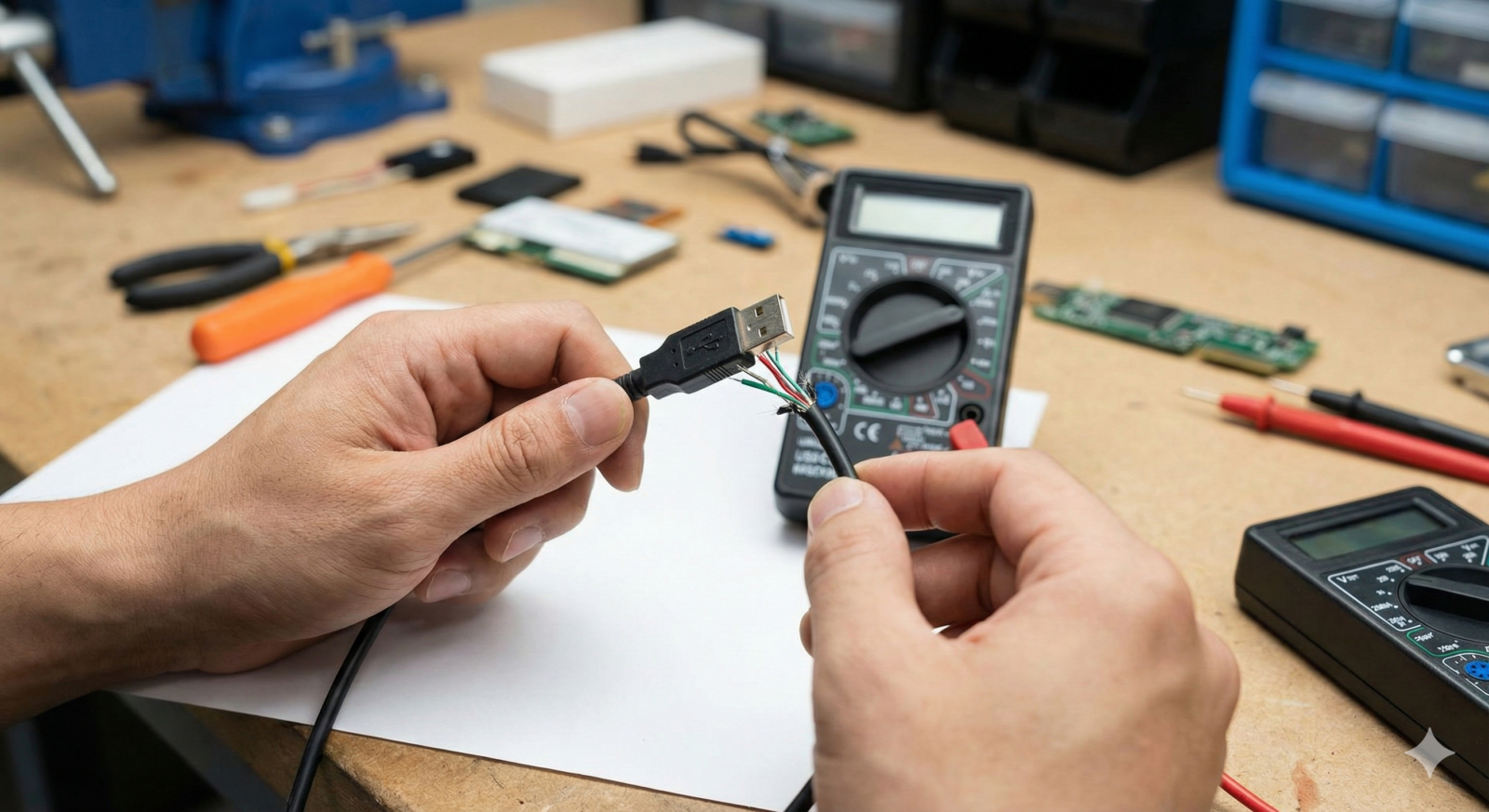
もし今、USBハブが動かなくて困っているなら、慌てずに以下のステップを試してください。
ステップ1:物理的な接続を疑う
- 直挿しテスト: ハブを外して、道具を直接パソコンにつなぎます。これで動くならハブの問題です。
- 端子の掃除: 意外と多いのが「ホコリ」です。息を吹きかけたり、接点復活剤を使ったりして掃除してみましょう。
- 差し込みの深さ: ケースなどが邪魔をして、奥まで刺さっていないことがあります。
ステップ2:電源(電気)を確保する
- セルフパワー化: ACアダプターが付いているハブなら、必ずコンセントにつなぎましょう。
- 他の道具を外す: 一時的に他のUSB機器をすべて外して、動かしたい道具だけをハブにつないでみてください。
ステップ3:パソコンの設定を見直す(Windows)
Windowsには「省電力機能」があり、電力を節約するために勝手にUSBの電源を切ってしまうことがあります。
- 「デバイスマネージャー」を開く
- 「ユニバーサル シリアル バス コントローラー」を探す
- 各項目のプロパティから「電力の管理」タブを開き、「電力の節約のために、コンピューターでこのデバイスの電源をオフにできるようにする」のチェックを外す。
ステップ4:Macの設定を見直す
最新のmacOSでは、新しいUSB機器をつなぐと「アクセサリの接続を許可しますか?」という通知が出ます。これに「許可」を押さない限り、どんなに高級なハブでも動きません。
5. 失敗しないUSBハブの選び方:後悔しないための5箇条

次に買う時に絶対に失敗しないための、プロが教える選び方です。
第1条:用途に合わせて「パワー」を選ぶ
自分の使い方を想像してみましょう。
- マウスとUSBメモリだけ: 安くて軽い「バスパワーハブ」でOK!
- HDDやモニターをつなぐ、または家でじっくり使う: コンセント付きの「セルフパワーハブ」が必須!
第2条:「大は小を兼ねない」規格の選択
「USB4のハブを買えば安心!」と思うかもしれませんが、USB4対応のハブは非常に高価です。自分のパソコンがUSB 3.0までしか対応していないなら、USB 3.0のハブを買うのが最もコスパが良く、トラブルも少ないです。
第3条:将来を見据えた「多機能ハブ」の検討
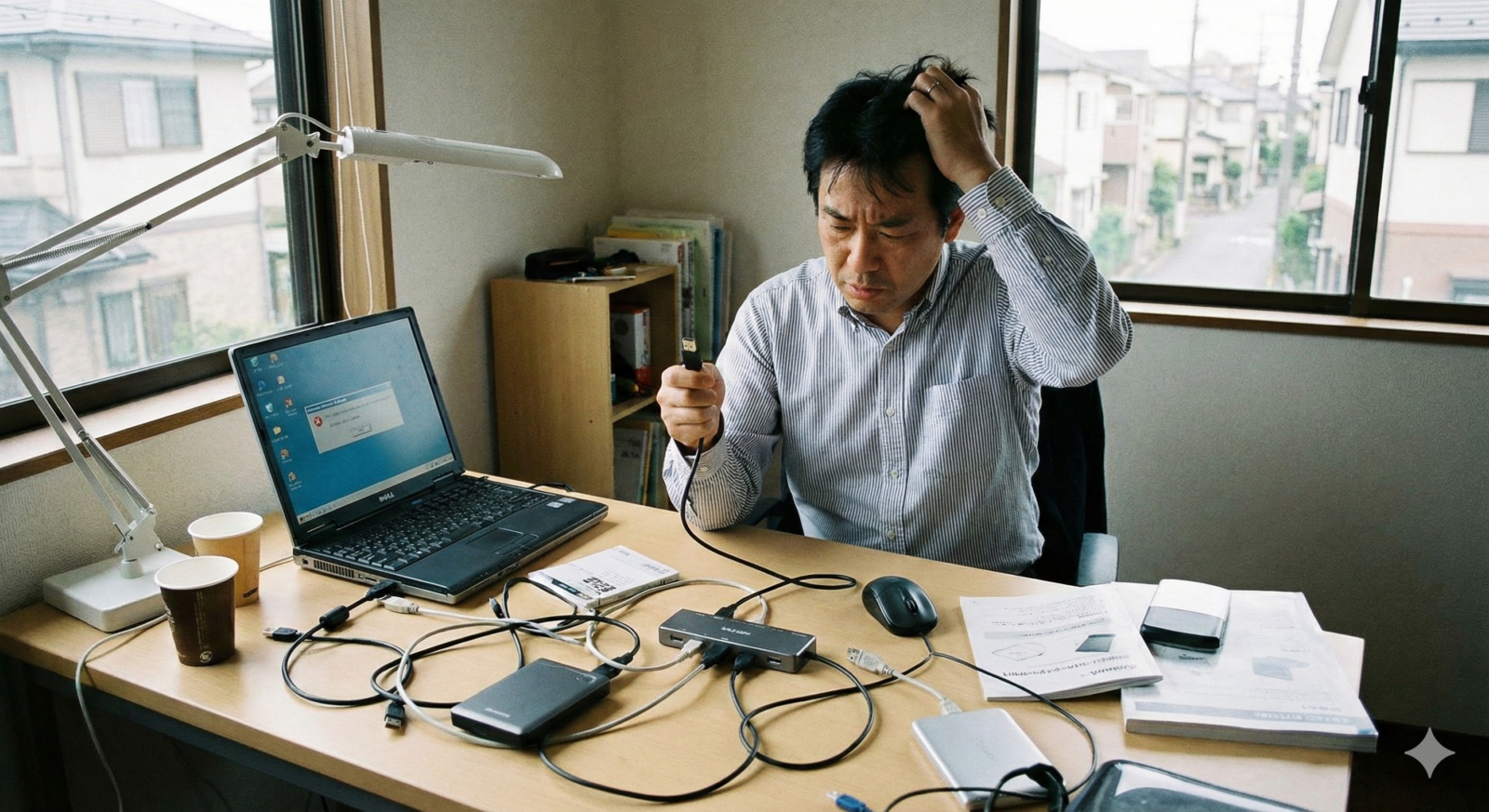
ノートパソコンを使っているなら、以下のポートが付いた「ドッキングステーション」タイプがおすすめです。
- HDMI: モニターにつなげる
- LANポート: インターネットが安定する
- SDカードスロット: 写真の取り込みが楽になる
第4条:ノイズ対策がされているか
無線マウスを使う予定があるなら、ケーブルが少し長い(10cm以上ある)ハブを選びましょう。ハブ本体とレシーバーを離すことで、電波干渉を防げます。
第5条:信頼できる「メーカー」の指名買い
USBハブは精密機械です。中のチップが粗悪だと、最悪の場合パソコンを壊します。
- 国内の安心ブランド: バッファロー(BUFFALO)、エレコム(ELECOM)、サンワサプライ
- 世界の最先端ブランド: Anker(アンカー)、Belkin(ベルキン)、Satechi(サテチ)
これらのメーカーは、万が一動かなかった時のサポートも充実しています。
6. 【一覧表】USBハブの仕様・用語かんたん解説
これさえ知っておけば、家電量販店の店員さんの話も100%理解できます!
| 用語 | 意味(小学生向け) | 重要度 |
|---|---|---|
| バスパワー | パソコンからもらう電気だけで動く。電池なし。 | ★★★ |
| セルフパワー | コンセントから電気をもらう。力持ち。 | ★★★ |
| USB PD | パソコンを充電できる強力な電気の通り道。 | ★★★★ |
| Alt Mode | USBの穴から「映像」を出せる特別な機能。 | ★★★★ |
| スルーポート | 充電器を刺して、そのままパソコンに電気を送れる穴。 | ★★ |
| 転送速度(Gbps) | データの「速さ」。数字が大きいほど速い。 | ★★★ |
| ドライバー | 道具を動かすための「説明書」みたいなソフト。 | ★★ |
7. まとめ:USBハブ選びで大切なこと
最後に、今回のポイントをしっかりおさらいしましょう。
- 「相性」と言われるものの9割は、電気不足か使い方のミス!
- 外付けHDDやDVDドライブを使うなら、絶対にコンセント付き(セルフパワー)!
- USB Type-Cは「見た目が同じ」でもできることが違うので、箱の説明をよく読む!
- 無線マウスが動かない時は、ハブ本体からレシーバーを離してみる!
- 「迷ったら有名なメーカー」を選ぶのが、一番安上がりで確実!
USBハブは、あなたのパソコンを何倍も便利にしてくれる素晴らしい道具です。でも、その中では電気やデータがものすごいスピードで駆け巡っています。
「自分のつなげたい道具はどれくらい電気を使うかな?」 「このハブは、私のパソコンの性能を引き出せるかな?」
この2つを意識するだけで、あなたのUSBハブ選びは100点満点になります。もし、買った後に動かなくても、まずは「直挿し」や「再起動」を試してみてください。意外と小さなことで解決するはずです。
この記事が、あなたのデジタルライフをもっと快適に、もっと楽しくするきっかけになれば幸いです。


コメント