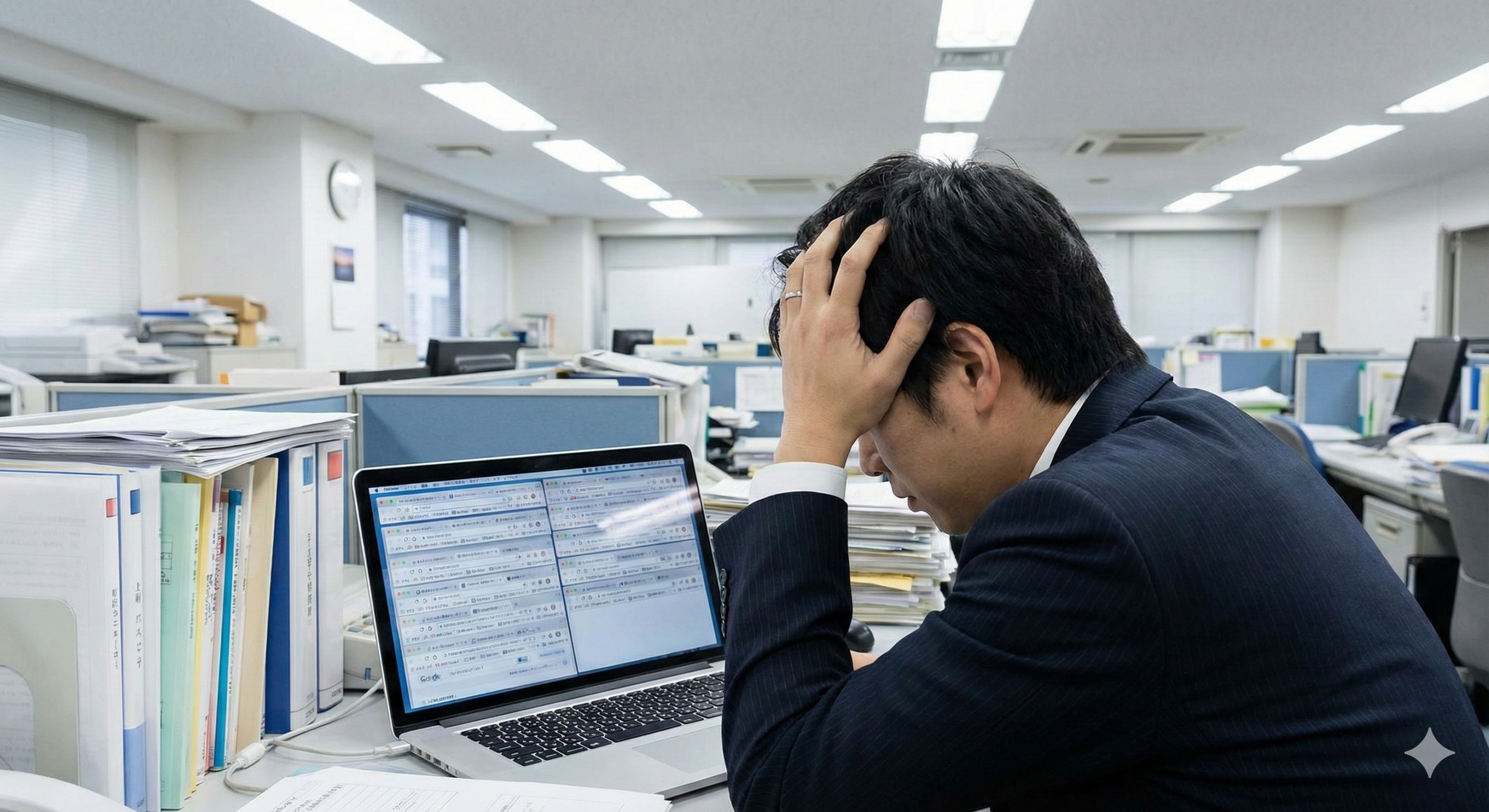
パソコンを使っていて、急にマウスの動きがカクついたり、ソフトの起動に時間がかかったりすることはありませんか。 実はその原因の多くは、故障ではなく日々のちょっとした使い方の積み重ねや、設定の問題であることがほとんどです。 プロの視点から、初心者の方でもすぐに実践できる改善ポイントを分かりやすく解説していきます。
【この記事で分かること】
- パソコンが突然重くなる背景にあるシステム上の仕組み
- 「何もしていない」という言葉の裏で動いているプログラムの正体
- 動作を劇的に遅くさせてしまう、やってはいけないパソコンの扱い方
- 重いパソコンを根本からスッキリさせるための具体的な手順
パソコンが急に重くなった主な原因と初心者が陥りやすい勘違い
パソコンの動作が不安定になった際、多くの方が「寿命かな?」と諦めてしまいがちですが、実際にはソフト面でのトラブルが大半を占めています。 まずは、何が原因でパソコンに負荷がかかっているのか、その正体を正確に把握することから始めましょう。 正しい知識を持つことで、余計な買い替え費用を抑えることにも繋がります。
パソコンが急に重くなった時にまず疑うべき原因とは?
パソコンが急に重くなった時、真っ先に確認すべきは「リソースの消費量」です。 具体的には、CPU(脳)、メモリ(作業机)、ストレージ(引き出し)の3箇所に過度な負担がかかっていないかを確認します。 特にWindowsでは「タスクマネージャー」という機能を使うことで、現在どのプログラムが暴走しているかを一目で確認できます。
参照元:Windows でタスク マネージャーを使用する – Microsoft サポート
以下の表に、主要パーツごとの役割と重くなる時の症状をまとめました。
| パーツ名 | 役割 | 重くなった時の症状 |
|---|---|---|
| CPU | データの計算・処理 | 画面全体が固まる、ファンが激しく回る |
| メモリ | 一時的な作業スペース | ソフトの切り替えが遅い、文字入力が遅れる |
| ストレージ | データの保存場所 | ファイルを開くのに時間がかかる、起動が遅い |
多くの場合は、これらのパーツのいずれかが限界を迎えていることが原因です。
「何もしていないのに重い」と感じる本当の理由
初心者の方がよく口にする「何もしていないのに重くなった」という言葉ですが、システム的には「ユーザーが自覚していないところで何かが動いている」のが現実です。 例えば、クラウドストレージの同期(OneDriveやGoogleドライブ)や、裏側で動作している自動ウイルススキャンなどが挙げられます。 これらは非常に便利な機能ですが、動作が重なっている時に重なると、パソコン全体の速度を著しく低下させます。
起動直後からパソコンが重い原因はバックグラウンドにある
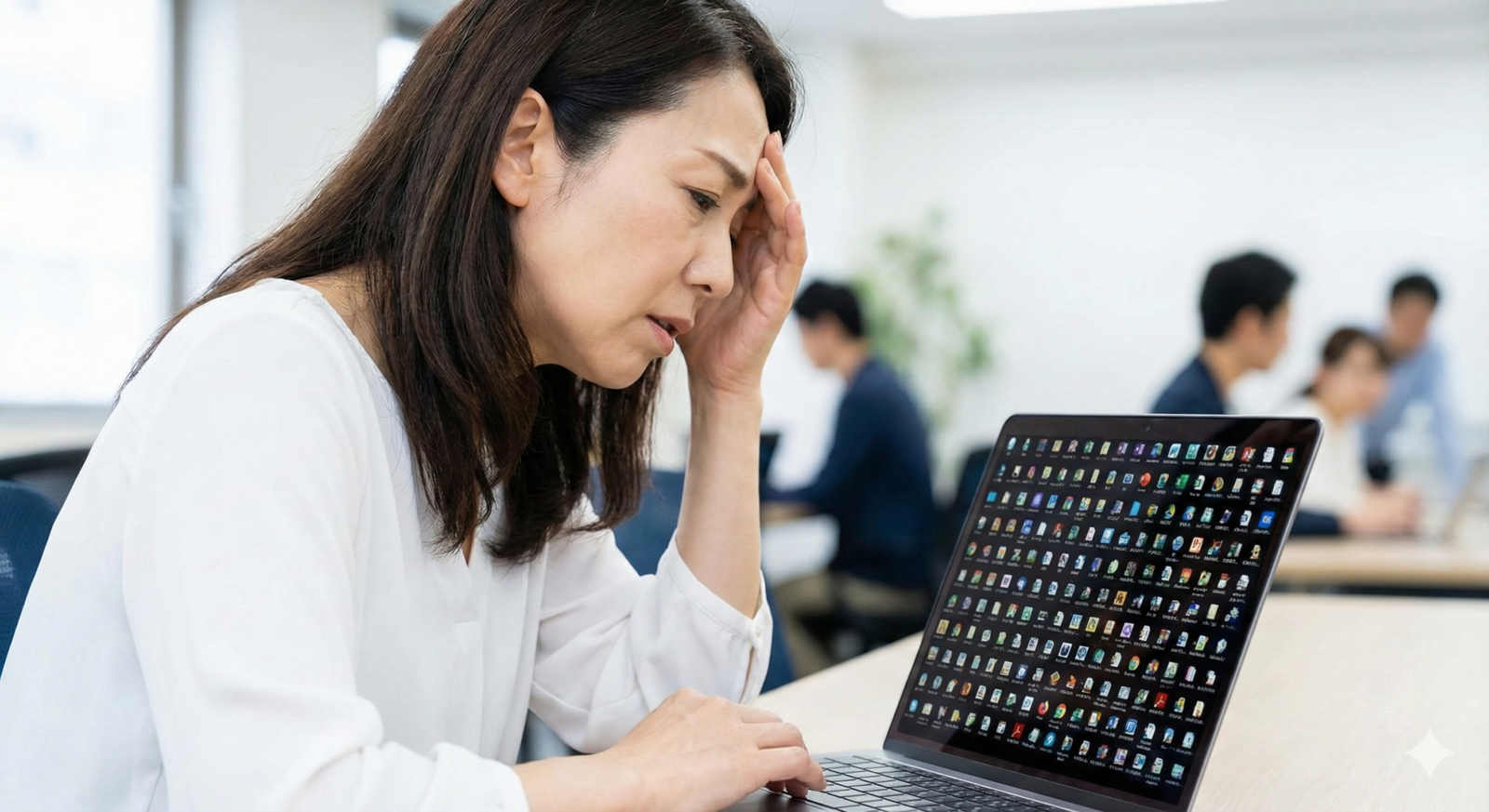
パソコンの電源を入れてから、デスクトップ画面が表示されてもなかなか操作ができないことがあります。 これは、OSの起動と同時に自動で立ち上がる「スタートアップアプリ」が多すぎることが原因です。 使っていないソフトが起動の邪魔をしている状態なので、これらを整理するだけで起動速度は大幅に改善します。
Windowsアップデート後にパソコンが重くなるケース
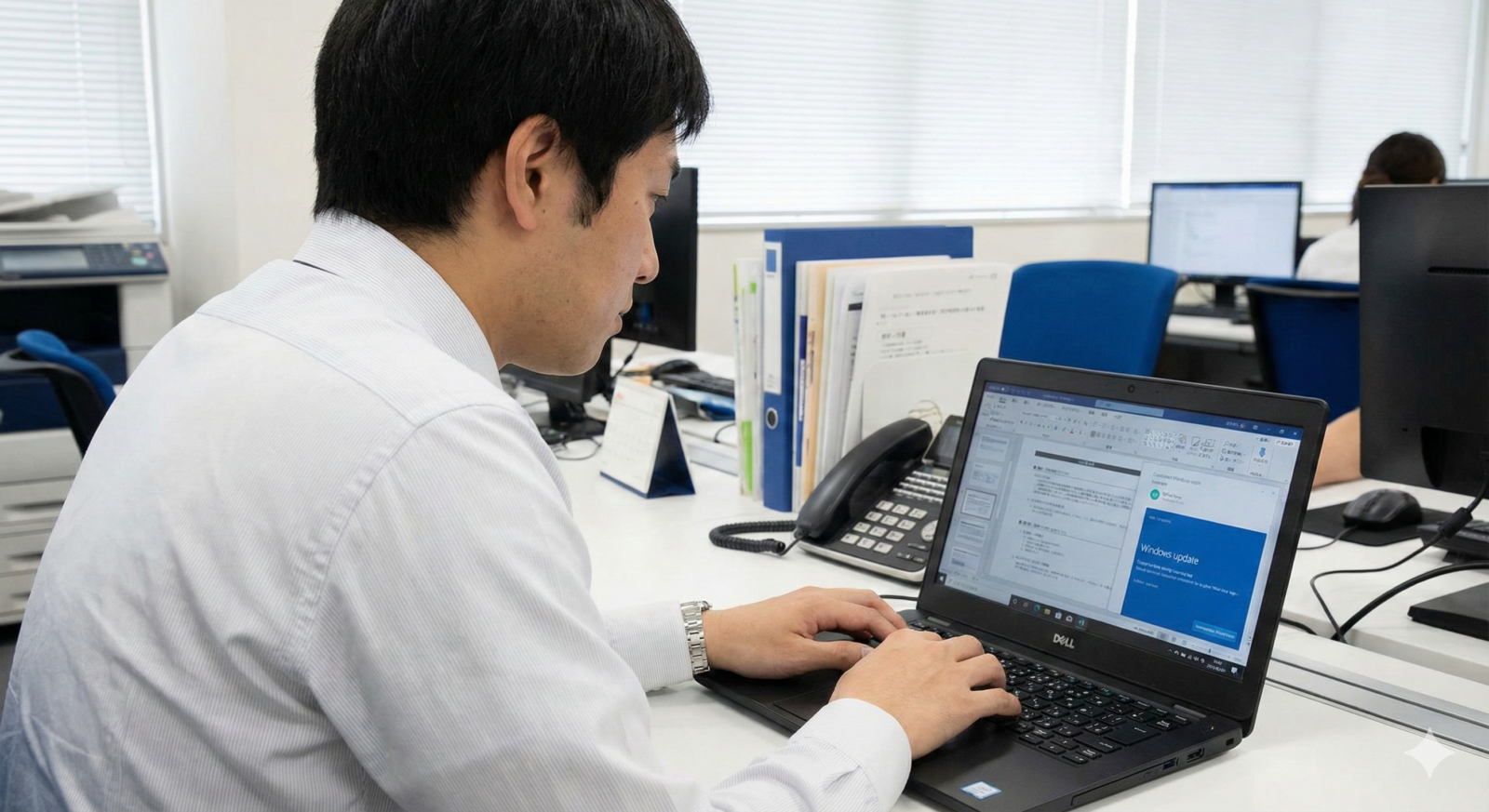
Windows Updateが行われた直後は、新しいファイルをシステムに適合させるための「インデックス作成」や「最適化」が裏で走ります。 これが完了するまでは、一時的にパソコンの動作が非常に重くなることがあります。 また、大型アップデートの後はドライバーの不適合が起きることもあるため、更新プログラムの状態を常にチェックしておくことが重要です。
参照元:Windows Update: よくあるご質問 – Microsoft サポート
常駐ソフトを入れすぎるとパソコンは確実に重くなる
常駐ソフトとは、パソコンを起動している間ずっと動き続けているソフトのことです。 チャットツール、天気予報、キャプチャソフト、高速化ツールなど、便利だと思って入れたソフトが増えれば増えるほど、メモリは圧迫されます。 自分のパソコンにどれだけの常駐ソフトがあるか、通知領域(タスクバーの右下)のアイコンを一度確認してみてください。
メモリ不足が原因でパソコンが急激に重くなる仕組み
パソコンのメモリは、よく「作業机」に例えられます。 机がいっぱいになると、パソコンは「仮想メモリ」という仕組みを使い、動作の遅いストレージを代用し始めます。 これにより、データの読み書き速度が極端に落ち、結果として動作がガクガクになるのです。
以下の表は、一般的な用途に必要なメモリの目安です。
| メモリ容量 | 推奨される用途 | 注意点 |
|---|---|---|
| 4GB | ネット閲覧のみ | 現在のWindowsではかなり厳しい |
| 8GB | 一般的な事務、動画視聴 | 複数のタブを開くと重くなる可能性あり |
| 16GB | 仕事でのマルチタスク、画像編集 | ほとんどの作業で快適に動く |
| 32GB以上 | 動画編集、3DCG、ゲーム | 専門的な作業を行う人向け |
HDD使用中のパソコンが重くなりやすい理由
もしあなたのパソコンが古いモデルで、データを保存するパーツが「HDD(ハードディスク)」である場合、それが重さの最大の原因かもしれません。 HDDは円盤を回転させてデータを読み取る物理的な仕組みのため、最新のソフトを動かすには速度が圧倒的に足りないのです。 一方で、最新の「SSD」は電気的にデータをやり取りするため、HDDとは比較にならないほど高速です。
HDDとSSDの性能差を比較してみましょう。
| 項目 | HDD(ハードディスク) | SSD(ソリッドステートドライブ) |
|---|---|---|
| 読み込み速度 | 遅い(物理回転) | 非常に速い(チップ読み出し) |
| 衝撃への強さ | 弱い(壊れやすい) | 強い |
| 動作音 | カチカチ、ウィーンという音 | 無音 |
| 適した用途 | 大容量データの長期保存 | OS、アプリの起動、普段使い |
現在のパソコンにおいて、システムドライブがHDDであることは動作を重くする致命的な要因となり得ます。
パソコンが重くなる初心者のNG行動と今すぐできる改善策
パソコンが重いと嘆く方の多くが、実は自ら動作を重くするような使い方をしてしまっています。 ここでは、ついついやってしまいがちなNG行動を具体的に挙げ、それをどう改善すべきかを解説します。 これらを意識するだけで、パソコンの寿命を延ばし、常に快適な環境を維持できるようになります。
【この記事でわかること】
- パソコンを再起動せずに使い続けることのリスク
- 不要なファイルやソフトがシステムに与える悪影響
- ブラウザやデスクトップの整理が速度向上に直結する理由
- セキュリティ対策の落とし穴と正しいストレージ管理
パソコンが重いのに再起動しないのはNG行動
動作が遅くなった時、一番手軽で効果的な解決策は「再起動」です。 しかし、多くの初心者が「スリープ」だけで済ませてしまい、何日も電源を切らずに使い続けています。 再起動をすることで、メモリに溜まったゴミ情報がクリアされ、滞っていたシステムプロセスが正常な状態にリセットされます。
パソコンの調子が悪いと感じたら、まずは「シャットダウン」ではなく「再起動」を選んでください。 Windows 10や11のシャットダウンは、次回起動を速くするために前回の情報を一部保持してしまいますが、再起動はすべてを完全にリフレッシュしてくれます。
不要なソフトを放置するとパソコンはどんどん重くなる
「昔使っていたけど今は全く開かない」というソフトが、あなたのパソコンにいくつ入っていますか。 使っていないソフトでも、更新チェックのために裏側でリソースを消費していることがよくあります。 ストレージ容量を圧迫するだけでなく、システムの整合性にも悪影響を及ぼすため、定期的にコントロールパネルから「アンインストール」を行いましょう。
ブラウザのタブ開きすぎが動作を重くする原因
Google ChromeやMicrosoft Edgeなどのブラウザで、数十個のタブを同時に開いていませんか。 最近のブラウザは非常に多機能ですが、その分メモリを大量に消費します。 特にYouTubeなどの動画サイトや、広告の多いサイトを複数開いたままにすると、それだけでメモリ不足を引き起こします。
参照元:Google Chrome のメモリ節約機能について – Google Chrome ヘルプ
ブラウザの負荷を減らすテクニック
- 読み終わったタブはすぐに閉じる癖をつける
- 「メモリセーバー」などの標準機能を活用する
- 不要な拡張機能を削除する
これらを意識するだけで、ウェブ閲覧が驚くほど軽やかになります。
デスクトップにファイルを溜めすぎると動作が遅くなる
「すぐに使うから」とデスクトップ画面をファイルやフォルダで埋め尽くすのも、パソコンが重くなる原因の一つです。 Windowsは、デスクトップにあるアイコンを表示するために常にメモリを消費しています。 ファイル数が増えれば増えるほど、画面を更新する際の負荷が高まるため、ファイルはドキュメントフォルダなどに整理し、デスクトップはショートカット数個に留めるのが理想的です。
セキュリティソフトの入れすぎがパソコンを重くする
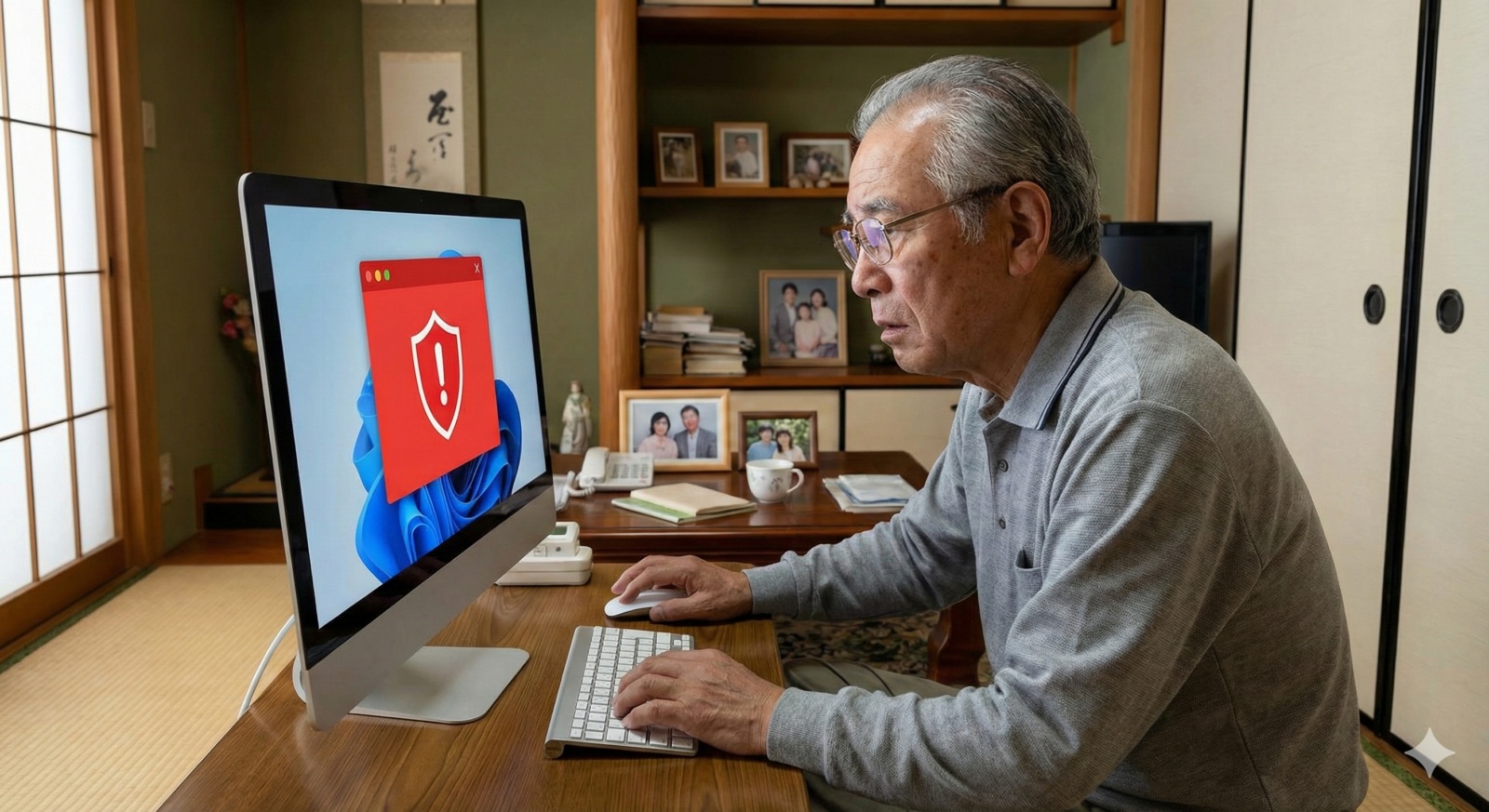
「ウイルスが怖いから」と言って、複数のセキュリティソフトを同時にインストールするのは絶対にしてはいけないNG行動です。 セキュリティソフト同士が互いを監視し合い、システム内で競合(衝突)を起こすことで、パソコンがフリーズしたり、起動不能になったりすることもあります。 現在のWindowsには「Windows Defender」という優秀な標準機能が備わっているため、基本的には信頼できるソフトを1つだけ動かすのが正解です。
定期的なストレージ整理をしないとパソコンは復活しない
パソコンのストレージ(Cドライブ)の空き容量が少なくなると、パソコンは急激に動作が不安定になります。 空き容量が全体の10%~20%を切ると、システムが作業するための「一時ファイル」を書き込む場所がなくなり、エラーが頻発するようになります。 Windows標準の「ストレージセンサー」や「ディスククリーンアップ」を使用して、不要なゴミファイルを一掃しましょう。
パソコンが急に重くなった時の正しい対処法【まとめ】
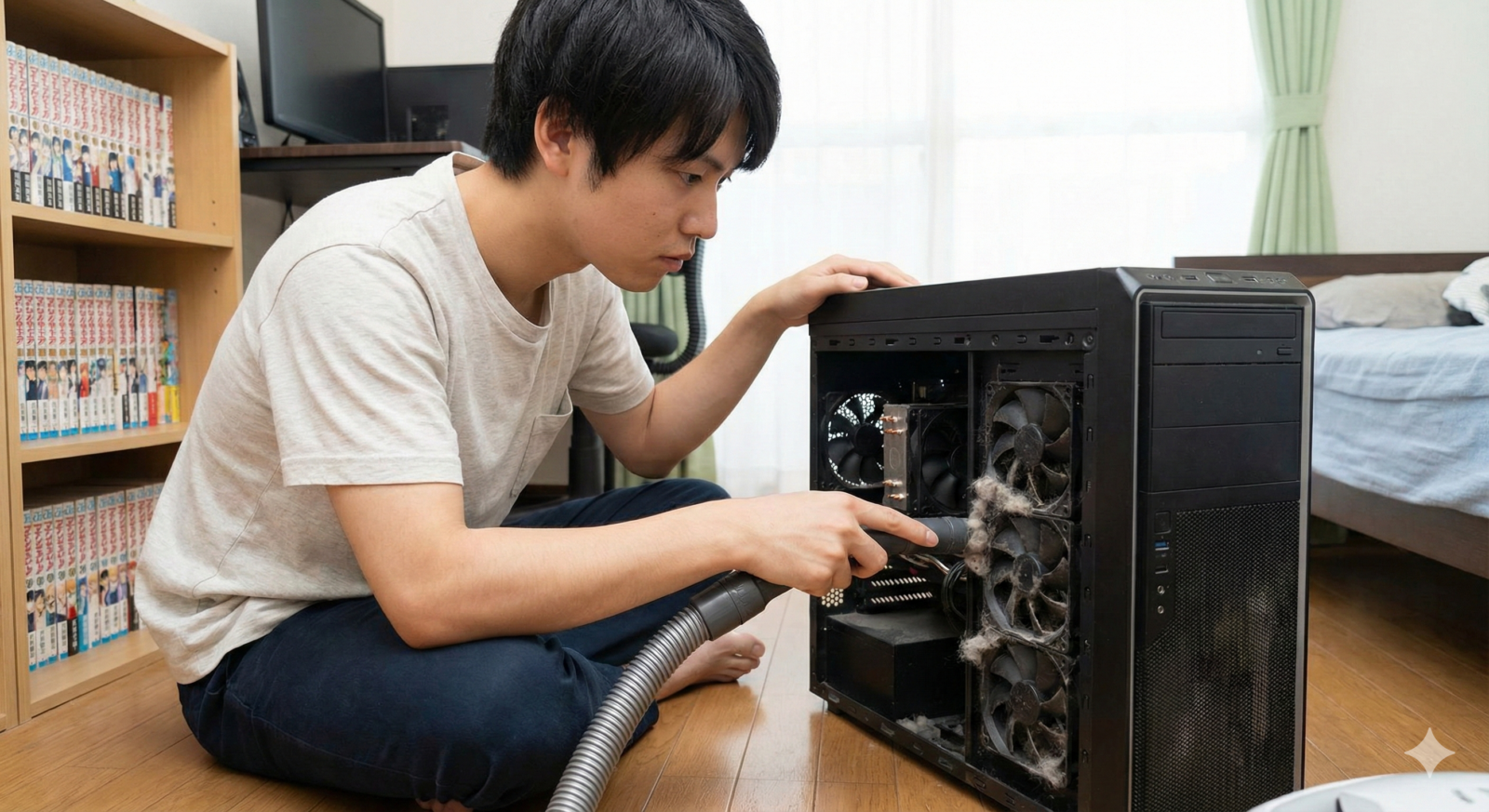
ここまで解説してきた通り、パソコンが重くなる原因は多岐にわたりますが、その多くは適切な管理で解決可能です。 最後に、この記事のポイントを整理してまとめます。 以下の項目を一つずつチェックして、快適なパソコンライフを取り戻してください。
- 不調を感じたらスリープではなく「再起動」を最優先で行う
- タスクマネージャーを開き、CPUやメモリを使いすぎているソフトを特定する
- Windows Updateが進行中ではないか、エラーで止まっていないか確認する
- スタートアップアプリを無効化し、起動時の負荷を最小限に抑える
- 使っていないソフトやアプリは迷わずアンインストールする
- ブラウザのタブは開きすぎず、こまめに閉じる習慣をつける
- デスクトップ画面にはファイルを置かず、フォルダで整理する
- セキュリティソフトは1種類に絞り、競合を避ける
- Cドライブの空き容量を常に20%以上確保するよう意識する
- どうしても改善しない場合はHDDからSSDへの換装や買い替えを検討する


コメント