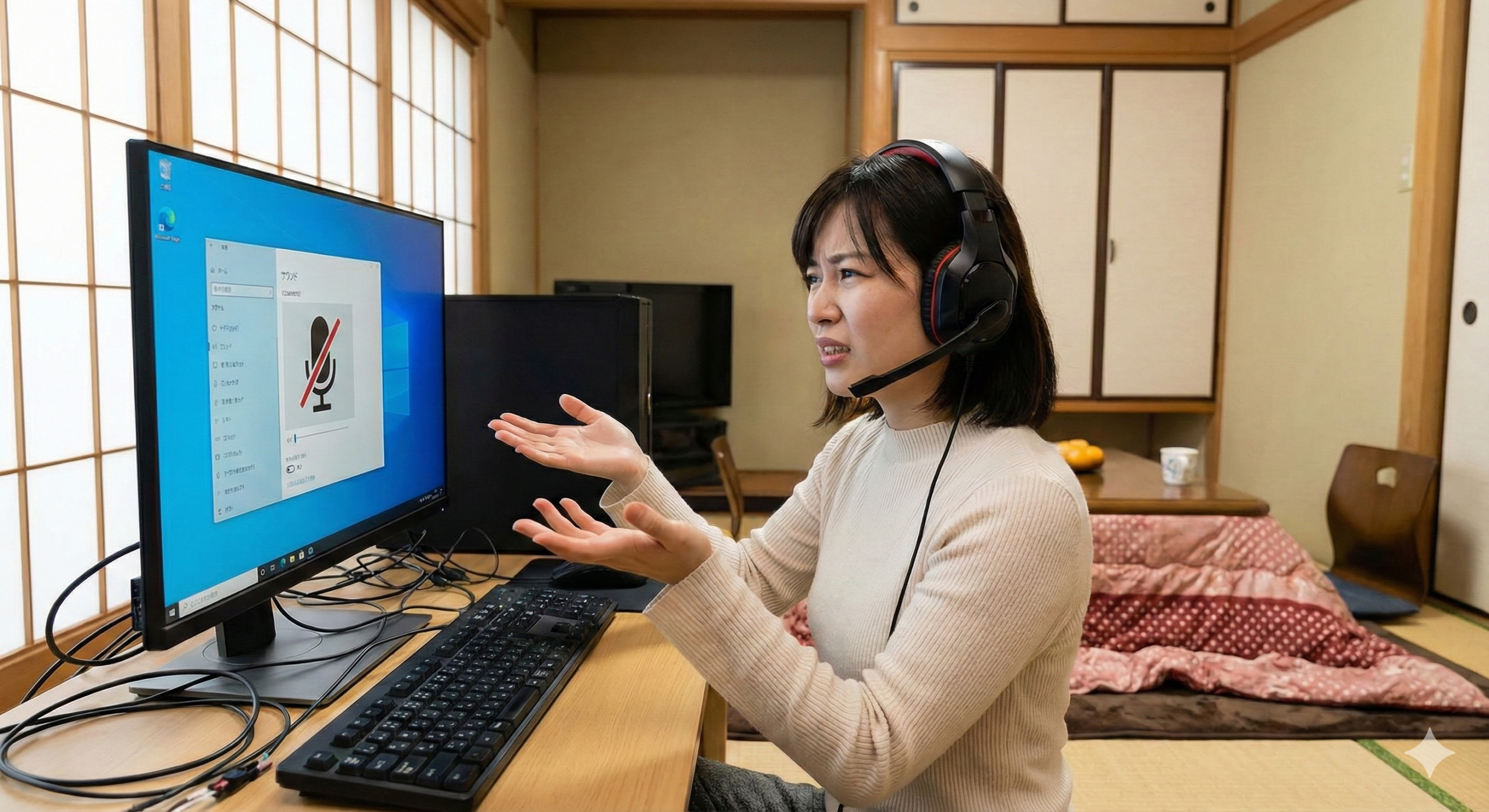
「友達とオンラインゲームをしたいのに、自分の声が届かない!」「Web会議でマイクが反応しない!」と困っていませんか?実は、ヘッドセットのマイクが使えない原因のほとんどは、マイク本体の故障ではなく**「PC側の設定」**にあるんです。
パソコンはとっても賢い機械ですが、時々「どのマイクを使えばいいの?」と迷子になってしまうことがあります。この記事では、PCのことが詳しくない人でも、スマホでサクッと読んで順番に試すだけで解決できるように、図解のような分かりやすさで、どこよりも詳しく解説します!
- なんで声が届かないの?よくある症状とPC側の原因
- これで解決!マイクが使えるようになる15個の対処法
- ①【基本中の基本】「再起動」と「抜き差し」を試す
- ② Windowsの「マイクの許可」をオンにする
- ③ 「既定のデバイス」を正しく選ぶ
- ④ マイクの音量を100%にする
- ⑤ アプリ側の「設定」を見直す
- ⑥ 「排他モード」のチェックを外してみる
- ⑦ 「サウンドドライバー」を更新する
- ⑧ Windows Updateを完了させる
- ⑨ トラブルシューティング(自動修理)を使う
- ⑩ 接続端子(穴)を変えてみる
- ⑪ 「4極→3極変換アダプタ」を使ってみる(重要!)
- ⑫ 物理的な「ミュートスイッチ」の再確認
- ⑬ 他のUSBポートを使ってみる(USB接続の場合)
- ⑭ 「マイクブースト」を調整する
- ⑮ 最終手段!「USB外付けサウンドカード」を導入
- マイク接続に役立つ!用語・一覧表
- 記事のまとめ:これでマイクの悩みは解消!
なんで声が届かないの?よくある症状とPC側の原因
マイクが反応しない時、PCの中では「マイクを認識していない」か「マイクの使用を禁止している」かのどちらかが起きています。まずは、何が原因で音が届かないのか、よくあるパターンを詳しく見ていきましょう。
1. マイクの音が小さい・全く聞こえない時のチェックポイント
「マイクはつながっているはずなのに、相手に何も聞こえない」という場合、まずはPCがマイクの存在を正しく知っているか確認する必要があります。
- 物理的な接続ミス: 差し込み口が間違っている。特にデスクトップPCでは、マイク用(ピンク)とスピーカー用(緑)の穴が分かれていることが多いです。
- 端子の種類が違う: 「3極」や「4極」といったプラグの種類がPCと合っていないと、音は聞こえるのにマイクだけ使えないということが起こります。
- ミュートスイッチ: ヘッドセットのコードや耳元についているスイッチが、うっかり「消音(ミュート)」になっていませんか?
- 接触不良: 間にホコリが挟まっていたり、奥までカチッと刺さっていなかったりすると、PCが「マイクがいない!」と勘違いします。
参照元:Microsoft 公式:Windows でマイクの問題を解決する
2. 「プライバシー設定」という心の壁
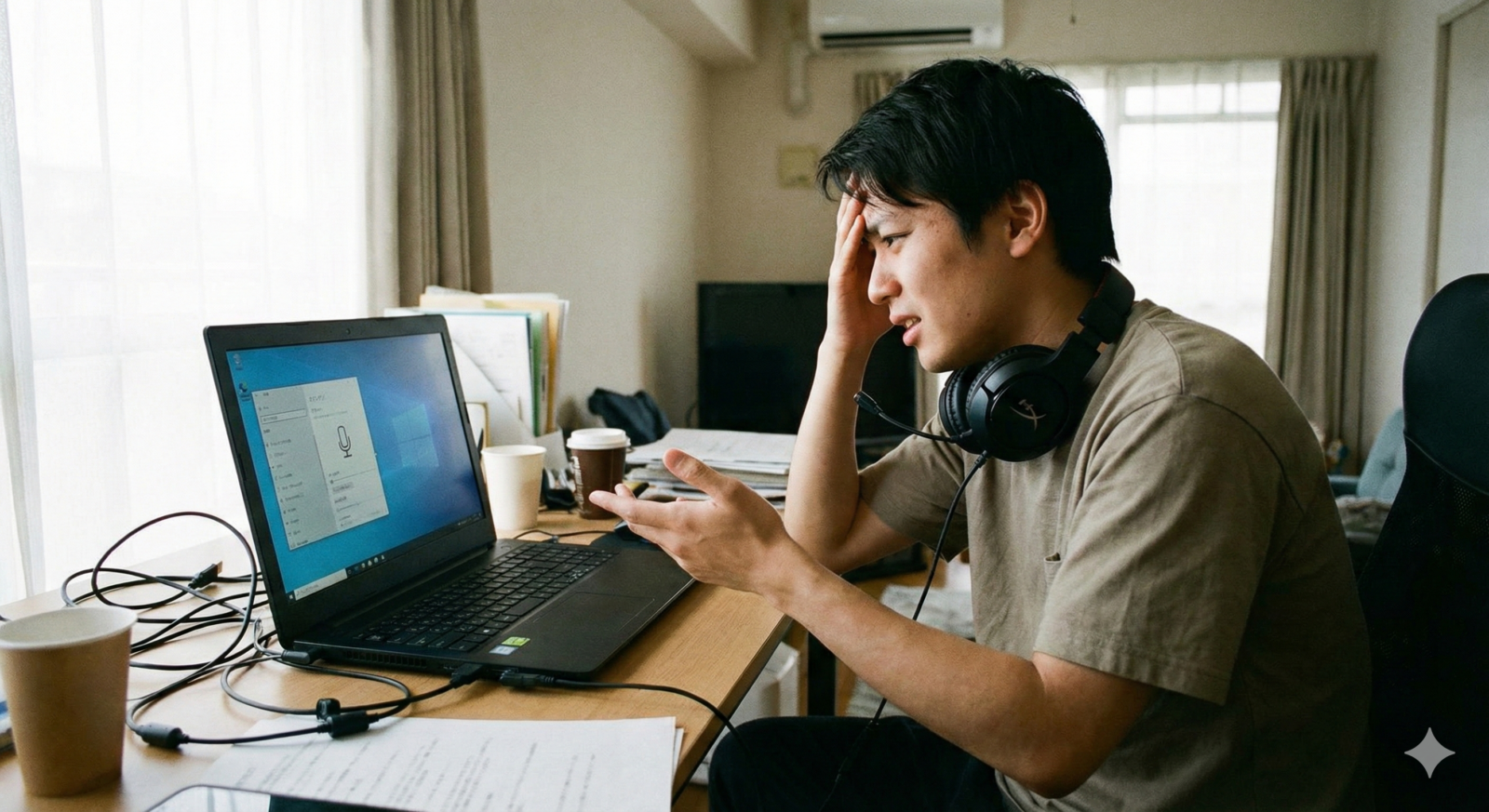
最近のWindows(10や11)には、「プライバシーを守るための鍵」がついています。これは、知らない間にカメラやマイクを勝手に使われないようにするためのガード機能です。
- 症状: PC自体はマイクを認識しているのに、特定のアプリ(LINE、Discord、Zoomなど)だけで声が届かない。
- 理由: PCの持ち主が「このアプリにはマイクを貸さないよ!」と設定(デフォルトでオフになっていることもあります)してしまっている状態です。
3. PCが「別のマイク」をメインに使おうとしている
ノートパソコンには最初からマイクが内蔵されています。新しいヘッドセットを繋いでも、PCが「いつもの内蔵マイクを使えばいいや」と思い込んでいると、手元のヘッドセットのマイクは無視されてしまいます。
- 既定のデバイスの設定ミス: PCに「今はこっちのマイクがリーダーだよ」と教えてあげる必要があります。
4. マイクの音量(入力レベル)がゼロになっている
マイクの設定画面で、マイクのボリューム(音量)が「0」や「1」になっていることがあります。これは、水道の蛇口をぎゅーっと閉めているのと同じです。いくら大きな声で叫んでも、PC側で音をシャットアウトしてしまっています。
5. 「サウンドドライバー」が迷子になっている
「ドライバー」とは、PCがマイクと会話するための「翻訳ガイドブック」のようなソフトです。このガイドブックが古かったり、壊れていたりすると、PCはマイクから届く声をどう処理すればいいのか分からなくなってしまいます。
6. Windows OSのバージョンが古すぎる
Windowsのアップデートをずっと後回しにしていると、新しいヘッドセットの機能に対応できないことがあります。PCの頭脳であるOSを最新にしておかないと、思わぬ不具合が発生します。
参照元:総務省:国民のための情報セキュリティサイト(IT機器の利用)
これで解決!マイクが使えるようになる15個の対処法
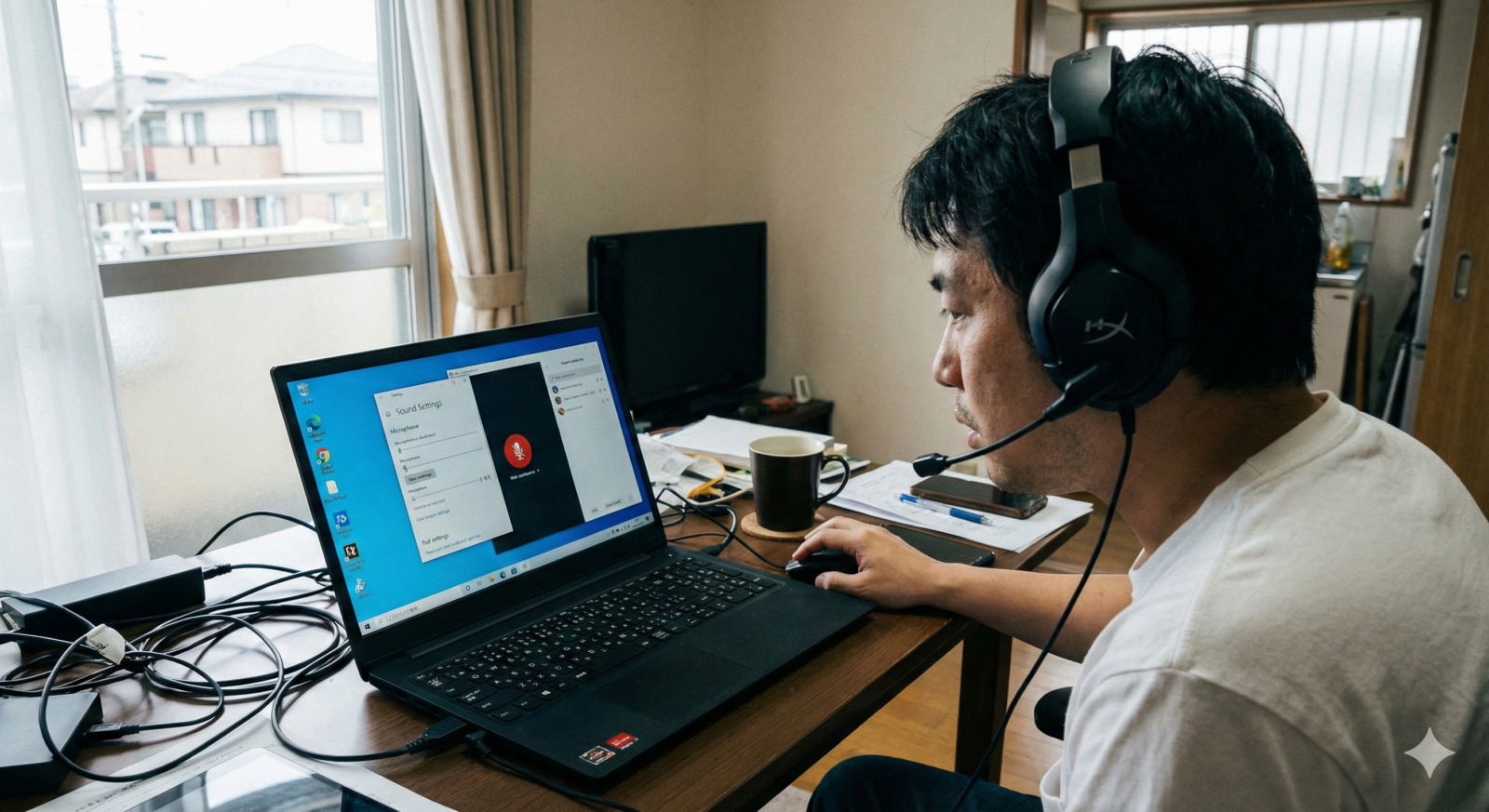
原因がわかったら、次は実際に直していきましょう!上から順番に、難易度が低いものから並べています。一つずつ「これかな?」と試してみてください。
①【基本中の基本】「再起動」と「抜き差し」を試す
PCのトラブルの8割は「再起動」で直ると言われています。
- ヘッドセットを一度抜く。
- PCを「シャットダウン」ではなく、メニューから**「再起動」**を選ぶ。
- PCが完全に立ち上がってから、もう一度ゆっくり、奥までカチッと差し込む。
これでPCが「おっ、新しいマイクが来たぞ!」とリフレッシュして認識し直してくれます。
② Windowsの「マイクの許可」をオンにする
プライバシーの壁を壊しましょう。これが原因で使えない人が最近とても多いです!
- やり方(Windows 11):
- 画面下の「田(スタートボタン)」を押し、「歯車(設定)」を開く。
- 左側のメニューから「プライバシーとセキュリティ」を選ぶ。
- 下の方にある「アプリの権限」の中の「マイク」をクリック。
- **「マイクへのアクセス」**を「オン」にする。
- さらにその下の**「アプリにマイクへのアクセスを許可する」**も「オン」にする。
- 自分が使いたいアプリ(ゲームなど)が「オン」になっているかリストを確認する。
③ 「既定のデバイス」を正しく選ぶ
PCに「今からこのマイクが主役だよ!」と教えてあげます。
- 画面右下の「スピーカーアイコン」を右クリックして「サウンドの設定」を選ぶ。
- 「入力」という項目を探します。ここがマイクの設定です。
- 「デバイスの一覧」から、あなたのヘッドセットの名前を選びます。
- ※USBタイプなら商品名が出ることが多いです。
- ※プラグタイプなら「Realtek Audio」などの名前になることがあります。
- 名前の横にある○にチェックを入れて、それを「既定」にします。
④ マイクの音量を100%にする
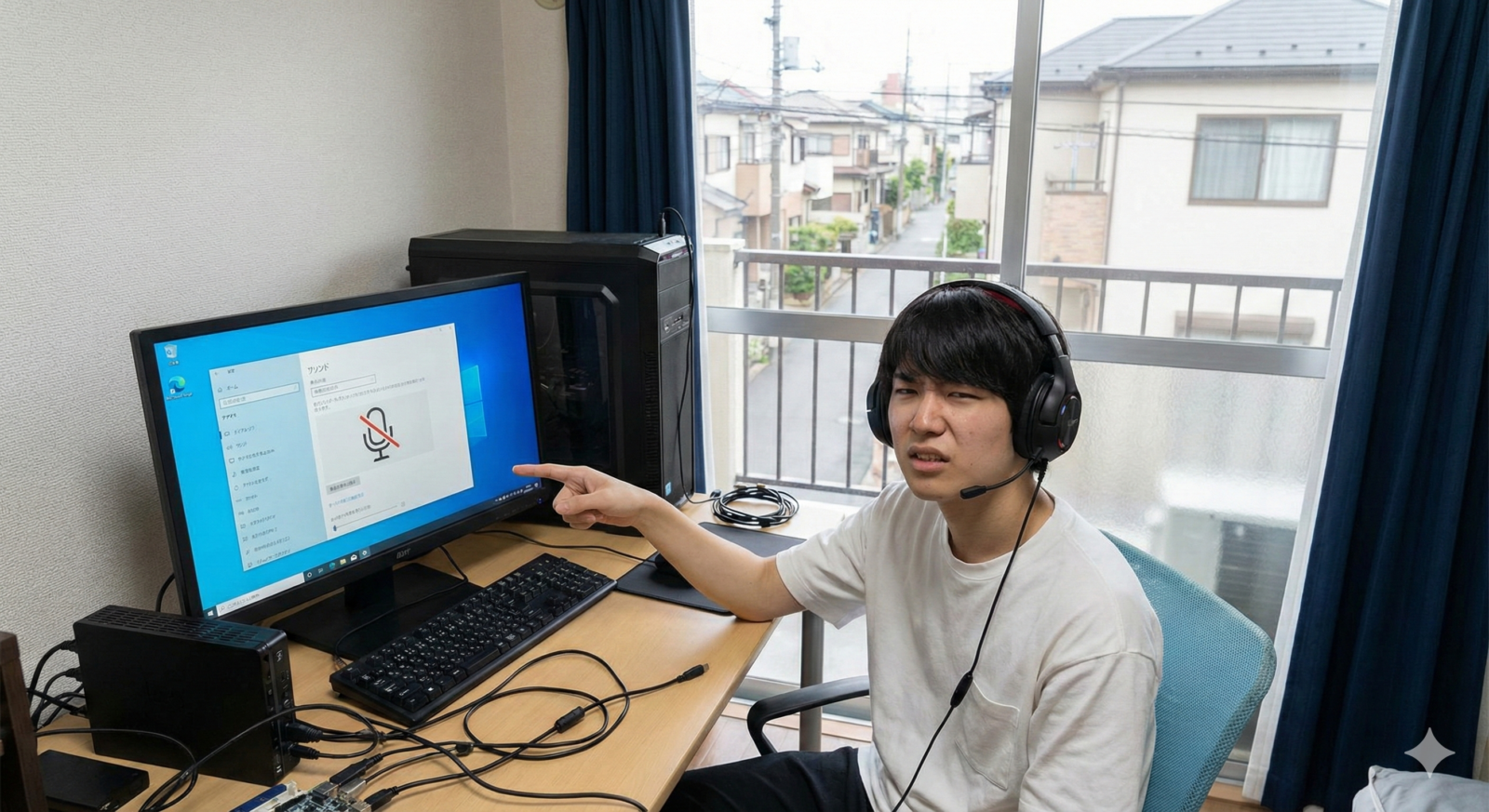
蛇口を全開にしましょう!
- 先ほどの「サウンドの設定」の「入力」で、選んだマイクの名前をクリック。
- 「入力音量」の青いバーを、一番右の**「100」**まで持っていきます。
- マイクに向かって「あー」と言ってみてください。「マイクをテストする」のバーが青く動けば、PCに声が届いています!
⑤ アプリ側の「設定」を見直す
PC全体の設定が正しくても、使っているアプリ(DiscordやZoomなど)の中で設定を間違えていることがあります。
- Discordの場合: 左下の歯車(ユーザー設定)→「音声・ビデオ」→「入力デバイス」を確認。
- Zoomの場合: 右上の歯車(設定)→「オーディオ」→「マイク」を確認。
- ここが「システムと同じ」または「使用するヘッドセット名」になっているか見てください。
⑥ 「排他モード」のチェックを外してみる
時々、一つのアプリがマイクを独り占めして、他のアプリで使えなくしてしまうことがあります。
- コントロールパネルからサウンドのプロパティを開く。
- マイクを選んで「詳細」タブをクリック。
- **「アプリケーションによりこのデバイスを排他的に制御できるようにする」**のチェックを外して「OK」を押します。
参照元:HP カスタマー・ケア:マイクの設定とトラブルシューティング
⑦ 「サウンドドライバー」を更新する
「翻訳ガイドブック」を最新版に買い替えましょう。
- 画面下の検索欄に「デバイスマネージャー」と入れて開く。
- 「オーディオの入力および出力」をダブルクリック。
- 自分のマイクの名前を右クリックして**「ドライバーの更新」**を選ぶ。
- 「ドライバーを自動的に検索」を選んで、最新があればインストールします。
⑧ Windows Updateを完了させる
PCの脳みそ全体を最新にします。
- 「設定」→「Windows Update」を開く。
- 「更新プログラムのチェック」を押して、更新があればすべて終わらせる。
- 終わったら必ず「再起動」してください。
⑨ トラブルシューティング(自動修理)を使う
Windowsには、自分で自分の悪いところを診察する「お医者さん機能」があります。
- 「設定」→「システム」→「トラブルシューティング」を開く。
- 「その他のトラブルシューティング」を押す。
- 「オーディオ」の横にある**「実行」**ボタンを押す。
- あとはPCの指示に従って「次へ」を押していけば、自動で直してくれることがあります。
⑩ 接続端子(穴)を変えてみる

デスクトップPCを使っているなら、これが超重要です!
- 前の穴(ケース前面): 実は中での配線が細く、電力が足りなくてマイクが動かないことがよくあります。
- 後ろの穴(PC背面): PCのメイン基板(マザーボード)に直結しているので、一番パワーが強いです。ピンク色の穴に直接挿してみてください。
⑪ 「4極→3極変換アダプタ」を使ってみる(重要!)
スマホ用などのマイク付きイヤホン(プラグが1本のもの)を、マイクとイヤホンの穴が別々のPCに挿しても、マイクは使えません。
- 解決策: 1本のプラグを、マイク用(ピンク)とイヤホン用(緑)の2本に分ける「変換ケーブル」を使いましょう。Amazonや家電量販店で数百円で売っています。
参照元:ELECOM(エレコム):ヘッドセットが認識されないときの対処法
⑫ 物理的な「ミュートスイッチ」の再確認
「設定は完璧なのに!」という時、実はヘッドセットのコードにある小さなスイッチが「OFF」になっていただけ、ということがプロのエンジニアでもよくあります。もう一度、手元を確認してください。
⑬ 他のUSBポートを使ってみる(USB接続の場合)
USBタイプのヘッドセットなら、挿す場所を変えてみましょう。
- 青色のUSBポート(USB 3.0)に挿すと、電力が安定してマイクが元気に動くことがあります。
- USBハブ(タコ足配線)を使っているなら、外してPCに直接挿してください。
⑭ 「マイクブースト」を調整する
声が小さすぎて「マイクが使えない」と思っている場合。
- マイクのプロパティの「レベル」タブを開く。
- **「マイクブースト」**という項目があれば、+10dBや+20dBに上げてみます。
- ただし、上げすぎると「ジー」というノイズが入るので、相手に聞きながら調整しましょう。
⑮ 最終手段!「USB外付けサウンドカード」を導入
もしPCの穴自体が物理的に壊れていたら、設定ではどうしようもありません。
- 対策: USBポートをマイクの穴に変えてくれる「USBサウンドアダプタ」を使いましょう。1,000円〜2,000円くらいで買えます。これを通すだけで、PC側のノイズも減って一石二鳥です。
参照元:BUFFALO(バッファロー):マイクが使えない場合の確認事項
マイク接続に役立つ!用語・一覧表
スマホで見た時にパッとわかるように、大事なポイントを表にまとめました。
| 確認項目 | チェック内容 | 直る確率 |
|---|---|---|
| 物理スイッチ | 手元のミュートボタンはOFFになっている? | ★★★★★ |
| 再起動 | パソコンを一度リセットした? | ★★★★☆ |
| プライバシー | アプリにマイクの使用を許可した? | ★★★★★ |
| 既定のデバイス | 使うマイクをPCのリーダーに選んだ? | ★★★★☆ |
| 音量設定 | 入力レベルは「100」になっている? | ★★★★☆ |
| 端子の場所 | 背面のピンク色の穴に挿している? | ★★★☆☆ |
知っておくと便利な豆知識
- プラグの色: 緑は「聞く用(ヘッドホン)」、ピンクは「話す用(マイク)」。
- USBマイク: プラグタイプよりも設定が簡単で、音も綺麗になりやすいです。
- ノイズキャンセリング: 周りの音を消してくれる機能ですが、強すぎると自分の声も消えちゃうことがあるので注意!
記事のまとめ:これでマイクの悩みは解消!

いかがでしたか?ヘッドセットのマイクが使えない原因のほとんどは、PCのちょっとした「設定ミス」や「勘違い」です。
最後にもう一度、大事な順番をおさらいしましょう。
- 物理チェック: 奥まで挿したか、ミュートになっていないか。
- 再起動: とりあえずPCをリフレッシュ。
- 設定確認: 「プライバシー」で許可を出し、「既定のデバイス」でマイクを選び、音量を「100」にする。
この3ステップだけで、ほとんどのトラブルは解決します!もしこれでもダメなら、別のPCやスマホに繋いでみて、マイク自体が壊れていないか確認してみてください(他の機械で使えれば、やっぱりPCの設定が原因です!)。
あなたの声が友達に届き、楽しくゲームや通話ができるようになることを応援しています!


コメント