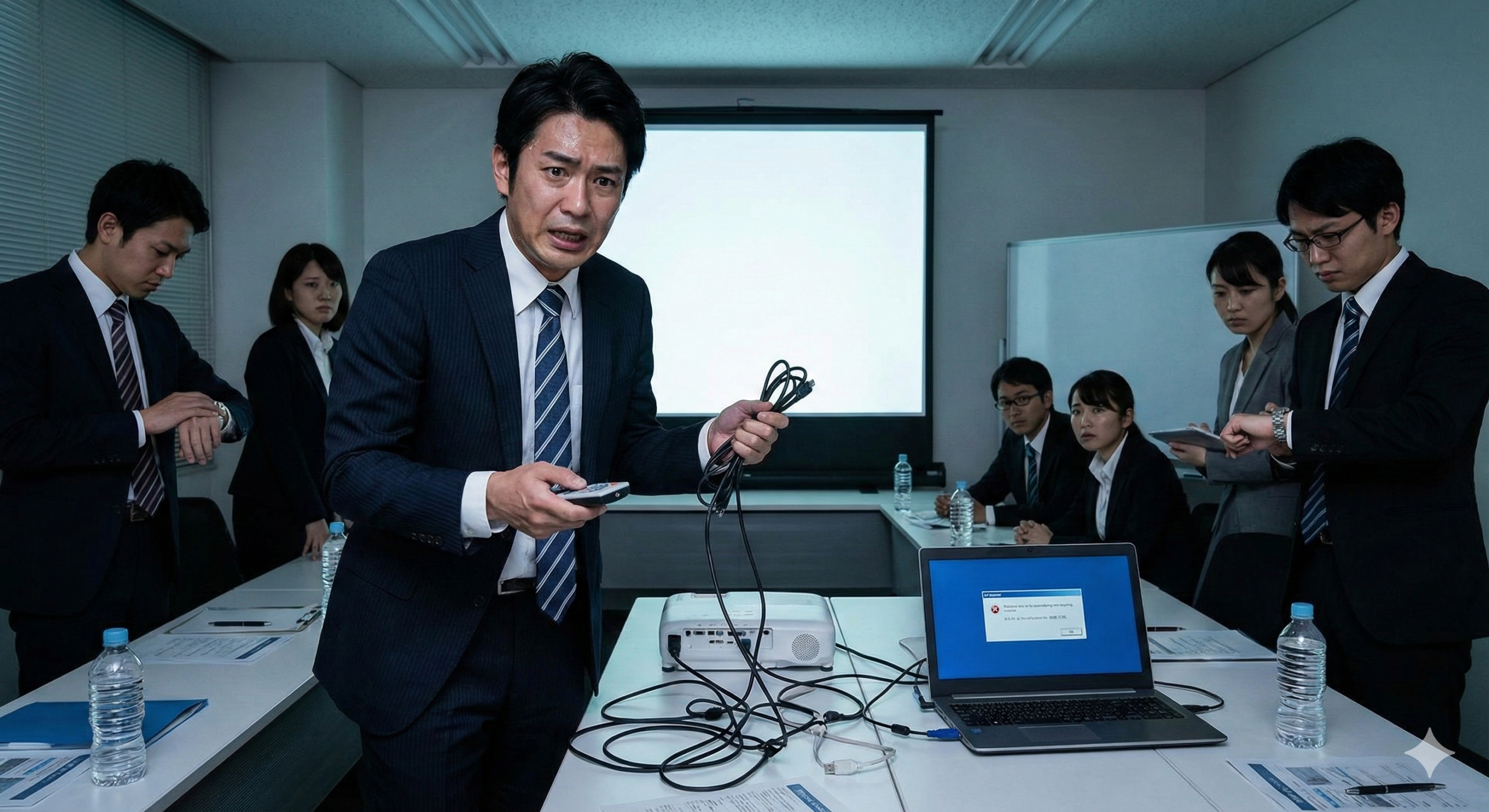
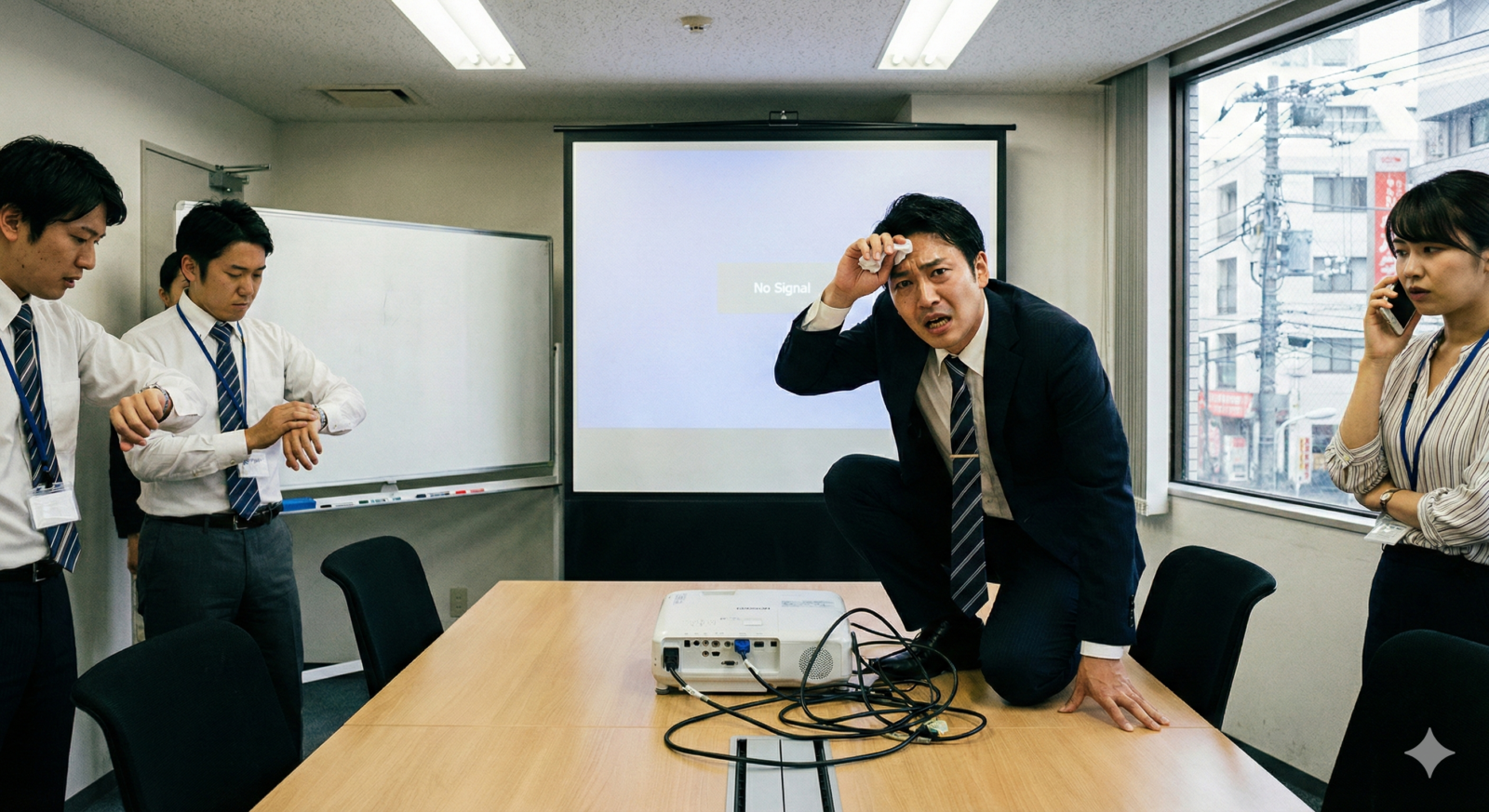
「会議が始まるのに、プロジェクターに何も映らない…!」 重要なプレゼンや会議の直前、目の前のスクリーンが真っ暗だと、誰でもパニックになりますよね。しかし、安心してください。プロジェクターが映らない原因の9割は、本体の故障ではなく「接続ミス」や「設定の食い違い」といった、その場で解決できる小さなトラブルです。
この記事では、小学生からベテラン社員まで誰でも迷わず操作できるよう、原因の切り分けから解決手順までを徹底的に詳しく、かつ分かりやすく解説します。スマホを片手に、一つずつチェックしていきましょう。
なぜ映らない?よくある症状と原因チェックリスト
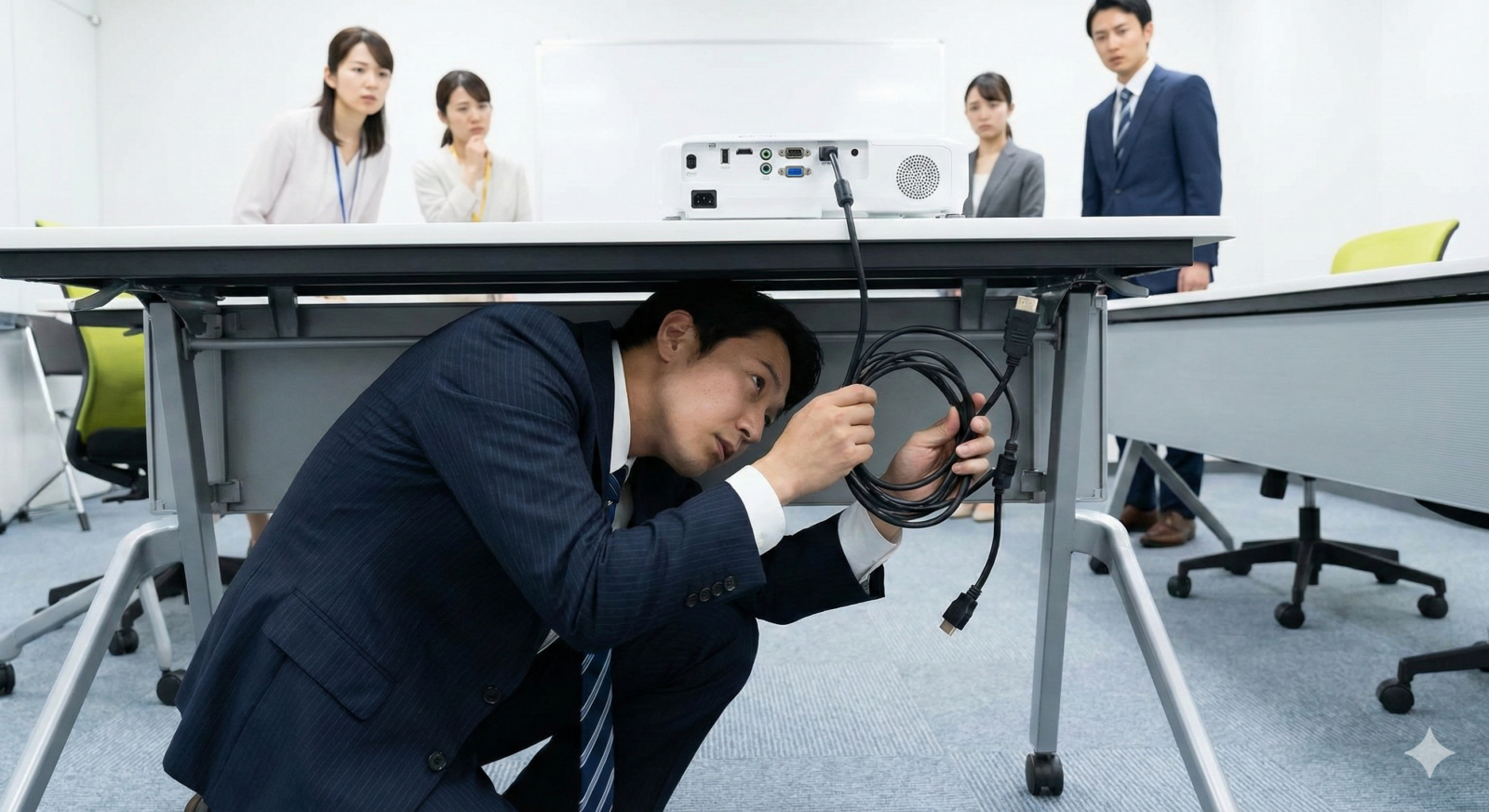
まずは、「今、何が起きているのか」を正確に把握することが解決への近道です。症状を大きく5つのパターンに分けて、原因を特定しましょう。
1. 画面が真っ暗なまま!電源やランプの確認
プロジェクター本体に電気が正常に供給されているか、動作可能な状態かを確認します。
- 電源ランプが完全に消えている: * コンセントが奥まで刺さっていない、または延長コードのスイッチがオフになっている可能性があります。
- プロジェクター背面の「主電源スイッチ」がオフのままではありませんか?
- ランプが赤色やオレンジ色に点滅している: * オーバーヒート(熱暴走): 内部が熱くなりすぎています。吸気口にホコリが溜まっていないか、周囲に物を置いて塞いでいないか確認しましょう。
- ランプ寿命: 内部の電球(ランプ)の交換時期かもしれません。
- カバーの閉め忘れ: ランプ交換用の蓋が少しでも浮いていると、安全装置が働いて電源が入りません。
プロの豆知識: プロジェクターは電源を切った直後、内部を冷やすためにファンが回り続けます。この「冷却時間」が終わる前にコンセントを抜くと、ランプの寿命を縮める大きな原因になります。
2. 「信号がありません(No Signal)」と表示される
スクリーンに文字やロゴが出ているなら、プロジェクター自体は正常です。「パソコンからの映像信号が届いていない」ことが原因です。
- ケーブルの接触不良: 見た目は刺さっていても、中でピンが浮いていることがあります。
- 出力設定のミス: パソコンが「外部に映像を出す」モードになっていません。
- 入力切替の不一致: プロジェクターが「HDMI 1」を見ているのに、ケーブルが「HDMI 2」に刺さっている状態です。
3. パソコンと違う画面が映る(拡張モードの問題)

「パソコンのデスクトップ壁紙だけは映るのに、パワーポイントの資料が表示されない!」というパターンです。これは故障ではなく、パソコンの設定が「拡張(2つの画面を広く使う)」モードになっているだけです。資料のウィンドウをマウスで右側にぐーっと追い出すとスクリーンに出てきますが、会議では「複製」設定にするのが一般的です。
4. 色がおかしい、または画面がボヤけている
- 色が全体的に黄色・青・緑っぽい: * VGAケーブル(青い端子)の損傷: ケーブル内部の細いピンが1本折れているだけで、特定の色が出なくなります。
- HDMIの接触: HDMIでも稀に色の情報が正しく伝わらないことがあります。
- ピントが合っていない: * フォーカスレバー: レンズ付近にあるレバーやダイヤルが、掃除の際などにズレてしまった可能性があります。
- 台形歪み(台形補正): 画面が斜めになっている場合は、設定メニューの「キーストーン(台形補正)」で調整が必要です。
5. 音は出るのに映像だけが出ない(動画再生時のトラブル)
YouTubeの動画や映画を流そうとした時に多いトラブルです。
- 著作権保護(HDCP): 映像信号にコピーガードがかかっており、古い変換アダプタや古いプロジェクターではブロックされることがあります。
- ブラウザの不具合: Chromeなどのブラウザを一度閉じると直ることがあります。
【保存版】プロジェクターが映らない時の解決ステップ
ここからは、具体的な解決手順を優先順位の高い順に説明します。
ステップ1:【最優先】物理的な接続とケーブルの確認
意外にも、原因の多くは「物理的なゆるみ」です。
- 一度すべて抜き、数秒待つ: パソコン側、プロジェクター側、そして電源コードのすべてを一度抜きます。
- 「カチッ」と音がするまで挿す: * 特にHDMIケーブルは、ケースやカバーに干渉して奥まで刺さっていないことがよくあります。
- VGAケーブル(ネジ付き)の場合は、指で最後までしっかりネジを回しましょう。
- 変換アダプタを疑う: * 近年のノートPC(MacやSurfaceなど)で必須の「USB-C 変換アダプタ」は、非常に熱を持ちやすく、熱暴走で信号が途切れることがあります。アダプタを触って熱い場合は、一度抜いて冷ますか、別のポートに挿し直してください。
ステップ2:パソコン側の「画面表示設定」を切り替える
パソコンに「今すぐプロジェクターに映像を送って!」と命令を出します。
| OS | ショートカットキー | 操作手順 | おすすめ設定 |
|---|---|---|---|
| Windows | Win + P | キーを同時に押し、右側のメニューから選択 | 「複製」(PCと同じ画面を出す) |
| Mac | Cmd + F1 | 画面のミラーリングを切り替え | **「ミラーリング」**をオン |
- Windowsの注意点:
Windowsキーを押しながらPを何度か押すと、選択肢が切り替わります。「PC画面のみ」になっていると、プロジェクターには何も映りません。 - Macの注意点: 「システム設定」>「ディスプレイ」>「配置」から「ディスプレイをミラーリング」にチェックが入っているか確認してください。
ステップ3:プロジェクターの「入力切替」を正しく行う
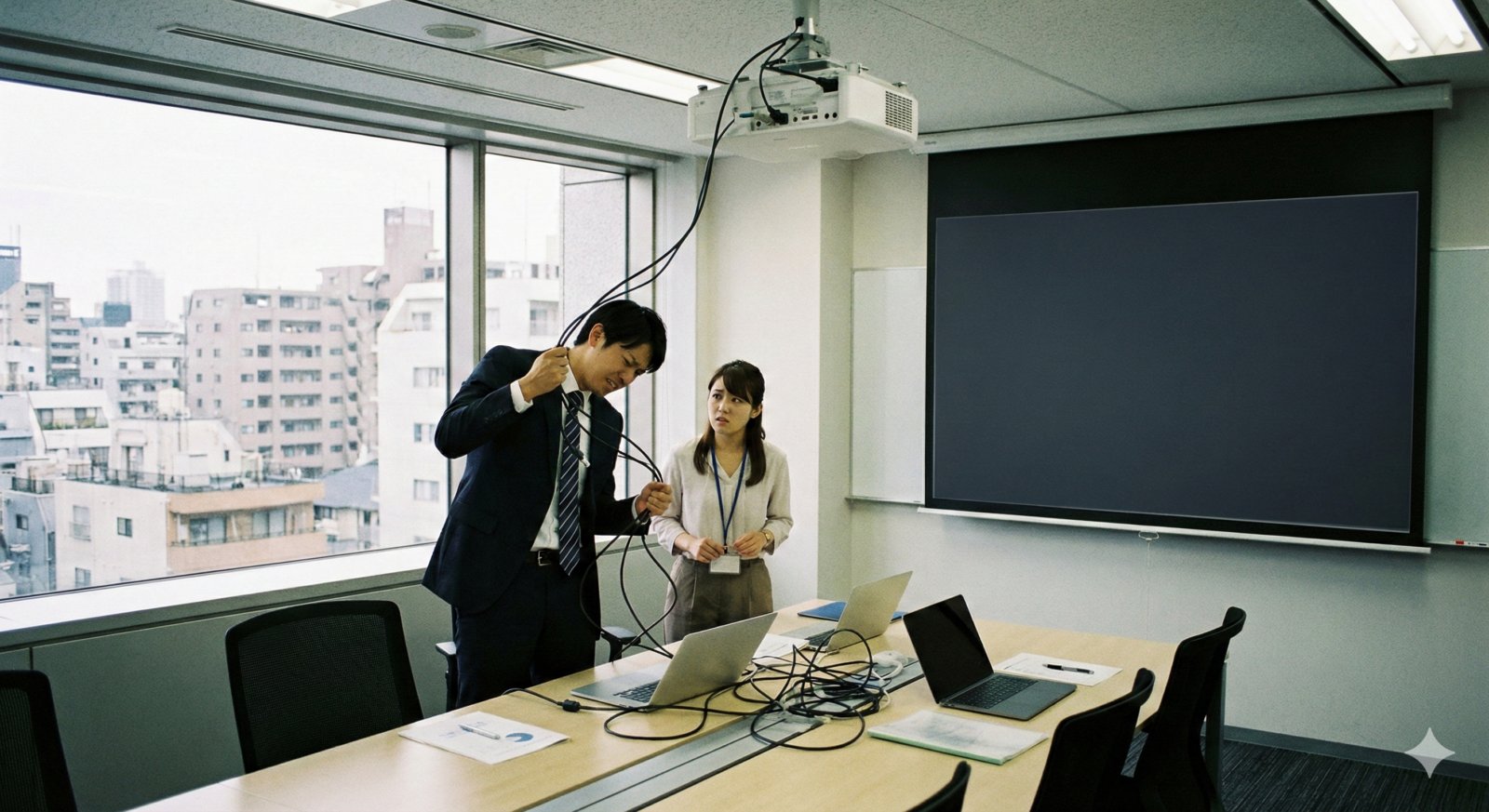
プロジェクターは、自動でケーブルを見つけてくれないことがあります。
- 本体の「入力切替(Input)」または「ソース選択」ボタンを押します。
- **「HDMI 1」「HDMI 2」「コンピュータ/VGA」「ビデオ」**などの項目を1つずつ選びます。
- 重要なコツ: 項目を切り替えたら、5秒間待ってください。デジタル信号の同期には時間がかかるため、連打すると「映りそうな瞬間に次の項目へ行く」という無限ループに陥ります。
ステップ4:解像度を下げて互換性を高める
最新のパソコンの「超高画質」な信号を、古いプロジェクターが処理できずに「映さない」と判断してしまうことがあります。
- デスクトップの何もないところで右クリック > 「ディスプレイ設定」。
- 「ディスプレイの解像度」を 1280×720 や 1024×768 などの低い数値に変更してみてください。
- リフレッシュレート(Hz)の設定がある場合は、60Hz に固定すると安定しやすくなります。
ステップ5:最終手段「再起動」と「別のPC」
どうしてもダメな場合は、システムの一時的なフリーズを疑います。
- プロジェクターの再起動: 電源を切り、ファンが止まったらコンセントを抜いて30秒放置。その後、再度電源を入れます。
- パソコンの再起動: 開いているファイルを保存し、完全にシャットダウンしてから起動し直します。
- 別のパソコンを繋ぐ: 他の人のPCで映るなら、原因はあなたのPCの設定やポートの故障です。映らないなら、原因はケーブルかプロジェクター本体にあります。
トラブルを未然に防ぐ!プロが教える「失敗しない」事前準備
会議の成功は、準備で8割決まります。以下のチェックリストを習慣にしましょう。
1. 「会議室セット」を自前で用意する
会場の備え付けケーブルは、多くの人が使うため断線気味であることが多いです。
- 自分専用のHDMIケーブル: 1.5m〜3mのものをバッグに入れておきましょう。
- 信頼できるメーカーの変換アダプタ: Apple純正や、Anker、エレコムなどの信頼できるメーカー製を使いましょう。
2. 早めの会場入りと投影テスト
会議開始の 15分前 には会場に入り、以下の3点をテストします。
- 映像が映るか?
- 音声はプロジェクター(または外部スピーカー)から出るか?
- スライドの端が切れていないか?
3. ワイヤレス接続(Wi-Fi投影)に頼りすぎない
最近は「無線で飛ばせる」プロジェクターも増えていますが、オフィスのWi-Fi混雑状況によって、映像がカクついたり途切れたりします。**「大事な場面では必ず有線ケーブルを使う」**のが鉄則です。
記事のまとめ
プロジェクターが映らない時の解決への近道は、**「冷静に、順番に」**です。
- 電源チェック: ランプの状態を見て、熱暴走やコンセント抜けを確認。
- 物理接続: 全てのケーブルを一度抜き、カチッと挿し直す。
- PC設定:
Win + PまたはMacの設定で「複製(ミラーリング)」にする。 - 入力切替: 正しいポートを選び、5秒待つ。
- 解像度調整: 画質を少し下げて、古い機器に合わせてあげる。
これらを試しても解決しない場合は、会議室の管理担当者に連絡するか、テレビ会議システム(Zoom等)で画面共有をして各々のPCで見てもらうといった「プランB」に早めに切り替える勇気も必要です。
あなたのプレゼンが、最高の状態でスタートできることを応援しています!
執筆協力・参照元一覧


コメント