「最近、スマホやパソコンの動きが重いな…」 「Webサイトの画像が古いままで、全然更新されないんだけど、どうして?」 「ゲームの画面が途中で止まって動かなくなっちゃった!」
そんな悩み、実はあなただけではありません。その原因の多くは、ブラウザの中に溜まりに溜まった**「キャッシュ」**というデータのゴミ箱(あるいはパンパンになった机の引き出し)にあるかもしれません。
この記事では、初心者の方や小学生のみなさんでも一瞬で理解できるように、キャッシュの正体から、Google Chrome、Microsoft Edge、Safariでの具体的な消し方をプロが徹底解説します。この記事を読み終わるころには、あなたのネット環境は見違えるほどサクサク快適になりますよ!
なぜネットが重くなる?ブラウザに「キャッシュ」が溜まる原因と症状

まずは、そもそも「キャッシュ」とは何なのか、なぜそれが溜まるとトラブルが起きるのかを、身近なものに例えて詳しく説明します。ここを理解すると、ネットの仕組みがもっと楽しくなります!
キャッシュって何?(3つの分かりやすい例え)
「キャッシュ(Cache)」を日本語に訳すと「隠し場所」や「貯蔵庫」という意味になります。ネットの世界では、**「一度見たWebサイトのデータを、ブラウザが一時的に保存しておいてくれる仕組み」**のことです。
もっとイメージしやすくするために、3つの例えで考えてみましょう。
- お弁当箱の例え
- キャッシュがない状態
毎日、イチから食材を買い物に行って料理を作る(時間がかかる)。 - キャッシュがある状態
すでにおかずを作って冷蔵庫に入れてあるので、詰めるだけ(すぐに食べられる!)。
- キャッシュがない状態
- 図書室の例え
- キャッシュがない状態
本が読みたくなったら、毎回遠くの大きな図書館まで借りに行く。 - キャッシュがある状態
よく読む本だけ、自分の部屋の「本棚」に置いておく。すぐに手に取れますよね。
- キャッシュがない状態
- お絵描きの「型紙(ステンシル)」の例え
- 毎回同じ星形を描くとき、イチから定規で測って描くのは大変です。でも、一度作った「星形の型紙」があれば、それを当てるだけで一瞬で描けます。これがキャッシュです。
Webサイトも同じです。一度読み込んだ大きな画像やキラキラしたデザインを自分のスマホやパソコンに「一時保存(型紙)」しておくことで、次に見るときにわざわざネットからダウンロードしなくて済むため、表示スピードが爆速になるのです。
参照元:Google公式:キャッシュと Cookie の消去
キャッシュが溜まるとどうなる?(5つの不調サイン)
「助っ人」であるはずのキャッシュも、溜まりすぎると「お邪魔虫」に変わってしまいます。お弁当のおかずを冷蔵庫に詰め込みすぎて、何が入っているかわからなくなったり、中身が腐ってしまったりしたら大変ですよね?
ブラウザにキャッシュが溜まりすぎると、以下のようなサインが現れます。
- 「カクカク」動作
ブラウザが「どの古いデータを使えばいいか」迷ってしまい、考え込んで動きが止まる。 - 「古い情報のまま」事件
サイトが新しくなっているのに、自分のパソコンに残っている「数日前の型紙」を無理やり使って表示してしまう。 - 「表示崩れ」のナゾ
ボタンが変な位置にあったり、文字が重なったりする。これは新しいデザインと古いキャッシュがケンカしている状態です。 - 「ストレージ不足」の警告
写真を撮っていないのにスマホの容量がいっぱいなのは、キャッシュが数ギガバイトも場所を占領しているからかもしれません。 - 「エラー画面」の発生
「404エラー」や「ページを表示できません」というメッセージ。データが壊れたキャッシュを読み込もうとして、ブラウザがパニックを起こしています。
動作がカクカク…読み込みが遅くなる裏側の理由

キャッシュは本来、ネットを速くするためのものですが、限界を超えるとパソコンの「メモリ」という作業スペースを圧迫します。
想像してみてください。あなたは今、勉強机で宿題をしています。でも、机の上には昨日遊んだおもちゃ、一昨日のマンガ、先週のテスト用紙が山積みです。これでは宿題のノートを広げるスペースがありませんよね? 一度机の上を綺麗に片付け(キャッシュクリア)すれば、また広々とスラスラ勉強ができるようになります。
ストレージ容量が足りない!あなたのスマホは大丈夫?
スマホの「容量がいっぱいです」という警告。写真や動画のせいだと思っていませんか? 実は、毎日YouTubeを見たり、SNSをチェックしたりしているだけで、裏側では数百MBから数GBもの「読み込み用データ」が勝手に溜まっています。
これを消すだけで、新しいアプリを入れるスペースが作れたり、スマホ全体の寿命を延ばしたりすることにもつながるのです。
参照元:Apple公式:iPhone、iPad、iPod touch で Safari から閲覧履歴と Cookie を消去する
【ブラウザ別】キャッシュを消す手順と解決ガイド

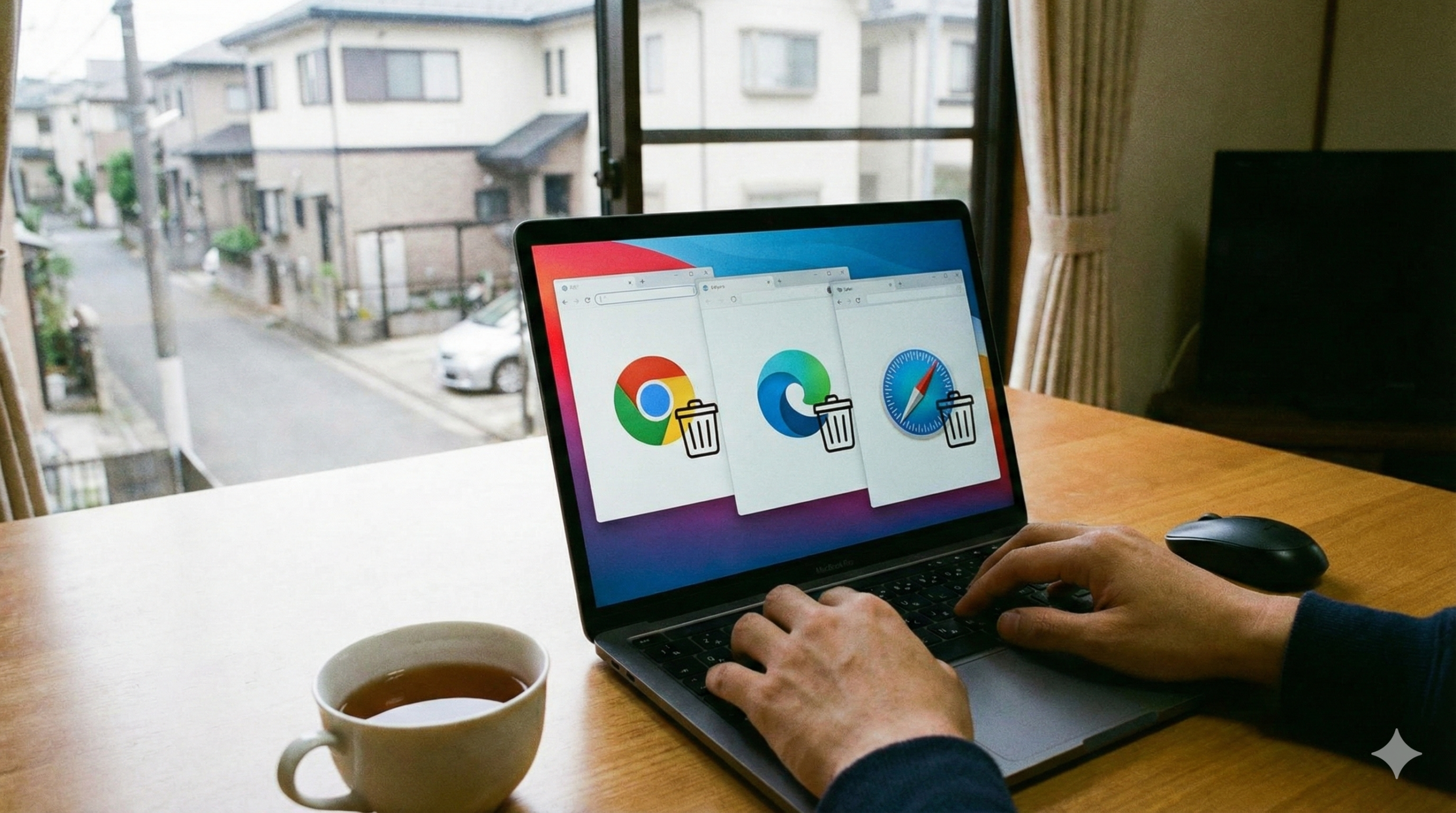
それでは、実際にキャッシュを消す手順を解説します。今回は、世界中で最も使われている3つのブラウザ(Chrome、Edge、Safari)に絞って、ステップバイステップでご紹介します。
どれも30秒くらいで終わる簡単な作業ですので、一緒にやってみましょう!
1. Google Chrome(グーグルクローム)でキャッシュを消す方法
AndroidスマホやWindows、Mac、Chromebookで一番人気のブラウザです。
【パソコン版の丁寧な手順】
- Chromeを開き、右上の「︙」(3つの点)をクリックします。これは「メニュー」の入り口です。
- **「閲覧履歴データの削除」**を選択します。
- 設定画面が開くので、「期間」を**「全期間」**に設定しましょう。「1時間以内」だと、古いゴミが残ってしまうからです。
- **「キャッシュされた画像とファイル」**だけにチェックを入れます。
- ヒント: 「閲覧履歴」や「Cookie」のチェックを外せば、ログイン状態を維持したままお掃除できます。
- 最後に、青い「データを削除」ボタンをポチッと押せば完了!
【スマホ版(iPhone/Android)の手順】
- 画面の端にある「…」(メニュー)をタップします。
- 「履歴」を選び、青文字の「閲覧履歴データの削除」をタップ。
- パソコン版と同じように「キャッシュされた画像とファイル」を選んで、削除ボタンを押します。
参照元:Google Chrome ヘルプ:閲覧データを消去する
2. Microsoft Edge(マイクロソフトエッジ)でキャッシュを消す方法
Windowsパソコンに最初から入っている、最新AI「Copilot」も使えるブラウザです。
【パソコン版の手順】
- 右上の「…」をクリックし、歯車マークの**「設定」**を開きます。
- 左側のメニューにある**「プライバシー、検索、サービス」**という鍵マークのついた項目をクリック。
- 「閲覧データをクリア」という項目までスクロールし、「クリアするデータの選択」をクリック。
- 時間を「すべての期間」にし、**「キャッシュされた画像とファイル」**にチェックを入れて「今すぐクリア」を押します。
【Edgeだけの便利ワザ!】
Edgeには、**「ブラウザを閉じるたびに、勝手にお掃除してくれる設定」**があります。「設定」の中にある「ブラウザを閉じるたびにクリアするデータを選択する」をオンにしておくと、毎日ピカピカの状態でネットを始められますよ!
参照元:Microsoft公式:Microsoft Edge の閲覧履歴を表示または削除する
3. Safari(サファリ)でキャッシュを消す方法【iPhone・Mac】
iPhoneやiPad、Macユーザーにとっての「標準装備」ブラウザです。
【iPhone/iPadの手順】※ここは要注意!
Safariだけは、ブラウザアプリの中ではなく、iPhone自体の**「設定アプリ」**から操作します。
- iPhoneのホーム画面にある銀色の歯車アイコン**「設定」**を開きます。
- 少し下にスクロールして、青いアイコンの**「Safari」**をタップ。
- さらに下の方へ進むと、青文字で**「履歴と Web サイトデータを消去」**というボタンが出てきます。
- そこを押して、「すべての履歴」を選択し、消去を実行すればスッキリ!
【Mac版の手順】
- Safariを開き、画面一番上のメニューバーにある「Safari」をクリックして「設定」を選びます。
- 「詳細」タブの一番下にある「メニューバーに“開発”メニューを表示」にチェックを入れます(これでプロモードが解禁されます)。
- メニューバーに新しく現れた「開発」をクリックし、**「キャッシュを空にする」**を選択。これだけで完了です!
参照元:Apple公式:MacのSafariで閲覧履歴を消去する
専門家が教える!キャッシュ削除のメリットと知っておくべき注意点

「消すと何か困ることはないの?」という疑問にお答えします。結論から言うと、メリットの方が圧倒的に大きいですが、少しだけ注意点もあります。
メリット・デメリット比較表
| 項目 | メリット(良いこと) | 注意点(気を付けること) |
|---|---|---|
| サイトの見た目 | 常に最新の情報、正しいデザインになる | 特になし |
| 動作スピード | 「カクカク」が消えてサクサク動く | 次回開くときだけ、読み込みが数秒長い |
| スマホ容量 | 空き容量が増えて、写真がたくさん撮れる | 特になし |
| ログイン情報 | セキュリティが向上する | 「Cookie」も消すと再ログインが必要 |
| 通信量 | 動作が安定し、無駄なエラーが減る | 初回読み込みで少し通信量を使う |
【重要】「キャッシュ」と「Cookie(クッキー)」の違いって?
よくセットで出てくるこの2つ。実は役割が全然違います。
- キャッシュ
サイトの「画像」や「デザイン」のコピー。消しても困らない。 - Cookie(クッキー)
あなたの「名前」や「パスワード」のメモ。消すと、AmazonやYouTubeで**「もう一度ログインしてね」**と言われてしまいます。
もしパスワードを忘れてしまっている場合は、削除画面で**「Cookie」のチェックは外して、「キャッシュ」だけを消す**ようにしましょう。
さらに深く知りたい!ネットを快適にするプロの裏技
「キャッシュを消したけど、まだサイトがおかしい…」そんな時のための、もう一歩踏み込んだテクニックを紹介します。
「スーパーリロード(強制再読み込み)」を使ってみよう
キャッシュを消す設定画面に行かなくても、そのページだけを「超・最新状態」にする魔法のコマンドがあります。
- Windows (Chrome/Edge):
Ctrlキーを押しながらF5キーを押す。 - Mac (Chrome/Safari):
Command+Option+Rキーを押す。
これを「スーパーリロード」と呼びます。ブラウザに「キャッシュを使わずに、今すぐネットから直接データを取ってきなさい!」と命令する強い技です。
「シークレットモード」は最強の確認ツール
ブラウザの「シークレットモード(プライベートブラウズ)」は、最初から「キャッシュがゼロ」の状態でサイトを見ることができます。 自分のスマホがおかしいのか、それともサイト自体が故障しているのかを確認したいときは、このモードで開いてみてください。シークレットモードで綺麗に見えるなら、犯人はあなたのブラウザに溜まったキャッシュで確定です!
参照元:総務省:インターネット上のサービスを安全に使うために
よくある質問(FAQ)〜小学生から大人まで〜
Q. キャッシュを消すと、保存した写真は消えちゃう?
A. 安心してください!あなたのカメラロールにある写真や動画は絶対に消えません。消えるのはあくまで「ブラウザが勝手に作った一時的なコピー」だけです。
Q. 毎日消したほうがいいの?
A. 毎日やる必要はありません。「なんだか重いな」「サイトの表示が変だな」と思ったときにやるだけで十分です。目安としては、月に1回くらい「お掃除の日」を作るといいですね。
Q. ゲームのデータは消えない?
A. ほとんどのオンラインゲームは、サーバーという大きなコンピューターにデータが保存されているので大丈夫です。ただ、一部の「ブラウザゲーム」ではCookieを消すとセーブデータが消えることがあるので、ゲームの注意書きをよく読んでくださいね。
Q. 通信量は増える? A. キャッシュを消した直後の1回目だけは、データをイチからダウンロードするので、ほんの少しだけ通信量を使います。気になる人は、お家のWi-Fiに繋がっているときにやるのがオススメです。
まとめ:定期的にお掃除して、ストレスゼロのネットライフを!

いかがでしたでしょうか?
キャッシュは、普段は私たちのネットライフを陰で支えてくれる「優しい助手」です。でも、溜まりすぎると重荷になってしまいます。
- 「お弁当の型紙」が古くなったら、新しいものに取り替える。
- 「机の上」がいっぱいになったら、一度綺麗に片付ける。
この2つを意識するだけで、あなたのスマホやパソコンはいつでも新品のようなサクサク感を保つことができます。
もし、キャッシュを消しても直らない場合は、一度デバイスの電源を切って「再起動」してみてください。それでもダメな場合は、インターネットの速度自体に問題があるかもしれません。
この記事が、あなたの快適なネット生活の助けになれば嬉しいです。さあ、今すぐブラウザをお掃除して、お気に入りのサイトをサクサク楽しんでくださいね!


コメント