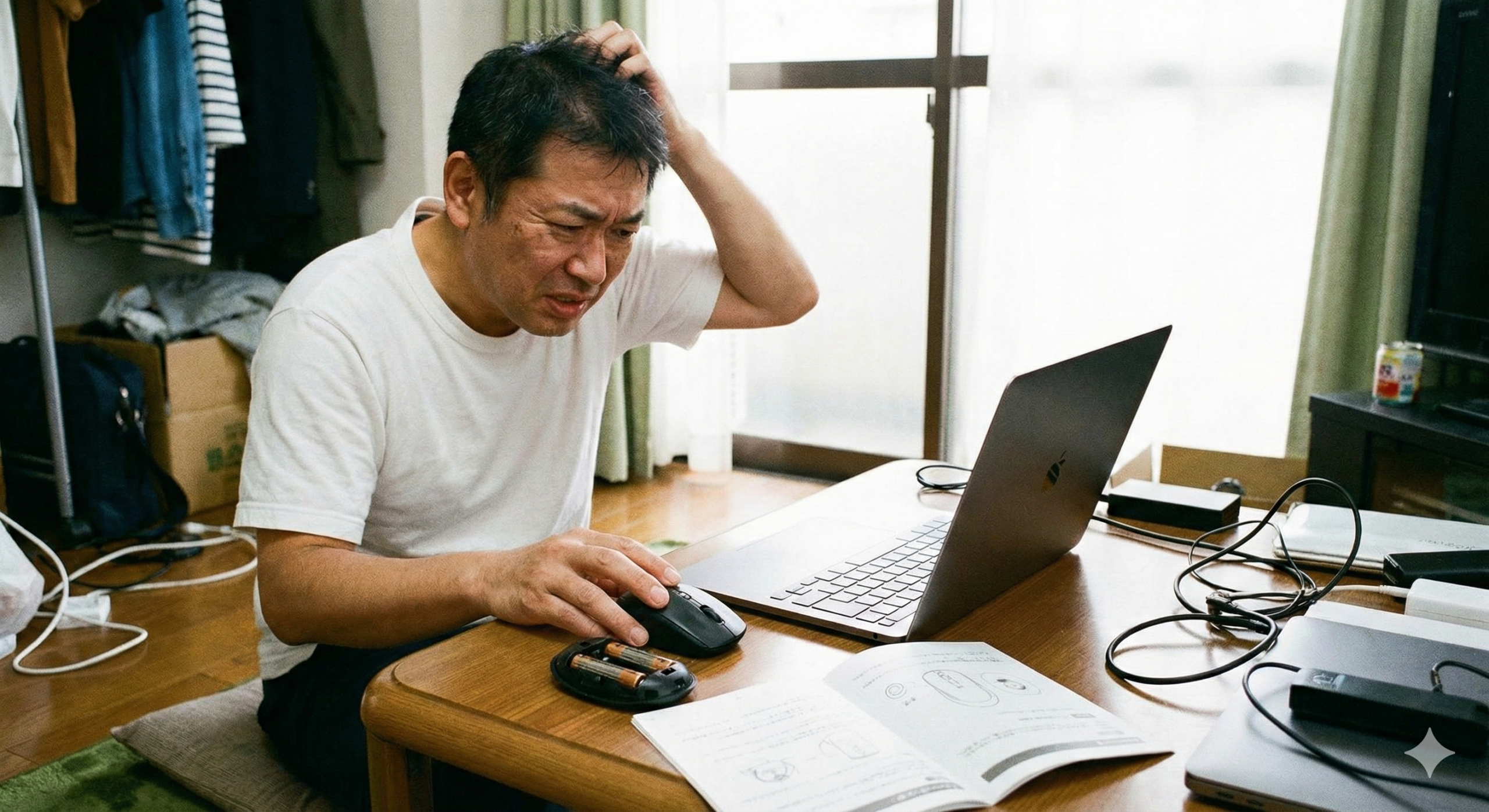
「昨日まで使えていたのに、急にマウスが動かなくなった!」「新しいマウスを買ったのにペアリングできない…」そんな悩みはありませんか?
Bluetooth(ブルートゥース)マウスが繋がらない原因は、実は本体の故障ではなく「ちょっとした設定の見落とし」であることがほとんどです。目に見えない電波でつながっているからこそ、どこで糸が切れてしまったのかを見つけるのがコツです。
この記事では、パソコンに詳しくない方や小学生でも、スマホで読みながら順番に進めるだけで解決できるように、図解のようなステップでどこよりも詳しく解説します。
なぜ?Bluetoothマウスが繋がらなくなる主な原因

マウスが動かないとき、まずは「何が起きているのか」を知ることが大切です。よくある原因を「目に見えるトラブル」と「目に見えないトラブル」に分けて整理しました。
1. 電池切れ・電源スイッチの入れ忘れ
一番多いのがこれです。「電池があるはず」と思っていても、実は切れていたり、裏面のスイッチが「OFF」のままだったりすることがあります。特に長期間使っていると、電池の残量がじわじわ減って、通信だけができなくなることがあります。
参照元:Logicool サポート – Bluetoothデバイスのトラブルシューティング
2. パソコンのBluetooth機能が「眠っている」
パソコン側の設定でBluetooth機能自体がオフになっている状態です。Windowsの自動アップデートが入った後に、節電モードが勝手に働いて、Bluetooth機能を眠らせてしまうことがよくあります。
参照元:Microsoft サポート – Windows で Bluetooth の問題を解決する
3. 他のデバイス(スマホやタブレット)に「浮気」している
Bluetoothマウスは、一度に一つの機器としかお話できないものが多いです。以前使っていたスマホや、隣の部屋で家族が使っているタブレットに電波が吸い寄せられているかもしれません。一度別の機器と仲良くなると、元のパソコンを無視してしまうのです。
4. 近くにある家電(電子レンジなど)との「電波のケンカ」
Bluetoothは「2.4GHz(ギガヘルツ)」という電波を使っています。これは電子レンジやWi-Fiルーター、コードレス電話と同じです。キッチンで料理をしている間にマウスが止まるのは、電波が混ざり合って渋滞を起こしているからです。
5. 命令書(ドライバー)が古くなっている
「ドライバー」とは、パソコンがマウスに「右に動いて!」「クリックして!」と指示を出すための「命令書」のようなものです。この命令書が古いタイプのままだと、最新のパソコンの仕組みについていけず、動かなくなってしまいます。
これで解決!見落としがちな設定チェックと対処法

原因がわかったところで、次は具体的な解決策を試していきましょう。簡単なものから順番に進めるのが、一番早く直る近道です!
【基本】物理スイッチと電池・充電の確認
まずは「機械そのもの」をチェックしましょう。ここを確認するだけで、半数以上のトラブルが解決します。
| チェック項目 | 具体的にやること |
|---|---|
| 電源スイッチ | マウスの裏側を見て、スイッチが「ON」になっているか確認。赤色が見えたらOFF、青や緑が見えたらONです。 |
| 電池の向き | 意外と多いミスです!プラス(+)とマイナス(-)が逆になっていませんか?バネがある方がマイナスです。 |
| 電池残量 | 「まだ使えるはず」と思わず、新品のアルカリ電池に交換してみてください。充電式なら30分以上は充電しましょう。 |
| 接続モード | マウスに「1・2・3」という数字のボタンや「Bluetooth/USB」の切り替えがある場合、正しい方に合っているか確認。 |
| センサーの汚れ | マウス裏側の光る部分にホコリが詰まっていませんか?綿棒で優しく掃除するだけで反応が戻ることも。 |
【Windows編】機内モードと高速スタートアップの設定
Windows(ウィンドウズ)を使っている人が特にはまりやすい「落とし穴」が2つあります。
- 機内モードを確認する
キーボードの一番上の列にある「飛行機マーク」のボタンを、知らないうちに押し間違えていませんか?機内モードがONになると、Wi-FiもBluetoothも全部強制的にシャットアウトされます。タスクバー(画面右下)の時計の横にあるアイコンを確認しましょう。 - 「再起動」を魔法の言葉にする
Windowsには、パソコンを早く起動させる「高速スタートアップ」という機能がありますが、これが原因でBluetoothがうまく目覚めないことが非常に多いです。「シャットダウン」して電源を入れ直すのではなく、必ずメニューから「再起動」を選んでください。 これだけで内部の設定がリセットされ、マウスが認識されるようになります。
【重要】「勝手に節電される設定」をオフにする
これはプロでも見落とす「隠れ設定」です。パソコンが良かれと思って「マウスを使っていない間は、節電のためにBluetoothの電源を切っておこう」と判断してしまう設定です。
- やり方(Windows 10/11共通)
- 画面下の[スタートボタン]を右クリックして[デバイスマネージャー]を開きます。
- リストの中から[Bluetooth]という項目を探して、左の矢印をクリック。
- 自分のマウスの名前(または「Bluetooth 無線」など)を右クリックして[プロパティ]を開きます。
- [電源の管理] というタブがあれば開きます。(※ない場合はそのまま閉じてOK)
- 「電力の節約のために、コンピューターでこのデバイスの電源をオフにできるようにする」のチェックを外して[OK]を押します。
これで、作業中にいきなりマウスが反応しなくなるトラブルを防げます。
【Mac編】BluetoothのデバッグとPRAMリセット
Mac(マック)で繋がらない場合は、Apple製品特有の「お掃除機能」を使いましょう。
- Bluetoothモジュールのリセット
キーボードのShiftとOptionキーの両方を押しながら、画面上のBluetoothアイコンをクリックします。隠しメニューの「デバッグ」が出てくるので、「Bluetoothモジュールをリセット」を選んでください。 - 記憶のリセット(PRAM/NVRAMリセット)
Intel製のMacを使っている場合、電源を入れてすぐにOption+Command+P+Rを20秒ほど押し続けます。これでパソコンが持っている一時的な接続の記憶がリフレッシュされ、マウスが繋がるようになります。
参照元:Apple サポート – MacでBluetoothデバイスが機能しない場合
【iPad/iPhone編】「AssistiveTouch」の設定を確認する
iPadでBluetoothマウスを使う場合、「ペアリングは成功したのに、画面に矢印(カーソル)が出ない!」と焦ることがあります。これは設定が必要です。
- 解決法
[設定] > [アクセシビリティ] > [タッチ] > [AssistiveTouch] を「オン」にします。 これで、パソコンのような丸いカーソルが表示されるようになります。また、マウスのボタンをクリックした時の動作(ホーム画面に戻るなど)もここで自由に変更できます。
意外な落とし穴!「電波の混雑」を避けるコツ
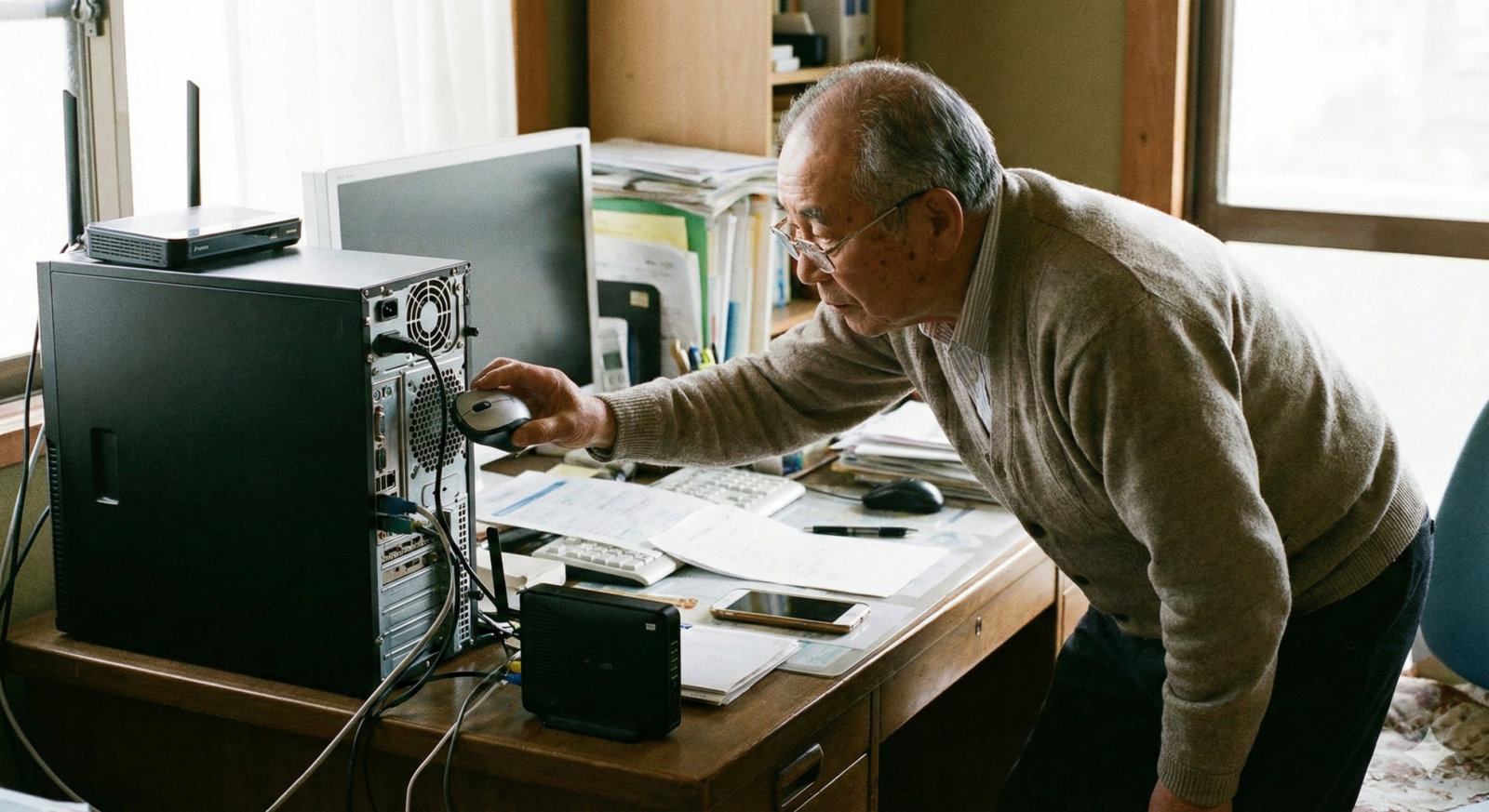
マウスを動かすのは「目に見えない電波」のキャッチボールです。このボールを邪魔するものをどけるだけで、驚くほどスムーズに動くようになります。
金属の机や棚を避ける
金属は電波を跳ね返したり、吸収したりしてしまいます。金属製のデスクで使っている場合は、厚手のマウスパッドを敷くか、少し場所をずらしてみてください。
USB 3.0ポートのノイズに注意
実は、USB 3.0のメモリや外付けハードディスクをパソコンに繋いでいると、そこから「ノイズ」が出てBluetoothの邪魔をすることが科学的に証明されています。
- 対策:USBメモリを使っている場所から、なるべく離れた位置でマウスを使うか、マウスを繋ぎ直してみてください。
参照元:Intel – USB 3.0* Radio Frequency Interference (英文)
Wi-Fiの周波数を変えてみる
お家のWi-Fiルーターが「2.4GHz」という設定になっていると、マウスの電波とぶつかって動きがカクカクすることがあります。Wi-Fiの設定を「5GHz(Aまたはacと書いてある方)」に切り替えるだけで、マウスの通り道が空いて快適になります。
どうしてもダメな時の「最終手段」ペアリングのやり直し
「設定画面にマウスの名前は出ているのに動かない」という時は、パソコンとマウスが「お互いの顔を忘れてしまった」状態です。
- 古い記憶を消す
パソコンのBluetooth設定画面から、今のマウスの名前を探して「デバイスを削除」または「このデバイスの登録を解除」を押します。一度完全に他人の関係に戻ります。 - マウスを「呼ぶ」状態にする
マウス側のペアリングボタン(「connect」と書いてあったり、長押しする必要があったりします)を押し、ランプが速くチカチカ点滅する状態にします。 - もう一度出会わせる
パソコン側で「デバイスを追加」を押し、出てきたマウスの名前をクリック。これで、新しい関係が築けます。
まとめ:Bluetoothマウスが快適に動くためのチェックリスト
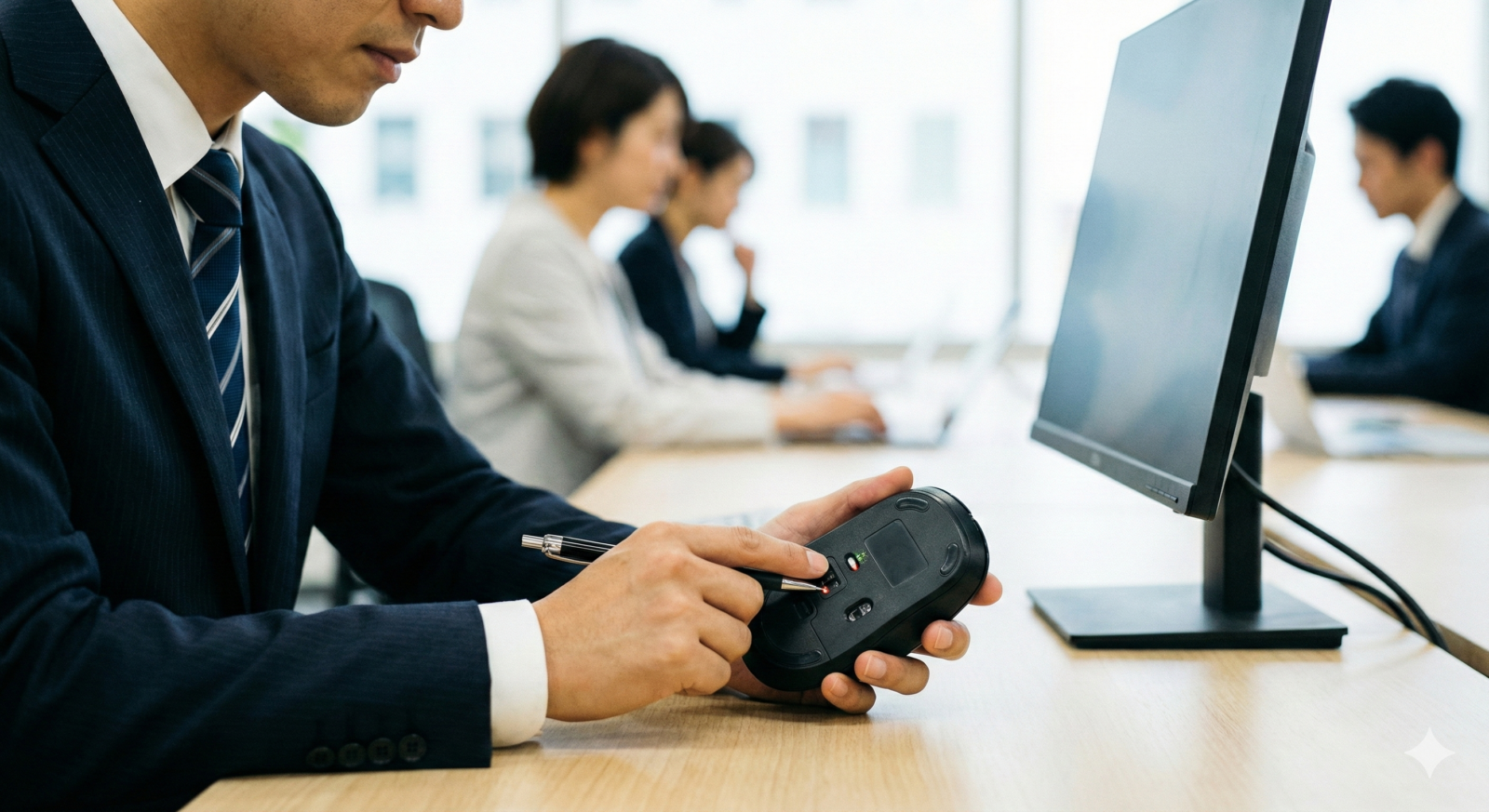
最後に、マウスが動かなくなった時にこれだけは見直したい「5つのポイント」をまとめました。
- 【物理】電源はON?電池は新品?
→ 意外と電池のパワー不足で、光るけど通信できないということがよくあります。 - 【PC】「再起動」を試したか?
→ シャットダウンではなく、再起動です。これでシステムの詰まりが取れます。 - 【設定】機内モードやBluetooth設定はオンか?
→ 画面右下のアイコンをもう一度チェック! - 【干渉】近くで電子レンジを使ったり、USBメモリを挿したりしていないか?
→ 電波の邪魔者を遠ざけましょう。 - 【リセット】一度登録を消して、繋ぎ直してみたか?
→ 登録のし直しが一番確実な解決策です。
もし、別のパソコンやスマホに繋いでも動かない場合は、マウスの中の機械が壊れてしまった(寿命)の可能性が高いです。Bluetoothマウスの寿命は一般的に3年〜5年と言われています。
まずはこのガイドの手順を一つずつ試して、快適なパソコンライフを取り戻してくださいね!
参照元サイト一覧

コメント