

パソコンを操作している最中に画面がピクリとも動かなくなり、マウスやキーボードも無反応になる。 そんな状況で「電源ボタンを押しても反応がない」となれば、誰でもパニックに陥ってしまうものです。 私自身、過去に重要な原稿の執筆中にこのトラブルに見舞われ、焦って最悪の選択をしてしまったことがあります。
この記事では、私が実体験から学んだ「パソコンを壊さないための正しい対処法」を詳しく解説します。 OSの深部で何が起きているのか、なぜ電源が切れなくなるのかといった仕組みから理解することで、 次に同じことが起きても冷静に、かつデータへの被害を最小限に抑えて復旧できるようになります。
【この記事で分かること】
- フリーズの正体とまず試すべき安全確認
- 電源を切れない時の正しい強制終了手順
- WindowsとMacの故障リスクの回避方法
- 二度と固まらせないための予防策と設定
フリーズして電源が切れない原因とまず確認すべき基本ポイント
パソコンがフリーズする現象は、単なるソフトの一時的なエラーから、パーツの寿命に関わる重大な警告まで多岐にわたります。 まずは落ち着いて、目の前の状況が「ソフト的な一時停止」なのか「ハード的な完全停止」なのかを見極めることが重要です。 慌てて間違った操作をすると、復旧できるはずのデータまで失うことになりかねません。
パソコンがフリーズして電源が切れない主な原因とは
パソコンの動作が止まる最大の原因は、システムリソース(CPUやメモリ)の過負荷にあります。 複数の重い作業を同時に行ったり、特定のアプリが暴走したりすると、OSは命令を処理しきれなくなります。 この状態では、電源を切るという命令すらシステムに届かなくなるため「電源が切れない」という現象が起こります。
参照元:Microsoft サポート – Windows が応答しない場合の対処
画面が固まったまま操作不能になる典型的な症状

フリーズには、マウスポインタだけは動く「ソフトフリーズ」と、画面が完全に静止する「ハードフリーズ」があります。 前者は特定のアプリを終了させれば解決する可能性がありますが、後者はシステム全体が停止しています。 この場合、バックグラウンドでのデータ書き込みも止まっており、ユーザーの入力を一切受け付けない「待機ループ」に陥っています。
キーボードやマウスが反応しない時の見分け方
意外と見落としがちなのが、PC本体ではなく入力機器側のトラブルです。 本体のフリーズを疑う前に、以下の表の内容をチェックして、問題の切り分けを行ってください。
| 確認デバイス | チェック内容 | 対策・備考 |
|---|---|---|
| ワイヤレスマウス | 電池切れ、またはレシーバーの接触 | スイッチの入れ直しと電池交換を試す |
| Bluetooth機器 | ペアリングの解除や電波干渉 | 他の無線機器を遠ざけて再接続を確認 |
| 有線キーボード | USBポートの物理的な認識エラー | 別のポートに差し替えてランプがつくか確認 |
| NumLockキー | ランプの点灯・消灯が切り替わるか | 切り替わるならOS自体は生存している |
Windows・Macでフリーズ原因が違うケース
Windowsは多種多様なパーツを組み合わせて動くため、デバイスドライバの不整合が主な原因になりやすいです。 一方、Macはハードとソフトが密接に統合されているため、システムアップデートの失敗や、 特定のクリエイティブ系ソフト(動画編集など)によるメモリの枯渇が引き金になることが多い傾向にあります。
参照元:Apple サポート – Mac が期待どおりに動作しない場合
電源が切れない状態で絶対にやってはいけない行動
最も危険なのは、ACアダプタやコンセントから直接電源ケーブルをいきなり引き抜くことです。 これは通電中の記録媒体(HDDやSSD)に物理的な衝撃を与える可能性があり、最悪の場合、OSが起動しなくなります。 また、反応がないからといって電源ボタンを何度も連打することも、内部回路に負担をかけるため厳禁です。
強制終了しても大丈夫か判断するチェックポイント

強制終了を行う前に、PCの「アクセスランプ」を注視してください。 ランプが激しく点滅している間は、PCが必死にデータを保存したりシステムを保護しようと動いています。 点滅が数分間完全に止まっている、あるいは点灯しっぱなしで変化がない場合に限り、強制終了を検討しましょう。
フリーズ時にデータが壊れやすい状況とは
OSのシステム更新(アップデート)の最中にフリーズした場合は、最も注意が必要です。 中途半端な状態で電源を切ると、システムファイルが破損し、次回起動時に「自動修復」がループする原因になります。 また、データの同期中や保存処理の最中も、ファイルが空の状態(0バイト)になるリスクが高まります。
参照元:IPA 独立行政法人 情報処理推進機構 – パソコン利用時の注意点
データの安全性に関する補足
クラウドストレージを利用している場合、ローカルのファイルが壊れても、 オンライン上のバックアップから復元できる可能性があります。 日頃から自動保存設定や、クラウドへの同期を有効にしておくことが最大の防御策となります。
実体験から学んだフリーズ時の安全な対処法と再発防止策

私が以前、締め切り直前にPCが固まった際、パニックになってコンセントを引き抜いたことがあります。 その結果、OSが起動しなくなり、全てのデータを復旧業者に依頼する事態になりました。 そんな苦い経験から確立した、最も安全でリスクの低い復旧・予防手順を共有します。
【以下で分かること】
- 失敗しない強制終了のベストタイミング
- 周辺機器や熱が引き起こすトラブルの裏側
- 実体験に基づくデータ消失を防ぐコツ
- PCを長持ちさせるための日常のケア
多くのトラブルは、正しい知識さえあれば被害を最小限に食い止めることができます。 ここからは、物理的な電源操作のコツや、二度とフリーズさせないための具体的な設定変更について、 専門的な視点を交えながら一つずつ解説していきます。
電源ボタン長押しで強制終了していいタイミング
あらゆるキー操作(WindowsならCtrl+Alt+Del、MacならCommand+Option+Esc)が効かない場合、 最終手段として「電源ボタンの長押し」を行います。 この際、中途半端に3秒ほど押すのではなく、5秒から10秒、完全に画面とランプが消えるまで押し続けてください。
フリーズ中に放置すべきケースと危険なケース
画面に「構成中」や「更新中」という文字があるなら、どんなに時間がかかっても1時間は放置してください。 逆に、PC本体から「カチカチ」という異音が聞こえたり、焦げ臭い匂いがしたりする場合は、 物理的なショートや故障の危険があるため、即座に電源を切って使用を中止すべきです。
周辺機器が原因で電源が切れないこともある
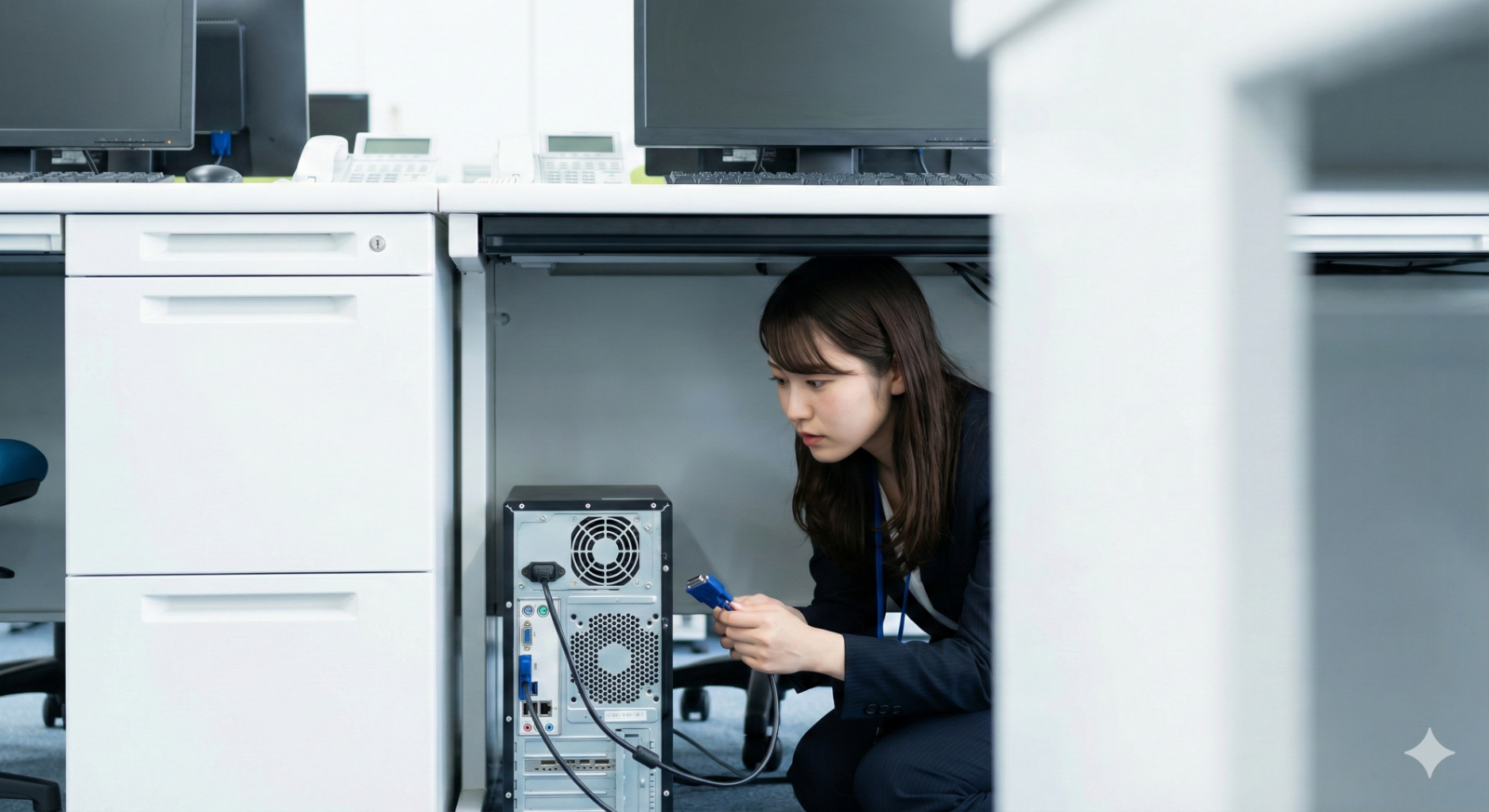
USBハブ、外付けHDD、プリンタなどが古い規格だったり故障していたりすると、 PCがそれらの機器と通信しようとしてフリーズし、電源オフの信号を阻害することがあります。 反応がない時は、一度全ての外部接続を外してから電源ボタンを試すと、すんなり消えることがよくあります。
フリーズを繰り返すパソコンの共通点
頻繁に止まるPCの多くは、バックグラウンドで動く「常駐ソフト」が多すぎます。 特にセキュリティソフトが複数インストールされていたり、不要なスタートアップアプリがたまっていたりすると、 メモリが常に100%に近い状態になり、わずかなきっかけでシステムがハングアップしてしまいます。
熱暴走・メモリ不足によるフリーズの対処法
夏場や高負荷な作業中にフリーズが多発する場合、原因の多くは「熱」です。 PC内部の温度が上がると、CPUは自らを守るために動作を制限(サーマルスロットリング)し、結果として止まります。 通気口の掃除や、冷却台の使用、さらにはメモリの増設を検討することで、劇的に安定性が向上します。
参照元:Intel – パソコンがフリーズする原因と修正方法
再発を防ぐために今すぐ見直す設定と使い方
Windowsユーザーであれば「高速スタートアップ」設定を無効にすることを強くおすすめします。 これは次回の起動を速くする機能ですが、システムのエラーを次の起動まで引き継いでしまう欠点があります。 設定を見直すだけで、原因不明のフリーズや電源が切れないトラブルが驚くほど解消されるはずです。
フリーズして電源が切れない時の正しい対処【まとめ】

- 周辺機器の電池切れや接続不良を真っ先に確認する
- アクセスランプが激しく点滅していないか目視でチェックする
- 電源コードの抜き取りは避け、ボタンの10秒長押しを徹底する
- OSごとの強制終了コマンドを覚えておき、ボタン操作の前に試す
- 更新プログラムの適用中は最低1時間は待機して様子を見る
- フリーズ時は全ての周辺機器を取り外し、最小構成で復旧を試みる
- 異音や異臭を感じた場合は、躊躇せず即座に電源を遮断する
- 常駐ソフトを整理し、メモリにかかる負担を日常的に減らす
- 「高速スタートアップ」を無効化し、システムの状態をクリーンに保つ
- 頻発する場合は自力で解決しようとせず、速やかに専門家へ相談する


コメント