
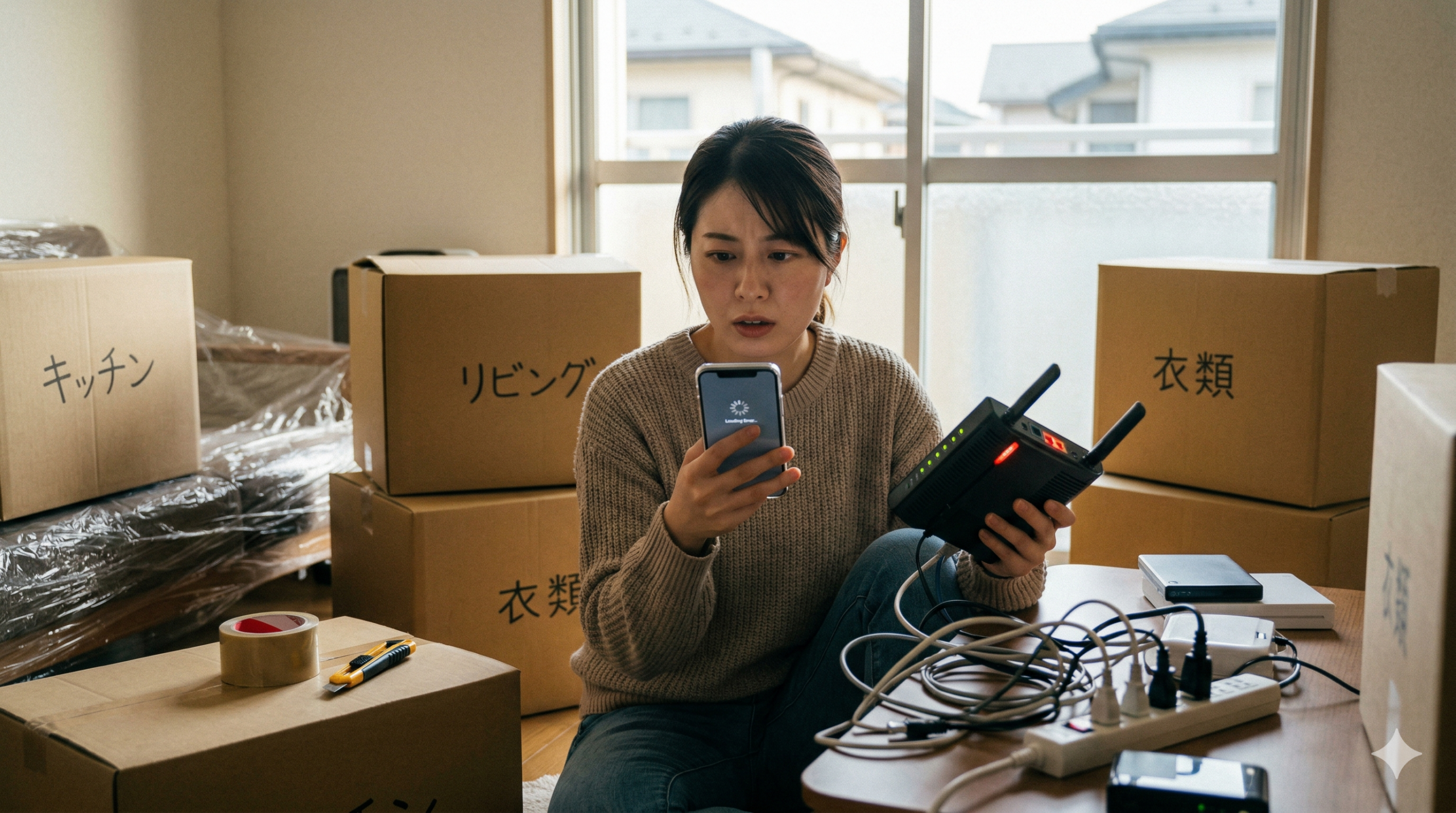
「引っ越しが終わって片付けも一段落。さあ、YouTubeを見よう……あれ?繋がらない!」 「スマホのギガがどんどん減っていく!早くWi-Fiを繋げたいのに!」
新しい生活が始まってすぐ、インターネットが使えないのは本当に困りますよね。今の時代、ネットは水道や電気と同じくらい大切な「ライフライン」です。実は、新居でWi-Fiが繋がらない原因の9割は、機械の故障ではなく「ちょっとした勘違い」や「手続きの忘れ」です。
この記事では、引っ越し後にWi-Fiが繋がらない時にチェックすべき「やりがちなミス7選」と、それを「一瞬で解決する方法」を、圧倒的なボリュームで徹底的に解説します。スマホで見ている方も、読み飛ばすだけで原因が見つかるよう整理しました!
なぜ?引っ越し後にWi-Fiが繋がらなくなる主な原因と症状
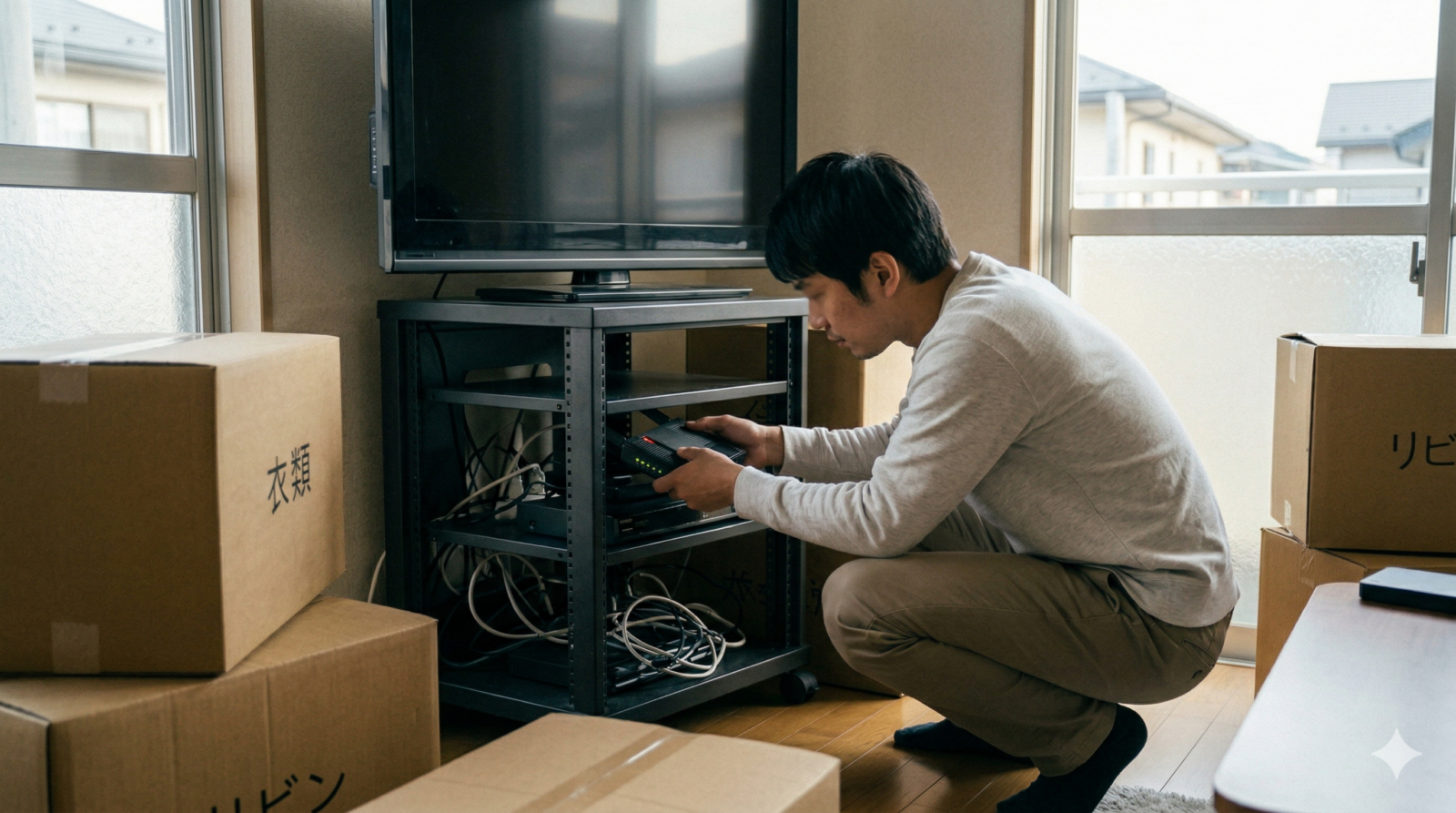
まずは、今あなたの家で起きている「繋がらない」というトラブルの正体を突き止めましょう。原因を知ることで、解決への道筋が見えてきます。
1. 「インターネット」と「Wi-Fi」は別物だと知ろう
ここが一番のポイントです。
- インターネット
外の世界から家まで届く「データの道路」- Wi-Fi
家の中でデータを無線で飛ばす「データのタクシー」
道路(インターネット契約)が工事中だったり通行止めだったりすると、どんなに高級なタクシー(最新ルーター)を用意しても、目的地(あなたのスマホ)には辿り着けません。
引っ越し先でネットが繋がらない「よくある症状」
- 「Wi-Fiのマーク」すら出ない
- 原因:ルーターの電源が入っていない、またはルーターが壊れている可能性があります。
- Wi-Fiマークはあるのに「インターネット未接続」と出る
- 原因:ルーターまでは動いているけれど、その先の「道路(インターネット回線)」が繋がっていない状態です。
- 特定の部屋だけ繋がらない、または夜だけ遅い
- 原因:電波の届く範囲や、回線の混雑、設定のミスマッチが考えられます。
そもそも「契約」と「工事」はどうなっている?
引っ越しが決まったら、まず「回線の移転手続き」が必要です。 「今の家で使っているルーターを持っていけば、どこでも繋がる」というのは大きな間違い。ネット回線は「住所」に紐づいた許可証のようなものです。
参照元:NTT東日本|お引越しのお手続き
参照元:NTT西日本|お引越しのお手続き
【やりがちなミス7選】これだけは確認して!Wi-Fiが繋がらない落とし穴
ここからは、引っ越し後に多くの人がハマってしまう「7つのミス」を詳しく見ていきましょう。
1. 住所変更の手続きを「したつもり」になっている
一番多いのがこれです。役所に転居届を出しても、ネット会社には伝わりません。
- 落とし穴
プロバイダ(接続業者)には連絡したけど、回線元(NTTなど)への連絡を忘れていた、という「片方だけ」のケースも。 - 解決のヒント
契約会社から「開通のご案内」というハガキやメールが新居に届いていますか?届いていなければ、手続きが漏れている可能性大です。
2. 以前の接続情報をそのまま引き継ごうとしている
ルーターは、前の家で使っていた「ID」や「パスワード」を覚えています。
- なぜダメなの?
引っ越しを機に「ソフトバンク光からドコモ光に変えた」などの変更があった場合、古いデータが残っているとルーターがパニックを起こします。 - 例え話
前の学校の校門の鍵を持って、新しい学校に入ろうとしているようなものです。新しい鍵(設定)を入れ直す必要があります。
3. ルーターとONU(黒い箱)の電源を入れる順番が逆
機械には「目覚める順番」があります。これを間違えると、ネットの信号がうまくバトンタッチされません。
- 正しい順番(これ絶対!)
- まず、壁からの線が繋がっている「ONU(またはモデム)」のコンセントを入れる。
- そのまま5分以上放置(ランプが全部緑になるまで待つ)。
- その後に「Wi-Fiルーター」のコンセントを入れる。
- もし間違えたら
一度全部抜いて、10分待ってからやり直せば大丈夫です。
4. LANケーブルの差し込み口が「お隣さん」になっている
ルーターの裏には、似たような穴が4〜5個開いています。
- 正しい場所
「INTERNET」や「WAN」と書かれた、少し色が違う穴に刺してください。 - 間違い
「LAN1」「LAN2」などの穴は、パソコンやゲーム機を有線で繋ぐための「出口」です。ここに壁からの線を刺してもネットは入ってきません。
5. プロバイダ情報の入力で「1」と「l」を間違えている
最近は自動設定も多いですが、自分でIDを入れる場合は要注意。
- ミスの定番
- 数字の「1(いち)」と英語の小文字「l(エル)」
- 数字の「0(ゼロ)」と英語の大文字「O(オー)」
- メールアドレスそのものをIDだと思い込んでいる(実は専用の接続IDがある場合が多いです)。
6. 以前のルーターの設定を「リセット」していない
引っ越しは、ルーターにとっても「記憶喪失」が必要なタイミングです。
- リセットの重要性
背面にある「RESET」ボタンを、クリップや爪楊枝で長押し(10秒〜20秒)してください。 - 効果
これでルーターが「工場から出たばかりのピカピカの状態」に戻り、新しい家の環境を受け入れやすくなります。
7. マンションの「配線方式」の違いを無視している
これが一番厄介な問題です。マンションによって、壁から出ている穴の種類が違います。
| 方式名 | 壁の穴の形 | 必要な機械 | 速度 |
|---|---|---|---|
| 光配線方式 | 「光」と書かれた四角い穴 | ONU(回線終端装置) | 爆速 |
| VDSL方式 | 昔ながらの電話線の穴 | VDSLモデム | 普通 |
| LAN配線方式 | パソコンの線が直接刺さる穴 | ルーターのみでOK | 安定 |
前の家が「光配線」で、今度の家が「VDSL」だった場合、持ってきた機械がそのままでは使えないことがあります。
爆速解決!引っ越し後のWi-Fiを繋げるための5ステップ
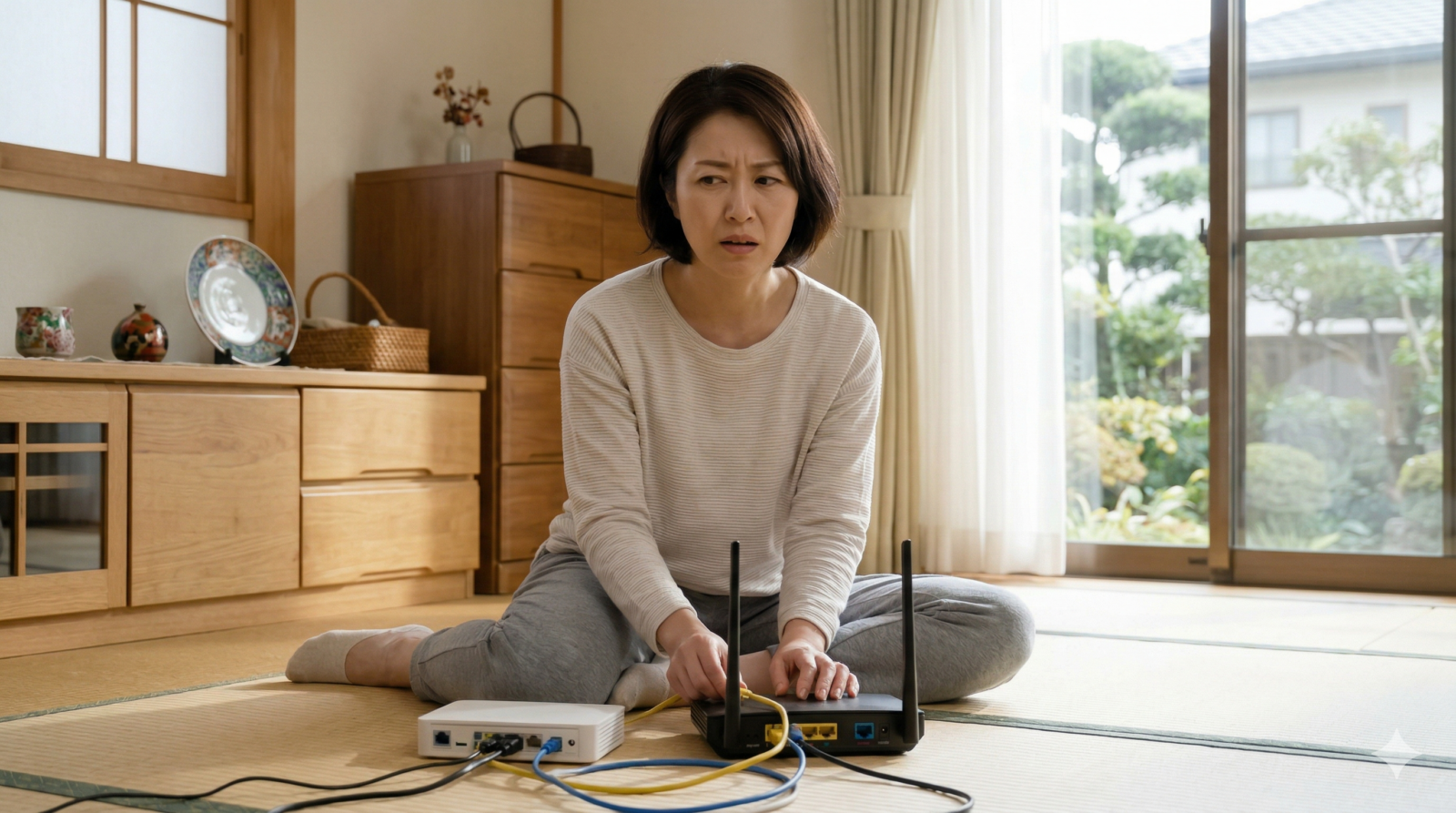
原因が分からなくても大丈夫。この順番で作業すれば、ほとんどのトラブルは解決します!
ステップ1:壁と機械の「ランプ」を観察する
機械は言葉を話せませんが、ランプの色でSOSを出しています。
- ONU(黒い箱)
「認証」や「アラーム」というランプが赤くなっていませんか?赤は「外の電波が届いていない」というサイン。この場合は、工事ミスか未開通なので、回線会社に電話するしかありません。 - ルーター
「Internet」というランプがオレンジ色や消灯なら、設定がまだ終わっていないサインです。
ステップ2:すべてのコンセントを抜いて「お昼寝」させる
機械も引っ越しで疲れています。 一度すべての電源を抜き、10分間放置してください。これにより、機械の中に溜まった余計な電気(静電気など)が逃げ、システムがリフレッシュされます。
ステップ3:ルーターを「初期化(リセット)」する
前述の通り、リセットボタンを長押しします。 「設定が消えちゃうのが怖い……」と思うかもしれませんが、繋がっていない今の設定は「間違った設定」なので、消しても全く問題ありません!
ステップ4:スマホで「初期設定画面」を呼び出す
ルーターの電源を入れ直したら、スマホのWi-Fi設定で、ルーターの裏に書いてある「SSID(名前)」を選びます。 繋ぐと自動的に「設定画面」が開くことが多いです。開かない場合は、ブラウザ(SafariやChrome)の検索窓に「192.168.11.1」などの数字(ルーターによる)を打ち込みます。
参照元:バッファロー公式サイト|Wi-Fiルーター設定ガイド
ステップ5:IPv6(IPoE)設定を確認する
最近の流行りは「IPv6」という接続方式です。 これに対応しているプロバイダなら、IDやパスワードを入れなくても、**「線を刺して待つだけ」**で繋がることがあります。設定画面で「接続方式:自動判定」や「v6プラス」などの項目にチェックが入っているか確認しましょう。
さらに深掘り!引っ越し後にWi-Fiが「遅い・弱い」時の対策
「繋がったけど、なんか遅い……」そんな時に役立つ知識です。
1. 「5GHz」と「2.4GHz」の使い分けマスターになる
Wi-Fiの電波には、性格の違う2つの兄弟がいます。
- 兄:5GHz(名前の最後が「-A」や「-5G」)
- 特徴:めちゃくちゃ足が速い(高速)。でも、壁やドアなどの障害物に弱く、隣の部屋に行くとすぐへたる。
- おすすめ:ルーターと同じ部屋で動画を見たりゲームをする時。
- 弟:2.4GHz(名前の最後が「-G」や「-2G」)
- 特徴:足はそこまで速くないけど、体力がすごい。壁を突き抜けて遠くの部屋まで届く。
- おすすめ:別の部屋でSNSを見たり、スマート家電を繋ぐ時。
2. ルーターを「家の中心」の「高い場所」に置く
ルーターを床に直接置いたり、テレビの後ろに隠したりしていませんか? 電波はルーターを中心に「球体」のように広がります。
- 理想の場所
床から1メートル以上の高さ(棚の上など)で、家の中心付近。 - 天敵
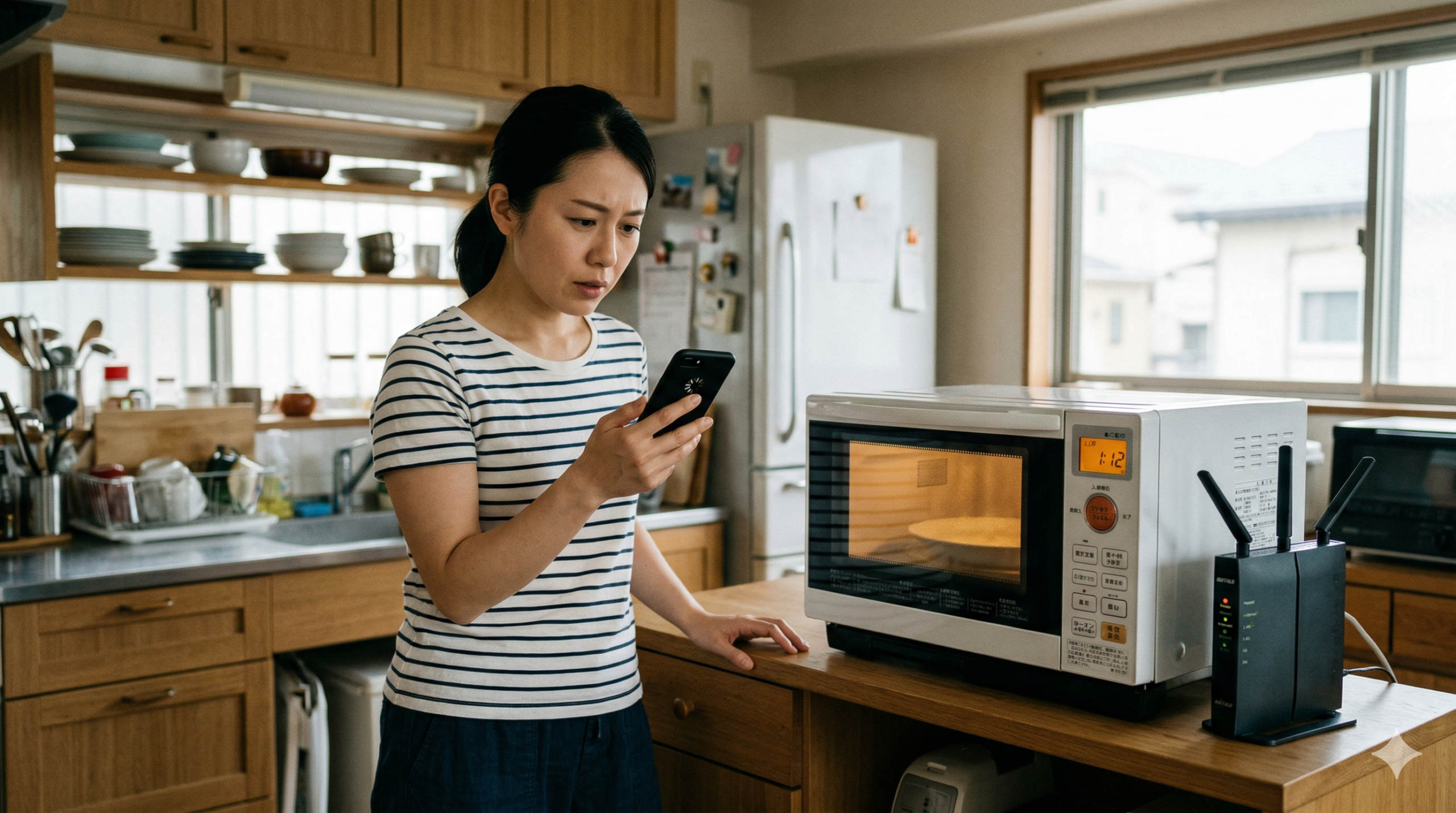
電子レンジ(電波が喧嘩します)、水槽(水は電波を吸収します)、鏡(電波を反射してしまいます)。
3. 古いLANケーブルを使い回さない
前の家から持ってきた古いLANケーブル。実はこれに「速度の限界」があるかもしれません。 ケーブルに小さな文字で「CAT5」と書いてあったら要注意。これは古い規格で、どんなに速い回線でも100Mbpsまでしか出ません。 新しく買うなら**「CAT6」または「CAT6A」**と書かれたものを選びましょう。
【番外編】スマートホームやゲーム機の再設定も忘れずに!
Wi-Fiが繋がったら、家中の機械を元通りにする必要があります。
- ニンテンドースイッチやPS5
Wi-Fiの名前(SSID)が変わったなら、設定画面から新しいパスワードを入れ直しましょう。 - アレクサやスマート電球
これらは以前の設定を覚えているので、アプリから「ネットワークの変更」を行う必要があります。 - プリンター
「パソコンからは印刷できるのにスマホからできない」という時は、同じWi-Fiに繋がっているか確認してください。
記事のまとめ:新しい家で最高のネットライフをスタート!
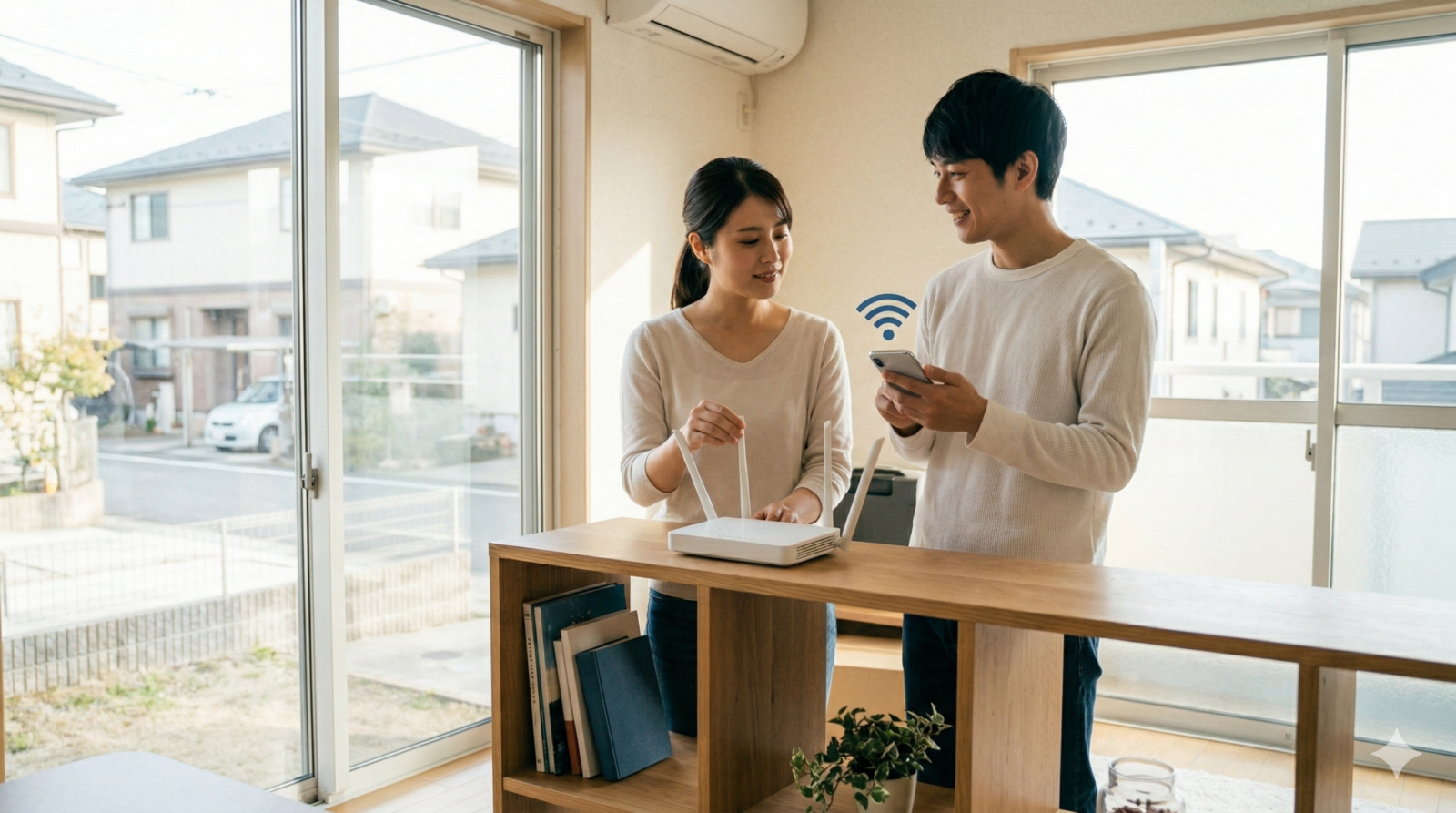
引っ越し後のWi-Fiトラブルは、落ち着いて対処すれば必ず直ります。
最後に、ここだけは絶対確認して!
- 契約の確認
住所変更手続きは本当に終わっていますか? - 物理の確認
LANケーブルは「INTERNET」の穴に刺さっていますか? - 順番の確認
ONUを先に付けて5分待ちましたか? - 魔法のボタン
困ったら「RESET(リセット)」を押しましたか?
もし、これらを全部やってもダメな場合は、早めに契約会社やメーカーのサポートに電話しましょう。 「小学生でもわかる説明をお願いします」と言えば、優しく教えてくれますよ。
新しい家での生活が、爆速のインターネットでより楽しくなることを応援しています!
本記事は、一般的な通信環境や機器の設定方法を基に構成されています。特定のマンション独自のルールや、特殊な回線契約(CATVなど)の場合は、管理会社や提供元の指示に従ってください。
コメント