
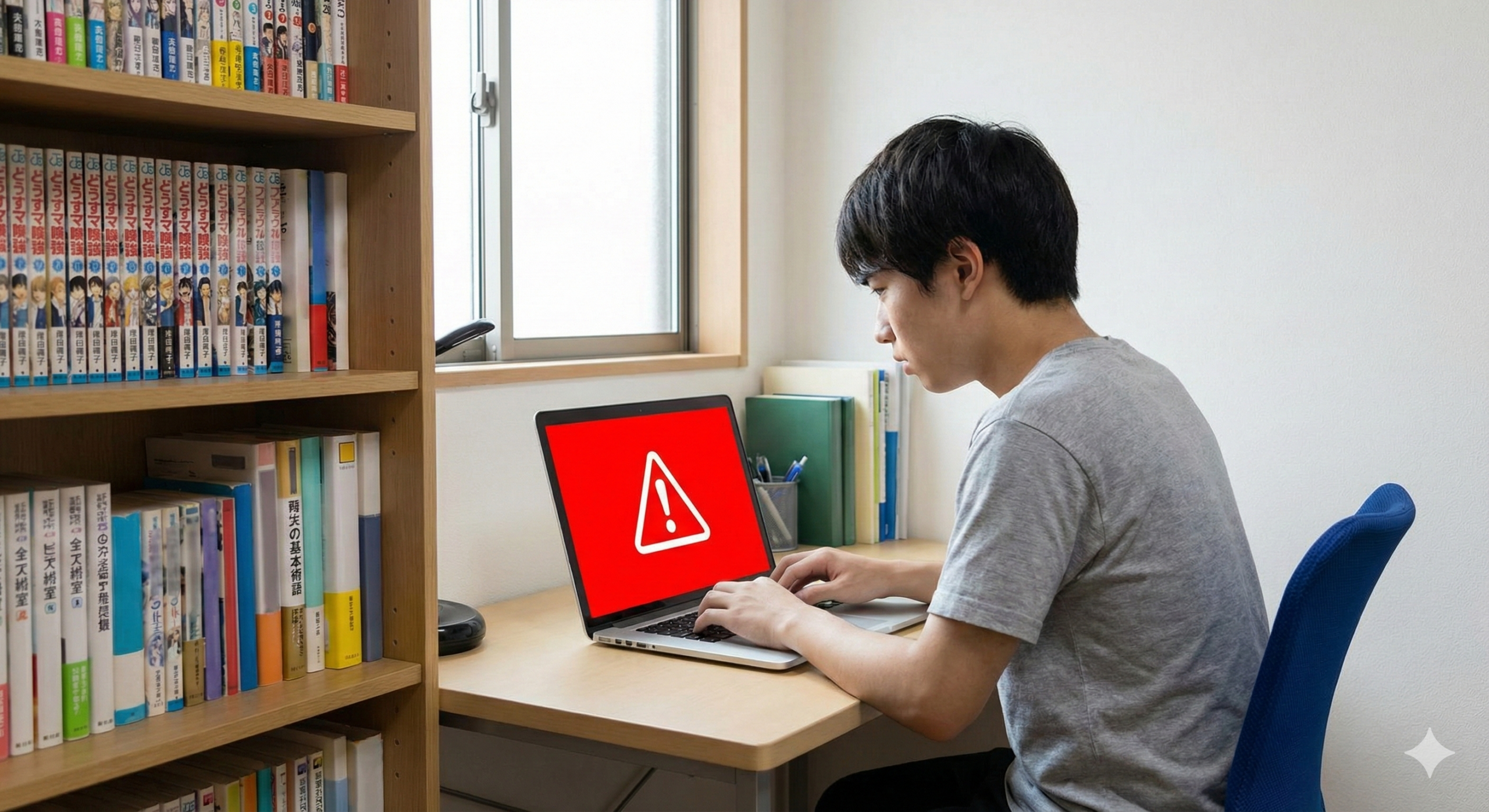
「昨日まで動いていたはずのWindows Defender(ウィンドウズ・ディフェンダー)が、気づいたら無効になっている…」
そんな経験はありませんか?実はこれ、単なる設定ミスではなく、パソコンが乗っ取られる前兆かもしれません。あるいは、システムの奥深くで何かが悲鳴を上げているサインです。
この記事では、Windows Defenderが勝手にオフになる原因から、小学生でもできる簡単な直し方、さらには専門家レベルの修復術まで、日本で一番詳しく、かつわかりやすく解説します。
「なぜ消えた?」Windows Defenderが無効になる驚きの原因と症状

まずは、あなたのパソコンで何が起きているのかを正確に把握しましょう。「敵を知り、己を知れば百戦危うからず」です。症状を正しく見極めることが、解決への最短ルートになります。
まるで透明人間?セキュリティセンターが「無効」と表示される現象
通常、Windows Defenderは「Windowsセキュリティ」という名前で、画面の右下(タスクバー)に盾のアイコンで表示されています。まずは以下のチェックリストを確認してください。
- 盾のアイコンにチェックマークがない
「!」や「×」がついている。 - 設定画面が真っ白
開こうとしても「ページが利用できません」と表示される。 - 勝手にオフに戻る
一度「オン」にしても、数秒後に勝手に「オフ」に切り替わる。 - 謎のメッセージ
「組織によって管理されています」と、心当たりのない表示が出る。
このような状態は、パソコンの防御力が「ゼロ」になっている、つまり**「泥棒が入り放題の家」**と同じ状態です。
参照元:Microsoft 公式サポート – Windows セキュリティによる保護
他のセキュリティソフトが「主役」を奪っているケース(共存のルール)
これが最も多い「正常な」原因です。Windowsには**「守護神は一人で十分」**というルールがあります。ノートン、ウイルスバスター、マカフィーなどの有料ソフトをインストールすると、Windows Defenderは喧嘩を避けるために自動的に「お休みモード(無効)」に入ります。
| 状態 | Windows Defenderの動き | あなたがすべきこと |
|---|---|---|
| 他のソフトがない | 元気に動作中(有効) | そのまま使いましょう |
| 他のソフトが動作中 | お休み中(無効) | 有料ソフトが守っているので安心です |
| 他のソフトが期限切れ | 止まったまま(無効) | 【危険】すぐに削除して復活させる必要あり |
ウイルスやマルウェアによる「サイバー攻撃」の可能性
一番怖いのがこのパターンです。悪いウイルス(マルウェア)は、パソコンに侵入すると真っ先に**「ガードマン(Windows Defender)」を気絶させます。**
ガードマンがいなくなれば、ウイルスはやりたい放題です。
- カメラの盗み見
あなたの顔を勝手に撮影する。 - 情報の持ち出し
クレジットカード番号やSNSのパスワードを盗む。 - 踏み台
あなたのパソコンを使って、他人のパソコンを攻撃する。
Windowsアップデートの失敗や「システムの風邪」

Windowsのシステム自体が壊れている状態です。
- 更新プログラムの詰まり
アップデートが途中で止まり、セキュリティ機能だけが壊れた。 - ファイルの破損
パソコンを無理やり電源ボタンで切ったりしたときに、重要なデータが消えた。
意外な盲点!「グループポリシー」や「レジストリ」の設定ミス
これは少し難しい話ですが、パソコンの「裏設定」が書き換えられてしまっている状態です。
- 中古PC
前の持ち主がセキュリティをオフに設定していた。 - 会社用PC
会社の管理者が「Windows Defenderは使わない」と設定している。 - 高速化ツール
「パソコンを速くする」という怪しいソフトが、勝手に設定をいじった。
放置は絶対NG!Windows Defenderを確実に有効に戻す解決策と対処法

原因がわかったところで、次は「直し方」です。上から順番に試していけば、ほとんどのケースで解決します。焦らず一つずつやってみましょう。
1. 「Windowsセキュリティ」の設定を直接チェック(基本編)
まずは基本のスイッチが入っているか確認します。
- 画面左下の「スタートボタン」をクリックし、「設定(歯車マーク)」を選びます。
- 「更新とセキュリティ」→「Windowsセキュリティ」の順に進みます。
- 「ウイルスと脅威の防止」をクリックします。
- 「設定の管理」を押し、「リアルタイム保護」が「オフ」になっていたら「オン」にします。
2. 不要なセキュリティソフトの「完全削除」
「昔使っていたソフト」や「期限切れの体験版」が邪魔をしている場合があります。
- 手順: 「コントロールパネル」→「プログラムのアンインストール」を開き、心当たりのあるセキュリティソフト(McAfee、Norton等)を削除します。
- ポイント: 削除したあと、パソコンを**「再起動」**してください。これだけでDefenderが息を吹き返すことが非常に多いです。
3. Windows Updateを最新状態にする
「最新のワクチン」を打つイメージです。
- 「設定」→「Windows Update」を開き、「更新プログラムのチェック」を押します。
- 「最新の状態です」と出るまで、何度も更新を繰り返してください。これだけでシステムエラーが自動的に修正されます。
4. 「修復職人」を呼び出すコマンド実行(中級編)

システムが壊れている場合、Windows自身に直してもらう方法です。
- 検索欄に「cmd」と入力し、「コマンドプロンプト」を**右クリックして「管理者として実行」**を選びます。
- 黒い画面に
sfc /scannowと入力してエンター。 - 終わったら、続けて
DISM /Online /Cleanup-Image /RestoreHealthと入力してエンター。 - これらはパソコンの歪みを矯正する「整体」のようなものです。終わったら再起動しましょう。
5. 「オフラインスキャン」でしつこいウイルスを退治
ウイルスが邪魔をしてDefenderをオンにできない場合、Windowsが眠っている間に掃除をする強力なモードを使います。
- 「ウイルスと脅威の防止」→「スキャンのオプション」→**「Microsoft Defender オフラインスキャン」**を選択して実行。
- パソコンが一度切れ、特別な画面でスキャンが始まります。15分ほど放置してください。
6. セキュリティ設定のリセット(最終手段)
どうしても設定が戻らない場合、セキュリティの「脳みそ」の一部をリセットします。
- 管理者としてコマンドプロンプトを開きます。
winmgmt /verifyrepositoryと入力。- もし「整合性がない」と出たら、
winmgmt /salvagerepositoryと入力して、壊れたデータベースを救い出します。
二度と無効にさせない!今日からできる最強のセキュリティ習慣
無事に直ったあとも油断は禁物です。泥棒は一度入った家をまた狙います。
1. 「盾のマーク」を毎日見る癖をつけよう
画面右下の「盾(Windows セキュリティ)」に常に緑のチェックがついているか、チラッと見るだけでOKです。
- 緑色: 絶好調!そのまま使いましょう。
- 黄色: 「ちょっと不機嫌」。設定を確認してください。
- 赤色: 「絶体絶命」。今すぐこの記事を読み直して対策しましょう。
2. OSとアプリの「アップデート」は即実行
「後でいいや」が一番の弱点になります。
- Windowsだけでなく、ChromeやEdgeなどのブラウザ、iTunesなどのアプリも常に最新にしておきましょう。穴を放置しないことが最大の防御です。
3. 「怪しい」を見抜く心の目を持つ
技術的な守りも大事ですが、最後はあなたの判断です。
- SNSのURL
友達からでも「これ誰?w」のような動画URLは開かない。 - 偽の警告画面
「ウイルスに感染しています!ここをクリック」は100%嘘です。無視しましょう。
万が一、ウイルスに感染してしまったら?(緊急ガイド)
「Defenderを直したけど、すでに情報を抜かれたかも…」と不安な方へ。
- パスワードの変更
Google、Amazon、SNSなどのパスワードを**「別の安全なパソコンやスマホから」**変更してください。 - クレジットカードの停止
もし番号を入力してしまったなら、すぐにカード会社に電話しましょう。 - 初期化の検討
どうしても不安な場合、パソコンを工場出荷時の状態に戻す(初期化)のが、最も確実な浄化方法です。
まとめ:Windows Defenderはあなたの「命」を守るパートナー
Windows Defenderは、かつては弱かったかもしれませんが、今は世界トップレベルの評価を受ける最強の盾です。
- まずは「他のソフト」との喧嘩を疑う。
- 次に「Windowsの更新」と「システム修復」を試す。
- ダメなら「オフラインスキャン」でウイルスを徹底排除。
このステップを覚えているだけで、あなたのパソコンライフの安全性は劇的に向上します。セキュリティは「自分には関係ない」と思った瞬間が一番危険です。
大切な家族の写真、仕事のデータ、そしてあなた自身のプライバシーを守るために。今日から「盾のマーク」を意識して、安全にインターネットを楽しんでくださいね!
キーワード: Windows Defender, 無効, 勝手にオフ, セキュリティ対策, ウイルス感染, リアルタイム保護, 設定できない, Windows10, Windows11, マルウェア除去, システム修復

コメント