
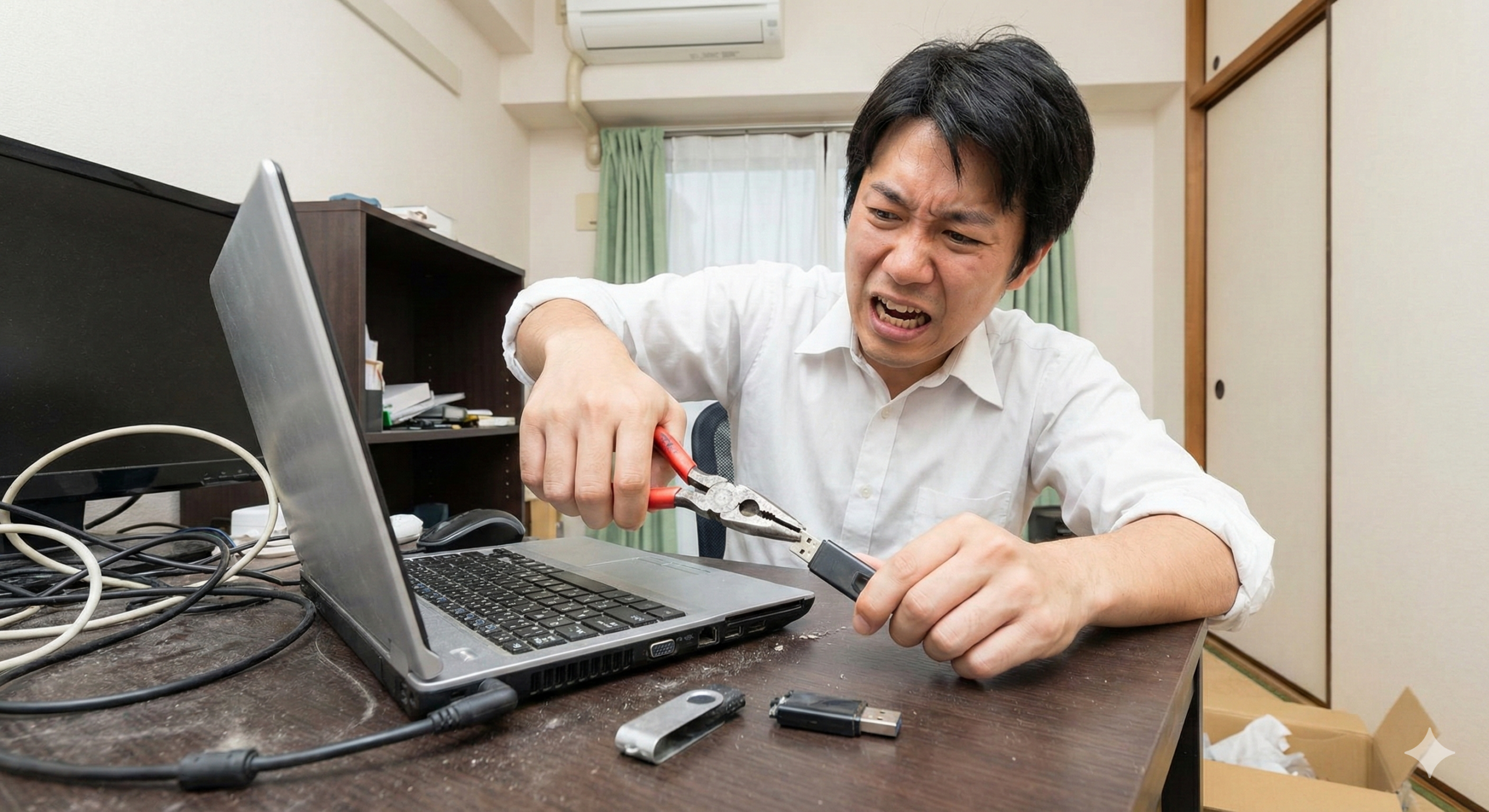
「学校の宿題が入っているのに!」「大事な仕事の写真が見られない!」 USBメモリをパソコンに挿しても、ピポッという音がしなかったり、中身が空っぽに見えたりすると、頭が真っ白になりますよね。
実は、USBメモリはとてもデリケートな機械です。焦って「えいっ!」と無理やりいじってしまうのが一番の命取り。良かれと思ってやった行動が、大切なデータを永遠に消し去ってしまう「地雷」になることもあります。
この記事では、「これだけは絶対にやっちゃダメ!」というNG行動と、「落ち着いてやってみるべきこと」を、どこよりも詳しく、分かりやすく解説します。
1. なぜ認識しないの?原因を正しく知ろう

USBメモリが反応しない時、中では「3つのトラブル」のどれかが起きています。まずは自分の状況がどれに近いか、深呼吸して考えてみましょう。
① 「論理障害」:データの中身が迷子になっている(ソフトの故障)
USBメモリ自体はピンピンしているけれど、中にあるデータの「地図」や「目次(ファイルシステム)」が破れてしまい、パソコンがどこを読めばいいか分からなくなった状態です。
- よくある症状: 「フォーマットする必要があります」というメッセージが出る。ファイルの名前が変な記号(文字化け)になっている。
- 主な原因: データの保存中に急に抜いてしまった、静電気でデータが少し壊れた。
② 「物理障害」:本体がバラバラに壊れている(ハードの故障)
USBメモリの心臓部であるチップや、電気を通す道(基板)が、物理的に壊れてしまった状態です。
- よくある症状: 挿してもランプが全くつかない。差し込み口がグラグラする。変な臭いがする。
- 主な原因: パソコンに挿したまま足で蹴ってしまった。洗濯機で洗ってしまった。寿命(使いすぎ)。
③ 「パソコン側の不機嫌」:受け入れ側に問題がある
USBメモリは無事だけど、パソコンの穴(ポート)や、動かすためのソフト(ドライバー)が一時的にサボっている状態です。
- よくある症状: 他のUSBポートなら使える。別のパソコンなら動く。
- 主な原因: 差し込み口にホコリが溜まっている。パソコンが疲れすぎてフリーズしている。
参照元:Microsoft サポート – USB デバイスが認識されない場合のヘルプ
2. 【閲覧注意】やると後悔する!絶対にやってはいけない「NG行動」5選
ここが運命の分かれ道です。以下の行動は、データの復旧率を「100%から0%」にしてしまう恐れがあります。
❌ NG①:何度も抜き差しを繰り返す
「たまたまかな?」と、10回も20回もガチャガチャやるのは絶対にやめましょう。 もし内部のパーツが壊れかけている場合、電気を通すたびに火花が散って、データを記録しているチップを焼き切ってしまうことがあります。まるで、骨折しているのに「まだ歩けるかな?」と何度も足を動かして症状を悪化させるようなものです。
- リスク: 基板がショートして、プロでもデータが取り出せなくなる。
❌ NG②:「フォーマットしますか?」に「はい」を押す
認識しない時、パソコンが「使うために中身を全部リセット(初期化)しますか?」と聞いてくることがあります。ここで「はい」を押すと、あなたの思い出の写真はすべて消去され、空っぽの状態になります。
- リスク: データが上書きされてしまい、専用の機械を使っても復元が困難になる。
❌ NG③:分解して中身を掃除しようとする
「ホコリが入ったのかな?」と外側のケースをパカッと開けるのは、ドラマの中の天才エンジニアだけにしましょう。 USBメモリの内部は目に見えないほど細かい回路でできています。あなたの指から出る「静電気」一つで、データチップは一瞬で死んでしまいます。
- リスク: 静電気によるトドメの一撃。指の脂によるサビ。
❌ NG④:無料の復旧ソフトを「なんとなく」使い続ける
ネットで見つけた無料ソフトは便利ですが、これは「論理障害(軽い不調)」専用です。もし本体が壊れている(物理障害)時にソフトを動かすと、ソフトが「データを全部探せ!」とUSBに無理難題を押し付け、壊れかけのチップに猛烈な負荷をかけます。
- リスク: 負荷がかかりすぎて、USBメモリが熱を出し、完全に沈黙する。
❌ NG⑤:叩く・振る・ドライヤーで乾かす
「昔のテレビみたいに叩けば治る」というのは間違いです。また、水に濡れたからといってドライヤーの熱風を当てるのも、精密機械にとっては拷問と同じです。
- リスク: 回路が熱で溶ける。物理的な破壊がさらに進む。
参照元:独立行政法人 情報処理推進機構 (IPA) – 電子媒体の取り扱いについて
3. これが正解!認識しない時にまずやるべき「優しい」対処法

後悔しないために、以下の手順を順番に、一つずつ丁寧に行ってください。
【ステップ1】差し込み口をフッと吹いてみる
パソコンの穴やUSBの先にホコリが詰まっていないか確認しましょう。もし汚れていたら、乾いた柔らかい布で優しく拭きます。これだけで治ることも意外と多いです。
【ステップ2】別のUSBポートを試す(一度だけ)
パソコンにはいくつか穴がありますよね。別の穴に挿してみてください。ノートパソコンなら、マウスを挿している場所と交代してみるのも手です。ただし、抜き差しは合計3回までにしましょう。
【ステップ3】パソコンを休ませる(再起動)
パソコンも人間と同じで、長く使っていると頭が混乱します。一度USBを抜いてからパソコンの電源を切り、数分待ってからもう一度つけてみましょう。
【ステップ4】「デバイスマネージャー」で診察する(中級編)
パソコンが「何か刺さっていること」だけでも気づいているか確認します。
- 左下の「スタート」を右クリックして「デバイスマネージャー」を選ぶ。
- 「ユニバーサル シリアル バス コントローラー」という項目を見る。
- 黄色い「!」マークが出ていたら、右クリックして「ドライバーの更新」を試す。
参照元:バッファロー公式サイト – USBメモリーが認識されない場合の確認事項
4. 【診断表】あなたのUSBメモリ、重症度はどれくらい?
| 症状 | 可能性が高い原因 | あなたが今すぐやるべきこと |
|---|---|---|
| 他のPCでもダメ、ランプもつかない | 物理障害(重症) | すぐに抜いて二度と挿さない。 業者へ。 |
| 「フォーマットしてください」と出る | 論理障害(中等症) | 「いいえ」を選択。重要なデータなら業者へ。 |
| 特定のPCだけで動かない | PC側の不具合(軽症) | PCの再起動。別の穴を試す。 |
| 挿すと熱い、焦げ臭い | ショート(超重症) | 一秒でも早く抜く! 火災の危険あり。 |
5. それでもダメな時、どうすればいい?

最後の決断です。あなたのデータの「価値」で決めてください。
パターンA:データは不要。USBメモリを直したい
この場合は、一か八か「フォーマット(初期化)」をしてみましょう。 もしフォーマットができれば、中身は消えますが、また新しいUSBメモリとして使えるようになります。もしフォーマットに失敗するなら、それはUSBの寿命です。感謝してゴミ箱へ入れ、新しいものを買いましょう。
パターンB:何が何でも、そのデータを取り戻したい!
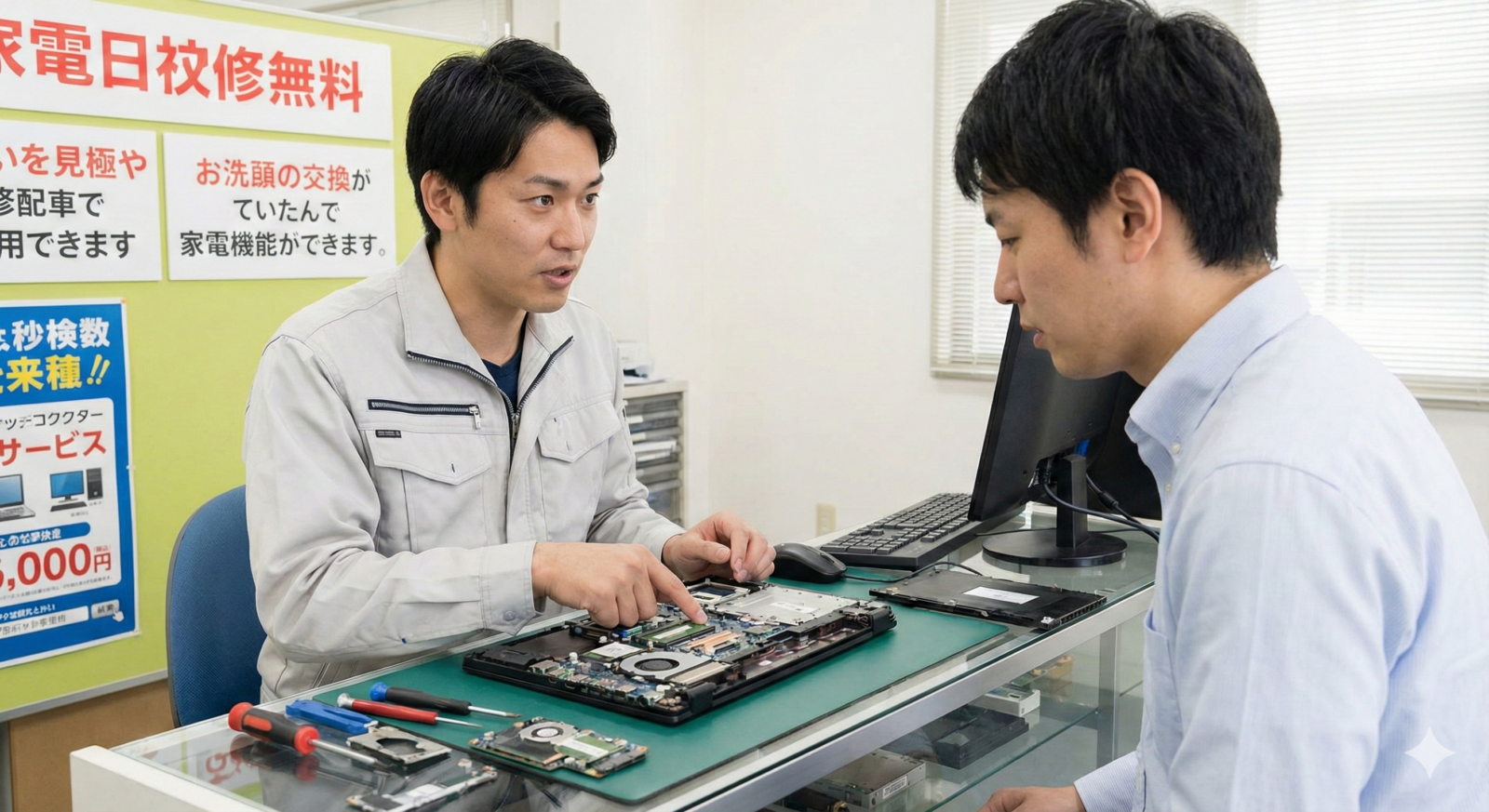
これが一番の重要事項です。自分であれこれするのは今すぐやめて、専門の「データ復旧業者」に電話してください。 自分でいじればいじるほど、復旧の確率は下がります。「何もしないで持っていく」のが、一番安く、確実に直る方法なのです。
- 業者選びのコツ: 「診断は無料か?」「いくらかかるか最初に見積もりをくれるか?」を確認しましょう。アイ・オー・データ機器などの国内大手メーカーが提供しているサービスが安心です。
6. まとめ:大切なのは「いじりすぎない勇気」

USBメモリが認識しないとき、私たちはつい「何でもいいから何とかしたい!」と焦ってしまいます。でも、その焦りが一番の大敵です。
【今日のポイント復習】
- カチャカチャ抜き差ししない!(回数は最小限に)
- 安易に初期化(フォーマット)しない!(データが全部消えます)
- 異変(熱・音・臭い)を感じたら即抜く!(火事や完全破壊を防ぐ)
一番いいのは、最初から「USBメモリだけにデータを入れない」ことです。大事なものは「Googleドライブ」などのネット上の倉庫や、別のハードディスクなど、**2ヶ所以上に保存(バックアップ)**しておくクセをつけましょう。
もし今、あなたのUSBメモリが動かなくて困っているなら、まずは一回深呼吸。そして、この記事のステップを優しく試してみてください。あなたのデータが無事に戻ってくることを願っています!
参照元一覧:


コメント