

「外付けハードディスク(HDD)をパソコンにつなげたのに、中身が見られない!」「でも、耳を澄ますと『カチカチ』や『ウィーン』と音がしている…」
こんなとき、大切な家族写真や動画、何日もかけて作ったお仕事のデータが消えてしまったのではないかと、目の前が真っ暗になるような不安を感じるかもしれません。
実は、「音がしている」というのは、HDDが必死に動こうと頑張っている証拠でもありますが、同時に**「今すぐ助けて!」という重症な病気のサイン**でもあります。
この記事では、HDDが認識しない原因や、音の種類でわかる故障の正体、そしてデータを無事に救い出すための正しい方法を、どこよりも分かりやすく、詳しく解説します。この記事を最後まで読めば、あなたが今すべきこと、そして絶対にやってはいけないことがハッキリ分かります。
異音がするHDDのデータは助かるの?
まず一番気になる「データは助かるのか?」という疑問にお答えします。
答えは「YES(助かる可能性は十分にあります)」です。 ただし、これには非常に重要な条件があります。それは**「これ以上、通電(電源を入れること)をしないこと」**です。
HDDの中で何が起きているのか、なぜ音が鳴ると危険なのか、その正体を探ってみましょう。
1. なぜ認識しない?異音がする時の症状と原因を詳しく知ろう

HDDは、例えるなら「超高速で回転するレコードプレーヤー」のような仕組みです。中では「プラッタ」と呼ばれる円盤が高速で回り、その上を「磁気ヘッド」という針が、髪の毛の太さの数千分の1という、目に見えないほどの隙間を空けて飛んでいます。
この精密すぎる機械だからこそ、故障すると独特な「音」が出るのです。
① 「カチカチ」「カタカタ」という規則的な音
これは、データを読み取るための「磁気ヘッド」が故障し、自分の位置を見失って、元の場所(ホームポジション)に戻ろうとしてはじき返されている音です。
- 状態: 物理障害(磁気ヘッド障害)
- 危険度: ★★★★★(最高レベルに危険)
- 解説: レコードの針が曲がって、盤面を叩いているような状態です。そのまま動かし続けると、データが記録されている面に傷(スクラッチ)がつき、データが物理的に削り取られて二度と戻らなくなります。
② 「ビービー」「プップッ」という短い電子音のような音
これは、HDDの中にあるモーターが回ろうとしているのに、何かが引っかかって回れないときに出る悲鳴のような音です。
- 状態: スティクション(ヘッド粘着)
- 危険度: ★★★★☆
- 解説: 本来は浮いているはずの針が、盤面にピタッと貼り付いてしまった状態です。車のタイヤが泥にハマって動けないのに、エンジンだけをふかしているようなもの。無理に回そうとすると、心臓部のモーターが焼き切れて完全に沈黙してしまいます。
③ 「シャー」「シュルシュル」という擦れる音
これはもっとも危険な「最悪の音」です。
- 状態: スクラッチ障害(盤面摩耗)
- 危険度: ★★★★★(致命的)
- 解説: 磁気ヘッドがデータ面に直接触れて、猛スピードで表面を削り取っている音です。この音がしている間、あなたの思い出の写真は「砂」となって消え続けています。1秒でも早くケーブルを抜いてください。
④ 【番外編】「ウィーン」と回る音はするのに認識しない
音は正常(いつもの回転音)なのに認識しない場合、機械は元気ですが、中身の「データの整理整頓」が乱れているだけかもしれません。
- 状態: 論理障害(データの中身の破損)
- 注意点: 画面に「フォーマットする必要があります」と出ることがありますが、ここで「はい」を押してしまうと、データがすべてリセットされます。安易にボタンを押さないようにしましょう。
2. HDDとSSDの違い:音がしないから安全とは限らない?
最近はHDD(ハードディスク)のほかに、SSDという保存装置も増えています。それぞれの違いを知ることで、より正しくトラブルに対処できます。
| 特徴 | HDD(ハードディスク) | SSD(エスエスディー) |
|---|---|---|
| 仕組み | 回転する円盤と針 | メモリチップ(電気的) |
| 音 | カチカチなどの音がする | 全く音がしない |
| 衝撃への強さ | 非常に弱い(落とすとすぐ壊れる) | 比較的強い |
| 故障のサイン | 音で異変に気付きやすい | 前触れなく突然認識しなくなる |
「音がしないから大丈夫」と思いがちですが、SSDの場合は音がしないまま突然データが消えるため、HDD以上に日頃のバックアップが重要になります。
3. 故障の種類を見分けるチェックリスト
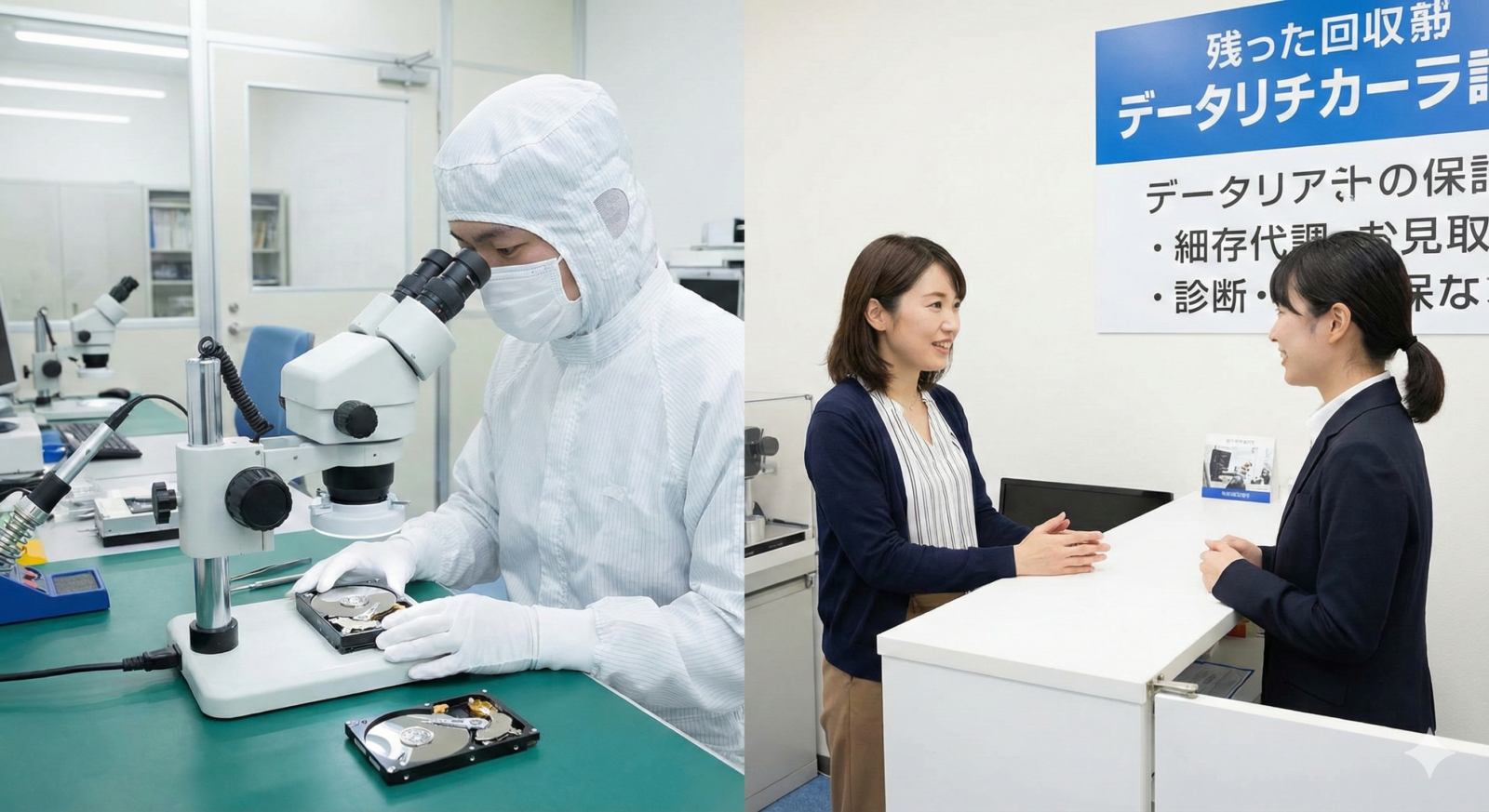
HDDのトラブルは、大きく分けて**「論理障害(ソフトの故障)」と「物理障害(ハードの故障)」**の2つがあります。
| 判定ポイント | 論理障害(データの風邪) | 物理障害(機械のケガ) |
|---|---|---|
| 主な原因 | 読み込み中の引き抜き、停電、ウイルス | 落下、水没、寿命(3〜5年)、落雷 |
| 音の状態 | 静か、または正常な回転音 | カチカチ、ビービー、異音 |
| パソコンの反応 | 「ファイルが壊れています」「フォーマットして」 | フリーズする、全く認識しない |
| 復旧の難易度 | ソフトで直せる場合がある | プロの外科手術(分解)が必要 |
4. 問題を解決するための5つのステップ(やって良いこと・ダメなこと)
「なんとか自分で直したい!」という気持ちはわかりますが、焦りは禁物です。以下の順番で、安全に確認を進めましょう。
ステップ1:ケーブルの抜き差し・交換を1回だけ試す
実は「HDDは壊れていないけれど、USBケーブルが断線(中で切れている)している」というケースが意外と多いです。
- USBケーブルを一度抜き、別の端子にしっかり差し込んでみてください。
- もし予備のケーブルがあれば、交換してみましょう。
- ポイント: これで直らなければ、HDD本体の故障である可能性が極めて高いです。何度も抜き差しを繰り返すと、故障がどんどん悪化します。
ステップ2:別のUSBポート(差し込み口)を試す
パソコン側の差し込み口がホコリなどで汚れていたり、壊れていたりすることがあります。
- ノートパソコンなら、反対側のポートに差してみる。
- デスクトップパソコンなら、ケースの前面ではなく「背面(後ろ側)」のポートを使うと電気が安定し、認識しやすくなることがあります。
ステップ3:パソコンの「ディスク管理」を確認する

画面にアイコンが出なくても、パソコンがHDDを「幽霊」のように認識しているか確認できます。
- Windowsの左下「スタートボタン」を右クリック。
- 「ディスクの管理」を選択。
- リストの中に、自分のHDDの容量(例:931GBなど)が表示されているか見る。
- もし表示されていても: 「未割り当て」や「RAW」となっている場合、自分で操作(初期化など)をするとデータが消えてしまうので、見るだけにとどめましょう。
ステップ4:【警告】絶対にやってはいけない「3つの禁止事項」
これをやってしまうと、データ復旧のプロでもお手上げになってしまいます。
- 電源のオン・オフを繰り返す: HDDが1秒間に回転する速度は、時速100km以上の新幹線並みです。異音がする状態で電気を通すと、壊れた部品が中のデータを1秒ごとに削り取ってしまいます。
- HDDを叩く・振る: 昔の家電のイメージで叩く人がいますが、HDDは「0.00001ミリ」のズレで壊れる精密機器です。衝撃はトドメを刺すことになります。
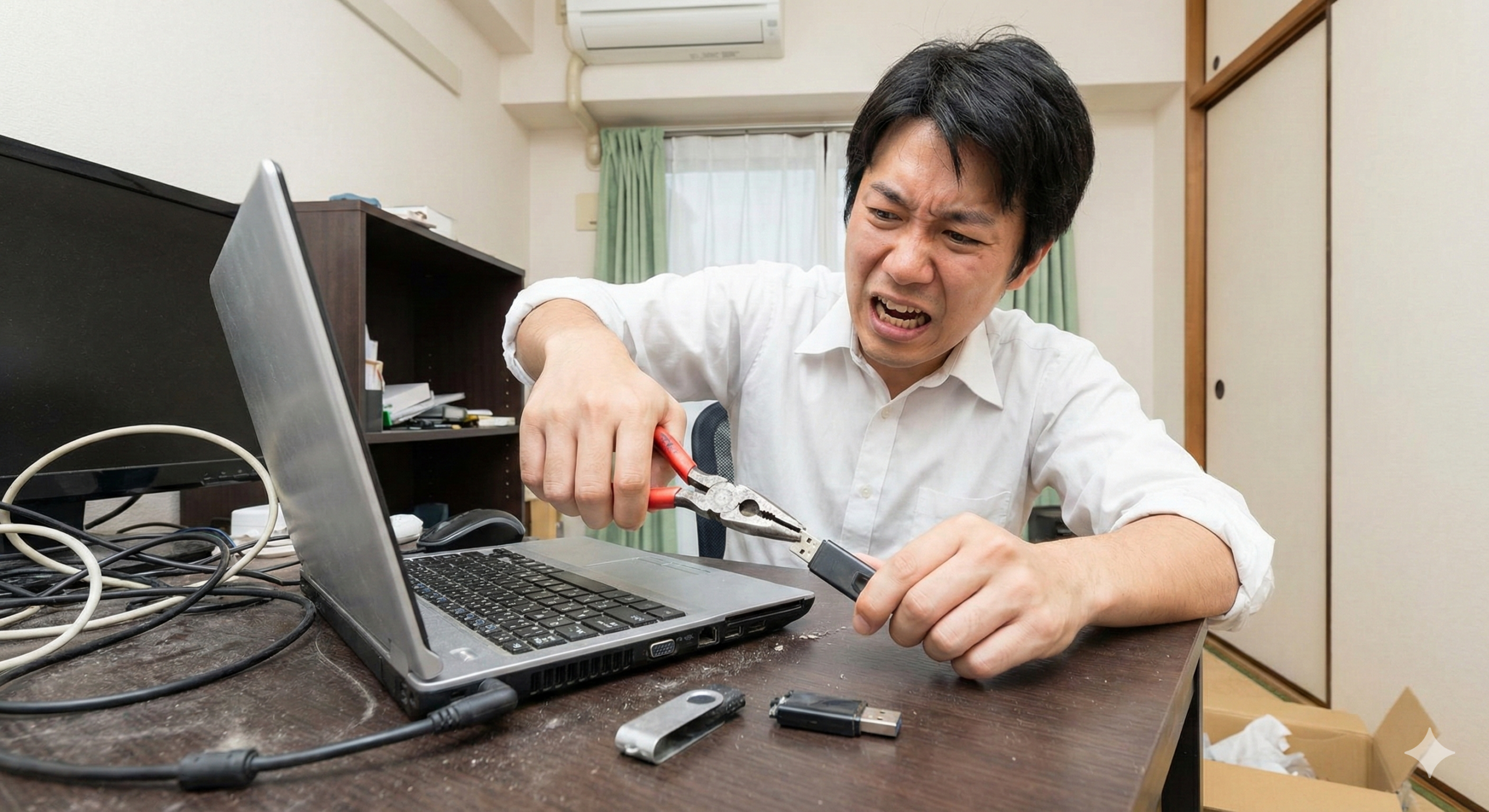
- 分解して中を見る: HDDの中には、手術室よりも綺麗な「クリーンルーム」という場所で作られています。普通の部屋で蓋を開けた瞬間、目に見えないホコリが雪のように降り積もり、データ復旧は不可能になります。
ステップ5:専門のデータ復旧業者に相談する
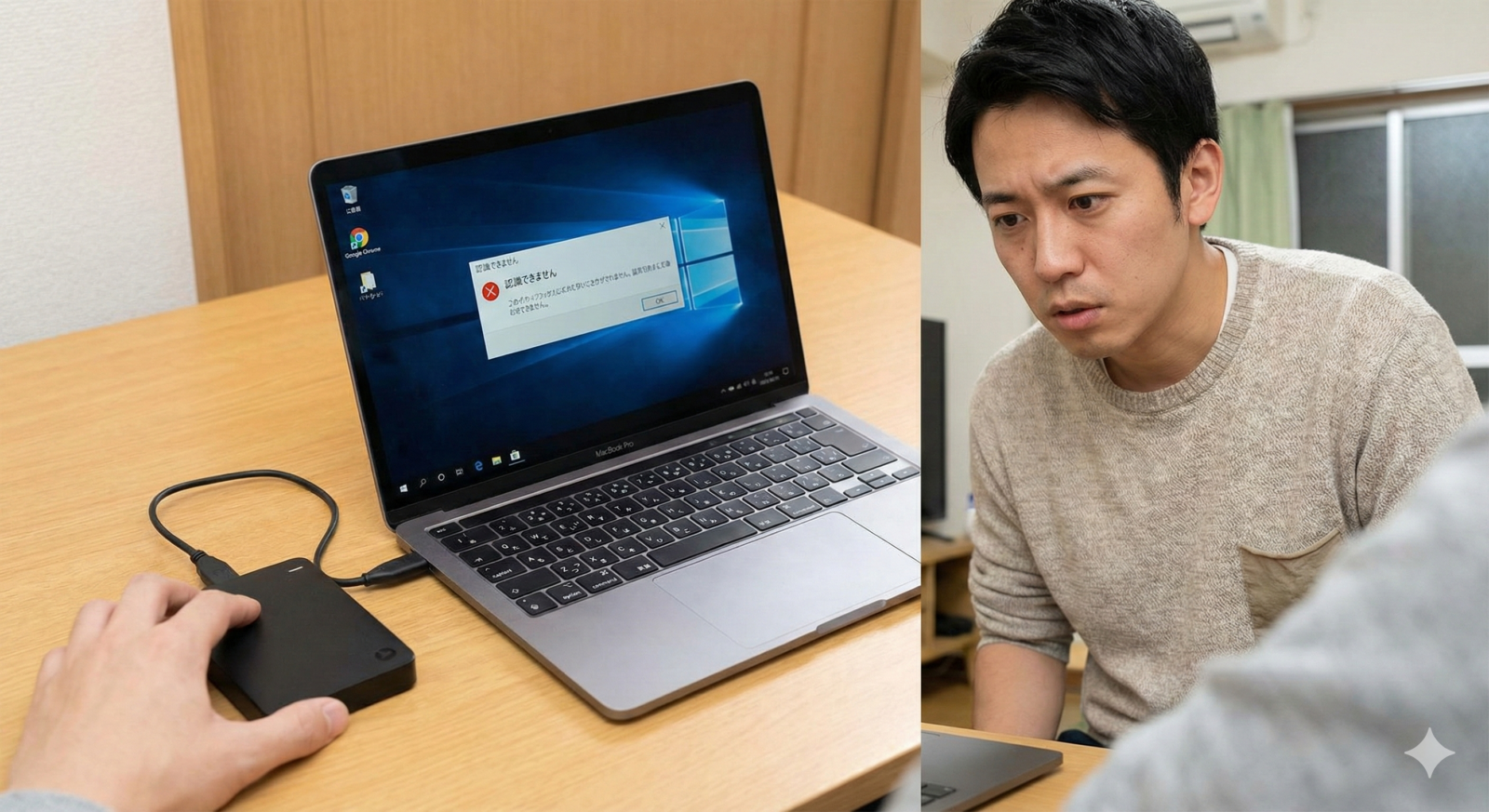
「カチカチ」「ビービー」という異音がしている場合、これはもう個人の力や、市販の「復旧ソフト」では絶対に直せません。むしろ復旧ソフトを使うことで、HDDに大きな負荷がかかり、最後のチャンスを潰してしまうこともあります。 本当に取り戻したいデータがあるなら、迷わずプロに相談しましょう。
5. 失敗しないデータ復旧業者の選び方
大切なデータを取り扱うため、信頼できる業者を選ぶことが何より重要です。
- 「完全成功報酬制」の導入: 「データが戻らなかったら費用は0円」というルールを掲げている業者は、技術力に自信がある証拠です。
- 物理障害に対応できる設備: HDDを分解するための「クリーンルーム(防塵室)」を自社で持っているかチェックしましょう。
- 初期診断が無料: まずは「いくらかかるか」「データは戻るか」を無料で診てくれる業者を選びましょう。
- セキュリティ対策: プライバシーマークやISO27001を取得している会社は、あなたの個人情報を大切に扱ってくれます。
6. 二度と困らないための「バックアップの黄金ルール」
今回のトラブルを乗り越えたら、二度と同じ悲しみを味わわないために、データの保存方法を見直しましょう。おすすめは**「3-2-1ルール」**です。
- 3つのコピーを持つ(元データ + バックアップ2つ)
- 2種類の異なるメディアに保存する(HDD、USBメモリ、クラウドなど)
- 1つは別の場所に保管する(家の中だけでなく、GoogleドライブやiCloudなどのオンラインストレージを活用)
HDDはどんなに大切に使っても、3〜5年で寿命が来る「消耗品」です。形あるものはいつか壊れると思って、常に備えておきましょう。
7. 記事のまとめ:あなたの判断がデータを救う

外付けHDDが認識せず、異音がしている時にやるべきことを整理します。
- 音をよく聞く: カチカチ、ビービーは「機械のケガ」。通電は即中止!
- 何もせずに抜く: 繋ぎっぱなし、抜き差しの繰り返しが一番の敵です。
- ソフトを使わない: 異音がある物理障害にソフトを使うと、データにトドメを刺します。
- プロに任せる: 大切な写真や仕事のファイルは、専用設備を持つ業者へ。
HDDは沈黙していても、中でデータがあなたを待っています。あなたの「冷静な判断」こそが、データを救う最大の鍵になります。
あなたの守りたい思い出が、無事に戻ってくることを心から願っています。

コメント